CAD两段直线合并如何实现
2019-10-12
5739
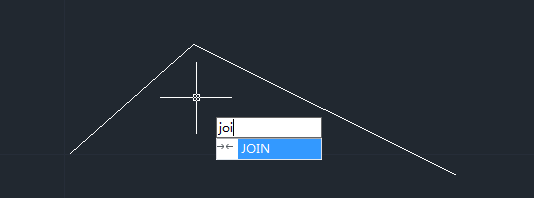
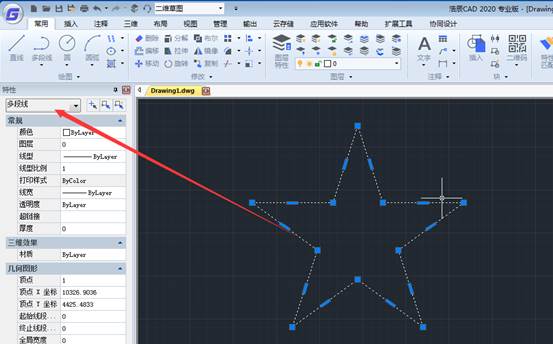
可能会碰到这样图纸,一些其他软件转换过来图形,都是零散线段选取和编辑绘制操作很麻烦每次多需要一个个选,这样需要我们把这些直线或者实体合并。 如果是连续直线,可以使用join就能连接起来 也可以使用pe命令连接 如果不是连续直线,只是单独零散直线,那可以用组命令,合并在一起操作。 用Group命令对所需要合并的元素进行合并。 想分解可以使用分解组命令。命令:GROUPEXPLODE 另外还可以用创建块是组成块block 如果想分解,需要用炸开命令:EXPLODE 这样根据图形和绘图习惯,上面四个办法都可以实现cad两条直线就可以合并一起,选取编辑时候就比较方便。
CAD图纸如何设置密码?
2019-10-12
8316
一般设计人员都不希望自己设计作品随便被其他人打开和使用,办公word里面大家常用设置密码打开文件,cad图纸也是有此功能的,下面具体介绍一下密码设置步骤。 方法如下: 1、选择菜单栏g上的点然后点选项 2、点击“打开和保存”,再点击安全选项 3、输入密码即可,建议大家把后面的“加密图形特性”给勾上,如果你不勾上“加密图形特性”的话,即使加了密码,别人还是可以用查看缩略图一样的方法查看文档的大致内容,勾上就只能看到文档的标题了。 4、点击”确认”→”应用”→”确定”,即可完成加密程序,记得在关闭文档的时候保存文档哦,这样下次打开的时候要有密码才能查看了。 这样设置过密码文件,cad图纸打开时候需要有密码输入才能查看编辑和使用图纸,可以避免一些文件泄露麻烦,保护我们设计成果。
CAD图块处理办法
2019-10-12
4144
Cad图块处理方面,如果图里面大量图块,但图块不是同名,图块里面实体有一下需要修改,这个如何快速处理?有什么好的办法吗? 比如,一张工程设备图纸,里面有很多阀门,这些阀门在不同名图块里面,包含大量,需要把这个阀门都修改或者删除,每个图块编辑删除很麻烦,有没有好的办法? 由于这个块的命名不是一样的,所以也就不是同一个块,编辑的时候也挺麻烦,现提供以下两种方法供大家参考: 1、一个一个去编辑,去修改然后保存块,这个是最笨的方法,也是最保险的方法,但很费时。 2、把需要编辑的块选择,全部移(M命令)出来,然后全部炸开(X命令),然后根据统一属性,选中这个阀门 ,一键删除(Delete)所有选择,再把这些图元全部选择重新组块,再移回原处,或者不组直接移回去。 由于这个是图形,并非文字,是无法替换的方式的。这个处理出现问题,主要是前期绘图时候没有把这些统一阀门用一个图块插入,如果是统一图块,那后续修改就很简单。
CAD符号关于平方输入
2019-10-12
6829
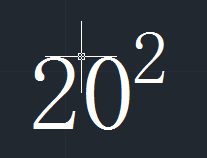
Cad符号比如平方符号是cad绘图操作经常会使用的,比如建筑图纸里面房屋面积等都会大量使用,如果不会输入,单独去写会比较麻烦,而且影响图纸效果,实际cad里面是有专门符号输入的。下面介绍一下操作。 浩辰CAD2020为例介绍几种输入平方的办法。 1、多行文字里面输入,文字命令,输入数字,在2后面输入^符号,然后选中” 2^”点下图箭头位置b/a位置堆叠按钮,就可以发现出现平方显示了 2、直接在文本工具栏上点击符号,然后找到平方选项,插入即可。 3、另外浩辰文字里面,有个增强文字 也可以直接写出来平方 上面介绍三个cad符号输入,都可以完成平台输入和显示,具体大家可以根据习惯选用自己方便的办法输入。举例用浩辰cad2020,如果您非浩辰版本可能最后这个菜单没有的,可以选用前面两个办法。
CAD绘图常用设置习惯
2019-10-12
4022
Cad绘图每个设计人员都有个人习惯,有一些常用设置,这样按照习惯绘图可以提高工作效率,下面介绍一下几个好的习惯,希望初学者可以养成设置习惯。 1、习惯性保存文档 我们在设计图纸的时候一定要养成经常保存文档的习惯,这样才能以备不侧,万一电脑突然死机或者断电了怎么办?遇到这种情况如果你没有经常保存文档习惯的话,你只能哭起来了,所以大家一定要养成保存文档的好习惯,经常点下“保存”按钮或者使用快捷键Ctrl+S来养成一种习惯,以后设计图纸的时候你就形成一种自然了,无意识的会去保存文档。 2、左手操作键盘,右手操作鼠标 这是提高设计图纸效率的最好的操作方式,但前提是你要把CAD的常用操作快捷键背熟了,这样你用CAD快捷命令去操作的话,效率就会提高很多。这也是为什么人会长两只手的原因吧。 在绘图区下面是命令行,命令行下面是有一行很有用是设置,cad里面是叫状态栏,比如对象捕捉,动态输入之类都是在这里设置 如果没有打开,可以点右上角外观勾选一下 勾选后下面状态栏就可以看见了 如果不习惯看图标,还可以点设置换为文字 3、F8打开/关闭正交 正交是保证我们制图的时候只允许处于竖直或者水平状态,对于我们日常的命令操作时的选择提供更好的辅助作用,我们可以按住F8来打开或者关闭它,一般的情况下都是打开状态,只有特殊情况的时候才会关闭。 4、打开自动捕捉: 我们在设计图纸的时候这个按钮是必须打开的,要不然会给我们操作复制、移动等常用命令的时候带来诸多不便的。 5、设置捕捉: 屏幕下方有“对象捕捉”图标或者文字,点击进入后,我们可以把“启用对象捕捉”按钮给勾上,至于对象捕捉的范围你可以选择全部或者根据你自己的爱好来选择。 上面这五个设置习惯,对cad绘图提高绘图效率都是有帮助,希望大家可以结合使用,养成设置习惯。
CAD坐标系的隐藏设置
2019-10-12
7441
设计人员个人习惯不同,cad坐标系和界面显示要求也不一样,有些人希望坐标系显示,有些人希望单独只有绘图界面比如界面上坐标系多余干扰都看不见,这个如何设置。 如图这样,默认打开图纸左下角可以看见坐标系。 这不单单的为了美观而言,有些时候,如果图纸比较大的话,这个坐标系也会影响到我们的一些细微的操作,所以,如果有办法把它隐藏起来是不是更好呢?你可以按以下方法把它隐藏起来哦。 方法:在命令行输入ucsicon然后就可以看到很多选项: 有【开(on)/关(off)/全部(a)/非原点(n)/原点(or)/特性(p)】 我们只要直接输入off就可以将坐标系隐藏了。 输入这个命令后,off关闭就是可以隐藏坐标系,on打开就是可以把隐藏显示回来
CAD坐标标注如何使用
2019-10-12
9589
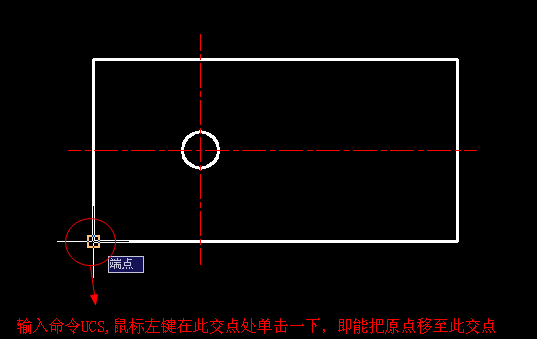
模具绘图经常需要使用cad坐标标注,这些图纸标注是如何实现,下面分享一下具体操作步骤和方法。 比如下面一个例图: 第一步:输入命令UCS,将坐标原点移动矩形左下角,按下图操作 第二步:单击标注——坐标标注,或者采用快捷键:DOR 第三步:对图形进行标注,每个交点进行标注2次,一个位x轴数值,另一个为Y轴数值,如图 这样使用标注命令,就完成了模具需要的cad坐标标注位置,得到需要的图纸了。
CAD标注椭圆半径标注使用
2019-10-12
9124
Cad标注里面有个半径标注,如果绘制的是椭圆,用这个命令时候,下面命令行是提示需要选圆或者圆弧,会无效无法标注的,那如果需要这个标注要如何操作呢?下面介绍一下具体操作步骤。 普通椭圆选中,标注半径命令 1、首先您需要绘制椭圆之前改的一个设置,在命令栏中输入“pellipse”; 给pellipse输入新值“1”; 2、再在命令栏中输入”ellipse“命令绘制椭圆; 3、此时再绘图区绘出你所需的椭圆(此时的椭圆是可以标注半径尺寸); 设置变量1后绘制椭圆将被打断成多个圆弧属性变了,所以可能标出没段圆弧的半径R。cad标注半径命令也可以使用了。
CAD定义块属性操作
2019-10-12
6002
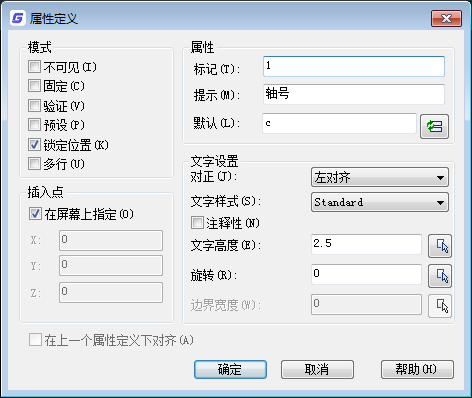
Cad普通块可能大家都会做创建和插入,但拿到其他人图发现有一种属性块比较好用,可以插入时候改动属性值,这个CAD定义块属性要如何实现?下面具体介绍一下操作步骤。 首先创建属性文字 2、出现属性定义对话框,如下面,标记和提示设置好,比如下面设置 3、确定后在图上写入这个属性值 然后添加一个圆 起名,比如1,然后确定,选中上面圆和文字1,。这个时候块1就完成设置。 如果使用属性跟普通块是一样的,只是需要填写一下属性值,如果不填写默认就是上面吃比如c 这样安装步骤操作,就可以实现cad定义属性块,使用时候直接调用块插入,填写属性值就可以完成操作了。比如一些轴号,图框标签等都是用的这种属性块实现。
CAD分解图形组合操作
2019-10-12
15352
Cad设计图纸,我们经常cad分解图形组合在一起,可以快速选中,而且可以复制到其他位置等,另外也可以把组合图形分解开,下面介绍一下具体操作。 首先,介绍的是如何分解图形的两种方法: 1、、快捷键法:在命令栏中输入explode,回车。 2、如果不是块是组,需要用分解组命令:GROUPEXPLODE 选组对象回车分解。 接下来,就是如何合并图形了,同样为大家介绍两种方法: 方法一:在命令栏中输入join,回车。可以把一些直线,多段线和圆弧等合并到一起。 方法二:如果不是连续线,使用命令做块或者做编组,把不是一起的图形合并一个整体。 这样通过上面合并、块、编组,就可以完成图形合并,实现 cad分解图形组合。另外也可以可以使用炸开或者分解组实现分解。有时候可能需要结合使用。
CAD 外部参照使用技巧
2019-10-12
4995
Cad外部参照主要是一张图纸做为另外一张附加,两张图纸内容都可以看见,这样可以方便提供底图或者修改设置。下面具体介绍一下 1. 外部参照与图块关系 外部参照是把已有的图形文件像块一样插入到图形中,但外部参照不同于图块插入。在插入图块时,插入的图形对象作为一个独立的部分存在于当前图形中,与原来的图形文件没有关联。还可以作为一张单独图纸使用。 而在使用外部参照的过程中,这些被插入的图形文件信息并不直接加入到当前的图形文件中,而只是记录引用的关系,对当前图形的操作也不会改变外部引用图形文件的内容。只有用户打开有外部引用的图形文件时,系统才自动地把各外部引用图形文件重新调入内存,且前文件能随时反映引用文件的最新变化。 对于参照图形与当前图形的图层处理,可以参考下面的例子。假设CAD的图形文件MYDRAW.DWG有一个A层,而MYDRAW.DWG被当作外部引用文件加以引用,那么在主图形文件中,A层被命名为MYDRAW|A层,即系统将这个新名字自动加入到主图形中的依赖符列表中。这种自动更新外部引用依赖符名字的功能有以下两点好处。 用户可以一眼看出每一个命名目标来自于哪一个外部引用文件。 主图形文件与外部引用文件中有相同名字的依赖符,不会被混淆。 使用外部参照进行图形设计,用户能够实现下面的功能: 把一些在项目开发过程中需要不断修改的部件图组合成总装配图。 把其他用户的图形放置在您的图形上,合并您和其他用户的工作,从而与其他用户所做的修改保持同步。 确保显示参照图形的最新版本。在打开或打印图形时, CAD 自动重载每个外部参照,所以它反映了参照图形文件的最新状态。 创建外部参照裁剪边界,只在主图形中显示外部参照文件的指定部分。 2. 附着外部参照具体操作 附着外部参照的目的是帮助用户用其他图形来补充当前图形,如果需要将某一幅图形作为外部参照附着到当前图形中,就可以使用下面的操作步骤: 单击外部参照-工具栏里面【附着】按钮,系统会弹出【选择参照文件】对话框。 选择所要附着为外部参照的图形文件,单击【确定】按钮,系统会弹出【外部参照】对话框。 (3) 在【参照类型】选项组中选中【附加型】单选按钮,其他的选项可以参考插入图块同样设置进行。 (4)最后单击【确定】按钮,在绘图区域中指定外部参照的插入点,就完成了外部参照的附着。 这样按照步骤操作就完成了cad外部参照,另外附着时候也是可以选图片光栅,比如jpg或者dgn还有pdf这些常见格式都是可以附着进入图纸参照的。
CAD操作界面如何保存
2019-10-12
12263
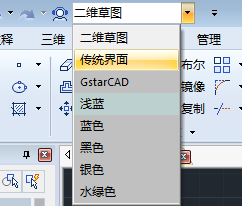
Cad操作大家可能都有自己界面习惯,工具条位置还有菜单命令等,这些如果保存?下次想调整直接切换可以吗?以下教程介绍的方法可以参考。 默认工作工作空间是有常用界面比如二维草图和传统界面。可以切换使用。 可以打开图纸空间,切换二维草图和传统界面,也可以保存设置需要的菜单和页面后保存新的空间 可以输入命令cui,设置菜单和工具条 然后位置调整到需要,输入命令workspace保存界面 输入sa另存 比如起名1 然后可以看见 多了一个界面1名称,可以切换。这样就完成了cad操作界面空间保存,可以再多个保存设置之间任意切换。
CAD对象捕捉无法实现怎么办?
2019-10-12
9061
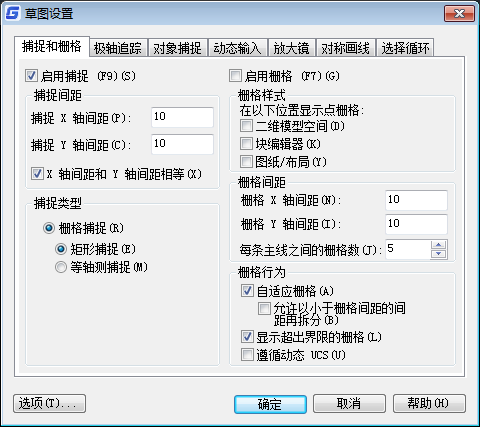
Cad对象捕捉是能够使用cad精确绘图的主要功能,比如确定端点、圆心、垂点等这些需要精确的位置捕捉。如果个别时候出现无法捕捉到需要的位置,要如何设置? 而出现CAD对象捕捉不到点这种现象,主要原因可以分为两个,一个是可能是捕捉方式设置的问题;另一种则是可能开启了栅格捕捉方式。 对于第一种情况,可以重新设置捕捉方式,在快捷方式区域点击鼠标右键——设置——对象捕捉选项卡,在选项卡里勾选对象捕捉模式(PS:“最近点”这一项一般不勾选)。 对于第二种情况,在快捷方式区域点击鼠标右键——设置——捕捉和栅格选项卡,勾选“启用捕捉”而不勾选“启用栅格”。 上面这两个设置cad对象捕捉都有影响。可能没有捕捉到相关需要点,需要重新设置一下。
CAD切换窗口具体操作
2019-10-12
11474
Cad制图可能有时候打开多张图纸,或者打开多个软件,如何快速切换到需要窗口?单窗口和多窗口显示都如何切换。 最简单办法当然是菜单方式切换。 比如是一个窗口打开多个dwg文件时候,如下图 打开标签栏,可以看见文件名称,直接点文件名切换到需要文件。 如果没有上面文档切换栏,可以点右上角外观里面勾选文档选项卡 首先,你要确定你所打开的文件窗口都是独立的,也就是我们常说的多窗口并行显示。接着使用转换键:Alt+ Tab 即可快速在打开的窗口之间来回切换。 这样无论是多窗口还是单窗口都可以比较容易切换到需要文件,实现cad切换窗口快速完成了。
CAD线段合并如何操作实现
2019-10-12
7015
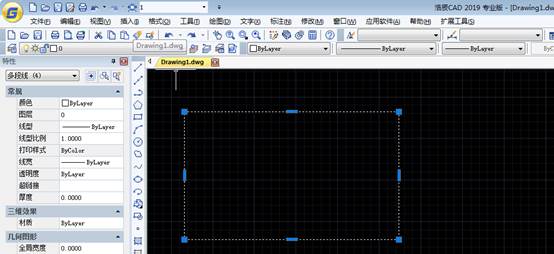
Cad绘图有时候可能绘制时候都是单独绘制线段,但为了后面操作需要cad线段合并,这个是否能实现?具体要如何操作下面介绍一下。 其实操作步骤很简单,首先,确保所要合并的线段是多线段,如果是直线则选中直线并将其转换成多线段;接着使用pedit命令,选中任意一条多线段,回车,输入j,回车,再选中另一条多线段,再回车即可。 这样cad线段合并后图形本身看起来是没有改变的,但选择图形看特性里面会发现多段线数量是改变的。4个线段变一个线段整体了。













 苏公网安备 32059002004222号






