CAD阵列功能中距离的设置
2019-08-28
8106
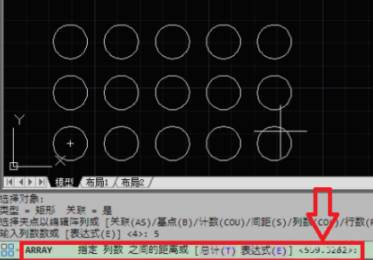
我们在使用CAD软件的时候,当我们的图纸中需要将某一图形按照一定的距离图形进行排列的时候,我们就可以使用软件的CAD阵列的功能,帮助我们快速将图纸对象按照要求的距离、路径排列好。 CAD阵列功能中距离的设置: 方法一: 在命令行输入 _array 命令,就会弹出阵列对话框,在偏移距离和方向里面设置想要的距离偏移量即可,如图1 图1 方法二: 在绘图区中,鼠标单击选中要阵列设置距离的对象,命令行就会显示“指定列数之间的距离”,我们可以在里面输入设置阵列距离数值就可以啦!,如图2 图2 以上就是在CAD软件中,当我们的图纸中使用CAD阵列功能排列图形的时候,我们可以在软件中设置图形排列的距离。今天就介绍这么多了。安装浩辰CAD软件试试吧。更多CAD教程技巧,可关注浩辰CAD官网进行查看。
CAD折断线的绘制
2019-08-28
8412
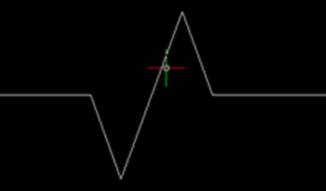
在我们使用CAD软件绘制图纸的时候,有些情况下,我们需要对图纸的局部内容进行放大,这样我们就需要从图纸中截取一部分,为了表示图纸是截取的一部分,我们可以在图纸的周围绘制CAD折断线。 CAD折断线的绘制: 折断线的绘制需要先自己做一个动态块,需要时候插入块,然后调整来配合(PL)多段线、(L)直线、(J)合并,(BR)打断使用可以绘制用直线把“Z”的两个端点连起来就可以了! 以上就是在CAD软件中,当我们的图纸不全面,只有总图的部分时,我们就可以在图纸中绘制CAD折断线来表示图纸是截取的一部分内容。今天就介绍这么多了。安装浩辰CAD软件试试吧。更多CAD教程技巧,可关注浩辰CAD官网进行查看。
CAD旋转网格的操作过程
2019-08-28
4779
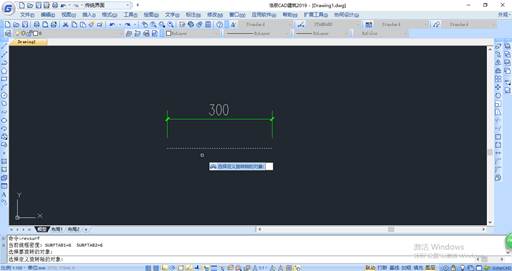
在CAD绘图软件中,我们绘制图纸的时候,经常会遇到图纸上的对象需要旋转的情况,当我们想要旋转一个CAD对象的时候,可以使用软件中的CAD旋转网格的命令,帮助我们旋转图形。 CAD旋转网格的操作过程: 在cad中打开旋转网格命令的方式有: 命令行:在命令行中输入revsurf 菜单栏:依次执行绘图,建模,选择网格,最后选择旋转网格命令 功能区:在cad网格选项卡中,点击网格,选择旋转网格即可 通过以上任意一种方法执行该命令后,在绘图区中选择要旋转的对象,并且指定围绕旋转的轴线,最后设置旋转角度开始进行旋转,从而获得旋转效果。 命令行提示如下: 命令:revsurf 选择要旋转的对象 选择定义旋转轴 指定起点角度 指定包含角。 以上就是在CAD软件中,我们在编辑图纸的时候,如果要要进行CAD旋转操作,我们就可以使用软件中的CAD旋转网格的命令,很方便。今天就介绍这么多了。安装浩辰CAD软件试试吧。更多CAD教程技巧,可关注浩辰CAD官网进行查看。
CAD三维坐标的切换
2019-08-28
10083
在CAD软件中,如果我们建立了图形的CAD三维模型,在软件中我们查看的图纸就是CAD三维坐标,当我们将图纸从三维空间切换到二维空间的时候,图纸中的三维坐标就变成了二维坐标。 CAD三维坐标的切换: 第一步:运行CAD,打开图纸坐标。如下图 第二步:点击菜单栏视图→三维视图→平面视图→当前UCS,鼠标点击就可以了。大功告成,三维坐标转换为平面坐标!具体操作如下图。 以上就是在CAD软件中,在我们创建的三维模型中,我们可以查看图纸的CAD三维坐标,当将图纸切换回二维空间后,我们就可以查看二维坐标。今天就介绍这么多了。安装浩辰CAD软件试试吧。更多CAD教程技巧,可关注浩辰CAD官网进行查看。
CAD定数等分线段的过程
2019-08-28
5302
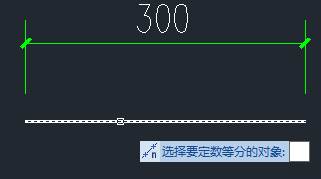
在使用CAD软件的时候,当我们的图纸上要求将一条线段等分几段的情况时,我们在CAD软件中,可以通过使用CAD定数等分的功能,进行相关的操作,然后就可以将CAD线段按照我们需要的数量进行等分。 CAD定数等分线段的过程: 一根长为300mm 的线段为例,按照定数等分成4段。 具体操作步骤如下: 步骤一:输入快捷键命令“div”,回车。选择直线,就会出现“输入线段数目”了。如下图所示。 步骤二:输入数字4,回车,这时,直线上就会出现三个点。直线被分成了四段。如下面第一幅图。此时可以看看我在通过捕捉测量出的距离,如下面第二幅图。 以上就是在CAD软件中,当图纸中的线段需要分成若干段相同的线段时,我们可以使用软件中的CAD定数等分的功能,快速完成线段的等分。今天就介绍这么多了。安装浩辰CAD软件试试吧。更多CAD教程技巧,可关注浩辰CAD官网进行查看。
如何查看CAD安装日志文件
2019-08-28
13701
我们在使用CAD软件绘制图纸的时候,如果出现一些问题的情况下,可能和我们的CAD安装有关系,因此,我们可以通过查看CAD安装日志,来了解下问题出现的原因,然后找到解决办法。CAD安装日志文件的查看步骤:1、打开CAD软件(该方法仅限于安装成功并能打开CAD软件的情况)2、在绘图区域中,鼠标右键,在弹出列表中选择“选项”3、打开“选项”对话框,找到“文件”tab选项卡,在下方找到“日志文件位置”,此处就可以看到日志文件的存储路径。如下图所示。 4、根据上述路径,在电脑中找到该路径,查找相关日志文件。说明:我们用户一般不太明白日志文件里具体的表达含义,这里建议可以交给CAD品牌厂商的技术人员,提交他们进行查看分析CAD遇到的问题。
CAD定距等分圆弧的过程
2019-08-28
10533
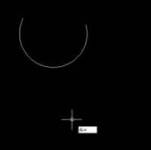
在我们使用CAD软件时,我们绘制的图纸中,如果需要对图纸中的CAD圆弧分成相等的几段弧,我们在软件中,可以使用定距等分的功能,对圆弧进行等分操作,具体的使用CAD定距等分的操作过程是怎样的呢? CAD定距等分圆弧的过程: 1、打开CAD 软件,画一个圆弧。要把它等分成5分,先输入DIV命定或选择”绘图“菜单下的”点“再点”定数等分“。 2、按确认键后如下图,命定栏提示选择定数等分的对象。我们选中圆弧。如图。 3、然后,命定栏提示输入线段数目。我们输入5,然后按空格键确认,所要等分的线已绘制完成。如下图。 以上就是在CAD软件中,我们需要等分圆弧的时候,可以使用软件中的CAD定距等分或者定数等分的功能,快速完成等分圆弧的操作。今天就介绍这么多了。安装浩辰CAD软件试试吧。更多CAD教程技巧,可关注浩辰CAD官网进行查看。
CAD延伸直线的操作
2019-08-28
9025
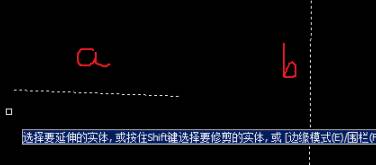
当我们在CAD软件中,绘制的图纸中有长短不一的线条时,看上去很乱,为了使图纸看上去更加美观,我们可以将这些CAD线条拉到同样的长度,在软件中,我们该如何使用CAD延伸直线的功能快速操作呢? CAD延伸直线的操作: 我们可以输入命令符“ex”,或者点击CAD右边面板的延伸命令。 选择两条要闭合的直线回车。如果不选择两条,系统就无法知道你要闭合到哪里,无法完成命令。回车后选择线段A,点击A。 这样,线段就自动地闭合到线段B了。 以上就是在CAD软件中,在图纸的编辑过程中,我们可以使用CAD延伸直线的功能,将图纸中的直线快速延伸到同样的长度,方便我们的操作。今天就介绍这么多了。安装浩辰CAD软件试试吧。更多CAD教程技巧,可关注浩辰CAD官网进行查看。
CAD图纸坐标系的切换
2019-08-28
5988
我们在使用CAD软件绘图时,可以绘制出二维平面图纸,也可以建立出CAD三维模型,当我们的CAD图纸是三维模型的时候,要想查看图纸中二维信息,我们在软件中如何进行坐标系的切换。 CAD图纸坐标系的切换: 1.我们随意在东南等轴测状态下绘制圆,中间绘制一条直径。然后单击修剪,参考下图。 2.我们单击修剪之后,需要我们按一次回车,我们再选中需要修剪的目标即可。 3.如果我们对其更改坐标轴,之后该如何进行修剪操作呢? 4.我们科以发现,修剪状态后,我们选不中对象,且修剪目标也没办法达成。 5.这时候我们需要单击打断。 6.然后我们选中我们的修剪目标。 7.然后我们使用鼠标左键,单击拖动达到我们的目的,参考下图。 8.我们可以看到我们对更换了坐标轴的目标也完成了修剪的任务。 以上就是在CAD软件中,我们绘制的CAD图纸,如果里边包含有相应的CAD三维信息,我们就可以通过切换坐标系的方法查看图纸的二三维信息。今天就介绍这么多了。安装浩辰CAD软件试试吧。更多CAD教程技巧,可关注浩辰CAD官网进行查看。
CAD中怎么画云线?CAD绘制云线技巧
2019-08-28
10887
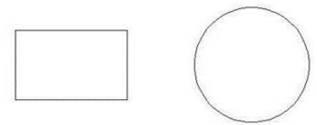
我们在CAD绘制图纸的过程中,如果需要在图纸中做一些标记的话可以使用CAD软件中的云线功能,那么你知道浩辰CAD软件中怎么画云线吗?下面就让小编来给大家介绍一下CAD绘制云线的相关操作技巧吧! CAD绘制云线的操作步骤: 1、首先,我们先画出一个矩形和圆,rec快捷键可以画出矩形,c快捷键画出圆。如下图所示 2、revc(云线快捷键),空格,a(弧长),空格,输入最小弧长,空格,输入最大弧长,本例中设最小弧长为10,最大弧长20. 3、o(对象),空格,选择对象,即我们之前绘制的矩形和圆。 4、我们看一下,选择矩形和圆之后的不反转方向的效果。 5、我们看一下,选择矩形和圆之后的反转方向的效果。 注意事项: 如果想做其他形状的,可以用pl多段线画出任意你想要的图形,之后利用上述方法操作即可。 以上就是在CAD软件中,在CAD绘制图纸的时候,我们可以使用不同的方法在软件中绘制出CAD云线,方便我们在图纸中使用。今天就介绍这么多了。安装浩辰CAD软件试试吧。更多CAD教程技巧,可关注浩辰CAD官网进行查看。
CAD画图中实心点的绘制
2019-08-28
7240
当我们在CAD软件中绘制图纸的时候,如果我们要查询图纸中某些图形的位置,就需要对相关的CAD对象进行标记,当我们要使用实心点进行标记的时候,我们在CAD画图时,如何绘制实心点呢? CAD画图中实心点的绘制: 在CAD中画实心点,可以使用“填充的圆环”来巧妙地实现,就是将圆环内外半径分别设置为0和1,当然,其他大小也是可以,根据需要的实心点的大小,这可以直接输入donut命令,或者是直接在菜单中选择“绘图”,点击“圆环”,然后再分别设置好半径就可以了。 以上就是在CAD软件中,当我们在使用CAD画图时,想要绘制实心点的时候,我们就可以按照上面相关的操作步骤来进行绘制。今天就介绍这么多了。安装浩辰CAD软件试试吧。更多CAD教程技巧,可关注浩辰CAD官网进行查看。
CAD画不规则曲线的过程
2019-08-28
4445
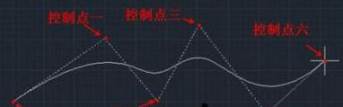
在CA绘图软件中,我们一般在图纸中绘制的都是些比较规则的曲线,如圆、圆弧等,当我们的图纸中需要绘制一些不规则的曲线的时候,我们可以通过软件中的样条曲线功能,使用CAD画不规则曲线。 CAD画不规则曲线的过程: 第一步:单击cad 左上方工具栏“绘图”按钮,从弹出的菜单中选择“样条曲线控制点”; 或执行命令:SPLINE 操作如下图 第二步:.第一步操作完成后,cad会有命令提示: 指定第一个点(即指定样条曲线的第一个点)或者【方式(M)阶数(D)对象(o)】 第三步:SPLINE输入下一个点(目的是指定cad样条曲线控制点,以调节曲线弧度) 操作如下图 第四步:继续SPLINE输入下一个点(目的同样是指定浩辰CAD2013样条曲线控制点,以调节曲线弧度) 前面四步完成之后,继续重复以上四步,即单击确定控制点,来绘制样条曲线。具体如下图 第五步:.也是收官一步,即结束绘制。只需按下空格键,CAD绘制的样条曲线就会呈现如下图: 以上就是在CAD软件中,我们在使用CAD画不规则曲线时的具体操作过程,可以了解下,在以后绘图的时候可能会使用到。今天就介绍这么多了。安装浩辰CAD软件试试吧。更多CAD教程技巧,可关注浩辰CAD官网进行查看。
CAD分割图纸的操作过程
2019-08-28
21098
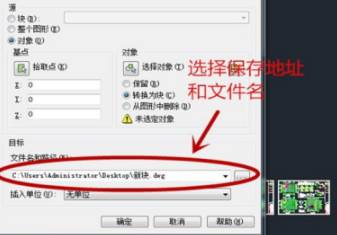
在CAD软件中,当我们使用CAD绘制的图纸比较大的时候,看看图就会很不方便,为了可以方便我们查看图纸,我们可以使用CAD分割图纸的功能,讲一张比较大的图纸分割成几个比较小的图纸,方便使用。 CAD分割图纸的操作过程打开CAD——打开需要分割的图纸——输入“W”命令——回车——选择“转为块”——点击图纸被圈出的部分——在选择要分割的部分点鼠标左键拉框——右击鼠标——在弹出的命令框选择分割出来的图纸保存的位置和文件名——确定 以上就是在CAD软件中,我们使用软件中的CAD分割图纸的功能,讲大图分割成小图的具体操作步骤及过程,当我们在以后如果需要可以尝试使用下。今天就介绍这么多了。安装浩辰CAD软件试试吧。更多CAD教程技巧,可关注浩辰CAD官网进行查看。
CAD曲面过渡操作
2019-08-28
6078
当我们在使用CAD软件的时候,如果我们的图纸中有曲面存在,当两个CAD曲面想要连接在一起的时候,我们在软件中该如何进行这种过渡操作,才可以让两个曲面完美地连接在一起? CAD曲面的过渡操作: 可以用以下几种方法对曲面进行过渡操作 下拉菜单:选择“绘图”>“建模”>“曲面”>“过渡”命令 “曲面创建”工具栏:单击“曲面按钮” 命令行:SURFBLEND↙。 启动命令后,命令行显示: 连续性=G1-相切,凸度幅值=0.5 选择要过渡的第一个曲面的边:(选择边子对象或者曲面或面域(而不是曲面本身)) 选择要过渡的第二个曲面的边:(选择边子对象或者曲面或面域(而不是曲面本身)) 按Enter键接受过渡曲面或[连续性(CON)/凸度幅值(B)]: 命令行中各选项含义如下。 (1)连续性 此选项用于测量曲面彼此融合的平滑程度。默认值为G0。选择一个值或使用夹点来更改连续性。 (2)凸度幅值 此选项用于设定过渡曲面边与其原始曲面相交处该过渡曲面边的圆度。默认值为0.5。有效值介于0~1之间。 图1、2是对两个曲面进行过渡操作实现图 以上就是在CAD软件中,当我们在连接CAD曲面的时候,我们可以在软件中进行相关的设置来完成这种曲面之间的连接。今天就介绍这么多了。安装浩辰CAD软件试试吧。更多CAD教程技巧,可关注浩辰CAD官网进行查看。
CAD圆角对象的创建
2019-08-28
4534
在CAD绘图软件中,如果根据图纸要求,我们要将一条直线与一个圆弧圆滑的连接起来,我们就需要使用软件中的CAD圆角的功能,我们可以使用CAD圆角功能创建出一些CAD圆角对象,具体的创建过程我们来了解下。 CAD圆角对象的创建: 1.圆角命令的启动 执行圆角命令的方式主要有以下几种: 执行【修改】|【圆角】命令; 单击修改工具栏中的圆角图标 。 在命令行中输入FILLET或F后按回车键确认。 执行圆角命令后,命令行会给出如下的提示: 其中,【多个】选项用于为多个对象进行圆角处理,不需要重复执行圆角命令。如果用于圆角的图线处于同一图层中,那么圆角也处于同一图层上;如果两个圆角对象不再同一图层中,那么圆角将处于当前图层上。同样,圆角的颜色、线型和线宽也都遵循这一原则。【多段线】选项用于对多段线各相邻的元素进行圆角处理,激活该选项之后,浩辰CAD将以默认的圆角半径对整条多段线相邻各边进行圆角操作。 2.设置圆角模式 与倒角命令一样,圆角命令也存在两种圆角模式,即修剪和不修剪,用户也可以通过系统变量TRIMMODE来设置圆角的修剪模式,当系统变量值设置为0时,保持对象不被修剪;当设置为1时表示圆角后修剪对象。 3.平行线圆角 如果用于u圆角的图线是相互平行的,那么在执行圆角命令之后,浩辰CAD将不考虑当前的圆角半径,而是自动使用一条半圆弧来链接两条平行图线,半圆弧的直径为两条平行线之间的距离,如上图所示。 以上就是在CAD软件中,我们想要创建CAD圆角对象的具体操作步骤与过程,在以后如果遇到,我们既要可以很熟练地进行使用。今天就介绍这么多了。安装浩辰CAD软件试试吧。更多CAD教程技巧,可关注浩辰CAD官网进行查看。










 苏公网安备 32059002004222号






