CAD圆角之浩辰CAD超级圆角命令使用技巧
2022-03-31
7452
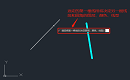
浩辰CAD 2022版本中新增了超级CAD圆角命令,可以将进行倒圆角的两条线的图层、颜色、线型等信息进行统一,统一的标准参照倒圆角时第一次选择的对象。本篇CAD教程就和小编一起来了解一下浩辰CAD 2022版本中超级CAD圆角命令的应用技巧吧!超级CAD圆角命令操作实例: 1、启动浩辰CAD软件后,在命令行输入超级CAD圆角命令:SFILLET,点击回车键确认;或者是在菜单栏中依次点击【扩展工具】—【浩辰工具箱】—【超级圆角】。如下图所示: 2、根据命令行提示输入圆角半径,如:6,点击回车键确认。如下图所示 3、根据提示在图纸中选择第一根线段(选定的第一根线段将决定另一条线段和圆角的图层、颜色、线型)。如下图所示: 4、选择第二根线段,命令执行的效果如下图所示。 本篇CAD教程小编通过实例给大家分享了浩辰CAD 2022版本中超级CAD圆角命令的详细操作步骤,你学会了吗?后续的教程文章中小编将会给大家分享更多CAD实用技巧,对此感兴趣的设计师小伙伴们一定要持续关注浩辰CAD软件官网教程专区哦!
CAD中如何将样条曲线转换成直线?
2022-03-30
18222
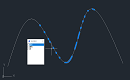
CAD设计过程中,如果想要将图纸中的CAD样条曲线转换成直线的话该如何操作呢?CAD样条曲线能够转换成直线吗?当然是可以的!下面就和小编一起来了解一下浩辰CAD软件中将CAD样条曲线转换成直线的具体操作步骤吧!CAD样条曲线转直线的操作步骤:1、启动浩辰CAD,输入命令:SPLINE2LINE,点击回车键。 2、根据提示输入:S,设置转换参数。3、根据提示设置转换直线精度,输入:2,点击回车键确认。如下图所示:4、根据提示设置转换允许的最大直线,输入:6000。如下图所示:5、选择需要转换的CAD样条曲线,点击回车键,系统将以多段直线对指定的样条曲线进行拟合。最终效果图如下:注意:在设置转换精度及最大转换直线数量时,系统首先以一段段指定精度(长度)的直线去拟合选定的样条曲线,如果拟合样条曲线所需要的直线数超过指定的最大转换直线数量,系统会强制延长直线段的长度,用最大转换数量的直线段去拟合样条曲线。关于浩辰CAD软件中将CAD样条曲线转换成直线的详细操作步骤小编就给大家介绍到这里了,是不是很简单呢?后续的CAD教程文章中小编将会给大家分享更多CAD实用技巧,对此感兴趣的设计师小伙伴们一定要关注浩辰CAD软件官网教程专区哦!
CAD中如何合并单元格?CAD表格合并单元格教程
2022-03-29
21999
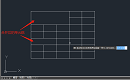
会用Excel的小伙伴们应该都知道合并单元格,那么,CAD中可以对表格进行合并单元格操作吗?当然可以!浩辰CAD软件中的BGH命令相当于EXCEL中的合并单元格功能,可对CAD表格中的单元格进行合并,接下来的CAD新手教程就和小编一起来了解一下具体的使用技巧吧!CAD表格合并单元格操作步骤:步骤一:启动浩辰CAD软件,输入命令:BGH,点击回车键;或者是在菜单栏中依次点击【扩展工具】—【表格工具】—【合并表格】。如下图所示:步骤二:执行命令后根据提示在图纸中点取合并的表格界限或第一单元格,系统给了两种合并的方法:(1)直接点击要合并的两个表格之间的表格线,即可将两个相邻的单元格合并。(2)单击要合并的单元(不要点到表格线上),然后再单击另一单元(实际是输入窗口的另一点),这时系统相当于作了一次框选,在选框内和与选框相交的所有表格单元都被合并。步骤三:执行命令后即可完成CAD表格的单元格合并,点击回车键结束命令。合并单元格后的效果图如下所示:通过以上简单的三步便可完成CAD表格的单元格合并了,是不是很简单呢?后续的CAD新手教程文章中小编将会给大家分享更多CAD实用技巧,对此感兴趣的小伙伴一定要关注浩辰CAD软件官网教程专区哦!
线段删除后CAD等分点怎么还在?CAD等分点删除教程
2022-03-28
7789
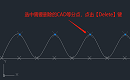
CAD绘图过程中,线段删除后CAD等分点怎么还在?怎么才能删除CAD等分点呢?本篇CAD教程就和小编一起来了解一下浩辰CAD软件中删除CAD等分点的具体操作步骤吧!删除CAD等分点操作步骤:如下图所示,图纸中的线段已经删除,但其对应的CAD等分点还在。解决办法:1. 删除CAD等分点选中需要删除的CAD等分点,点击键盘上的【Delete】键即可将其删除。2. 设置不显示CAD等分点启动浩辰CAD软件后,在菜单栏中依次点击【格式】—【点样式】。如下图所示:执行命令后即可调出【点样式】对话框,在其中设置点样式为无后点击【确定】按钮。如下图所示:设置完成后CAD等分点便会消失,但此方法有个弊端,那就是未删除线段的等分点也会消失。如下图所示:上述CAD教程小编给大家分享了浩辰CAD软件中删除CAD等分点的两种方法,你学会了吗?浩辰CAD更多功能介绍及应用操作,小编会在后续的教程文章中给大家逐一讲解,对此感兴趣的设计师小伙伴们一定要持续关注浩辰CAD软件官网教程专区哦!
CAD中怎么绘制电缆沟?CAD电缆沟绘制步骤
2022-03-25
9999
电缆沟是用以敷设和更换电力或电讯电缆设施的地下管道,在电力CAD制图过程中,必然少不了电缆沟的绘制,那么,你知道CAD中怎么绘制电缆沟吗?接下来的CAD制图教程小编就以浩辰CAD电力软件为例来给大家分享一下CAD电缆沟绘制步骤吧!CAD电缆沟绘制步骤:首先启动浩辰CAD电力软件,然后在【浩辰电力】工具箱中依次点击【平面设计】—【室外变电】—【绘电缆沟】,即可调出【电缆沟绘制】对话框。如下图所示:在【电缆沟绘制】对话框中,选择电缆沟拐角样式,设置沟体的宽、深、倒角半径,设置支架的形式、长度、间距、线宽,设置基准点、偏移距离等。如下图所示:全部设置完成后,根据提示在图纸中指定电缆沟起点,下一点……进行电缆沟绘制,点击回车键结束当前电缆沟绘制或者是点击【ESC】键退出电缆沟绘制命令。如下图所示:上述CAD制图教程小编给大家分享了浩辰CAD电力软件中电缆沟的详细绘制步骤,是不是很简单呢?对此感兴趣的设计师小伙伴可以访问浩辰CAD软件官网教程专区查看更多相关CAD制图教程哦!
如何管理CAD表格对象与外部Excel文件连接关系?
2022-03-24
5749
在CAD制图工程中,如果想要编辑管理CAD表格对象与外部Excel文件的连接关糸该如何操作呢?本篇CAD制图教程就和小编一起来了解一下浩辰CAD软件中通过调用文件连接管理命令来管理CAD表格对象与外部Excel文件连接关系的具体操作步骤吧!CAD表格对象与外部Excel文件连接关系管理步骤:1、用浩辰CAD软件打开图纸文件后,在菜单栏中找到并点击【扩展工具】—【增强表格】—【文件连接管理】。如下图所示:2、根据提示在图纸中选择表格对象,便会弹出【Excel链接管理器】对话框,点击【浏览】按钮。如下图所示:3、此时会跳出【打开】对话框,在其中找到并选择欲与表格对象建立连接的XLS文件。如下图所示:4、点击【打开】按钮后,即可返回Excel链接管理器对话框,利用对话框中的【替换】、【删除】及【更新】按钮,可以完成链接相关编辑与管理。如下图所示:本篇CAD制图教程中小编给大家介绍了浩辰CAD软件中管理CAD表格对象与外部Excel文件连接关系的详细操作步骤,你学会了吗?后续的教程文章中小编将给大家分享更多CAD实用技巧,对此感兴趣的设计师小伙伴们一定要关注浩辰CAD软件官网教程专区哦!
CAD中如何对实体进行二维任意角度轴测?
2022-03-22
5127
在CAD绘图的过程中,如果想要对实体进行二维任意角度轴测时该如何操作呢?对此浩辰CAD软件中提供了便捷的超级轴测命令,接下来的CAD绘图教程就让小编来给大家分享一下浩辰CAD软件中用超级轴测命令对实体进行二维任意角度轴测的详细操作步骤吧!CAD超级轴测命令介绍: 浩辰CAD软件中的超级轴测命令主要用于对实体进行二维任意角度的轴测,同时对文字的轴测能智能判断,完全符合工程国家标准。 CAD超级轴测命令调用方式: (1)菜单项:【扩展工具】—【浩辰工具箱】—【超级轴测】; (2)功能区:【扩展工具】—【浩辰工具箱】—【超级轴测】; (3)工具栏:【ET:浩辰工具箱】—【超级轴测】; (4)命令行:SUPERAXON。CAD超级轴测命令操作实例: 在浩辰CAD软件打开图纸文件后,通过以上任意一种方式调用超级轴测命令,执行命令后,命令提示:请选择要轴测的实体(LINE,POLYLINE,TEXT,BLOCK...):(可多选,自动过滤),根据提示在图纸中选择对象,点击回车键确认。 根据提示设置轴测角度,比如:输入60,点击回车键确认。如下图所示: 执行命令后,最终效果图如下所示: 本篇CAD绘图教程中小编给大家分享了浩辰CAD软件中超级轴测命令的详细使用步骤,你学会了?在以后的CAD绘图工作中,如需对实体进行二维任意角度轴测可以在浩辰CAD软件中调用超级轴测命令实现哦!
CAD中怎么画变压器?CAD画变压器步骤
2022-03-21
21278
变压器是利用电磁感应的原理来改变交流电压的装置,其主要构件有初级线圈、次级线圈和铁芯(磁芯)。在电力CAD设计过程中,必然少不了变压器的绘制,你知道CAD中怎么画变压器吗?接下来的CAD设计教程就和小编一起来了解一下浩辰CAD电力软件中绘制变压器的详细操作步骤吧!CAD画变压器步骤:1、启动浩辰CAD电力软件,在【浩辰电力】工具箱中依次点击【平面设计】—【变配电室】—【绘变压器】。如下图所示:执行命令后即可调出【变压器选型管理】对话框,在其中点击选择【厂家】和【产品系列】。如下图所示:设置完成后,在【型号】列表中选择需要绘制的变压器型号,在对话框上方便会显示出当前型号变压器的平面图、断面图、侧面图及三维图。如下图所示:根据自身需求可以点击【编辑】按钮修改当前型号变压器的参数,修改完成后点击【确定】。如下图所示:确定好变压器型号后,选择需要绘制的面点击其下方的【绘制】按钮,如:断面。如下图所示:根据提示在图纸中点取插入变压器的位置,即可完成变压器断面图的绘制。如下图所示:上述CAD设计教程中小编给大家分享了浩辰CAD软件中绘制变压器的详细操作步骤,是不是很简单呢?想要了解更多CAD实用技巧的设计师小伙伴可以持续关注浩辰CAD官网,小编后续将会给大家分享更多精彩CAD设计教程哦!
CAD中如何快速绘制地沟剖面图?
2022-03-18
7274
在绘制电力CAD施工图的过程中,经常会需要在地沟中布置管线,为了方便施工人员查看图纸,一般会需要在图纸中绘制清晰的地沟剖面图。那么,你知道如何快速在CAD中绘制地沟剖面图吗?接下来的CAD教程就和小编一起来看看如何使用浩辰CAD电力软件在CAD施工图中快速绘制地沟剖面图吧!CAD地沟剖面图绘制步骤:首先打开浩辰CAD电力软件,然后在【浩辰电力】工具箱中依次点击【平面设计】—【变配电室】—【地沟剖面】。如下图所示:执行命令后便可调出【绘制电缆沟剖面】对话框,根据自身需求设置沟体、支架、盖板等对象的相关参数后点击【插入】按钮。如下图所示:根据提示在图纸中选定地沟剖面图的插入点,即可完成地沟剖面图的绘制。如下图所示:上述CAD教程中小编给大家整理了浩辰CAD电力软件中绘制剖面图的具体操作步骤,是不是很简单?浩辰CAD电气更多功能介绍及应用操作,小编会在后续的教程文章中给大家逐一讲解,对此感兴趣的设计师小伙伴们一定要持续关注浩辰CAD软件官网教程专区哦!
CAD中如何创建动态文字?CAD动态文字创建教程
2022-03-16
7109
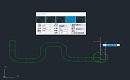
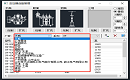
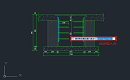
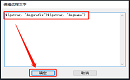
CAD中如何创建动态文字?浩辰CAD软件中可以通过调用RTEXT命令来将一个文本文件的内容或一个DIESEL表达式的计算结果作为文字对象显示在图中。本篇CAD教程就和小编一起来了解一下浩辰CAD软件中创建CAD动态文字的操作技巧吧!CAD动态文字创建步骤:启动浩辰CAD软件后,输入命令:RTEXT,点击回车键确认,根据命令行提示输入一个选项。1、输入“S”设置文字样式;2、输入“H”设置文字高度;3、输入“R”设置文字旋转角;4、输入“F”则会弹出【选择文件】对话框,根据自身需求指定文本文件(*.txt)作为RTEXT的显示对象。根据提示在图纸中指定远程文字的起始点。如下图所示:选定远程文字起始点后点击回车键即可结束命令。当文本文件的内容发生改变时,RTEXT 的显示也会自动发生改变。5、输入“D”则会弹出【编辑远程文字】对话框,可利用Diesel表达式的计算结果作为文字对象显示在图中。示例1:输入:$(edtime,$(getvar,date),DDD","D MON YYYY),点击【确定】按钮。根据提示在图纸中指定远程文字起始点,点击回车键确认,即可显示日期和时间。如下图所示:示例2:输入:$(getvar, "dwgprefix")$(getvar, "dwgname"),点击【确定】按钮。根据提示在图纸中指定远程文字起始点,点击回车键确认,即可获取当前文件的路径。如下图所示:上述CAD教程小编给大家分享了浩辰CAD软件中创建CAD动态文字的具体操作步骤,你学会了吗?想要了解更多CAD实用技巧请持续关注浩辰CAD软件官网教程专区哦!
CAD乘号符号怎么打?CAD标注乘号的2种方法!
2022-03-15
29900
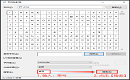
在进行CAD标注的过程中,有时候会需要添加一些CAD符号标注,如:直径符号、角度符号、公差符号、乘号符号等。那么,你知道CAD乘号符号怎么打吗?本文就和小编一起来看看浩辰CAD软件中CAD符号标注之输入乘号的两种方法吧!CAD符号标注:输入乘号的方法 1、字符映射表 启动浩辰CAD后,输入命令快捷键:MT,点击回车键确认,即可打开多行文字输入框,在【文字格式】对话框中找到并点击【@】按钮,点击下拉框中的【其它】。如下图所示: 在调出的【字符映射表】对话框中,勾选【高级查看】,在搜索框中输入:乘号,点击【搜索】按钮。如下图所示: 双击搜索出来的乘号,即可将其选中在复制字符后的文本框中,点击【复制】。如下图所示: 最后将其粘贴在多行文字输入框中即可。如下图所示: 2、通过软键盘输入 启动浩辰CAD后,输入命令快捷键:MT,点击回车键确认,即可打开多行文字输入框,调出所用输入法的符号大全,切换至【数学/单位】,点击乘号,即可输入。如下图所示: 上述CAD教程中小编给大家分享了浩辰CAD软件中两种输入乘号的方法,你学会了吗?想要了解更多CAD实用技巧的新手设计师小伙伴们一定要持续关注浩辰CAD软件官网教程专区,小编后续将会给大家分享更多精彩内容哦!
CAD软件中如何快速绘制接闪网?
2022-03-14
9451
接闪网是什么?有些CAD制图初学入门者可能并不了解,顾名思义,接闪网是网状结构的接闪器,通常布置为为方格结构,提供更加严密的雷电保护范围。那么,CAD软件中如何快速绘制接闪网呢?本篇CAD制图初学入门教程小编就来给大家分享一下浩辰CAD电力软件中快速绘制接闪网的操作技巧吧!CAD制图初学入门:接闪网绘制步骤 首先启动浩辰CAD电力软件,然后在【浩辰电力】工具箱中点击【平面设计】—【滚球防雷】—【接闪网】,即可调出【绘制接闪网】对话框。如下图所示: 在【绘制接闪网】对话框中,可以根据自身需求选择接闪网的绘制方法:自动搜索、手动指定。1、自动搜索 选择【自动搜索】,根据自身需求设置边界参数,然后在图纸中选择边界实体,即可在这个边界区域生成接闪线,若边界实体为闭合,则可以生成闭合的接闪网。 根据提示指定偏移方向后即可生成接闪网。 2、手工指定 选择【手工指定】,根据自身需求设置边界参数,在图纸中指定绘制网格区域的起点,下一点,下一点……手工指定若干个点组成一个闭合区域后,点击回车键封闭区域。 根据提示指定偏移方向后即可生成接闪网。 偏移距离:是指自动搜索或手工指定的边界基础上的偏移距离,在绘制时命令行会提示偏移方向,鼠标向边界内或外拖动,则生成的接闪网向内或向外偏移。本篇CAD制图初学入门教程中小编给大家分享了浩辰CAD电力软件中绘制接闪网的详细操作步骤,你学会了吗?对此感兴趣的小伙伴可以访问浩辰CAD软件官网教程专区查看更多相关CAD制图初学入门教程哦!
CAD图纸如何防止他人修改?CAD图纸防修改教程
2022-03-11
8522
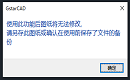
CAD绘图过程中,经常会需要通过CAD图纸与其他设计人员交流,那么,如何才能让用于交流的CAD图纸不被他人修改呢?此时便需要用到CAD图纸防修改功能了,本文小编就来给大家介绍一下浩辰CAD软件中图纸防修改功能的具体使用技巧吧!CAD图纸防修改功能使用技巧:浩辰CAD软件中的图纸防修改功能,可将部分对象或整个图纸处理成不可编辑状态。具体使用步骤如下:1、启动浩辰CAD,点击菜单栏中【扩展工具】—【图档工具】—【图纸防修改】。如下图所示:2、执行命令后,会弹出【GstarCAD】对话框,提示:使用此功能后图纸将无法修改,请另存此图纸或确认在使用前保存了文件的备份。如下图所示:3、点击【确定】,根据提示选择对象,可以只选择图纸中的部分对象,也可以选择整个图纸。如下图所示:3、选择完成后点击回车键确认即可。注意:处理完成后请另存,不要覆盖源图纸,处理后的图纸可以浏览、打印,但无法分解、编辑。本篇CAD教程中小编给大家分享了浩辰CAD软件中图纸防修改功能的使用技巧,你学会了吗?在以后的CAD绘图过程中如果需要通过CAD图纸与其他设计人员交流,而又不希望用于交流的图纸被修改时,可以调用图纸防修改命令来将部分对象或整个图纸处理成不可编辑状态。
CAD动态输入框怎么调出来?
2022-03-10
20844
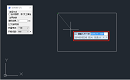
CAD动态输入开启后可以在十字光标附近显示命令提示和命令输入,在绘图设计中非常地方便实用。那么,CAD动态输入框怎么调出来呢?下面小编给大家盘点了浩辰CAD软件中调出CAD动态输入框的几种方法,感兴趣的小伙伴一起来看看吧!CAD动态输入框调出方法:1. 快捷键【F12】浩辰CAD中可以通过快捷键【F12】来打开或关闭CAD动态输入,或者是通过软件底部的【动态输入】按钮来控制其开关。如下图所示:2. 系统变量DYNMODE浩辰CAD中系统变量DYNMODE主要用于打开或关闭动态输入模式。如果将系统变量DYNMODE设置为负值,将关闭动态输入但保存此设置。当系统变量DYNMODE值为0时候关闭DYNMODE动态输入包括动态提示;当系统变量DYNMODE值为1时打开指针输入。 当系统变量DYNMODE值为2时打开标注输入。 当系统变量DYNMODE值为3时候指针和标注输入都打开。3.【草图设置】对话框启动浩辰CAD软件,在菜单栏中点击【工具】—【绘图设置】,即可调出【草图设置】对话框,将其切换至【动态输入】选项卡,勾选【启用指针输入】,点击【确定】即可。如下图所示:上述CAD教程中小编给大家整理介绍了浩辰CAD软件中三种CAD动态输入框的调出方法,你学会了?想要了解更多CAD实用技巧的新手设计师们请持续关注浩辰CAD软件官网教程专区,小编后续将会给大家分享更多精彩内容哦!
CAD怎么输入文字?CAD增强文字编辑器
2022-03-09
19328
CAD怎么输入文字?提到这个问题相信很多小伙伴都会想到调用多行文字或单行文字命令来输入文字。除了这两个常用的CAD文字输入命令以外,浩辰CAD中还有个功能能够实现CAD输入文字,那就是MMTEXT命令,即增强文字编辑器,下面小编就来给大家分享浩辰CAD软件中通过调用增强文字编辑器来输入文字的操作步骤。CAD输入文字:增强文字编辑器 增强文字编辑器是浩辰 CAD 特有功能,可以输入一些特殊的文字,如上下标、单下划线、双下划线及一些特殊符号,还可以设置行距、对齐方式、字高等文本格式,此外还可输入和输出*.txt文档,大大提高了 CAD 的文字编辑能力。具体使用步骤如下:1、启动浩辰CAD后,在菜单栏中点击【文字】—【增强文字编辑器】或者是输入MMTEXT命令,点击回车键确认。 2、执行命令后会弹出【多行文字绘制】对话框,在文本输入框中输入文字,并根据自身需求设置文字样式、行距、字高等参数后点击【确定】。 3、根据提示在图纸中指定文字插入的左上角点,即可完成CAD文字输入。 上述CAD教程中小编给大家分享了浩辰CAD软件中通过调用增强文字编辑器来输入文字的具体操作步骤,你学会了吗?对此感兴趣的小伙伴可以访问浩辰CAD软件官网教程专区查看更多CAD实用技巧哦!








 苏公网安备 32059002004222号






