CAD应用图层并新建的方式
2019-07-22
4298
小编教大家CAD应用图层并新建的方式。 单击【快速访问】工具栏中的【打开】按钮,打开“5.2.2新建并应用图层.dwg”文件。 2.在【默认】选项卡中,单击【图层】面板中的【图层特性】,在弹出的【图层特性管理器】对话框,点击【新建图层】,新建一个图层。 3.右键点击所创建的“图层1”,在弹出的快捷菜单中选择【重命名图层】选项,输入新的图层名称“盆景”。 4.按回车键确认,创建一个新的图层“盆景”。返回绘图区,选中素材图形,点击【图层控制】右侧的三角下拉按钮,在下拉列表中选择“盆景”图层,将其置为当前,即将“盆景”图层应用到素材上。 以上就是CAD应用图层并新建的方式,希望同学们好好学习并熟练掌握。
CAD反置文字的写入方法
2019-07-22
4696
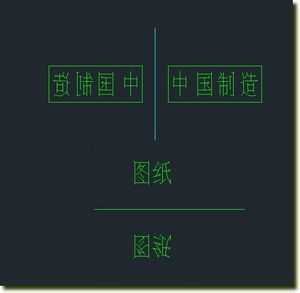
我们在使用CAD的时候,当我们需要输入反置的文字的时候却发现我们使用镜像的方式却不能完成,小编教大家CAD反置文字的写入方法。 我们在命令行中输入【MIRRTEXT】,我们输入数值【1】的时候,镜像蚊子就像下图一样的反置或者倒置,当我们输入的数值为【0】的时候我们怎么输文字,他都是会正常的显示文字。 参考下图 以上就是CAD反置文字的写入方法,希望同学们好好学习并熟练掌握。
CAD显示线宽的方式
2019-07-22
9409
在画图时线宽为0.4和线宽为0.25的没有区别,不利于观察产品的组织构架。小编教大家CAD显示线宽的方式。 解决方法一 1、打开CAD程序。 2、鼠标单击程序最下行对话框中红线框内的选项卡。 解决方法二 1、在工具、选项、用户系统配置中点开线宽设置。 2、勾选【显示线宽】。 3、选择【应用并关闭】对话框。 4、单击【确定】。 以上就是CAD显示线宽的方式,希望同学们好好学习并熟练掌握。
CAD图层内容选中的方式
2019-07-22
7398
我们如何才能在CAD中一下子全部选中图层中的所有直线呢?小编教大家CAD图层内容选中的方式,我们来简单讲讲。 1. 我们打开浩辰CAD,确保其中有图层哦 2.我们只要在绘图区的空白位置右键看到【快速选择】,然后我们可以看到在快速选择的对话窗中的不同的特性,我们可以根据自己的需求来进行更改。 以上就是CAD图层内容选中的方式,希望同学们好好学习并熟练掌握。
CAD添加线型的方式
2019-07-22
17392
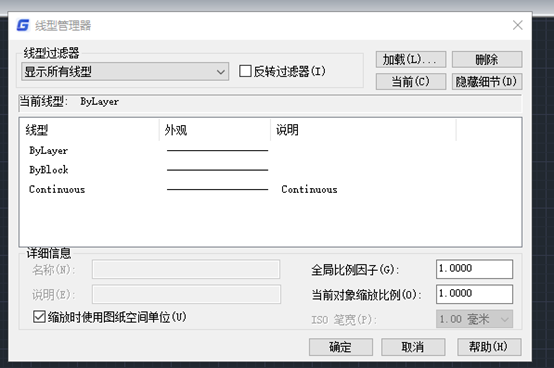
我们在使用CAD的时候,通常会使用到很多不同种类的线型,每种线型又有着不同的意义,小编教大家CAD添加线型的方式。 我们就先以添加中心线为例 1.单击我们的菜单栏中的【格式】--【线型】,或是在命令行中输入【LT】命令,都可以启动我们的线型管理器。 2.在弹出的【线型管理器】中,点击【加载】按钮。 3.在弹出的【加载或重载线型】对话框的【可用线型列表】中,选择【CENTER2】线型,点击确定。 注:如果在上图对话框中没有显示线型列表,请单击左上角的“文件”按钮,在打开的对话框中,选择一种线型文件(线型文件的扩展名为lin). 此时在线型管理器内,即可看到加载好的中心线,此时点击确定即可。 另外,此时在“特性”面板的“线型”下拉列表里,也将看到加载好的线型: 以上就是CAD添加线型的方式,希望同学们好好学习并熟练掌握。
CAD添加删除超链接的方式
2019-07-22
6897
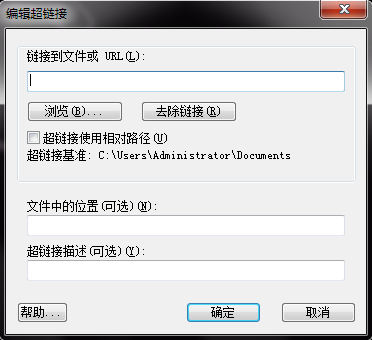
小编教大家CAD添加删除超链接的方式。一、什么是超链接呢?当我们查看一个WORD文档的时候,有时会看到一些带下划线的蓝色文字,光标停留在上面的时候会出现提示,如图所示。 按住CTRL键单击上面的文字就可以打开相应的网页。这种将当前文字或图形跟网页、内容链接的形式就是超链接。CAD中很早就有了超链接的功能,可以在CAD中将图形链接到网页、图纸文件或图纸的某个视图等。二、CAD中如何添加超链接添加超链接的操作很简单,关键是你添加超链接的目的是什么?比如我们可以将一个图纸目录中的图纸名链接到对应的图纸,我们可以将公司的名称或LOGO链接到公司的网址,如果你有类似的需要就可以研究一下超链接。1、 在菜单中选择:插入>超链接,如图所示。 2、 选择要添加超链接的图形,会弹出“编辑超链接”的对话框,如下图所示。 3、 单击确定按钮就可以完成超链接的添加。添加超链接的图形在图中看不到任何区别,按CTRL并单击此图形,就可以打开链接的网页、文件或视图。三、删除超链接知道如何添加超链接,删除就简单了。选中对象,按CTRL+K打开“编辑超链接”对话框,单击“去除链接”按钮就可以将超链接删除了。可以一次选中多个对象,删除这些对象上的全部超链接。以上就是CAD添加删除超链接的方式,希望同学们好好学习并熟练掌握。
CAD填充速度提高的方式
2019-07-22
5696
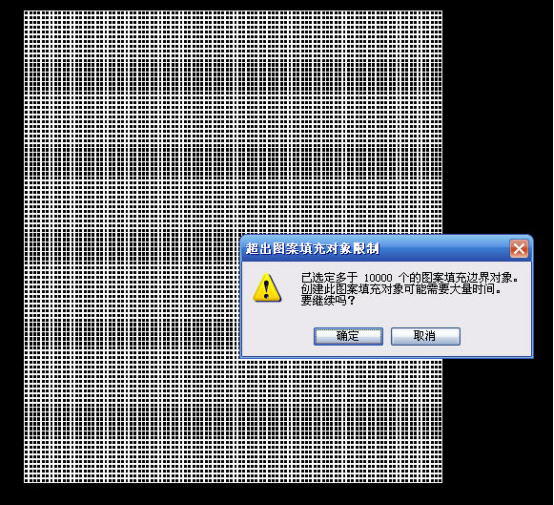
我们在CAD中会绘制一些图形复杂的图案,这时候我们的填充速度就会变得很慢,小编教大家CAD填充速度提高的方式。 自动搜索的计算是很复杂的,CAD的软件知识计算当前显示的对象,显示的对象越多,计算量就越大,就越复杂,时间就会边长了。 如果我们在这个时候要对局部的地方进行填充,效率最高的方式就是将填充的区域放大,这样的母鸡就是为了显示的对象变瘦,如果能将填充边界外的对象隐藏,我们的速度提高的就能更快。 我们在CAD中做个简单例子吧。我们在CAD中画出一个矩形,然后炸开这个矩形,这样就有了四天先,然后阵列100行和100列,在阵列时候将矩形拉近,但是不要交叉,然后我们输入bh执行填充的命令。点击【添加:拾取点】,所方式图,是我们图中显示较多的矩形,有3000个以上即可,我们再在随意的一个矩形点下一个点,这时候我们的CAD就会弹出一个对话框, 假如我们这时候点击确定,由于图形都比较简单,画的时间就不是很长,如果图形中有其他的情况,例如圆弧、交叉、嵌套等等,CAD的速度就会变得很慢。 我们可以看一下我们的命令行显示的内容: 拾取内部点或 [选择对象(S)/删除边界(B)]: 正在选择所有对象... 正在选择所有可见对象... 正在分析所选数据... 正在分析内部孤岛... 从上面我们可以看到计算的过程。 如果图形真的复杂的时候,我们想提高填充速度,三种方法: 一 如果填充区域是一个封闭的多段线或其他图形,也不涉及到交叉和嵌套,比如说用矩形绘制的填充区域,建议用户填充时用“选择对象”的方式,直接选择组成填充边界的对象,这样可以避免把计算时间花费到其他不相关的对象上。 二 尽量放大视图,让当前视图中显示的对象越少越好,如果放大后填充,缩放+填充会比不放大直接填充花费的时间更少,反而能提高效率。 三 建立边界集,完整打开"填充"对话框后,可以看到一个选择集按钮,利用他可以将围绕填充区域的对象框选出来,然后在点取填充区域,这样的话,就只有选择集内的对象参与填充计算,视图中其他对象不参与填充计算,显然也可以提高速度。 选择哪种方法主要取决于填充区域的实际情况。虽然CAD高版本填充性能有大幅提升,但采用这些技巧仍可以提高填充速度。 以上就是CAD填充速度提高的方式,希望同学们好好学习并熟练掌握。
CAD缩小尺寸的方式
2019-07-22
9661
我们在使用浩辰CAD软件设计的时候,时常会需要我们对自己的设计稿进行对其缩放,有些内容也会随之改变。我们有什么方法去避免这样的情况发生呢?小编教大家CAD缩小尺寸的方式。 我们先将对象定义成块之后,再进行缩放,虽说这种方式省事,但是我们的字体也相同的变化了,当我们需要打印的时候,这点就需要注意了。 我们可以先分解对象后,再进行缩放。我们建议在分解前复制一份做为留底,因为我们分解后,全部的图元就变分散,这样对我们的编辑很不方便。所以这第二个方法比较适合我们完全设计完成后的CAD图形,先缩放我们的比例,然后将标注线性比例按照倒数的设置改掉,这样的操作其实也很快就能完成。 但是,我们所有的缩放,其实都应该备份好1:1的原图,这样才更方便我们对其的更改和校对。以上就是CAD缩小尺寸的方式,希望同学们好好学习并熟练掌握。
CAD符号输入的方式
2019-07-22
5857
我们在CAD绘图的过程中,经常会涉及到一些特殊符号的输入,比如直径符号等。如何输入这些特殊符号呢?小编教大家CAD符号输入的方式。 %% d ——绘制“℃”符号。例如: 98.6 ℃—— 98.6 %% dC ;%% c ——绘制圆直径“φ”符号。例如:φ 30 ——%% c30 ;%% p ——绘制“±”符号。例如:± 0.005 ——%% p0.005 ;%% o ——打开或关闭文字的上划线。例如: ABCDE ——%% o ABC %% o DE ;%% u ——打开或关闭文字的下划线。例如: ABCDE —— AB %% u CDE %% u%%%——绘制“%”符号。例如: 30 %—— 30 %%% 大家根据以上内容应该不难发现,很多的特殊符号都是用百分号来表示的,所以大家为了方便,只需记住这些以双百分号开头的输入方式后面的字母即可,比如说绘制直径,只用记住字母C即可;绘制正负号,只需记住字母P。以上就是CAD符号输入的方式,希望同学们好好学习并熟练掌握。
CAD输入形位公差的方式
2019-07-22
5456
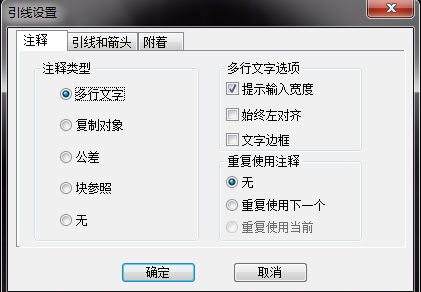
在使用CAD绘制工程图时,发现找不到标注形位公差的菜单,那么如何在CAD中输入形位公差呢?小编教大家CAD输入形位公差的方式。1、使用快捷命令LE;在弹出的指定第一个输入点时,先输入S;回车后,会弹出快速引线设置。 2、切换到公差选项然后点确认,然后根据图纸的要求或需要对形位公差进行设置。 3、设置完成后,点确认,刚输入的CAD形位公差就如图所示。 以上就是CAD输入形位公差的方式,希望同学们好好学习并熟练掌握。
CAD输入文字详细说明的方式
2019-07-22
5550
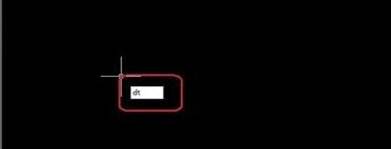
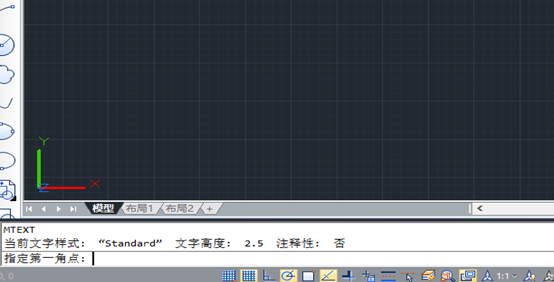
在CAD中输入文字是我们经常要用的命令,那么大家知道cad如何输入文字吗?下面是CAD输入文字详细说明的方式。 具体步骤: 1.打开CAD软件,在命令栏输入 ST ,回车,打开文字样式。也可以点击文字样式图标来打开文字样式。 2.在文字样式中点击新建,输入新建文字样式的名称。 3.设置文字的字体、高度、宽度比例等。 4.选择设置好的文字样式,在命令栏输入单行文字命令DT ,回车: 5.指定文字的起点,并输入旋转角度。不输入旋转角度则默认为0度。 6.输入文字。 7.在文字框中输入文字,并可以设置文字字体、大小等参数,点击确定输入完成。 以上就是CAD输入文字详细说明的方式,希望同学们好好学习并熟练掌握。
CAD输入数字上标的方式
2019-07-22
13289
大家知道CAD尺寸公差就是上标和下标组成的,下面介绍一下CAD输入数字上标的方式。 1、 在命令行中输入T,回车,出现文字输入文本框。同时,在文本格式对话框中可以设置字体、文字颜色、文字高度等属性。 2、 假如我们想要输入10的7次方,我们需要在文本框中先输入10,然后输入7,再输入“^”,最后选中7和“^”。 3、 点击文本格式对话框中的b/a堆叠键。 4、 点击之后就完成了数字的上标显示。 5、 如果要同时输入上标与下标,则先输入上标内容,然后输入“^”,再输入下标内容,最后选中上标与下标内容。 6、 点击堆叠键即可完成数字的上下标。 以上就是CAD输入数字上标的方式,希望同学们好好学习并熟练掌握。
CAD单重引线使用的方式
2019-07-22
5488
在CAD中我们会经常使用到单重引线,但该如何操作呢?下面小编就为大家介绍CAD单重引线使用的方式。 1、首先,打开浩辰CAD软件 2、用以下这个简单的例子来做示例。 3、输入le命令并按空格键确定,开始使用单重引线功能。 4、接着,指定第一条引线,选择一条点击一下就可以了。 5、接着,指定下一个点,找一个合适的位置点击一下。 6、然后,再指定一个点,并找一个位置点击。 7、然后,指定文字宽度,按空格键确定。 8、然后,输入注释文字。 9、注释文字的下一行也不用写,直接按空格确认。 10、最后,就完成了。 以上就是CAD单重引线使用的方式,希望同学们好好学习并熟练掌握。
CAD连续倒角实现的方式
2019-07-22
7438
小编教大家CAD连续倒角实现的方式。 在使用CAD绘图时,有时候需要连续多次倒多个相同的角,由于很难保证每次手动画的角是完全一样的,因此需要借助命令实现。 选择倒角命令——设置倒角相关参数,例如角度、距离等——根据提示输入需要新增倒角的个数——空格——绘制倒角即可连续绘制多个相同的倒角 以上就是CAD连续倒角实现的方式,希望同学们好好学习并熟练掌握。
CAD图形对象材质和聚光灯设置的方式
2019-07-22
5350
大家知道现实中的模型都具有一定的材质外观,并且处于一定的光照环境中。小编教大家CAD图形对象材质和聚光灯设置的方式,在浩辰CAD中为了模拟现实环境,创建逼真的模型效果,可以为模型添加材质和贴图,并且设置光照条件,最后进行渲染。 【设置材质】 将材质添加到图形对象上,可以展示对象的真实效果。在材质的选择过程中,不仅要了解物体本身的物质属性,还需要配合场景的实际用途、采光条件等。设置材质有如下几种常用方法: 功能区:在二维草图与注释中,在实体功能区中的渲染选项卡中,单击【材质】。 菜单栏:在浩辰CAD经典版中,在顶部菜单栏选择【视图】——【渲染】——【材质】。 执行以上任意一种操作之后,系统弹出【图层材料设置】选项板,从材质库中选中某个材质,然后单击材质名称后面的【添加到文档】按钮,该材质即添加到文档材质列表中。在绘图区选中某个实体,然后在【文档材质】中选中某个材质,单击右键,弹出菜单中选择【指定给当前选择】,该材质几天加到指定实体上 【添加光源(聚光灯)】 聚光灯是从一点向空间成锥形发散的光源,在功能区和菜单栏的调用方法和上面的材质的添加方法类似,这里不再赘述。 执行聚光灯命令后,先定义光源位置,然后定义照射方向,照射方向由光源位置发出的一条直线确定。下面介绍光视角和视场角两个选项。 【光视角】:照射最强的光锥范围,此区域内光照最强,衰减较少。将指针移动到聚光灯上,出现光锥显示,内部虚线圆锥显示的范围就是光视角范围。 【视场角】:聚光灯照射的外围区域,此范围内有光照,但强度呈逐渐衰减的趋势,用户输入的视场角必须大于光视角。 以上就是CAD坐标轴修改的方式,希望同学们好好学习并熟练掌握。











 苏公网安备 32059002004222号






