机械CAD教程(6)三维建模
2019-07-17
7902
今天来给大家介绍下浩辰机械CAD中的三维建模,希望能够给大家带来帮助。 一、理论基础 浩辰CAD除具有强大的二维绘图功能外,还具备基本的三维造型能力。若物体并无复杂的外表曲面及多变的空间结构关系,则使用浩辰CAD可以很方便地建立物体的三维模型。 在浩辰CAD中,用户可以创建3种类型的三维模型:线框模型、表面模型及实体模型。这3种模型在计算机上的显示方式是相同的,即以线架结构显示出来,但用户可用特定命令使表面模型及实体模型的真实性表现出来。 1)线框模型(WireframeModel) 线框模型是一种轮廓模型,它是用线(3D空间的直线及曲线)表达三维立体,不包含面及体的信息。不能使该模型消隐或着色。又由于其不含有体的数据,用户也不能得到对象的质量、重心、体积、惯性矩等物理特性,不能进行布尔运算。图7-1显示了立体的线框模型,在消隐模式下也看到后面的线。但线框模型结构简单,易于绘制。 2)表面模型(Surface Model) 表面模型是用物体的表面表示物体。表面模型具有面及三维立体边界信息。表面不透明,能遮挡光线,因而表面模型可以被渲染及消隐。对于计算机辅助加工,用户还可以根据零件的表面模型形成完整的加工信息。但是不能进行布尔运算。如图7-2所示是两个表面模型的消隐效果,前面的薄片圆筒遮住了后面长方体的一部分。 图7-1 线框模型 图7-2 表面模型 3)实体模型 实体模型具有线、表面、体的全部信息。对于此类模型,可以区分对象的内部及外部,可以对它进行打孔、切槽和添加材料等布尔运算,对实体装配进行干涉检查,分析模型的质量特性,如质心、体积和惯性矩。对于计算机辅助加工,用户还可利用实体模型的数据生成数控加工代码,进行数控刀具轨迹仿真加工等。如图7-3所示是实体模型。 图7-3 实体模型 二、CAD实训 1. 绘制如图7-5所示的实体。通过绘制此图形,学习长方体命令、实体倒角、删除面命令和用户坐标系的建立方法。 浩辰CAD的坐标系统是三维笛卡儿直角坐标系,分为世界坐标系(WCS)和用户坐标系(UCS)。图7-4表示的是两种坐标系下的图标。 图中“X”或“Y”的剪头方向表示当前坐标轴X轴或Y轴的正方向,Z轴正方向用右手定则判定。 图7-4 表示坐标系的图标 缺省状态时,浩辰CAD的坐标系是世界坐标系。世界坐标系是唯一的,固定不变的,对于二维绘图,在大多数情况下,世界坐标系就能满足作图需要,但若是创建三维模型,就不太方便了,因为用户常常要在不同平面或是沿某个方向绘制结构。如绘制图7-5所示的图形,在世界坐标系下是不能完成的。此时需要以绘图的平面为XY坐标平面,创建新的坐标系,然后再调用绘图命令绘制图形。 图7-5 在用户坐标系下绘图 在UCS命令中有许多选项: [新建(N)/移动(M)/正交(G)/上一个(P)/恢复(R)/保存(S)/删除(D)/应用(A)/?/世界(W)] ,各选项功能如下: (1)新建(N):创建一个新的坐标系,选择该选项后,浩辰CAD继续提示: 指定新 UCS 的原点或 [Z 轴(ZA)/三点(3)/对象(OB)/面(F)/视图(V)/X/Y/Z] <0,0,0>: 指定新UCS 的原点:将原坐标系平移到指定原点处,新坐标系的坐标轴与原坐标系的坐标轴方向相同。 Z 轴(ZA):通过指定新坐标系的原点及Z轴正方向上的一点来建立坐标系。 三点(3):用三点来建立坐标系,第一点为新坐标系的原点,第二点为X轴正方向上的一点,第三点为Y轴正方向上的一点。 对象(OB):根据选定三维对象定义新的坐标系。此选项不能用于下列对象:三维实体、三维多段线、三维网格、视口、多线、面域、样条曲线、椭圆、射线、构造线、引线、多行文字。对于非三维面的对象,新 UCS 的 XY 平面与绘制该对象时生效的 XY 平面平行,但 X 轴和 Y 轴可作不同的旋转。如选择圆为对象,则圆的圆心成为新 UCS 的原点。X 轴通过选择点。 面(F):将 UCS 与实体对象的选定面对齐。在选择面的边界内或面的边上单击,被选中的面将亮显,UCS 的 X 轴将与找到的第一个面上的最近的边对齐。 视图(V):以垂直于观察方向的平面为XY平面,建立新的坐标系。UCS原点保持不变。 X/Y/Z:将当前 UCS绕指定轴旋转一定的角度。 (2)移动(M):通过平移当前 UCS 的原点重新定义 UCS,但保留其 XY 平面的方向不变。 (3)正交(G):指定 浩辰CAD 提供的六个正交 UCS 之一。这些 UCS 设置通常用于查看和编辑三维模型。如图7-6所示。 图7-6 绘制侧面上圆 (4)上一个(P):恢复上一个UCS。浩辰CAD 保存创建的最后 10 个坐标系。重复“上一个”选项逐步返回上一个坐标系。 (5)恢复(R):恢复已保存的 UCS 使它成为当前 UCS;恢复已保存的 UCS 并不重新建立在保存 UCS 时生效的观察方向。 (6)保存(S):把当前 UCS 按指定名称保存。 (7)删除(D):从已保存的用户坐标系列表中删除指定的 UCS。 (8)应用(A):其他视口保存有不同的 UCS 时;将当前 UCS 设置应用到指定的视口或所有活动视口。 (9)?:列出用户定义坐标系的名称,并列出每个保存的 UCS 相对于当前 UCS 的原点以及 X、Y 和 Z 轴。 (10)世界(W):将当前用户坐标系设置为世界坐标系。 2.如果倒角或圆角所创建的面不合适,可使用 “删除面”命令删除,调用删除面命令方法: 实体编辑工具栏: 下拉菜单:[修改][实体编辑][删除面] [参考步骤] 1)绘制长方体 调用长方体命令: 实体工具栏: 下拉菜单:[绘图][实体] [长方体] 命令窗口:BOX ' 浩辰CAD提示: 指定长方体的角点或 [中心点(CE)] <0,0,0>:在屏幕上任意点单击 指定角点或 [立方体(C)/长度(L)]:L ' //选择给定长宽高模式。 指定长度: 30' 指定宽度: 20' 指定高度: 20' 绘制出长30,宽20,高20的长方体,如图7-7所示。 2)倒角 用于二维图形的倒角、圆角编辑命令在三维图中仍然可用。单击“编辑”工具栏上的倒角按钮,调用倒角命令: 命令: _chamfer (“修剪”模式) 当前倒角距离 1 = 0.0000,距离 2 = 0.0000 选择第一条直线或 [多段线(P)/距离(D)/角度(A)/修剪(T)/方式(M)/多个(U)]:在AB直线上单击 基面选择... 输入曲面选择选项 [下一个(N)/当前(OK)]<当前>:' //选择默认值。 指定基面的倒角距离: 12' 指定其他曲面的倒角距离 <12.0000>:' //选择默认值12。 选择边或 [环(L)]:在AB直线上单击 结果如图7-8所示。 图7-7 绘制长方体图 7-8 长方体倒角 3)移动坐标系,绘制上表面圆 因为浩辰CAD只可以在XY平面上画图,要绘制上表面上的图形,则需要建立用户坐标系。由于世界坐标系的XY面与CDEF面平行,且X轴、Y轴又分别与四边形CDEF的边平行,因此只要把世界坐标系移到CDEF面上即可。移动坐标系,只改变坐标原点的位置,不改变X、Y轴的方向。如图7-9所示。 (1)移动坐标系 命令: ucs 当前 UCS 名称: *世界* 输入选项 [新建(N)/移动(M)/正交(G)/上一个(P)/恢复(R)/保存(S)/删除(D)/应用(A)/?/世界(W)]<世界>: M' //选择移动选项。 指定新原点或 [Z 向深度(Z)] <0,0,0>: <对象捕捉 开>选择F点单击 也可直接调用“移动坐标系”命令: UCS工具栏: 下拉菜单:[工具][移动UCS(V)] (2)绘制表面圆 打开“对象追踪”、“对象捕捉”, 调用圆命令,捕捉上表面的中心点,以5 为半径绘制上表面的圆。结果如图7-10所示。 4)三点法建立坐标系,绘制斜面上圆 (1)三点法建立用户坐标系 命令: ucs 当前 UCS 名称: *没有名称* 输入选项 [新建(N)/移动(M)/正交(G)/上一个(P)/恢复(R)/保存(S)/删除(D)/应用(A)/?/世界(W)] <世界>: N ' //新建坐标系。 指定新UCS的原点或[Z轴(ZA)/三点(3)/对象(OB)/面(F)/视图(V)/X/Y/Z] <0,0,0>: 3' //选择三点方式。 指定新原点 <0,0,0>:在H点上单击 在正 X 轴范围上指定点 <50.9844,-27.3562,12.7279>:在G点单击 在 UCSXY 平面的正 Y 轴范围上指定点 <49.9844,-26.3562,12.7279>:在C点单击 也可用下面两种方法直接调用“三点法”建立用户坐标系 UCS工具栏: 下拉菜单:[工具][新建UCS(W)][三点(3)] (2)绘制圆 方法同第3步,结果如图7-10所示。 图7-9 改变坐标系 图7-10 绘制上表面圆 5)以所选实体表面建立UCS,在侧面上画圆 (1)选择实体表面建立UCS 命令: ucs 当前 UCS 名称: *世界* 输入选项 [新建(N)/移动(M)/正交(G)/上一个(P)/恢复(R)/保存(S)/删除(D)/应用(A)/?/世界(W)] <世界>: N ' 指定UCS的原点或[Z 轴(ZA)/三点(3)/对象(OB)/面(F)/视图(V)/X/Y/Z]<0,0,0>:F ' 选择实体对象的面:在侧面上接近底边处拾取实体表面 输入选项 [下一个(N)/X 轴反向(X)/Y 轴反向(Y)] <接受>:' //接受图示结果。 结果如图7-8所示。 (2)绘制圆 方法同上步,完成图7-11所示图形。 图7-11 绘制侧面上圆 2. 绘制如图7-12所示的实体。通过绘制此图形,学习二维图形创建实体中拉伸命令的使用。 图7-12 拱形体 1)命令选项: 路径(P):对拉伸对象沿路径拉伸。可以为路径的对象有:直线、圆、椭圆、圆弧、椭圆弧、多段线、样条曲线等。 2)可以拉伸的对象有:圆、椭圆、正多边形、用矩形命令绘制的矩形、封闭的样条曲线、封闭的多段线、面域等。 3)路径与截面不能在同一平面内,二者一般分别在两个相互垂直的平面内,如图7-13所示。圆为拉伸对象,样条曲线和矩形为路径。 图7-13 路径拉伸 4)当指定拉伸高度为正时,沿Z轴正方向拉伸;当给定高度值为负时,沿Z轴反方向拉伸。 5)拉伸的倾斜角度:在-90°和+90°之间。 6)含有宽度的多段线在拉伸时宽度被忽略,沿线宽中心拉伸。含有厚度的对象,拉伸时厚度被忽略。 [参考步骤] 1)画端面图形 (1)调用矩形命令,绘制长方形,长100,宽80。 (2)调用圆命令,绘制直径为60的圆。将视图方向调整到“西南等轴测”方向,(3)创建面域 调用面域命令:: 绘图工具栏: 下拉菜单:[绘图][面域] 命令窗口:REGION ' 选择对象: 选择长方形和圆 找到 2 个 选择对象: ' //结束选择 已提取 2 个环。 已创建 2 个面域。 (4)布尔运算 单击“实体编辑工具栏”上的差集运算命令按钮,用长方形面域减去圆形面域,。2)拉伸面域 调用拉伸命令: 实体工具栏: 下拉菜单:[绘图][实体][拉伸] 命令窗口: EXTRUDE ' 命令: _extrude 当前线框密度: ISOLINES=4 选择对象:在面域线框上单击 找到 1 个 选择对象: ' 指定拉伸高度或 [路径(P)]: 20' 指定拉伸的倾斜角度 <0>:' 完成图形如图7-12所示。 3. 绘制如图7-16所示的实体。通过绘制此图形,学习二维图形创建实体中旋转命令的使用。1)命令选项: 定义轴依照:捕捉两个端点指定旋转轴,旋转轴方向从先捕捉点指向后捕捉点。 对象(O):选择一条已有的直线作为旋转轴。 X 轴(X)或Y 轴(Y):选择绕X或Y轴旋转。 2)旋转轴方向: 捕捉两个端点指定旋转轴时,旋转轴方向从先捕捉点指向后捕捉点。 选择已知直线为旋转轴时,旋转轴的方向从直线距离坐标原点较近的一端指向较远的一端。 3)旋转方向:旋转角度正向符合右手螺旋法则,即用右手握住旋转轴线,大拇指指向旋转轴正向,四指指向为旋转角度方向。 4)旋转角度为0°~ 360°之间,图7-17中为旋转角度为180°和270°时的情况。 [参考步骤] 1)画回转截面 新建一张图,视图方向调整到主视图方向,绘制图7-18(a)所示的封闭图形,再绘制辅助直线AC,BD,2)旋转生成实体 调用旋转命令: 实体工具栏: 下拉菜单:[绘图][实体][旋转] 命令窗口: REVOLVE ' 命令: _revolve 当前线框密度: ISOLINES=4 选择对象:选择封闭线框 找到 1 个 选择对象: ' //结束选择。 指定旋转轴的起点或 定义轴依照 [对象(O)/X 轴(X)/Y 轴(Y)]: 选择端点C //按定义轴旋转。 指定轴端点:选择端点D 指定旋转角度 <360>:' //接受默认,按360°旋转。 3)将辅助线AC、BD删除。 得到如图7-16所示效果的图。5. 保存所绘三维图。 以上就是浩辰机械CAD三维建模的全部操作过程,大家感兴趣的可以动手试试吧!
机械CAD教程(5)轴测图的绘制
2019-07-17
5444
今天来给大家介绍下浩辰机械CAD中轴测图的绘制方法,希望能够给大家带来帮助。 一、理论基础 轴测图是一种在二维空间内快速表达三维形体的最简单的方法,通过轴测图,可以快速获得物体的外形特征信息,进一步了解产品的设计。 1、绘制方法 1)坐标法 对于完整的立体,可以采用沿坐标轴的方向测量,按坐标轴画出各顶点的位置,然后连线绘图。 2)切割法 对于不完整的立体,可先画出完整的轴测图,然后再利用切割的方法画出不完整的部分。 3)组合法 对于较复杂的形体,可将其分成若干个基本形状,在相应的位置上逐个画出,然后将各部分形体组合起来。 2、轴测作图模式——Isoplane 执行轴测投影模式的方法有: 1)通过“工具——草图设置”菜单的“捕捉和栅格”选项卡,设置“捕 捉类型和样式”区的“等轴测捕捉模式”为当前模式。 2)通过捕捉(Snap)命令的类型(Style)选项,设置成“等轴测”的捕 捉栅格类型 在不同的等轴测平面(图5-1)间转换方法有以下三种: 1. 命令:Isoplane 输入等轴测平面设置 [左(L)/上(T)/右(R)] <左>: 2. Ctrl+ E 3. F5图5-1 等轴测平面 在轴测模式下注写文字: 在轴测模式下注写文字,文字必须设置倾斜和旋转才能看上去处于等轴测面上,而且设置的角度应该是30°和-30 左等轴测面上:文字的倾斜角度为-30 °,旋转角度为-30 °; 右等轴测面上:文字的倾斜角度为30 °,旋转角度为30 °; 上等轴测面上:文字的倾斜角度为-30 °,旋转角度为30 °; 文字的倾斜角度为30 °,旋转角度为-30 °。 在轴测模式下标注尺寸: 与水平面倾斜30°的尺寸标注样式 图5-2 等轴测文字样式 图5-3 等轴测尺寸标注样式 3、在轴测作图模式绘图 在等轴测模式下同样可以绘制一般的图形,但要绘制处于等轴测平面上的图形时,应该使用正交模式绘制直线并使用圆和椭圆中的等轴测选项来绘制圆和椭圆。 注意:等轴测模式下绘制圆和圆弧及椭圆的命令都是“椭圆”。 二、CAD实训 1、绘制机架轴测图5-4 图5-4 机架轴测图 1)启动等轴测用图模式。单击“工具——草图设置”,弹出“草图设置”对话框。 2)选择“对象捕捉”选项卡,选设“端点、中点、交点”。 3)绘制机架前后表面 (1)切换到右平面 按F5键,直到命令行提示:命令: <等轴测平面 右> (2)绘制中心线 将中心线调为当前,利用正交命令绘制中心线如下图所示。 图5-5 右等轴测平面 以上就是浩辰机械CAD的全部操作过程,大家感兴趣的可以动手试试吧!
机械CAD教程(4)三视图的绘制
2019-07-17
12016
今天来给大家介绍下浩辰机械CAD中的三视图的绘制方法,希望能够给大家带来帮助。 一、理论基础 三视图是机械制图课程教学中的基本点和关键点,在CAD中,可以方便地绘制零件的标准三视图,即零件的主视图、左视图和俯视图。下面以实际绘图为例,综合前面所学的绘图编辑命令,来练习三视图的绘制。 二、CAD实训 要求按1:1比例绘制图4-1的三视图。 图4-1 零件轴测图 [参考步骤] 1.绘制主视图 ① 打开“工具”→“草图设置”对话框,在“对象捕捉”栏设定作图所需的目标捕捉类型(如端点、中点、节点、象限点等),点击OK按钮。 ②用line命令在适当位置画出主视图两条主要轴线(打开状态栏正交状态)。 ③画φ38半圆。 命令:circle 指定圆的圆心或 [三点(3P)/两点(2P)/相切、相切、半径(T)]:(光标自动捕捉A点) 指定圆的半径或 [直径(D)]:19 命令:trim 选择剪切边... 选择对象:(选择直线1) 选择对象:ENTER 选择要修剪的对象,或按住 Shift 键选择要延伸的对象,或[栏选(F)/窗交(C)/投影(P)/边(E)/删除(R)/放弃(U)]: (选择上半圆) 选择要修剪的对象,或按住 Shift 键选择要延伸的对象,或[栏选(F)/窗交(C)/投影(P)/边(E)/删除(R)/放弃(U)]:ENTER ④利用夹点将直线1伸长或压缩。 命令:(选择直线),在直线上出现3个小方框,打开正交状态,选中直线端点处的小方框,鼠标外移,则直线拉伸,鼠标内移,则直线压缩,调整直线l的长度,使其长度在半圆弧以内。如图4-2(a)。 图4-2主视图绘制 ⑤以B点为起点画主视图外框。 命令:1ine 指定第一点: (光标自动捉B点) 指定下一点或 [放弃(U)]: @-5,0 指定下一点或 [放弃(U)]: @0,-32 指定下一点或 [闭合(C)/放弃(U)]:@48,0 指定下一点或 [闭合(C)/放弃(U)]:@0,32 指定下一点或 [闭合(C)/放弃(U)]: (光标自动捉C点) ⑥将直线2偏移,画直线3、直线4 命令:offset 指定偏移距离或 [通过(T)/删除(E)/图层(L)]<通过>:5 选择要偏移的对象,或 [退出(E)/放弃(U)] <退出>:(选择直线2) 指定要偏移的那一侧上的点,或 [退出(E)/多个(M)/放弃(U)]<退出>:(在直线2上方定一点), 则画出直线4 用同样的方法画直线3。 ⑦将对称线偏移,画直线5, 画直线6 命令:offset 指定偏移距离或 [通过(T)/删除(E)/图层(L)]<通过>:8 选择要偏移的对象,或 [退出(E)/放弃(U)] <退出>:(选择对称中心线) 指定要偏移的那一侧上的点,或 [退出(E)/多个(M)/放弃(U)]<退出>: (对称中心线左或右边定一点), 画出直线5或直线6 选择要偏移的对象,或 [退出(E)/放弃(U)] <退出>:(选择对称中心线) 指定要偏移的那一侧上的点:(对称中线右或左边定一点),画出直线6或直线5,如图4-2(b) ⑧剪切多余的线段。 命令:trim 选择剪切边... 选择对象: (分别选择直线4、5、6及半圆弧) 选择对象:ENTER 选择要修剪的对象,或按住 Shift 键选择要延伸的对象,或[栏选(F)/窗交(C)/投影(P)/边(E)/删除(R)/放弃(U)]: (选择要剪切的线段) ⑨画阶梯孔的投影 首先,利用offset命令将中心线往左或右偏移16,然后执行以下命 命令:point 指定点:(目标自动捕捉D点) 命令:1ine 指定第一点:@-4.5,0 指定下一点或 [放弃(U)]:@0,-4 指定下一点或 [放弃(U)]:@2,0 指定下一点或 [闭合(C)/放弃(U)]: (自动捕捉垂直点E) 命令:1ine 指定第一点: (自动捕捉F) 指定下一点或 [放弃(U)]: (自动捕捉垂直点G) 命令:mirror(镜像复制另一部分) 选择对象:(选择阶梯孔的投影) 指定镜像线第一点:(自动捕捉D点) 指定镜像线第二点:(打开正交状态,光标下移至出现另一半图形,按左健) 删除源目标(?)[Yes/No]<N>:/如图4-2(c) ⑩复制另一个阶梯孔的投影 首先利用夹点的压缩功能将阶梯孔的轴线压缩至适当长度,然后进行镜像复制 命令:mirror 选择对象:(选择阶梯孔的投影及阶梯孔轴线) 指定镜像线第一点:(自动捕捉A点) 指定镜像线第二点:(打开正交状态,光标下移至出现另一半投影后,按健) 删除源目标(?)[Yes/No]<N>:/如图4-2(d) 2. 绘制俯视图 ①首先利用line命令绘制对称中心线(起点为主视图对称线端点,终点为某一适当长度然后绘制俯视图外框) 命令:line 指定第一点: (自动捕捉J点) 指定下一点或 [放弃(U)]:@24,0 指定下一点或 [放弃(U)]:@0,32 指定下一点或 [闭合(C)/放弃(U)]:(自动捕捉I点) 如图4-3(a) ②绘制其它投影线 命令: point S指定点:(自动捕捉J点) 命令:line 指定第一点:@8,0 指定下一点或 [放弃(U)]:@24,0 指定下一点或 [放弃(U)]: (自动捕捉K点) 命令: point 指定点:(自动捕捉L点) 命令:line 指定第一点:@-5,0 指定下一点或 [放弃(U)]:@0,一15 指定下一点或 [放弃(U)]: (自动捕捉M点),如图4-3(b) 图4-3 俯视图绘制 ③绘制阶梯孔投影及圆角。 首先利用Offset命令将对称中心线往左偏移16,最将轮廓线向上偏移8,得出阶梯孔的两条中心线,然后: 命令:circle 指定圆的圆心或 [三点(3P)/两点(2P)/相切、相切、半径(T)]:(捕捉两中心线的交点) 指定圆的半径或 [直径(D)]:2.5 用同样的命令画¢9的圆。 ④绘制R9圆角。 命令:fillet 选择第一个对象或 [放弃(U)/多段线(P)/半径(R)/修剪(T)/多个(M)]:R 指定圆角半径 <0.0000>:9 命令 :ENTER 选择第一个对象或 [放弃(U)/多段线(P)/半径(R)/修剪(T)/多个(M)]: (选择其中一条轮廓线) 最后,利用夹点的压缩功能将阶梯孔的两中心线压缩至适当长度,如图4-3(c) ⑤Mirror命令镜像复制俯视图另一半投影,操作步骤同前。如图4-3(d) 3. 绘制左视图 ①首先利用line命令从主视图右下角起绘制一水平直线9至N点,然后绘制左视图外框。 命令:line 指定第一点: (自动捕捉N点) 指定下一点或 [放弃(U)]:@32,o 指定下一点或 [放弃(U)]:@0,10 指定下一点或 [闭合(C)/放弃(U)]:@-17,0 指定下一点或 [闭合(C)/放弃(U)]:@0,22 指定下一点或 [闭合(C)/放弃(U)]:@-15,0 指定下一点或 [闭合(C)/放弃(U)]:(自动捕捉N点) ,如图4-4(a) 图4-4左视图绘制 ②绘制中间投影线 命令:offset 指定偏移距离或 [通过(T)/删除(E)/图层(L)]<通过>:19 选择要偏移的对象,或 [退出(E)/放弃(U)] <退出>:(选择最上轮廓线) 指定要偏移的那一侧上的点,或 [退出(E)/多个(M)/放弃(U)]<退出>:(所选直线下方定一点) 命令:line 指定第一点: (自动捕捉主视图上的O 点) 指定下一点或 [放弃(U)]:(自动捕捉P点) 指定一个点:(自动捕捉Q点) 命令:line 指定第一点:@0,-5 指定下一点或 [放弃(U)]:@-24,0 指定下一点或 [放弃(U)]:(打开正交,光标上移至某位置),如图4-4(b) ③去掉多余线段,首先连接两相互垂直直线7、直线8。 命令:fillet 选择第一个对象或 [放弃(U)/多段线(P)/半径(R)/修剪(T)/多个(M)]:R 指定圆角半径 <0.0000>:0 命令:ENTER 选择第一个对象或 [放弃(U)/多段线(P)/半径(R)/修剪(T)/多个(M)]: (选择直线7) 选第二根线:(选择直线8) 然后,利用Trim命令剪切多余线段 命令:trim 选择裁剪线… 选择对象:(选择直线8) 选择对象:↙ 选择要修剪的对象,或按住 Shift 键选择要延伸的对象,或[栏选(F)/窗交(C)/投影(P)/边(E)/ 删除(R)/放弃(U)]:(选择需要剪切的部分) 最后擦去直线9 命令:erase 选择对象:(选择直线9) 选择对象:ENTER 如图4-4(c) ④绘制阶梯孔的投影。 首先利用Offset命令将直线10向左偏移8,然后: 命令:copy 选择对象:(选择主视图上阶梯孔的投影) 选择对象:↙ 指定基点或 [位移(D)/模式(O)] <位移>:(自动捕捉主视图上D点) 指定第二个点或 <使用第一个点作为位移>:(自动捕捉R点),如图4-4(d) 4.修改三视图的线型及颜色 ①调用线型。 命令:(点击下拉菜单“格式”→ “线型”…),弹出线型对话框,单击加载按钮,选择所需线型,(虚线一Hidden、中心线一Center),单击OK,即可装入线型。 ②修改中心线的线型及颜色。 首先修改其中一条中心线的线型及颜色 命令:(下拉菜单“修改”→“特性”…) 弹出对话框,在图中选择任—中心线后,点取“线型”选项,选择“中心线”线型,关闭对话框,所选择的目标已被修改为点划线。 然后利用格式刷修改其它中心线 命令:(下拉菜单“修改”→“特性匹配”…) 选择源对象:(选择已修改的中心线) 选择目标对象或 [设置](依次选择要修改的中心线) ③重复步骤②,将虚线改为Hidden线型,并修改为相应的颜色(如黄色) 5.利用夹点的拉伸或压缩功能调整中心线的长度,使其超出轮廓线约5mm,完成全图修改后的三视图如图4-5所示。 图4-5 完成的三视图 6.保存所绘图结果。 以上就是浩辰机械CAD中三视图的绘制的全部操作过程,大家感兴趣的可以动手试试吧!
机械CAD教程(3)尺寸标注
2019-07-17
6749
今天来给大家介绍下浩辰机械CAD中的尺寸标注,希望能够给大家带来帮助。 一、基础理论: 1.尺寸标注的组成 标注显示了对象的测量值、对象之间的距离、角度或特征距指定原点的距离。浩辰CAD提供了3种基本的标注:长度、半径和角度。标注可以是水平、垂直、对齐、旋转、坐标、基线、连续、角度或者弧长。标注具有以下独特的元素:标注文字、尺寸线、箭头和尺寸界线,对于圆标注还有圆心标记和中心线。 如下图所示 图3-1 尺寸标注的组成 2.创建尺寸标注样式 2.1 创建新的尺寸标注样式 用户通过使用浩辰CAD进行尺寸标注时,使用当前尺寸样式进行标注,尺寸的外观及功能取决于当前尺寸样式的设定。尺寸标注样式控制的尺寸变量有尺寸线、标注文字、尺寸文本相对于尺寸线的位置、尺寸界线、箭头的外观及方式。选择“格式”→“标注样式”命令,或者单击“标注”工具栏上的“标注样式”按钮,弹出“标注样式管理器”对话框,用户可以在该对话框中创建新的尺寸标注样式和管理已有的尺寸标注样式。 如下图所示: 图3-2 标注样式管理器 单击“标注样式管理器”对话框中的“新建”按钮,弹出“创建新标注样式”对话框。单击“继续”按钮将关闭“创建新标注样式”对话框,并弹出 “新建标注样式”对话框,用户可以在该对话框的各选项卡中设置相应的参数,设置完成后单击“确定”按钮,返回“标注样式管理器”对话框,在“样式”列表框中可以看到新建的标注样式。 2.2 修改并应用尺寸标注样式 在“标注样式管理器”对话框的“样式”列表框中选择需要修改的标注样式,然后单击“修改”按钮,弹出“修改标注样式”对话框,可以在该对话框中对该样式的参数进行修改。在用户设置好标注样式后,在“样式”工具栏中选择“标注样式”下拉列表框中的相应标注样式,则可将该标注样式置为当前样式。对于已经使用某种标注样式的标注,用户选择该标注,在“样式”工具栏的“样式”下拉列表框中可以选择目标标注样式,将样式应用于所选标注。当然,用户也可以选择快捷菜单中的“特性”命令,弹出 “特性”选项板,在“其他”卷展栏中的“标注样式”下拉列表框中设置标注样式。 3.创建长度形尺寸标注 3.1 创建线性尺寸标注 线性标注,能够标注水平尺寸、垂直尺寸和旋转尺寸。选择“标注”→“线性”命令,或单击“线性标注”按钮,或在命令行中输入DIMLINEAR来标注水平尺寸、垂直尺寸和旋转尺寸。 命令: _dimlinear 指定第一条尺寸界线原点或 <选择对象>: //拾取第一条尺寸界线的原点 指定第二条尺寸界线原点: //拾取第二条尺寸界线的原点 指定尺寸线位置或[多行文字(M)/文字(T)/角度(A)/水平(H)/垂直(V)/旋转(R)]: //一般移动光标指定尺寸线位置 标注文字 = 5000 如图3-3所示: 图3-3 线性尺寸标注 3.2 创建对齐尺寸标注 对齐尺寸标注,可以创建与指定位置或对象平行的标注。在对齐标注中,尺寸线平行于尺寸界线原点连成的直线。选择“标注”→“对齐”命令,或单击“对齐标注”按钮,或在命令行中输入DIMALIGNED来完成对齐标注。 命令: _dimaligned 指定第一条尺寸界线原点或 <选择对象>: 指定第二条尺寸界线原点: 指定尺寸线位置或[多行文字(M)/文字(T)/角度(A)]: 标注文字 = 25.31 如图3-4所示: 图3-4 对齐尺寸标注 3.3 创建基线尺寸标注 基线标注是自同一基线处测量的多个标注,在创建基线之前,必须创建线性、对齐或角度标注。基线标注是从上一个尺寸界线处测量的,除非指定另一点作为原点。选择“标注”→“基线”命令,或单击“基线标注”按钮,或在命令行中输入DIMBASELINE来执行基线标注。 命令: _dimbaseline 指定第二条尺寸界线原点或 [放弃(U)/选择(S)] <选择>://拾取第二条尺寸界线原点 标注文字 = 38 指定第二条尺寸界线原点或 [放弃(U)/选择(S)] <选择>://继续提示拾取第二条尺寸界线原点 标注文字 = 49 指定第二条尺寸界线原点或 [放弃(U)/选择(S)] <选择>: 如图3-5所示: 图3-5基线尺寸标注 3.4 创建连续尺寸标注 连续标注是首尾相连的多个标注,前一尺寸的第二尺寸界线就是后一尺寸的第一尺寸界线。与基线尺寸标注一样,在创建连续尺寸标注之前,必须创建线性、对齐或角度标注。连续尺寸标注是从上一个尺寸界线处测量的,除非指定另一点作为原点。选择“标注”→“连续”命令,或单击“连续标注”按钮,或在命令行中输入DIMCONTINUE来执行连续标注。 如图3-6所示: 图3-6连续尺寸标注 3.4 创建弧长尺寸标注 弧长标注用于测量圆弧或多段线弧线段上的距离,默认情况下,弧长标注将显示一个圆弧符号。圆弧符号显示在标注文字的上方或前方,用户可以使用“标注样式管理器”指定位置样式,已经在5.2.1节讲述。弧长标注的尺寸界线可以正交或径向,仅当圆弧的包含角度小于90°时才显示正交尺寸界线。选择“标注”→“弧长”命令,或单击“标注”工具栏上的“弧长标注”按钮,或在命令行中 输入DIMARC,来完成弧长标注。 命令: _dimarc 选择弧线段或多段线弧线段: //选择要标注的弧 指定弧长标注位置或 [多行文字(M)/文字(T)/角度(A)/部分(P)/引线(L)]://指定尺寸线的位置 标注文字 =18 如图3-7所示: 图3-7 弧长尺寸标注 4.创建半径和直径尺寸标注 半径和直径标注使用可选的中心线或中心标记测量圆弧和圆的半径和直径,半径标注用于测量圆弧或圆的半径,并显示前面带有字母R的标注文字。直径标注用于测量圆弧或圆的直径,并显示前面带有直径符号的标注文字。选择“标注”→“半径”命令,或单击“半径标注”按钮,或在命令行中输入DIMRADIUS命令来执行半径标注。选择“标注”→“直径”命令,或单击“直径标注”按钮,或在命令行中输入DIMDIAMETER命令来执行直径标注。 图3-8 半径直径尺寸标注 5.创建角度尺寸标注 角度尺寸标注用于标注两条直线或3个点之间的角度。要测量圆的两条半径之间的角度,可以选择此圆,然后指定角度端点。对于其他对象,则需要先选择对象,然后指定标注位置。选择“标注”→“角度”命令,或单击“角度标注”按钮,或在命令行中输入DIMANGULAR命令来执行角度标注。 命令: _dimangular 选择圆弧、圆、直线或 <指定顶点>: //选择标注角度尺寸对象,选择小圆弧 指定标注弧线位置或 [多行文字(M)/文字(T)/角度(A)]: //移动光标至合适位置单击 标注文字 = 120 图3-9 角度尺寸标注 6.编辑尺寸标注 6.1 命令编辑 浩辰CAD提供了多种方法满足用户对尺寸标注进行编辑,DIMEDIT和DIMTEDIT是两种最常用的对尺寸标注进行编辑的命令。 命令: _dimedit 输入标注编辑类型 [默认(H)/新建(N)/旋转(R)/倾斜(O)] <默认>: 命令: _dimtedit 选择标注: //选择需要编辑的尺寸标注 指定标注文字的新位置或[左(L)/右(R)/中心(C)/默认(H)/角度(A)]://拖动文字到需要的位置 6.2 夹点编辑 使用夹点编辑方式移动标注文字的位置时,用户可以先选择要编辑的尺寸标注。当激活文字中间夹点后,拖动鼠标指针可以将文字移动到目标位置。激活尺寸线夹点后,可以移动尺寸线的位置;激活尺寸界线的夹点后,可以移动尺寸界线的第一点或者第二点。 图3-10 夹点编辑 二、CAD实训 1、对前面实验存盘的图1-3、图1-4、图1-5进行尺寸标注 2、绘制下图并进行尺寸标注 图3-11 扳手 图3-12 手柄 3、保存所绘图作结果。 以上就是浩辰机械CAD中尺寸标注的全部操作过程,大家感兴趣的可以动手试试吧!
CAD自学练习-建筑绘图
2019-07-17
19032
学习不光需要看得懂,还需要动手练习一下。因为看的快,忘记的也快。好记性不如烂笔头。 cad的学习离不开大量的图例绘制练习。本文介绍cad自学练习-建筑绘图 练习一 柱、基础平面图目的:熟悉浩辰结构的菜单结构,初步了解轴网、柱子、梁线、基础的绘图方法。准备工作:新建一张图形。一 轴网1. 建立矩形轴网菜单:(轴网→矩形轴网)图 1 矩形轴网对话框如果用户不是初次使用TSSD矩形轴网,程序出现提示:生成方法: 1.生成新数据/2.编辑旧数据/3.使用旧数据<1>: 回车程序进入到图 1所示对话框,在下开中加入3*6000,左进中加入2*6000,点取确定按钮,对话框消失,命令行提示:点取轴网定位点 /B-改变基点<退出>:点取轴网插入点这时,屏幕上出现图 2所示轴网。2. 轴网标注菜单:(轴网→轴网标注)在菜单上点取命令后,命令行出现以下提示:拾取预标轴线一侧的横断轴线[拾取点靠近起始编号]<退出>: 选P1点轴线输入轴线起始编号<1>: 回车拾取预标轴线一侧的横断轴线[拾取点靠近起始编号]<退出>: 选P2点轴线输入轴线起始编号: 回车拾取预标轴线一侧的横断轴线[拾取点靠近起始编号]<退出>: 选P3点轴线输入轴线起始编号<1>: 回车拾取预标轴线一侧的横断轴线[拾取点靠近起始编号]<退出>: 选P4点轴线输入轴线起始编号: 回车拾取预标轴线一侧的横断轴线[拾取点靠近起始编号]<退出>: 回车标注好的轴线如图 2所示。 图 2矩形轴网标注在系统的缺省情况下,轴线将被显示成点划线,如果您在绘图中经常要捕捉轴线交点,可以通过点取点划开关命令,把轴线临时显示成实线;在出图前,再用点划开关命令把轴线变成点划线。二 建立柱网1. 方柱插入菜单:(柱子→插方类柱)在菜单上点取命令后,出现图 3所示对话框,在对话框中输入图 3中的数据,然后点取区域按钮,这时命令行上出现提示: 图 3方柱插入对话框点取柱插入区域第一角点<退出>: 图 4中P1点取柱插入区域第二角点<退出>: 图 4中P2生成如图 4柱网。 图 4方柱插入及标注2. 柱集中标注菜单:柱子→柱集中标注(柱子→柱集中标)在菜单上点取命令后,出现图 5所示对话框,输入柱子相关的标注数据后,点取确定按钮,这时命令行上出现提示: 图 5柱集中标注对话框点取要标注的点: 图 4中P3点取文字位置<退出>: 图 4中P43. 柱详图菜单:基础模块 图 7 连续轴线布梁至此,我们已经初步了解了浩辰结构软件中轴网和柱子的功能,下面我们来进一步了解浩辰结构中的梁线绘制功能。三 布置地梁1. 轴线布梁菜单:(梁绘制→轴线布梁)在菜单上点取命令后,在屏幕的左上角出现双线绘制控制框,按图7设定好梁线的绘制参数;同时命令行提示: 图 8绘制地梁窗选轴线交点的第一角<退出>: 点P1另一角 /D-多边形<退出>: 点P2窗选轴线交点的第一角<退出>: 点P3另一角 /D-多边形<退出>: 点P4窗选轴线交点的第一角<退出>: 点P1另一角 /D-多边形<退出>: 点P5窗选轴线交点的第一角<退出>: 点P6另一角 /D-多边形<退出>: 点P4窗选轴线交点的第一角<退出>: 回车绘制好的地梁见图 8。2. 梁柱取齐菜单:(梁绘制→梁线偏移)我们可以通过使用梁线偏移命令,使绘制好的地梁与柱子的外边齐平。我们先来看一下图 9中修改最左侧梁的过程,点取菜单后,出现以下提示:选择要偏心的一根梁<退出>:选择对象: 点P1另一角点: 点P5选择对象: 回车输入偏移距离[光标位置决定方向] /或点取对齐点<退出>:柱边的P7点(或将当前光标移动到梁线的左侧,然后输入125—即梁的偏移距离) 图 9偏移地梁 以上就是本文内容cad自学练习-建筑绘图,希望本文对你有所帮助,感谢你的阅读。
CAD学习教程-建筑绘图基础一
2019-07-17
6824
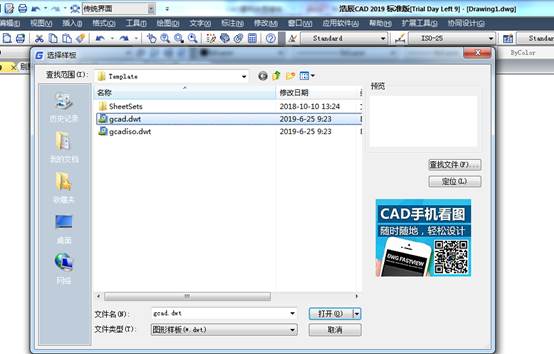
作为建筑专业设计人员,cad的使用是基本功之一。尽管有专门的建筑设计软件,但学习时候还是需要只用cad的。以前去建筑大学讲课时候,明确要求图例的绘图不允许使用建筑软件。本文介绍cad学习教程-建筑绘图基础一 一、基础知识1、浩辰cad的工作界面:(1)打开CAD程序后工作空间选择“浩辰CAD经典”界面。新建CAD文件时选择图形模板“gcad.dwt”。绘图窗口分为模型空间和布局空间两个选项卡,右下角是坐标系图标及坐标原点。 (2)命令窗口中显示命令、系统变量、选项、信息和提示。在命令窗口输入命令时一定要“回车”确认。隐藏命令窗口“按CTRL+9组合键”。打开命令文本窗口按“F2键”,可以检查绘图过程。 (3)菜单栏、工具栏作用是快捷地输入、设置和执行命令。隐藏菜单栏、工具栏“按CTRL+0组合键”。打开工具栏用光标指向任一工具栏单击鼠标右键选择需要的工具栏。 (4)快捷菜单单击鼠标右键时打开,隐藏快捷菜单单击“工具”菜单“选项”对话框的“用户系统配置”选项卡上,清除“Windows标准”下的“绘图区域中使用快捷菜单”选项。(5)十字光标形状与绘图时CAD的工作状态有关,“十字光标”大小在“工具”菜单“选项”对话框的“显示”选项卡上设置,“拾取框”大小在“工具”菜单“选项”对话框的“选择”选项卡上设置,(6)状态栏显示绘图环境的设置状态、光标坐标位置及坐标系精度。“正交”开关F8,“极轴”开关F10,“对象捕捉”开关F3,“对象追踪”开关F11,“DYN动态输入”开关F12。(7)工具选项板是“工具选项板”窗口中的选项卡形式区域,它们提供了一种用来组织、共享和放置块、图案填充及其他工具的有效方法。每个图元都有相应的特性选项板可以查询更改图元特性。2、键盘和鼠标硬件操作:(1)键盘输入英文命令或坐标,大小“Enter”键、“空格”为回车确认键。(2)鼠标左键为命令操作、定点操作和选择操作,鼠标右键为回车确认键,鼠标右键为查看操作键。(3)为提高绘图效率,建议关闭鼠标右键快捷菜单,左手键盘输入命令,右手鼠标右键回车确认。3、十字光标的状态:(1)“”命令提示状态:提示操作者输入命令(见:命令输入方式),鼠标左键和键盘输入。(2)“”点的输入状态:提示操作者输入点的坐标(见:点的输入方式),鼠标左键和键盘输入。(3)“”对象选择状态:提示操作者选取被编辑对象(见:选择集设置),常用鼠标左键选择。4、命令输入操作:(1)通过键盘在命令窗口直接输入英文或英文热键命令,输入命令后需要回车确认。(2)通过鼠标左键单击工具栏按钮图标或菜单栏的下拉菜输入命令,不需要回车确认。(3)在连续操作同一个命令的情况下,通过“回车”确认重新执行同一个命令。(1)放弃命令“U”或热键“Ctrl+Z”,恢复命令“Redo”或热键“Ctrl+Y”,按Esc键退出命令状态。5、建筑工程作图原则:(1)按制图步骤绘图:打开软件→设置绘图环境→设置单位→设置图幅并显示全图→设置图层→在模型空间绘图→在布局空间标注出图。(2)作图比例:始终以1:1比例绘图,会图中不允许有误差,必须合理使用捕捉连接图线。(3)为不同类型的图元对象设置不同的图层及颜色。图层名相对固定,每个图层要根据规范设置相应的颜色、线型、线宽,绘图时要明确将当前图层,所有图线要归并到正确的图层中。(4)作图时注意命令提示行及光标状态,根据提示决定下一步操作,提高作图效率减少误操作。6、世界坐标系:(1)绝对坐标:是以绘图窗口右下角坐标原点(0,0)为参照点的坐标系,常用于测量、规划及道桥等工程制图。表达样式:直角坐标(X,Y)、极坐标(D<a)。< p="">(2)相对坐标:是以前一个坐标点为参照原点(@0,0)的坐标系,常用于建筑、结构、设备、装饰及园林等工程制图。表达样式:直角坐标(@X,Y)、极坐标(@D<a)。< p="">(3)直角坐标系“+、-”号表示方向,负值表示反方向。极坐标系逆时钟为正“+”,顺时钟为负“-”。7、点的输入操作:(1)用鼠标左键直接在绘图窗口任意拾取点或目标捕捉方式输入一些特殊点。(2)在命令窗口输入行直接输入点的相对及绝对坐标值,输入坐标值后必须回车确认。(3)在鼠标光标指定的方向上通过给定距离值确定点,正交方式下在可水平和垂直方向输入长度值。(4)在“对象捕捉”打开的情况下,通过对象追踪和极轴追踪辅助输入点。 以上就是本文cad学习教程-建筑绘图基础一的内容,介绍了浩辰软件的界面,和一些设置操作。非常基础的功能。基础才是最重要的,不是么。
CAD学习教程-建筑绘图基础五
2019-07-17
5962
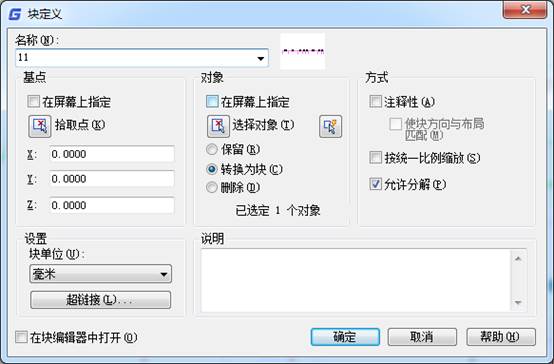
可以将一些重复出现的对象,做成一个块,然后进行调用。块可以很方便的进行放缩,统计。 标高是标注对象的高度,外部参照则可以分开画图互不影响。本文介绍这些常用插入命令,本文介绍cad学习教程-建筑绘图基础五 五、常用插入命令1、图块:(1)创建块(内部块):执行Block命令,也可键入“B”进入创建块对话框,创建一个图块保存在当前CAD文件中。 (2)创建图块文件(外部块):执行WBlock命令,也可键入“W”将创建的图块保存在指定的文件路径中,实际上是产生一个新DWG文件。(3)插入块:执行insert命令,也可键入“I”将已有的块及块文件插入图形中。 (4)块的属性定义:执行[点]中[定义属性]命令,创建一个具有属性的块,如:图形符号、文字注解等。 实例操作:(1)绘一个长1000、宽100的平面窗,键入B命令→录入块名“窗”→选择基点(左下角)→选择块对象→回车确定创建内部块。插入图块时键入I命令→选择名称为“窗”块→确定插入点→X轴比例“1.5”→Y轴比例“2.4”→方向角为水平方向。 (2)①绘制一个标高符号(三角形高3,全长15)。②点击[定义属性]命令→对话框中,模式(验证)、标记(标高)、提示(标高)、对正(左)、字高(3)→指定文字插入基点→回车确定。③键入B命令→录入块名“PG”→选择基点(三角形下角)→选择块对象及文字→回车确定。④键入I命令→选择对话框中块名(或文件名)“PG”确定→插入点→X轴比例100→Y轴比例100→方向(水平)→标高2.800。 2、外部参照: (1)将图形作为外部参照附着时,会将该参照图形链接到当前图形。打开或重载外部参照时,将自动重载每个参照图形,对参照图形所做的任何修改都会显示在当前图形中。(2)附着的外部参照只是链接至另一外部图形,并不真正将图形插入。因此,使用外部参照可以生成图形而不会显著增加图形文件的大小。(3)附着的外部参照可以任何比例、位置和旋转角度将DWG、DWF或光栅图像图形作为外部参照附着到图形中。外部参照在当前图形中以单个对象的形式存在,必须绑定外部参照后才能将其分解。(4)通过在图形中参照其他用户的图形协调用户之间的工作,从而与其他设计师所做的修改保持同步。用户也可以使用组成图形装配一个主图形,主图形将随工程的开发而被修改。(5)通过“外部参照”选项板对参照图形进行打开、附着、卸载、重载、拆离、绑定操作。当工程完成并准备归档时,可将附着的参照图形和当前图形永久合并(绑定)到一起。实例操作:(1)用外部参照分别将DWG、DWF或光栅图像图形插入,并查看对比图层名变化;(2)打开“外部参照”选项板,附着、绑定、卸载外部参照,并查看对比图层名变化。 以上就是本文内容cad学习教程-建筑绘图基础五,介绍了插入命令。块、标高、和外部参照。希望你能够喜欢本文,感谢你的阅读。
CAD学习教程-建筑绘图基础四
2019-07-17
5122
所谓基础,不一定是最高效的画图方法,但掌握了学习其它更高级功能就非常迅速了。知其所以然,能灵活运用,在一些高级功能不满足需要时候,能够迅速的修改以到达效果。本文介绍cad学习教程-建筑绘图基础四 四、基本编辑命令1、删除: 执行Erase命令,也可键入热键“E”,先选中对象后按键盘“Delete”键也可执行删除命令,恢复被删除对象用(Oops)或(U)命令,全部删除加(All)。2、复制: 执行Copy命令,也可键入热键“CO”或“CP”,参数:(U)撤消、(All)全部。 3、移动: 执行Move命令,也可键入热键“M”,操作方法与Copy移动命令一样,参数:(U)撤消、(All)全部。 4、镜像: 执行Mirror命令,也可键入热键“MI”,镜像图形时系统变量Mirrtext设置为1,文字时为0,参数:(U)撤消、(All)全部。设置Mirrtext变量为0后,镜像文字时将对称显示。5、阵列: 执行Array命令,也可键入热键“AR”。矩形阵列要设置行列数、行列偏移量和对象后才能确定。环形阵列要设置中心点、阵列数和对象后才能确定。6、旋转: 执行Rotate命令,也可键入热键“RO”,参数:(R)参照、(C)复制、(U)撤消。参照旋转用于未知参照角度的旋转,复制旋转将保留原有图形。7、偏移: 执行Offset命令,也可键入热键“O”,参数:(T)通过点、(M)多重偏移。偏移前一定要先设置或检查偏移量。8、缩放: 执行Scale命令,也可键入热键“SC”,参数:(R)参照、(C)复制、(U)撤消。参照缩放要先确定自身参照长度后再确定新长度,参照长度的起点最好是缩放的基点。9、拉伸: 执行Stretch命令,也可键入热键“S”,选择对象时要以交叉窗口(从右向左)方式确定对象(点)。拉伸命令是对图形的端点进行移动变形。对图形进行形夹点操作也是拉伸。10、拉长: 执行Lengthen命令,也可键入热键“LEN”,参数:(DE)差值、(P)百分比、(T)总长、(DY)动态、(A)角度、(U)放弃。拉长命令改变直线或曲线的长度。11、修剪: 执行Trim命令,也可键入热键“TR”,参数:(P)投影“N三维相交模式、UCS三维投影模式、V当前视图平面模式”、(E)边“E延伸、N不延伸”、(All)全部、(U)放弃。按“Shift”切换为延伸命令。12、延伸: 执行Extend命令,也可键入热键“EX”,参数:(P)投影“N三维相交模式、UCS三维投影模式、V当前视图平面模式”、(E)边“E延伸、N不延伸”、(All)全部、(U)放弃。按“Shift”切换为修剪命令。 13、断开: 执行Break命令,也可键入热键“BR”,参数:(F)第一点、(@)点取处断开。断开命令的第一点也可以在选择断开对象时用捕捉方式确定。14、倒角: 执行Chamfer命令,也可键入热键“CHA”,参数:(P)多段线、(D)距离、(A)角度、(T)修剪“T修剪、N不修剪”、(M)方式“D距离、A角度”。倒角距离为“0”时有两条直线相连。15、圆角: 执行Fillet命令,参数:(P)多段线、(R)半径、(T)修剪“T修剪、N不修剪”。圆角半径为“0”时有两条直线相连。平行线倒圆角两直线以半圆弧相连。16、夹点操作: 用鼠标点选图元,直接点取图元的蓝色特征点(点中后呈实心红色),可直接完成拉伸、镜像MI、移动M、复制CO、旋转RO、缩放SC等命令 以上就是本文内容cad学习教程-建筑绘图基础四,介绍了cad基础的修改功能。画图离不开修改,通过修改将图纸修改成理想的状态。就是修改系列命令的功能。感谢你的阅读。本文介绍使用浩辰cad.
CAD学习教程-建筑绘图基础三
2019-07-17
4409
cad的学习是可以分步骤进行学习的。尽管cad软件作为世界三大软件之一,功能异常复杂,但是归类分别学习还是非常有效果的。本文介绍cad学习教程-建筑绘图基础三,介绍一些辅助绘图功能。 三、辅助绘图命令1、选择集设置:(1)直接点取方式:用鼠标直接点取所需图形,点一下选择一个图元对象。(2)窗口方式:从左到右(包含)、从右到左(包含及相交),一次选择多个对象。 (3)全部方式:将当前图形中所见图形对象作为当前选择集,在“选择物体”提示下键入(ALL)。(4)围线方式:在“选择物体”提示下键入(F),以连线方式选取以之相交的图形。(5)交替选择对象:按SHIFT+空格键。连续单击所需对象直到亮显所需对象,回车确认。2、查看图形命令:(1)执行Zoom命令,也可键入热键“Z”,(正在执行其它命令时键入热键“’Z”),具体选项操作如下:(A)全部“All”查看全部视图范围,操作:Zoom→(A)。 (C)中心点“Center”在当前视图中指定一个中心视点,操作:Zoom→(C)→中心点。(D)动态“Dynamic”动态查看,操作:Zoom→(D)→左键调节视窗→右键查看局部。(E)范围“Extents”只查看有图形的范围,操作:Zoom→(E)。(P)前一个“Previous”返回前一个视窗,操作:Zoom→(P)。(W)窗口“Window”用鼠标构造一个窗口查看,操作:Zoom→按住左键拖出矩形窗口。(S)比例“Scale”按全图比例缩放视窗,注意设置中心视点,操作:Zoom→输入比例。(Realtime)实时缩放,操作:Zoom→回车两次→按住左键上下拉动→右键→Exit退出。(2)执行Pan命令,也可键入热键“P”(正在执行其它命令时键入热键“’P”),具体选项操作如下: A.退出“Exit”退出显示操作,操作:左键单击Exit退出。B.实时平移“Pan”操作:P→Pan→按住左键上下拉动→右键→Exit退出。C.实时缩放“Zoom”操作:P→Zoom→按住左键上下拉动→右键→Exit退出。D.三维动态观察器“3dorbit”:P→3dorbit→按住左键上下拉动→右键→Exit退出。E.窗口放大“ZoomWindow”操作:P→ZoomWindow→按住左键拖出矩形窗口→右键→Exit退出。F.返回前视窗:“ZoomPrevious”操作:P→ZoomPrevious→右键→Exit退出。G.缩放到图形范围:“ZoomExtents”操作:P→ZoomExtents→右键→Exit退出。(3)鼠标滑轮控制视图:使用滑轮在图形中进行缩放和平移,而无需使用任何命令。A.放大或缩小:转动滑轮:向前,放大;向后,缩小,缩放比例设为10%。B.缩放到图形范围:双击滑轮按钮C.平移:按住滑轮按钮并拖动鼠标D.平移(操纵杆):按住CTRL键以及滑轮按钮并拖动鼠标E.显示“对象捕捉”菜单:将MBUTTONPAN系统变量设置为0并单击滑轮按钮3、对象捕捉设置:(1)按住“Shift”或“Ctrl”并击右键打开捕捉设置;也可键入热键“OS”;右键单击对象捕捉开关。(2)捕捉设置开关:键盘F3键为对象捕捉开关,F10键为极轴追踪开关,F11键为对象追踪开关。(3)用对象追踪功能确定点:打开对象追踪开关,从捕捉点中引出辅助线,根据屏幕辅助线提示确定点。(4)用极轴追踪功能确定点:打开极轴追踪开关,设置极轴角的增量角和附加角,根据提示确定点。4、图层: (1)根据不同的图元对象新建不同层名、颜色、线宽和线型的图层。(2)关闭图层:使图层中所包含的图元对象不被显示和打印,图层中的图形参与图形运算。(3)冻结图层:使图元不但不被显示和打印,且不参加运算,当解冻图层时图形显示会重新计算。(4)锁定图层:锁定后图层中的图形可被显示但不能被编辑,可在图层管理器中改变颜色和线型。(5)系统默认“0”层为当前层,可设置其它层为当前层,在当前层作图,图形具有该层特性。(6)对不同的图层设置不同的颜色和线型,对同一层上的图元也可设置不同的颜色和线型。(7)通过对图元特性的编辑,可改变图元的图层、颜色、线型等特性。(8)不能关闭、删除、冻结当前层,不能删除含有图元对象的图层。(9)对于不需要打印的图层,可用图层打印开关控制打印效果,即是能正常显示不能被打印。 以上就是本文内容cad学习教程-建筑绘图基础三,介绍了一些辅助绘图功能。非常实用,非常基础。 希望对你有所帮助。感谢你的阅读。
CAD学习教程-建筑绘图基础七
2019-07-17
6104
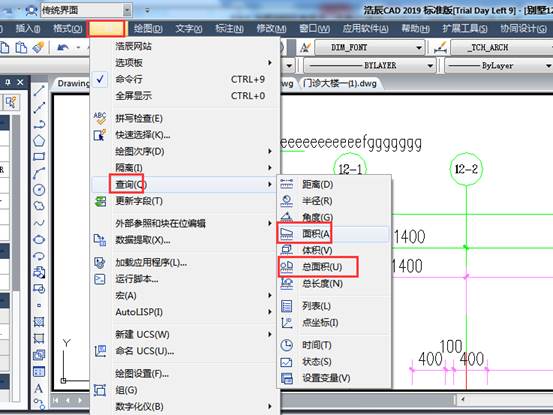
cad学习教程-建筑绘图基础七 聪明是一个人天生的,设计行业都是聪明的人,不然大学肯定考不进相关专业的。聪明的人碰到一起拼的是耐心和恒心。高手和大师的炼成无不是具备耐心和恒心进行学习和专业沉淀。本文介绍cad学习教程-建筑绘图基础七 七、其它常用命令1、查询:(1)距离:Distance命令查询两点间距离(热键“DI”)。(2)面积:Area命令以围线方式查询,对于闭合PL线可用(O)对象、(A)添加、(S)扣除方式。 (3)列表显示:List命令可显示全部指定对象的信息。(4)状态显示:Status命令显示图形信息(热键“LI”)。(5)时间信息:Time命令查询图形操作的时间信息。(6)查询点位置:IDPoint命令查询点(热键“ID”)。2、主谓操作和动宾操作:(1)主谓操作:先选择操作对象,后选择命令。(2)动宾操作:先选择命令,后选择操作对象,大多数操作都属于此类型。3、屏幕刷新、重生成: 屏幕刷新Redraw命令:热键“R”快速刷新屏幕,清除非图形光标点。 重生成:图形数据重新生成,使屏幕显示不光滑的圆、圆弧等变得光滑。4、设计中心: 单击“工具”菜单:设计中心,命令Adcenter,也可键入热键“ADC”浏览、查找、预览以及插入内容,包括块、图案填充和外部参照。单击“文件夹”或“打开图形”选项卡时,将显示、管理图形中图层、线型、标注式样、文字式样、块、外部参照、布局等内容: 在创建一个新的CAD图时,通过“设计中心”可将同一个项目或同一类图形的许多图形属性:图层、线型、标注式样、文字式样、块、外部参照、布局等直接引入新图。 5、CAD标准:(1)为维护图形文件的一致性,可以创建标准文件以定义常用属性。(2)用户或用户的CAD管理员可以为下列命名对象创建标准:图层、文字样式、线型、标注样式。(3)在许多人创建同一个图形的协作环境下,为了增强一致性,帮助其他人理解图形,所以尤其有用。(4)将标准保存为(*.DWS)文件,将标准文件与图形相关联后定期检查该图形,以确保它遵循标准。(5)在“CAD标准设置”对话框中指定“配置标准”和“检查标准”对话框的其他设置。6、文本标注:(1)用Style…(也可用热键“ST”)定义文本样式、字体、字高、对齐方式等。(2)用Text命令,也可用热键“T”输入文字。(3)用Dtext也可用热键“DT”输入单排文字、Mtext也可用热键“MT”输入多行文字。(4)用查找与替换命令,查找和替换图形中的文字。7、标注:(1)标注式样设置:执行Ddim命令,也可键入热键“D”,在对话框中设置标注,“新建标注样式”对话框、“修改标注样式”对话框和“替代标注样式”对话框包含下列选项卡:直线和箭头、文字、布满、主单位、换算单位、公差。(2)标注尺寸:单击工具条或菜单栏下的标注命令,常用线性、校准、半径、直径、角度、文字、基线、连续等标注式样。8、生成部局:(1)切换到“布局1”在“页面设置”选项卡内设置:打印机、打印样式表、图纸尺寸等。(2)在布局中设置视口、调节视口属性。(3)通过双击视口,激活视口调整和修改图形。(4)通过生成不同的“布局”,对同一图形实现多视窗、不同比例出图9、生成打印式样表:(1)在工具菜单“选项”命令中设置图形默认打印式样(颜色相关打印式样和命名打印式样),在CAD2004版以后,软件支持真彩色打印,可以为每种索引色定义不同的真彩色打印,在“页面设置”、“打印式样管理器”中添加编辑打印式样。 本文到此也就结束了。本文是本系列cad建筑绘图基础的最后一篇。介绍了一些其它常用命令。希望你能够喜欢,非常感谢你的阅读。
CAD学习教程-建筑绘图基础六
2019-07-17
5618
当我们看到一些画图老手,随心所欲的用cad时候,我们一定羡慕。但每个高手都是从不那么让人愉快的基础学起。临渊羡鱼,不如退而结网。本文介绍cad学习教程-建筑绘图基础六 六、常用对象及特性编辑命令1、编辑对象特性: 执行Properties命令,也可键入热键“PR”或双击所要编辑的对象,在弹出的“对象特性”选项板对话框中修改图形对象特性。2、特性匹配: 执行Matchprop命令,也可键入热键“MA”,参数(S)可修改特性。选取源对象,再选取多个目标对象修改其特性。 3、修改图像对象属性: 执行修改菜单下对象中图像命令,可修改光栅图像的亮度、对比度、色度、分辨率及透明度等特性。BMP黑白光栅图可修改透明度。4、编辑多段线: 执行Pedit命令,也可键入热键“PE”,参数:(C)闭合、(J)连接、(W)线宽、(E)编辑顶点“N前一点、P后一点、B打断、I插入、M移动、R重生成、S拉直、T切线、W宽度、X退出”、(F)拟合、(S)样条曲线、(D)非曲线化、(L)线型生成、(U)放弃、(X)退出。常用于将多条直线合并成一条多段线 5、编辑样条曲线: 执行Splinedit命令,参数:(F)拟合数据、(C)闭合、(M)移动、(R)细化、(E)反转、(U)放弃。6、编辑多线(平行线): 执行Mledit命令,在对话框内选中类型,编辑平行线的交接方式,工程上常用于将多线绘制墙线连接部分打通。 7、对象裁剪: 执行“修改”菜单下“裁剪”命令,修改光栅图像和外部参照的形态、大小等属性。8、分解: 执行Explode命令,也可键入热键“X”,参数:(U)撤消、(All)全部。多线和图块有时需要分解后才能被修改。9、对齐: 执行Align命令,选择对应点使图形对齐。二维平面图只需两点对齐,三维空间需三点对齐。10、对象编组: 执行Group命令,也可键入热键“G”,将多个图形对象编组,在选择对象时便于对整个对象进行操作。 以上就是本文内容cad学习教程-建筑绘图基础六,介绍了一些常用对象及特性编辑命令,这些用在一些特定领域的画图和一些特定场景的编辑。希望本文对你有帮助,感谢你的阅读。
CAD学习教程-建筑绘图基础二
2019-07-17
5764
建筑绘图基础一文章中介绍了软件的界面和一些设置操作,本文介绍一些基本功能,直线、构造线、圆弧、圆等最基本的画图功能。希望你能够喜欢本文cad学习教程-建筑绘图基础二 二、基本绘图命令1、直线: 执行Line命令,也可键入热键“L”,步骤:起点→端点。参数:(C)闭合、(U)放弃。实例操作:(1)输入Line命令,用相对坐标绘制长方形(500×300);(2)另用正交方式(只给距离)再绘一次。2、构造线: 执行Xline命令,也可键入热键“XL”,步骤:起点→端点,参数:水平(H)、垂直(V)、角度(A)、角平分线(B)、偏移(O)。 实例操作:(1)输入XL命令,分别选择参数H、V、B、A(45o)、O(-300)绘制多条构造线。(2)另用正交方式再绘多条构造线。 3、射线: 执行Ray命令,步骤:起点→端点。 实例操作:(1)输入Ray命令绘制:起点(500,400),终点(@0,200)、(@300,200)、(@200,0);(2)另用正交方式再绘多条射线。 4、圆弧: 执行Arc命令,也可键入热键“A”,步骤:起点→第二点→端点。参数:(C)起点→圆心→端点、(E)起点→端点→[C圆心、A圆心角、D切线方向、R半径。 实例操作:(1)输入Arc命令,分别用命令提示窗口参数绘制圆弧。(2)选择下拉菜单中Arc命令中的各种方式绘制圆弧 5、圆: 执行Circle命令,也可键入热键“C”,步骤:圆心→半径,参数:(3P)三点、(2P)二点、(T)切线→切线→半径。 实例操作:(1)输入Circle命令,分别用命令提示窗口参数绘制圆;(2)选择下拉菜单中Circle命令中的各种方式绘制圆。 6、圆环: 执行Donut命令,也可键入热键“DO”,步骤:内径→外径→中心点,填充设置:Fill(开NO/关OFF), 实例操作:(1)输入Donut命令,随命令提示内径200→外径400→中心点绘制圆环;(2)输入Donut命令,随命令提示内径0→外径400→中心点绘制填充圆。7、椭圆: 执行Ellipse命令,也可键入热键“EL”,步骤:起点→端点→次轴半径,参数:(A)椭圆弧[起点→端点→次轴半径→起点夹角→终点夹角]、(C)中心点绘圆弧、(R)长短轴夹角。 实例操作:(1)输入EL命令,分别用命令提示窗口参数绘制椭圆及椭圆弧;(2)选择下拉菜单中Ellipse命令中的各种方式绘制椭圆及椭圆弧。 8、矩形: 执行Rectangle命令,也可键入热键“REC”,步骤:第一角点→第二角点,参数:(C)倒角、(E)标高、(F)圆角、(T)厚度、(W)宽度。 实例操作:输入REC命令,用相对坐标在命令提示窗口分别以参数(C)20、(F)20、(T)40、(W)5绘制(400×200)的矩形,绘制完后把各参数设置为0。9、等边多边形: 执行Polygon命令,也可键入热键“POL”,步骤:边数→圆心→外接圆半径,参数:(E)单边长、(I)外接圆、(C)内切圆。 实例操作:输入POL命令,用相对坐标在命令提示窗口分别以参数(E)L=300、(I)R=300、(C)R=300方式绘图。 10、点:①设置点样式:下拉菜单[格式]中[点样式]选择点样式设置点大小;②执行Point命令,也可键入热键“PO”,绘制点;③绘制点的意义:辅助、分段(定长、等分)实例操作:(1)设置点样式:下拉菜单[格式]中[点样式]选择点样式、设置点大小为屏幕的10%;(2)在下拉菜单[绘图]的[点]命令中执行[定数等分]命令,将长度为1600的直线等分成6段。(3)用[定距等分]将长度为1600的直线按500长度分段。 11、多段线(多义线): 执行Pline命令,也可键入热键“PL”,步骤:起点→端点,参数:(A)圆弧、(C)闭合、(H)半宽度、(L)长度、(U)放弃、(W)宽度。 实例操作:(1)输入PL命令,起点→端点→(A)圆弧→圆弧→(D)变向→(L)直线→(C)闭合;(2)输入PL命令(绘箭头),起点→(水平向右)第二点→(W)100-0→(L)400。 12、样条曲线: 执行Spline命令,也可键入热键“SPL”,步骤:起点→列点→列点→方向。参数:(C)闭合、(F)拟合公差。 实例操作:输入Spline命令,起点→第二点→第三点→第四点……(C)闭合→调整形状。13、多线(平行线): 执行Mline(Multiline)命令,也可键入热键“ML”,参数:(J)正对“T上、Z无、B下”、(S)比例、(ST)样式、(C)闭合、(U)放弃。 实例操作:(1)新建多线样式:新建样式名(240W)→图元偏移(120,-120)→封口(直线);(2)输入Ml命令;(3)设置(J)对正→(Z)无→(S)比例1。 14、填充命令 执行BHatch命令,也可键入热键“H”,在填充对话框内设置:填充图案、角度和比例、边界。填充比例显示效果与“公制”和“英制”单位有关相差25约倍。实例操作:(1)240×500矩形中,选择“其它预定义”图案“SOLTD”填充图形;(2)240×500矩形中,选择“其它预定义”图案“AR-CONC”(比例1)填充图形。再选择图案“LINE”,角度45°,比例20,再次填充图形。 15、边界创建 执行Boundary命令,也可键入热键“BO”,在边界创建对话框内选择拾取点→选择内部点→确定。 实例操作:在由5条直线构成的封闭区域,使用“边界”命令创建一个封闭的5边形。16、修订云线 执行Revcloud命令,也可以单击“绘图”菜单“修订云线”,在命令提示下,指定新的弧长最大值和最小值,或者按回车键,默认的弧长最小值和最大值为0.5个单位,弧长的最大值不能超过最小值的三倍。 实例操作:单击“修订云线”命令,修改弧长参数“A”,设置最小弧长:50、最大弧长:50,绘制图形。改变圆弧方向使用参数“O”。 以上就是本文的内容cad学习教程-建筑绘图基础二,是cad中最基本的功能。这些功能属于最原始的操作,很多复杂的图形都可以用这些功能画出来。
CAD画图技巧-绘制绿化植被图
2019-07-17
40864
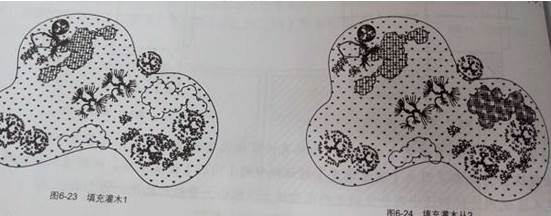
人生路漫漫其修远兮,园林设计专业,市场要绘制绿化植被图。用的cad功能可能和其它领域的设计不一样。本文介绍cad画图技巧-绘制绿化植被图 1.点击【快速访问】工具栏中的【打开】按钮,打开“填充绿化地.dwg“文件。2.在【默认】选项卡中,单击【绘图】面板中的【图案填充】按钮,系统会自动弹出【图案填充创建】选项卡。3.在【图案填充创建】选项卡中,点击选择【图案】面板中的【GRASS】图案。4.在【边界】面板中,点击【选择边界对象】按钮,在草地处拾取填充边界,设置填充角度为90°,填充比例为30,填充效果如图.5.重复填充命令,点击【图案】面板中的【ANSI38】图案,如图6-22所示。6.在【边界】面板中,单击【选择边界对象】按钮,在灌木丛1处拾取填充边界,调整填充角度和比例分别为45和90,填充效果如图6-23所示。 7.重复填充命令,点击【图案】面板中的【HOUND】图案,点击【选择边界对象】按钮,在灌木丛2处拾取填充边界,调整填充角度和比例分别为90和100,填充效果如图6-24所示。 8.重复填充命令,点击【图案】面板中的【HOUND】图案,点击【选择边界对象】按钮,在灌木丛3处拾取填充边界,调用填充角度和比例分别为45和70,最终填充效果如图6-25所示。 以上就是本文的内容cad画图技巧-绘制绿化植被图,园林设计时候用的填充和植被图块比较多,我们需要注意填充文件和图块的收集整理。真正做到软件素材的厚积薄发。
如何用CAD绘制酒架
2019-07-17
5191
有时候只顾埋头画图,缺忽略了身边美好的事物。酒架是设计中很少碰到的。我们需要时不时设计一些新的东西,做没做过的设计,来找那种衣袂飘飘的飘逸感觉。本文介绍如何用cad绘制酒架 1、打开CAD软件,在cad上画一个框(快捷键REC),然后在屏幕上随意点一个点。再点击键盘“D”,填写尺寸。例如1000*500。2、然后从框中间,画中心线。如下图。 3、然后以将两条中心线,以交接点,旋转(快捷键RO)45°。4、因为涉及酒架板件的厚度,这里以18mm板材厚度为例。然后修改“管理用户坐标”,快捷键ucs。在模型里面,点解任意一条斜线,点击两处不同位置(同一斜线上),再点击上方任意一个位置。确定“管理用户坐标”完成。 5、然后将其中一条线“移动”(快捷键m)9mm,再“复制”(快捷键CO)18mm。如下图 6、然后左边的斜线也一样复制,再将所以的线,(以内空为100*100)复制整个框内。如下图。在复制所的线时,鼠标“管理用户坐标”依旧要保持45°角。复制数据填写118。 7、接下来,就是将四周多余的线,剪切(快捷键为TR)掉。 以上就是本文内容如何用cad绘制酒架,当然如果你热爱酒,肯定对做这事非常的有兴趣。脑海里出现了自己理想的酒架上摆满了各种各样的美酒。甚至想象着品一杯。这感觉怎一个美字了得。
CAD使用技巧-绘制钢筋混凝土构件
2019-07-17
12696
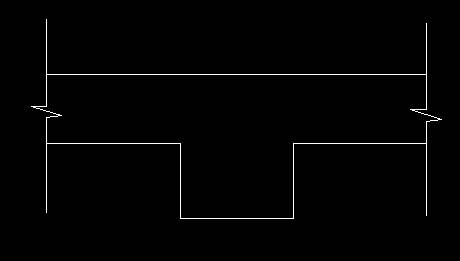
我们在画图过程中时常要绘制构件,然后做成块方便调用。绘制过程中需要用填充来展现构件的材质。本文介绍cad使用技巧-绘制钢筋混凝土构件 方法:1、首先打开CAD软件后,我们在软件页面上制作出某个混凝土构件的截面,如下图所示。2、截面初步绘制好后,接下来就需要我们给该截面插入图案填充。在下面的命令栏中输入“H”,再按回车键。 3、此时会弹出“图案填充和渐变色”对话框,我们先在“图案填充选项板”中选择好下图箭头所指的图案。 4、接着通过“边界→添加:拾取点”功能选定好需要填充的范围,点击确定就会出现下图这样的图形了。 5、之后再打开“填充图案选项版”,然后选择里面的AR—CONC图形。 6、接着再根据步骤四的操作我们就能够得到下图显示的图形了,这样就已经完成混凝土构件的绘制工作了。 本文介绍了cad使用技巧-绘制钢筋混凝土构件,文章到此就结束了。是不是觉得原来绘制构件如此简单呢。这正是本文希望达到的目的。











 苏公网安备 32059002004222号






