CAD图层排序的方式
2019-07-11
9188
CAD中如何将一个图层置于另一个图层之上,那么该如何操作呢?为了解决这个问题,小编接下来讲解CAD图层排序的方式 1、首先, 直接在命令栏里面输入DR命令。 2、然后,选中自己想要放到最上面的图层。 3、选择想要的效果。 4、 最后,点击确定,操作就完成了。 以上就是CAD图层排序的方式,希望大家好好学习并熟练掌握。
CAD图形前置和后置的方式
2019-07-11
13990
小编为大家讲解CAD图形前置和后置的方式。如果CAD图形中都是线性图形且最终要单色打印,通常不需设置图形的前置和后置。但如果实体填充且与其他图形有重叠,就需要设置图形的顺序了。有时我们在插入一些设备或构件时,会利用区域覆盖遮挡后面的图形,让图面看得更整洁一些,可以看一下例图中有无遮挡效果的对比。 CAD图形的默认顺序通过CAD创建图形时,CAD默认先创建的图形在下面,后创建的图形在上面。手动调整图形顺序在实际应用中,我们不可能完全按照默认顺序来创建图形。这是就需要我们手动调整图形顺序。调整图形顺序的命令是绘图次序(DRAWORDER)。 我们可以看到绘图次序有四个参数:前置、后置、置于对象之下、置于对象之上。前置就是将选中的图形放到最前面,后置就是将选中的图形放到最后面。而置于对象之下和对象之上,是可以选择一个参考图形,让选中的图形在此图形的下面或上面。 以上就是CAD图形前置和后置的方式,希望大家好好学习并熟练掌握。
CAD图形拉伸到指定位置的方式
2019-07-11
9095
CAD图形拉伸到指定位置的方式,简单步骤如下: 1、 如图所示,我们需要通过拉伸命令将左边的矩形拉伸到右边直线的位置。 2、 输入拉伸命令“s”,回车。 3、 选中要拉伸的一方,不可点选,点选会导致拉伸失败。 4、 选中目标后,指定基点。 5、 向右拉伸。 6、 拉到右边的直线的端点,拉伸完成。 以上就是CAD图形拉伸到指定位置的方式,希望大家好好学习并熟练掌握。
CAD填充图案与其边界关联性删除的方式
2019-07-11
10093
关于CAD填充图案与其边界关联性删除的方式,小编给大家详细解释。 一般来说,图案填充的边界是可以被复制、移动、拉伸和修剪等的。和处理其他对象一样,利用夹点可以拉伸、移动、旋转、缩放和镜像填充边界以及和它们关联的填充图案。如果所做的编辑保持边界闭合,关联填充会自动更新。如果编辑中生成了开放边界,图案填充将失去任何边界关联性,并保持不变。如果填充图案文件在编辑时用不了的话,则在编辑填充边界的过程中可能会失去关联性。 如果要修剪填充区域,而填充图案 (PAT) 文件不能再使用了,则图案填充就会消失。图案填充的关联性取决于是否在“图案填充和渐变色”(HATCH) 和“图案填充编辑”(HATCHEDIT) 对话框中选择了“关联”。当原边界被修改时,非关联图案填充将不被更新。 图案填充的关联是可以随时删除的,但一旦删除了现有图案填充的关联,就不能再重建。要恢复关联性,必须重新创建图案填充或者必须创建新的图案填充边界并且边界与此图案填充关联。要在非关联或无限图案填充周围创建边界,请在“图案填充和渐变色”对话框中使用“重新创建边界”选项。也可以使用此选项指定新的边界与此图案填充关联。 以上就是CAD填充图案与其边界关联性删除的方式,希望大家好好学习并熟练掌握。
CAD文字旋转为可读方向的方式
2019-07-11
7479
文字是图中很重要的组成部分,有时我们需要将文字根据图形进行旋转,旋转后文字就可能出现不可读的状态,小编教大家CAD文字旋转为可读方向的方式。 有些文字旋转后,阅读起来比较费劲了,最终图纸上最好还是保证所有文字都可读。怎么在保留这些文字位置或角度的同时将他们旋转成可读状态? 其实CAD的扩展工具中里很早就提供这样的工具:旋转文字(Rotate Text),命令名:TORIENT,T是文字TEXT的第一个字母,ORIENT是方向,高版本不安装扩展工具也可以使用。下面就简单介绍一下这个功能的用法。 执行TORIENT命令后,命令行首先会提示让选择要旋转的文字对象:Select TEXT, MTEXT, ATTDEF, or BLOCK inserts w/attributes... 从提示可以看出此命令可处理的文字包括单行文字、多行文字、属性文字或者图块中的属性值。 框选要旋转的文字后按空格,命令行会出现如下提示: New absolute rotation :(新绝对旋转角度<尽量可读>) 在出现上述提示的时候,可以直接输入一个角度值。这个角度是沿X轴正向(方向由单位UNITS对话框控制)的旋转角度,所有此命令可编辑的文字对象都将旋转到此角度。如果我们选择上面例图中文字后,输入角度0,旋转结果如下图所示。 这个处理感觉并不复杂,如果只是处理独立的文字对象,将要旋转的文字都选出来,直接在特性面板(CTRL+1)里输入旋转角度也行,只是过滤选择文字稍微麻烦一点。 撤销刚才的旋转文字操作,返回旋转之前的状态。再执行TORIENT命令并框选文字对象后按空格,出现New absolute rotation 提示时按回车或空格,执行Most Readable(尽量可读)选项,文字将自动旋转,无需输入角度,如下图所示。 执行“尽量可读”选项后,程序将会判断文字的旋转角度,如果判断文字为不可读状态,程序将会将文字进行翻转。 此程序可以处理图块中的属性文字,但无法处理图块中的普通文字,如下图所示。 白色的图块中的属性文字,红色的是块内的普通文字,快内的普通文字无法使用此功能进行处理。所以在使用TORIENT命令旋转文字前,先要确认一下这些问题能不能用此功能进行旋转。 以上就是CAD文字旋转为可读方向的方式,希望大家好好学习并熟练掌握。
CAD线对象编辑为多段线的方式
2019-07-11
5173
小编教大家CAD线对象编辑为多段线的方式 1、 首先绘制一个如下图所示的简单图形。 2、 点击【修改】|【对象】|【多段线】。 3、 选中线段,多段线完成。 以上就是CAD线对象编辑为多段线的方式,希望大家好好学习并熟练掌握。
CAD图形隐藏的方式
2019-07-11
10764
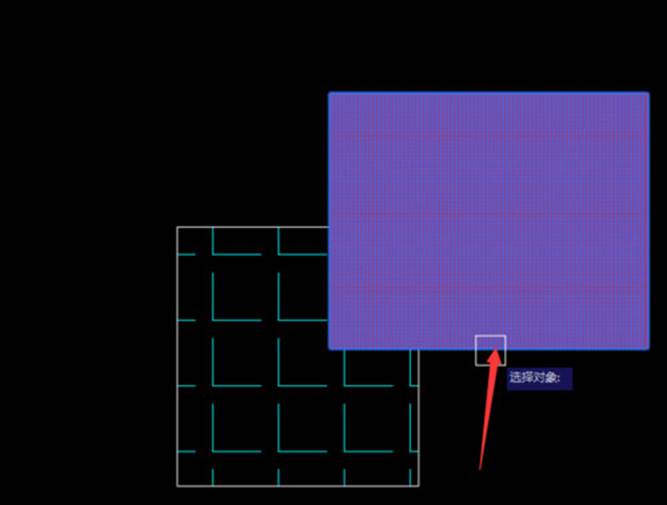
小编教大家CAD图形隐藏的方式,一起来学习吧。 CAD提供了图层的开关、锁定、冻结等基本功能,可以根据需要控制图层的显示和编辑状态。此外还提供了图层隔离等工具,可以一次性将选定对象以外的图层全部关闭,使图面变得更简洁,方便对选定图层上的图形进行编辑。 当图面复杂时,为了能够集中精力于某一范围,抑或是不想误改已绘制完毕的区域,通常是利用图层功能将不想关注或不想被误操作的区域隐藏,但图层操作并不总能满足需要,比如,如果想将下图中白色框选区域进行隐藏或隔离,由于选中的区域所包含的图元可能在任何图层上都有分布,这时候,使用图层功能就难以达到想要的效果了。 为此,我们可以利用隐藏对象、隔离对象的功能。我们只需选定操作对象及范围后,右击鼠标选择隔离的相关命令,就可以将部分图形暂时隐藏或隔离。 隐藏和隔离的不同效果如下图所示,如果想取消隐藏或隔离,只需右击鼠标在菜单栏中选择“隔离>结束对象隔离”即可。 上图中的情况还不能充分体现对象隔离或隐藏的益处,如果很多图形交织在一起,有些图形不需要进行编辑,但会对编辑有干扰时,可以先将影响选择的对象隐藏,或将要参与操作的对象隔离出来。 此功能可以让用户直接隔离、隐藏选定对象,不用考虑对象所处图层,在有些情况下比操作图层更方便快捷。 以上就是CAD图形隐藏的方式,希望大家好好学习并熟练掌握。
CAD建立坐标系的方式
2019-07-11
12097
相信使用过CAD绘图的朋友都清楚坐标系在绘图中的重要作用,小编在此教大家CAD建立坐标系的方式。 首先,绘制一个矩形,在这里以该矩形的左下端点为坐标系原点建立坐标系。在CAD输入命令里输入UCS,回车,鼠标点击原点,然后向水平方向拉伸以确定X轴;向垂直方向拉伸以确定Y轴。通过这简单的几步,一个简单的坐标系就建好了。 以上就是CAD建立坐标系的方式,希望大家好好学习并熟练掌握。
CAD绘制指定弧长圆弧的方式
2019-07-11
9144
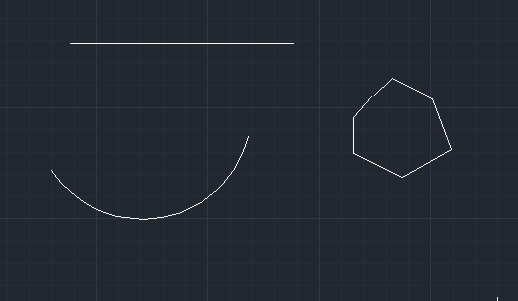
CAD绘制指定弧长圆弧的方式,我们可以先利用给定点、半径等条件先绘制出大致长度的圆弧,然后用拉长(LENGTHEN)命令来修改圆弧,使它的弧长满足条件。 我们绘制直线段的时候都会直接指定长度,类似绘制特定弧长的圆弧的情况也不是很多,因此拉长命令用得人不多,其实拉长命令功能还是丰富的,可以设置增减的长度、百分比,可以设置总长,还可以动态进行拉长,下面我们就通过一个简单的实例来看一下拉长命令的各种应用。 首先绘制一张简单的例图,例如绘制一条长100的直线,绘制一条圆弧和一条多段线,如下图所示。在绘制完后在特性面板(CTRL+1)中看看这些图形的长度,方便进行后面的操作,如下图所示。 设置拉长的增量 输入LEN,回车(或者在菜单和工具面板中执行拉长命令),命令行会显示拉长的相关参数。如下图所示。 2、输入DE,回车,输入30作为增量,回车,在提示选择对象时,在直线要拉长的一侧单击,如下图所示。 直线在鼠标单击的一侧被拉长了30,命令行继续提示选择要修改对象,也就是可以继续将其他图形拉长30,而且选错了对象还可以输入U撤销修改,如下图所示。 3、可以尝试单击弧线的一侧,回车可结束拉长的操作,如下图所示。 增量可以输入负值,例如输入-30,就可以将图形缩短。 按百分比设置 百分数(P)参数就是按百分比设置图形被修改或的长度,比如100长的图形要修改成80,就输入80,要修改成150长,就输入150,这里设置的是修改后长度和当前长度的百分比,不是增量。操作类似,这里就不再详细介绍了。 设置总长,将圆弧拉长到指定弧长 如果想让一条圆弧变成指定长度,可以用拉长的全部(T)也就是总长参数。下面简单看一下操作。 1、输入LEN,回车,输入T,回车,输入100,回车,然后单击例图中圆弧的一侧,如下图所示。 2、修改后可用弧长标注验证一下,被拉长的圆弧是否满足条件,如下图所示。 动态拉长 动态(DY)拉长就是在图中用光标来确定图形一侧端点的位置,这种操作感觉用得应该不多,大家如果感兴趣的话可以试试。 因为在绘制直线段的时候通常会输入坐标和长度,即使长度绘制不合适,在绘图过程中经常会使用用修剪和延伸命令来编辑图形,因此拉长命令用得并不多。但绘制特定长度圆弧这种需求,目前我看好像只有拉长命令实现起来比较容易。 拉长命令可以用来编辑直线、圆弧、多段线,但无法编辑样条曲线。 以上就是CAD绘制指定弧长圆弧的方式,希望大家好好学习并熟练掌握。
CAD画带根号直线的方式
2019-07-11
5260
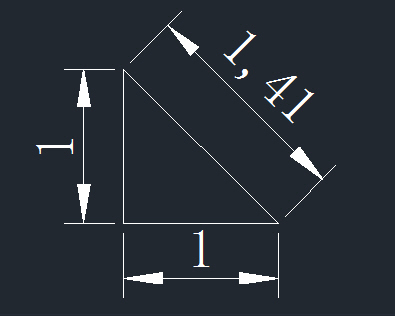
在CAD的绘制过程中,我们会遇到需要绘制带上根号的长度直线,小编教大家CAD画带根号直线的方式。 像我们面对根号2、根号3、根号5这些比较简单的数字,我们完全可以利用勾股定理来解决的,比如说根号2 ,我们可以绘制出两条垂直的长度为1的直线,斜边链接起来的线就是根号2的长度。参考下图。 根号5的画法类似,只是将一条支教边长改成2就可以了,根号3比较麻烦一些,我们需要斜边长度为2,一边的直角边是1,另一条的直角边长度就是根号3了,画法相对也会复杂些,我们要画出一个半径为2的圆形,参考下图。 对于我们可以用整数的平方数加减拼凑出来的这些带着根号的长度,我们简单的画个图的方式还是可行的,但是我们如果随意的取某一个数值,比如22,根号22的长度直接用绘图的方式可就不大好画出来了。 当我们遇到这样的情况,我们是有办法解决的。在我们的CAD里提供了计算器的功能,在编辑图形的属性的时候,像顶点坐标时,计算器是很有必要的工具。 假设我们需要绘制一条根号22的线,我们可以以(0,0)作为我们的起点,随意的绘制出一条水平的直线,选中的这个直线,我们打开属性框【Ctrl+1】,找到端点X坐标,点后面的计算机按钮,打开我们的计算器。在计算器中输入根号22之后,点击确定即可,参考下图。 我们或多或少会遇到上述的问题,但是通过这个问题,我们能借此复习一下勾股定理,也知道如何在CAD灵活运用计算器。 以上就是CAD画带根号直线的方式,希望大家好好学习并熟练掌握。
CAD绘制洗面盆的方式
2019-07-11
4799
室内设计经常会设计到洗面盆,如何设计一个简易的洗菜盆呢?接下来看看小编为大家准备的CAD绘制洗面盆的方式。 1首先,输入REC绘制一个1000*400的直角矩形,然后选中这个矩形,输入X分解命令,将一整个矩形分解成一个个小对象,如下图所示。 2然后,选中矩形的两条垂直的边后输入O偏移命令,往内偏移140个单位,两边都是如此,如下图所示。 3接着,选中菜单栏中的“绘图”→“圆弧”→“起点,端点,半径”,以刚才偏移的两条线的端点作为起点和端点,绘制一个半径为500的圆弧,如下图所示。 4输入TR修剪命令,将多余的线条一一修剪掉,然后在输入多段线PE将所有的线条(除了最上面的那条线)合并起来,最后的结果如下图所示。 5输入O偏移命令,然后将刚才合并起来的这个多段线向内偏移20个单位,具体的效果如下图所示。 6输入C绘制两个半径19的圆,两个圆心在同一条直线上,圆心之间相距90个单位,然后将两个圆连接起来,最后的效果如下图所示。 7输入TR快捷键进行修剪,将多余的线条修剪掉,如下图所示。 8输入C绘制两个半径19的圆,两个圆心在同一条直线上,圆心之间相距100个单位,然后将两个圆连接起来形,并将两个图形进行贴合,如下图所示。 9输入X打散竖直的这个图形,然后输入O将下面的小圆弧向内偏移10个单位,如下图所示。 10输入TR快捷键进行修剪然后将小圆弧和修剪后的两个端点进行连接,最后结果如下图所示。 11输入EL命令,绘制一个长半径为275,短半径为255的一个椭圆,然后在输入O命令进行偏移,向内偏移8各单位,如下图所示。 12在输入C画两个分别为23和30的同心圆,然后在输入EL画一个长半径为200,短半径为140的一个椭圆然后进行组合,如下图所示。 13最后.,将所有刚才画的部件全部组合在一起,如下图所示,这样就完成了这个洗面盆的绘制。 以上就是CAD绘制洗面盆的方式,希望大家好好学习并熟练掌握。
CAD绘制倾斜矩形的方式
2019-07-11
6282
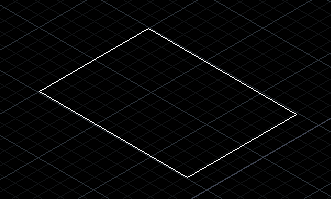
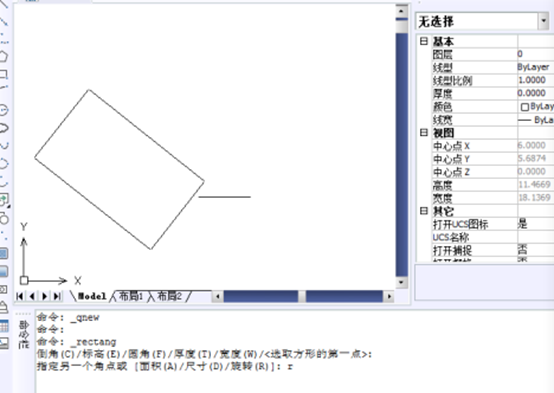
我们想要在CAD中绘制出倾斜的矩形小编教大家CAD绘制倾斜矩形的方式。 一: 1.我们打开CAD,点击绘制矩形的按钮 2. 我们就可以看到命令行中的命令提示, 3. 我们可以输入R, 对矩形进行旋转操作,根据我们的要求输入需要旋转的度数。 二: 1. 我们随意绘制一个矩形,然后按右侧的旋转按钮, 2. 按了旋转之后,我们选中我们需要旋转的矩形, 3. 然后可以输入我们需要的角度,使用鼠标也能操作。 三: 1. 我们随意绘制的一个矩形 2.我们可以通过更改不同的三维视角,得到不同角度的矩形。 3. 我们选择通过东南等轴测,得到我们下图的倾斜矩形。 以上就是CAD绘制倾斜矩形的方式,希望大家好好学习并熟练掌握。
CAD绘制等轴测圆的方式
2019-07-11
6413
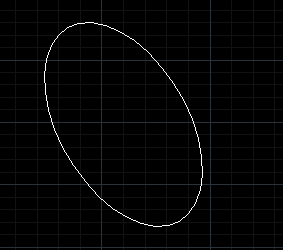
轴测图是通过平面图形来表达立体结构。轴测图系统中的圆,必须通过椭圆来绘制。小编下面为大家介绍CAD绘制等轴测圆的方式 1、在命令行中输入OS后回车,打开草图设置对话框,捕捉类型选择“等轴测捕捉”,并且打开“正交模式”。 2、在命令行中输入EL后回车,命令行多了一个同心圆(I)的功能。 3、输入I,按照命令行提示指定圆的中心和半径。 4、等轴测圆完成,按F5可切换其方向。 以上就是CAD绘制等轴测圆的方式,希望大家好好学习并熟练掌握。
CAD画三角形外接圆的方式
2019-07-11
7398
小编带大家学习CAD画三角形外接圆的方式,简单步骤如下: 1、 有如图所示的三角形。 2、 作三角形的两条边的中垂线。 3、 输入画圆命令“c”,回车。 4、 指定角平分线的交点为圆心。 5、 指定交点到端点的距离为半径。 6、 三角形的外接圆完成。 以上就是CAD画三角形外接圆的方式,希望大家好好学习并熟练掌握。
CAD画弧形箭头引线的方式
2019-07-11
5622
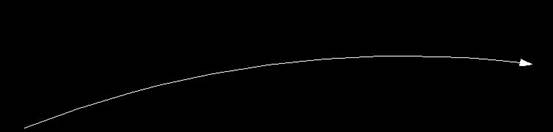
小编给大家介绍一下在CAD画弧形箭头引线的方式,一起来学习吧。1、在屏幕右下方输入命令“PL”2、指点起点:鼠标点下(确定引线起点的位置)3、输入A(圆弧)4、指点弧形的端点:鼠标点一下5、输入W(宽度)6、指点起点的宽度:87、指点端点的宽度:08、指点结束位置。 如图:以上就是CAD画弧形箭头引线的方式,希望大家好好学习并熟练掌握。












 苏公网安备 32059002004222号






