CAD动态UCS的使用方法
2019-07-04
9113
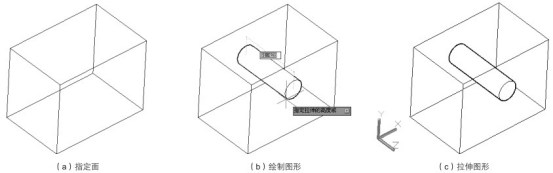
动态UCS是一种临时坐标系,可以在创建对象时使UCS的XY平面与实体模型上的平面临时对齐,从而无须创建UCS就可以在某个实体平面上绘图。今天我们来介绍下动态CAD动态UCS命令的使用方法。 快捷键:F6 状态栏:单击状态栏中的【允许/禁止动态UCS】按钮 打开动态UCS功能之后,在面的一条边上移动光标,激活该面,即可在该面上创建临时UCS,而无须使用UCS命令。绘图结束后,UCS将恢复到上一个位置和方向,便可成功使用动态UCS。使用动态UCS绘图如下: 以上就是动态CAD动态UCS命令的使用方法,希望大家喜欢。
CAD定位点时怎样取两个点的XY轴坐标
2019-07-04
7637
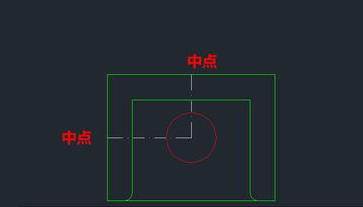
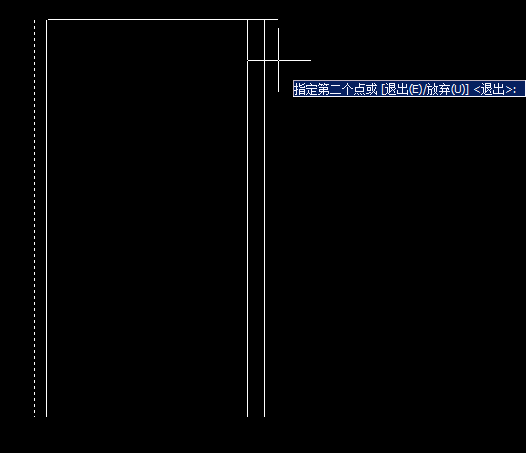
CAD定位点时如何取两个点的XY轴坐标?定位过程,会用到对象追踪和点过滤器捕捉两个功能。当我们想要让一个点的X坐标跟A点相同,但Y坐标于B点相同时,该如何取两个点的XY轴坐标呢?以下是CAD定位点时的两种操作方法。 一、对象追踪 1、首先确认打开了中点和交点捕捉方式,确认底部状态中的对象追踪按钮被按下。 2、输入C回车,执行画圆命令,将光标移动到侧面直线的中点处,出现中点捕捉标记时横向移动光标,如下图所示。 3、我们可以看到在中点处出现了一个十字标记,同时沿中点出现了一条虚线,这就是从捕捉点延伸出来的极轴。将光标移动到顶部直线的中点附近,当出现中点捕捉标记的时候向下移动,如下图所示。 4、从这个中点也会延伸出一条极轴,如果仔细观察,会发现之前捕捉的侧边中点处还有一个小的十字。继续向下移动光标,直到两条极轴同时出现,如下图所示。 5、在两条极轴的交点处我们可看到交点的标记。单击,即可确定圆心位置,输入圆的半径,就可以完成绘制。 二、点过滤器 1、在上面提供的经验引用中已经有详细的操作步骤,这里就简单的讲一下。输入C回车,执行画圆的命令,输入.x,捕捉顶部直线的中点,如下图所示。 2、在提示(需YZ)时捕捉侧边的中点,即可完成圆心的定位,如下图所示。 以上是两种方法的操作,对象追踪无需输入任何参数,需要拖动光标到比较准确的位置。点过滤器需要多输入一个x或y,但定位起来简单一点。 安装浩辰CAD软件试试吧。更多CAD教程技巧,可关注浩辰CAD官网进行查看。
CAD定数等分与定距等分的不同之处
2019-07-04
6182
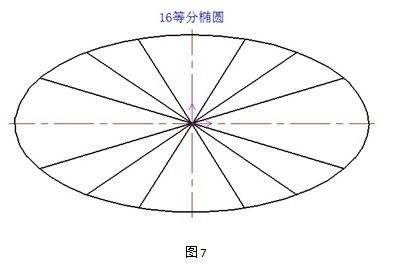
今天来给大家介绍下CAD定数等分与定距等分的区别,希望大家喜欢。ADDINCNKISM.UserStyle在CAD中,等分方式主要有两种:一种是定数等分,另一种是定距等分。二者之间的区别从字面上就能解读出来。所谓定数等分就是根据指定的分数进行等分;而定距等分就是根据指定的距离进行等分。定数等分所得到的分数是指定的;定距等分所得到的距离是指定的。此外,定距等分存在不确定性,因此等分后可能会出现剩余线段。以上就是有关CAD定数等分与定距等分的区别的介绍。安装浩辰CAD软件试试吧。更多CAD教程技巧,可关注浩辰CAD官网进行查看。
CAD定数等分快捷键教程
2019-07-04
9196
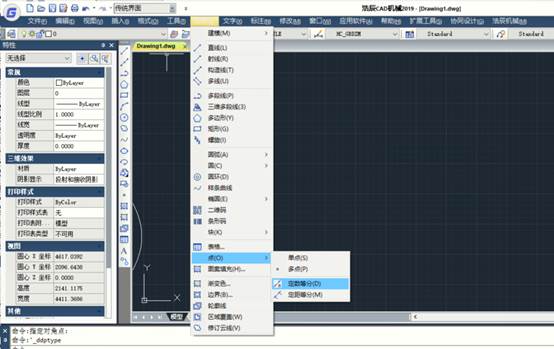
ADDIN CNKISM.UserStyle在浩辰CAD中主要有两种等分:定数等分和定距等分。定数等分是指按照指定等分数量对对象进行等分,它的快捷键为DIV。 当然,也可以通过以下方法实现定数等分: 绘图——点——定数等分,如图: 以上就是CAD定数等分的快捷键以及功能介绍,希望能够帮助到大家。
CAD定数等分如何绘制钟表
2019-07-04
10069
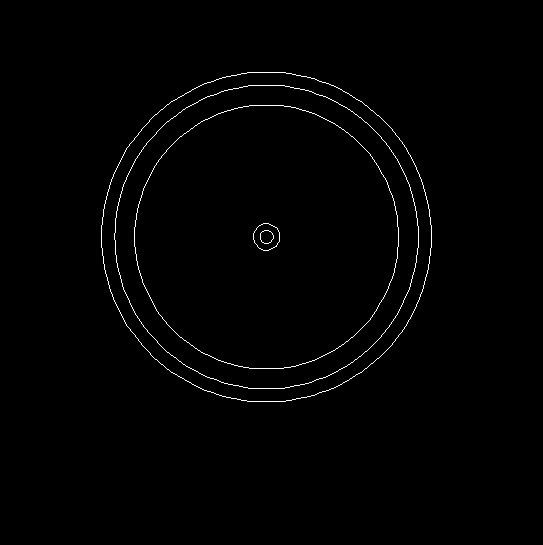
ADDIN CNKISM.UserStyle CAD定数等分CAD常用命令,下面我们来介绍如何利用此功能绘制钟表。 首先为了更好的捕捉到圆心,我们把“对象捕捉打开”,由于绘图中一直要使用到,所以留意一下不要关闭。 然后通过设定半径,画半径分别为250、230、200、20、10的五个同心圆。 然后输入点样式命令符“DDPTYPE”。 选定为正方形的点样式。 输入定数等分命令符“div”。 选择半径为200的圆进行定数等分12份。 输入命令符“E”,删除半径为200的圆。这样钟表的圆形就基本出来了。只差分针和时针。 我们利用直线命令,绘制出时针和分针,由于打开了对象捕捉命令,我们绘制直线时很方便就可以捕捉到直线与半径为10的圆的相交点,四条线段依次相交。 就这样。我们就将中标绘制出来了。工业、建筑设计物体,一般为了制造方便和美观,会在制图中经常使用到定数等分命令。所以,熟悉的使用这个命令是初学者的基本功。 以上就是CAD定数等分绘制钟表的全部教程,感兴趣的可以动手试试吧!
CAD定数等分如何绘制五角星?
2019-07-04
5340
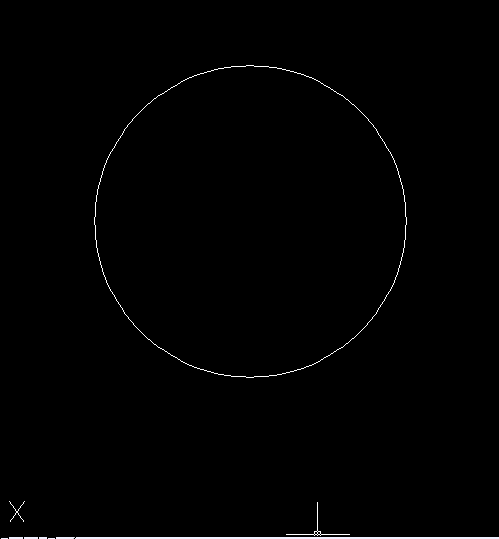
ADDIN CNKISM.UserStyleCAD定数等分是常用命令,下面我们利用此功能绘制五角星。 首先我们利用绘制圆命令绘制出一个圆。 然后因为默认的等分点比较小,比较难识别,所以我们调整一下点样式,使我们更方便的使用。输入命令符“DDPTYPE”点样式命令。 选择一个比较直观容易看清的点样式。 输入定数等分命令符“div”。 选择五等分。 依次将各个等分点连接起来。 然后我们点击一个最先绘制的圆,直接按“delete”键删除圆,或者启用删除命令删除整一个圆。 依照删除圆的办法,依次删除原来各个标志点。 就这样,一个完美的五角星就通过等数定分命令绘制出来了。工业、建筑设计物体,一般为了制造方便和美观,会在制图中经常使用到定数等分命令。所以,熟悉的使用这个命令是初学者的基本功。 以上就是利用CAD定数等分的功能绘制五角星的操作教程,感兴趣的可以动手试试。
CAD定数等分后无法看到等分的点的解决办法
2019-07-04
27965
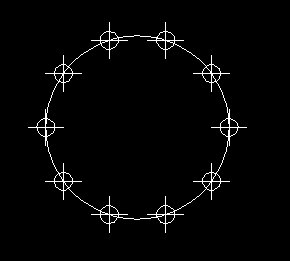
有用户遇到定数等分完成后并没有看到等分点的问题,这是什么原因造成的呢? 实际上已经实现了将圆形定数等分为10份,只是由于点样式的问题,肉眼难以区分哪个才是定分点,因此可以通过修改点样式使得定分点更加显眼。 操作步骤:格式——点样式,会弹出如图所示窗口 重新选择较为显眼的点样式,如上图,再点击确定即可得到下图效果: 通过以上办法就可以解决定数等分后看不到等分的点的问题,大家可以动手试试。
CAD定距等分的使用方法
2019-07-04
5725
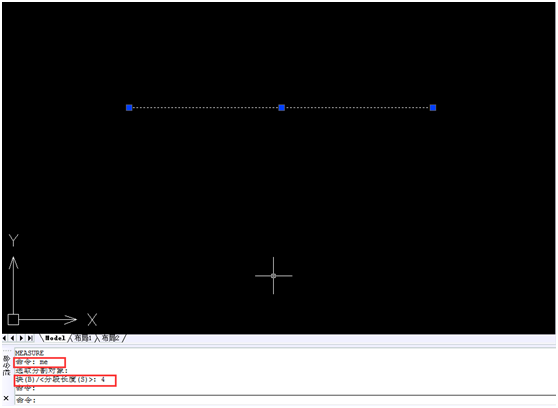
今天来介绍下CAD定距等分的方法,具体教程如下。 在CAD绘制一条直线——在命令行输入me——选中要等分的直线——输入等分距离(例如4)——回车——再次点击等分的直线 以上就是CAD定距等分的教程,希望大家喜欢!
CAD如何定距等分绘制攀登架?
2019-07-04
4491
攀登架在操场中很常见。今天我们来介绍下用定距等分怎样才能画一个攀登架? 为了方便绘制,我们先在CAD软件最下端打开“正交”、“对象捕捉”,以保证我们可以移动、绘制是在水平、垂直线上。 然后我们点击直线绘制命令,绘制一条长度为300的垂直直线。 点击直线,右键,选择,“复制选择”,移动出四条合适位置的直线。 然后我们在最上面的工具栏选择“绘图”->“点”->“定距等分”。 选择最里面的两条直线,定的距离为“15”。 用直线命令,连接两直线的第4、5、7、8、10、11个点。 选择“格式”,下拉菜单选择“点样式”,将点样式选择为没有。去除标记点。 最后用直线连接四条直线,就这样,一个攀登架就出来了。工业、建筑设计物体,一般为了制造方便和美观,会在制图中经常使用到定距等分命令。所以,熟悉的使用这个命令是初学者的基本功。 通过以上的操作,就能快速实现CAD定距等分画攀登架,简单高效,大大节约了设计师的工作效率。安装浩辰CAD软件试试吧。更多CAD教程技巧,可关注浩辰CAD官网进行查看。
CAD递延切点教程
2019-07-04
6205
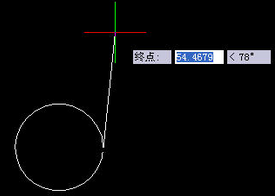
能捕捉到圆弧、圆、椭圆、椭圆弧、多段线或样条曲线的切点叫做递延切点。当我们需要捕捉多个切点时,将会自动打开“递延切点”捕捉模式。可以使用它绘制与圆弧、多段线弧或圆相切的直线或构造线。 两个不相交圆,要建立圆上的切线连接,就好像是自行车链条一样,就要使用到递延切点的方法。在使用递延切点时,先打开了“对象捕捉”功能,然后在切点捕捉时先选圆或弧,然后可以拖动确定线的端点,拖动时线会绕着圆或弧转,如下图所示。 当将垂足与其他选项同时作为固定捕捉选项时,先确定起点后,垂足是可以优先的,当然前提是光标位置接近于垂点位置,但递延垂足则不会优先,通常不会出现提示。 通过以上的操作,就能快速实现递延切点的操作,简单高效,大大节约了设计师的工作效率。安装浩辰CAD软件试试吧。更多CAD教程技巧,可关注浩辰CAD官网进行查看。
CAD底图做淡显处理的方法
2019-07-04
31756
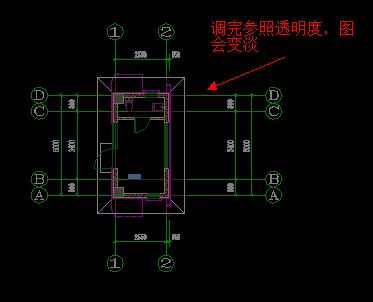
在建筑工程设计中经常需要底图处理,建筑底图处理的常见方法为删除或冻结与本专业无关的图层实现。在画图过程中为了突出本专业的东西,不受建筑图层颜色的干扰,所以还需要进一步进行淡显处理。 底图参照步骤:插入——DWF参照底图——选择参照文件——确定。 插入的参照,如果在你的窗口未看到,双击鼠标滑轮会出现。选中底图,会发现底图是一个整体。 参照的淡显处理有两种方法:一是在参照的源文件中,将所有图层设置成8灰:输入la——图层全选——颜色设为8。二是通过设置参照的透明度实现:输入op——显示——外部参照显示(数值越大,参照越透明)——确定。 通过以上的操作,就能快速实现CAD底图的淡显处理,简单高效,大大节约了设计师的工作效率。安装浩辰CAD软件试试吧。更多CAD教程技巧,可关注浩辰CAD官网进行查看。
CAD等轴测捕捉的使用
2019-07-04
7187
CAD等轴测捕捉该怎么设置?以下是使用教程。 命令行输入:ISOPLANE 快捷键:F5,CTRL+E 命令别名:IS 在选取“等轴测捕捉”样式的情况下,指定当前的等轴测平面。 命令行信息: 标准平面 (左边(L)): 左边(L)/右边(R)/<切换到顶端>: 输入选项,或按 ENTER 键 当“捕捉”模式关闭时,只要捕捉的样式为“等轴测”,都可以指定等轴测的平面,除了可使用 ISOPLANE 命令在命令行切换各个平面外,还可以以快捷键 F5 或 CTRL+E 切换各个平面。 【等轴左侧捕捉】 指定等轴测平面的左侧平面,由一对 90 度和 150 度的轴定义。 【等轴右侧捕捉】 指定等轴测平面的右侧平面,由一对 90 度和 30 度的轴定义。 【等轴顶端捕捉】 指定等轴测平面的上平面,由一对 30 度和 150 度的轴定义。 通过以上的操作,就能快速实现CAD等轴测捕捉,简单高效,大大节约了设计师的工作效率。安装浩辰CAD软件试试吧。更多CAD教程技巧,可关注浩辰CAD官网进行查看。
CAD等间距插入块命令的教程
2019-07-04
6028
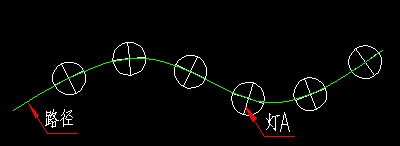
有些做景观相关设计的用户可能常常会碰到等间距插入块,ME(measure定距等分)和ARRAYPATH(路径阵列),是最常用的两种命令。 1、 ME(measure定距等分) 现在要在一个不规则的道路边等间距放置灯具。首先,建一个灯具块“灯A”。 输入ME,根据命令行提示,分别输入。 2、 ARRAYPATH(路径阵列) 首先将块放在路径曲线得首端位置,输入命令ARRAYPATH,选中块,根据命令行提示,选择路径曲线,即完成。 这时,得到的块之间的间距可能不是你想要的6米,这时,选中阵列,然后在出现的菜单中选择“定距等分”,间距改为“6000”即可。 通过以上的介绍,想必大家对等间距插入块命令有了一定的了解,安装浩辰CAD软件动手试试吧!
CAD等分圆时插入的点太小如何设置
2019-07-04
14247
CAD等分圆时插入的点太小该如何操作呢?今天我们来针对这一问题给出解决办法。 1、如下图,要将这个圆等分成5份。 2、选择“绘图”,“点”,“定数等分” 3、提示选择要等分的对象。在这里选择圆。 4、提示输入要等分的数量,在这里输入5,按空格键确定。但是点太小,看不见等分点在哪里,不方便操作。 5、选择“格式”,“点样式”,选择合适的点样式。 6、插入点变得清晰可见。这个方法同样适合需要绘制点的地方。 上面就是圆等分后点样式的使用方法,希望能够帮助到大家。
CAD等比例缩放视图教程
2019-07-04
8553
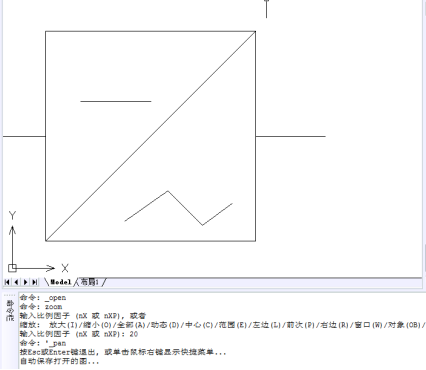
当使用等比例缩放视图功能缩放图形时,命令行提示,可以根据对应的参数来等比例放大或缩小图形对象。 在浩辰CAD中,用户可以通过以下方法来等比例缩放视图。 命令行:输入ZOOM命令,按【Enter】键确认,在命令行提示下,输入S(比例)选项。 菜单栏:选择菜单栏中的“视图”>“缩放”>“比例”命令。 【实战】等比例缩放视图 1.打开素材图片 2.命令行输入ZOOM命令,按【Enter】键确认,在命令行提示下,输入S(比例)选项 3.输入需要等比例缩放的比例因子 4.按【Enter】键确认,即可等比例缩放。 命令行显示: 命令: zoom 输入比例因子 (nX 或 nXP), 或者 缩放: 放大(I)/缩小(O)/全部(A)/动态(D)/中心(C)/范围(E)/左边(L)/前次(P)/右边(R)/窗口(W)/对象(OB)/比例(S)/<实时>: s 输入比例因子 (nX 或 nXP): 20 通过以上的操作,就能快速实现等比例缩放视图,简单高效,大大节约了设计师的工作效率。安装浩辰CAD软件试试吧。更多CAD教程技巧,可关注浩辰CAD官网进行查看。







 苏公网安备 32059002004222号






