CAD三维建模扫掠功能
2019-06-27
9115
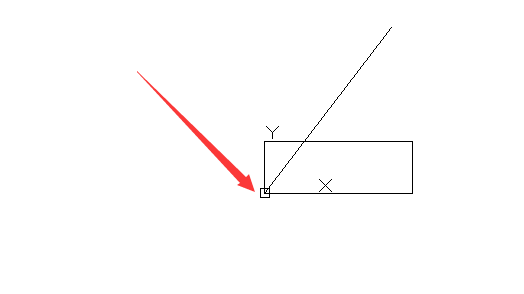
CAD三维建模其实很简单,只需要清晰的认识视图方向就可以了,下面我们来制作弹簧,一起来看下面的教程。 1、打开CAD,先点俯视图,再点西南等轴侧。 2、画螺旋线:输入Helix命令,回车,指定底面中心点(0,0),回车。 3、指定底面半径5,顶面半径5,高100。 4、双击螺旋线,调出螺旋线特性选项板,将圈数改成20。 5、画半径为1的圆,如图。 6、输入sweep回车,指定扫略对象(圆)回车,扫略路径(螺旋线),再将视觉样式改为真实即可。 以上就是CAD三维建模制作弹簧的教程,大家尝试画一下吧,操作很简单。
CAD拉长图形对象如何操作
2019-06-27
8203
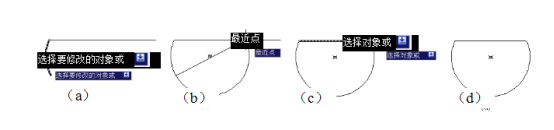
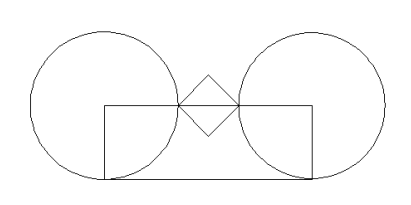
CAD拉长图形对象操作复杂么,如何进行拉长呢,下面小编介绍一些常用的方法和技巧,一起来看看吧。 在命令行中输入LEN并按Enter键,启动拉长命令。 按照命令行提示,在命令行中输入“DY”并按Enter键,选择动态拉长也即鼠标拖曳。 按照命令行提示,选择圆弧作为拉长对象,如图1(a)所示。 按照命令行提示,选择如图1(b)所示交点为圆弧新端点,完成对圆弧的拉长操作。 命令行出现提示“选择要修改的对象或 [放弃(U)]:”,继续选择如图1(c)所示直线段作为源对象,选择新端点同前,完成对直线段的拉长操作。最终效果如图1(d)所示。 图1 命令行的操作如下。 命令: len LENGTHEN 选择对象或 [增量(DE)/百分数(P)/全部(T)/动态(DY)]: DY(选择动态拉长也即鼠标拖曳) 选择要修改的对象或 [放弃(U)]: (拖曳圆弧到指定位置) 指定新端点: 选择要修改的对象或 [放弃(U)]: (拖曳直线段到指定位置) 指定新端点: 以上就是通过拉长命令对图形对象进行拉长的操作,希望大家熟练掌握并且喜欢。
CAD拉长图形操作方法
2019-06-27
12019
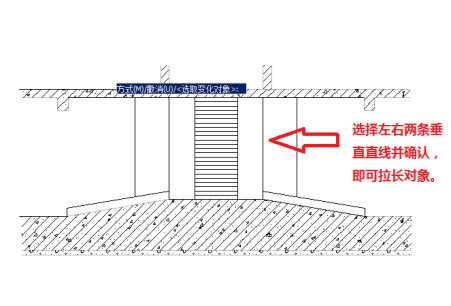
CAD拉长图形命令用于改变圆弧的角度,我们可以通过以下方法来拉长图形对象,和小编一起看一下吧。 1.命令行输入LENGTHEN,按【Enter】确认 2.菜单栏:“修改”>“拉长”命令 【实战】拉长图形对象 1.输入命令LENGTHEN命令,按【Enter】确认 2.在命令行提示下,输入DE,按【Enter】确认,然后输入1800 3.按【Enter】确认,选择左右两条垂直直线并确认,即可拉长对象,如下图 以上就是CAD快速拉长图形的操作步骤和方法,其实操作很简单,但是大家应该多练习。
CAD坐标原点移动
2019-06-27
8555
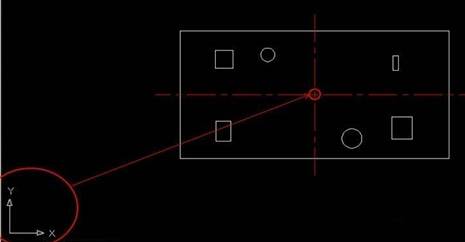
CAD坐标原点如何移动坐标也是绘制的关键。下面就来分享一下在CAD如何把左下角的坐标原点移动到我们画的图形中心点。 1、输入坐标原点移动命令UCS: 2、按回车确认后,再输入M(就是移动的意思): 3、按回车确认后,再指定要移到的位置,即图形的中心点: 4、大功告成,如下图左下角的坐标已经被移到了图形中心 以上就是快速移动坐标的方法,很简单的,大家可以实际操作一下,希望能够熟练掌握。
CAD图形快速选择
2019-06-27
4483
我们想要在CAD图形中选择切点应该怎么做呢?下面看看小编给大家带来的一个简单的教程吧。 1、打开浩辰CAD,点击绘制图形的命令,进行绘制即可。 2、点击命令之后只要按照进行操即可。首先选择个圆心位置选择好之后鼠标左键一次然后输圆的半径然后再点击鼠标左键。 3、改命令:这个命令栏的命令以是用最多的命令了里以复制命令为例:可以看到对于该命令软件经了说图中红部位该命令的:copy。 4、然后按照提示进操作即可每操成一步只需要点格或者enter或者鼠标左键即可。如果想要出该命令,可以选择提输命令也可以点esc直接退出。 5、对象捕捉:这里要注意如你的ca不能捉中点等,你通过右击下方的命令栏然后在弹出的框中进勾选即可。 6、图层:图层需要意分图层绘是一个常好的习将你的照不同的功能等,按图层分好类利于以管理修操作 7、注释:画图注释经常需作里击示位置然后选你要标注图形对应命令即可,选择成功之后同样按下命令栏中命行操作即可。 以上就是CAD选择切点的教程,希望大家喜欢,更多的教程可以到浩辰官网学习了解。
CAD修改标注比例
2019-06-27
13034
CAD修改标注比例是指将绘制的图形按比例放大或缩小,所以我们要学会修改缩放比例。今天小编给大家介绍CAD怎么快速修改标注比例的方法,可以提高我们的绘图效率和正确率,下面是详细的教程。 1、如下图,标题栏中的比例是整张图形的标注比例,可以看到是1:10。为了能把孔表达清楚,开孔断面图形在原比例基础上放大了10倍,即断面图的比例是1:1 2、选中要修改的标注比例的图形 3、单击右键,点击快速选择,打开对话框,依次选择“图层”“尺寸线”,最后确认 4、回到图形,可以看到只有尺寸线被选中了 5、按住Ctrl+1,打开特性工具栏,找到标注线性比例,将值改为0.1 6、返回图形,可以看到该图形的标注尺寸已经改变,成为实际需要的尺寸 这里提示大家,作图时一定要分图层,方便后期更改,以上就是CAD如何快速正确地修改标注比例方法介绍,希望大家喜欢。
CAD切换窗口教程
2019-06-27
8934
CAD切换窗口是非常方便快捷的,而且多个窗口进行操作也能辅助制图,和小编看下面的教程吧。 1、打开CAD软件,当我们打开了多个工作窗口时,如下图所示 2、这时候,当你使用一张图纸后而又要切换另一张图纸,方法很简单,单击菜单栏中的【窗口】-选择你要用的图纸,单击后就直接进入了图纸窗口。 3、使用快捷键:快捷键使用Ctrl+tab可以快速切换窗口。但不一定一次就可以切换到你需要的那个窗口,多切换几次就好。 以上就是CAD快速切换多个工作窗口的方法介绍,可以大大提高工作效率,希望大家能够练习使用。
CAD绘制表格技巧
2019-06-27
4600
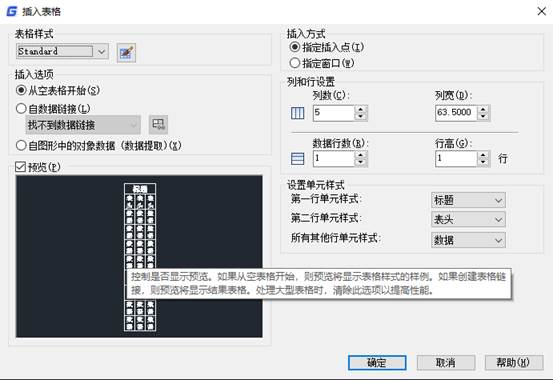
CAD绘制表格繁琐么,会不会很麻烦,如果可以像在word或者excel中使用那么方便就好了,我们来看看下面的操作步骤。 1.我们在命令行中输入【TABLE】然后回车,我们就可以看到下图弹出的对话框,我们就可以对我们要的表格进行设置。 2.我们单击表格样式的标记,我们就可以看到弹出的表格样式,我们继续按【修改】 3.我们就可以对表格的单元样式进行修改和调整了。 以上是我们浩辰CAD提供的表格绘制工具,希望大家可以熟练掌握。
CAD坐标点读取
2019-06-27
10858
CAD坐标点在图纸中有着重要的作用,如果需要读取,该怎么快速大量读取呢?今天小编给大家介绍CAD快速大量读点坐标的方法。 1、打开CAD软件,点击下面的命令输入框 2、在命令输入框中输入“ID”,即可快速调出坐标查询工具。 3、鼠标捕捉到交点后点击即可。 4、点击之后在命令输入框的上方可以看到该点的坐标。 5、如果需要重复查询,此时就不需要在继续输命令“ID”,只需按下空格键便可调出查询命令。查询步骤同上 6、可以先不要管坐标,先快速的读,然后等到坐标读到一定数量时再从命令栏上方读取。 7、通过拖动可以使区域变大便于读取数据。 以上就是CAD读取大量点坐标的教程,希望大家喜欢,这里我们借助坐标查询命令来解决的。
CAD绘制图形实例介绍
2019-06-27
5320
CAD绘制图形是基础的操作,想要绘制一个简单的中国结图形,该怎么绘制这个图形呢?下面小编就为大家详细介绍绘制的教程。 1、首先,正常打开浩辰CAD2019版软件 2、画两个相距100,直径为10的圆,并将两圆用切线相连 3、复制刚才绘制的图形,并旋转相交成垂直放置 4、执行偏移命令,将图形向外偏移10的位置,连续偏移4个 5、用直线将图形的中点相互连接,并使用剪切工具修剪多余的线条 6、最后,借助填充功能将各个区域着色展示,得到最后的图形效果 以上就是使用浩辰CAD绘制中国结的教程,是不是很漂亮啊,希望喜欢的朋友也亲自绘制一下!
CAD控制鸟瞰视图方法
2019-06-27
7246
CAD控制鸟瞰视图,其实在CAD中这步不算难,下面小编准备了如何控制CAD鸟瞰图的教程,我们一起来看看吧。 鸟瞰视图是一种可视化平移和缩放当前视图的方法,鸟瞰视图是一个与绘图窗口相对独立的窗口,但彼此的操作结果都将在两个窗口中同时显示。鸟瞰视图命令是dsviewer,可以通过以下方法激活该命令。 1、菜单栏【视图】——“鸟瞰视图”。 2、在命令行中输入dsviewer并回车。 3、我们打开自己的CAD文件,作为素材操作。 4、我们通过点击视图中的鸟瞰视图, 5、鸟瞰视图窗口如图所示,显示整个图形,并用一个粗线矩形标记当前视图,该粗线矩形即为视图框,可以移动视图的位置或者改变视图框的大小来动态更改图形中的视图。 1、在鸟瞰视图窗口中单击鼠标左键,窗口中出现一个中间有X号标记的细线矩形,移动光标,整个细线框也会跟着移动。 2、单击一次鼠标左键,此时细线框右侧将显示一个箭头标识。向左移动光标,将缩小视图框大小,即放大了图形的显示比例,向右移动光标,将放大视图框大小,即缩小了图形的显示比例。 3、单击鼠标邮件或者按回车键可以结束操作。 这里的视图框与“图形缩放”中的“动态缩放”视图框操作是一样的。 一、鸟瞰视图窗口的【视图】菜单。 1、放大:以当前视图框为中心放大两倍来增大“鸟瞰视图”窗口中的图形显示比例。 2、缩小:以当前视图框为中心缩小两倍来减小“鸟瞰视图”窗口中的图形显示比例。 3、全局:在“鸟瞰视图”窗口中显示整个图形和当前视图。 在“鸟瞰视图”窗口中显示整幅图形时,“放大”和“缩小”选项和相应的工具按钮将不可用。 二、鸟瞰视图窗口的【选项】菜单。 1、自动视口:当显示多重视口时,将自动显示当前视口的模型空间视图。 2、动态更新:编辑图形时,更新到“鸟瞰视图”窗口中。 3、实时缩放:使用“鸟瞰视图”窗口进行缩放时,更新到绘图区中。 所有菜单选项和工具按钮也可通过在“鸟瞰视图”窗口中单击鼠标右键从快捷菜单中选择 以上就是浩辰CAD软件鸟瞰视图的操作方法和注意事项,希望大家可以合理的使用软件。
CAD看尺寸大小
2019-06-27
12952
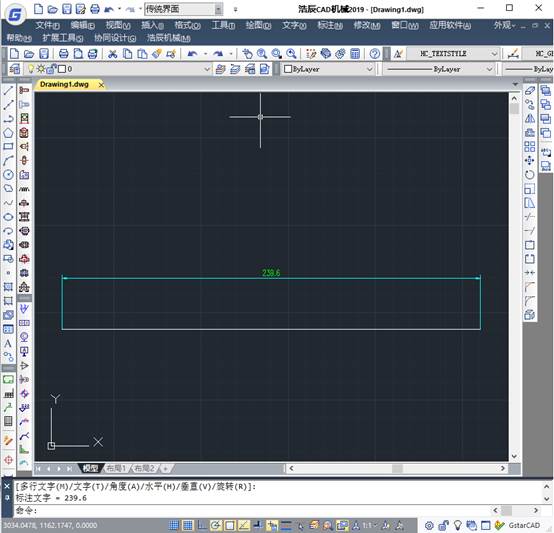
并不是所有的图纸都是已经标注好了尺寸的,那么面对一个图纸怎样快速的CAD看尺寸呢,其实是有方法的。 方法参考:标注——线性——鼠标点击起始点——鼠标点击终点 执行上述操作即可得到尺寸数值,不过此方法只针对线性尺寸标注,方便快捷,希望大家能够掌握。
CAD虚线过密如何解决
2019-06-27
7197
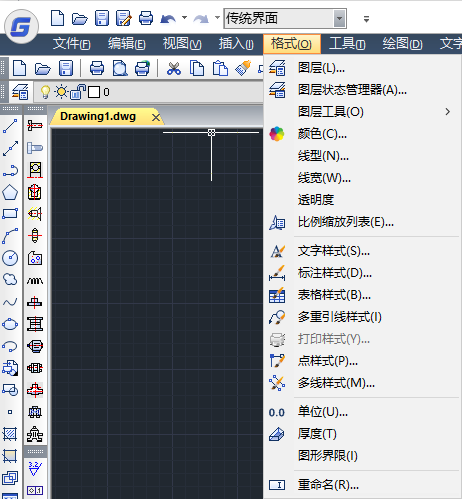
但有的时候画的虚线常常CAD虚线过密,看起来像实线,下面我们就来看看详细的教程,需要的朋友可以参考下。 1、如图的虚线,需要放大很多倍才能看出来,不符合绘图的需要,这里是全局比例因子需要调整。 2、点击菜单栏里的“格式”,下拉菜单栏里的“线型”的选项,线型即是调整直线的类型。 3、点击“线型”,出现如下界面,选择虚线旁边的“全局比例因子”,改为50到100之间, 完成后记得点击“当前”,将设置保存为当前使用状态, 最后点击确认,操作完成。 以上就是调整虚线显示过密的情况,看绘图界面是否符合要求,如果虚线还密,就继续调整比例因子即可。
CAD编辑标注文字放大
2019-06-27
11912
CAD编辑标注文字过小或者过大是大家非常烦恼的事情,如果遇到标注文字过小的情况属于文字比例问题,要适当修改文字比例,下面教大家一种方法。 步骤一:首先在菜单栏找“格式”。 步骤二:“格式”的下拉菜单有“标注样式”的选项,选择“标注样式”进入标注样式设置界面。 步骤三:在“标注样式”设置界面的左侧有“修改选项”,点击修改,进入修改界面。 步骤四:进入修改界面后首先进入“文字”修改界面,“文字高度”输入400一般就可以了。然后再点击“文字样式”后面的“...”,进入更多修改选项。 步骤五:进入这个界面后勾选“使文字方向与布释匹配”,然后修改“文字高度”和“宽度因子”,“宽度因子”用1就可以。 步骤六:最后进行“标注”,可以选择“对齐标注”。 此时就可以看到线段距离就可以显示出来了,所以大家遇到问题要对各项设置熟悉,才能快速找到对应的设置点。
CAD坐标原点移动
2019-06-27
7545
CAD坐标原点是大家绘图的初始,如果图形对象的坐标点非原点,那么为了便于操作经常需要移动图形到坐标原点,接下来小编为大家带来一个解决的小技巧。 1、先以原点画一条直线,,在命令栏中输入“l”或者直接点击“线的图标”然后输入坐标(0,0,0),后空格,然后点击任意位置画一条线 2、在命令栏中输入移动命令“M”,选择画好的图形,,然后按照命令栏的要求“选择图形”在选择“基点”,然后指定坐标原点 3、这时就可以看到图形被移动到坐标原点上了 以上就是移动图形对象到坐标原点的方法,希望大家能够掌握并在后期的绘图中熟练使用。











 苏公网安备 32059002004222号