CAD缩放功能如何正确使用
2019-06-24
11259
当我们在使用CAD软件绘制图纸时,经常会将很多图纸内容绘制在一张dwg文件中,当我们需要查看的时候,就需要使用缩放功能。那浩辰CAD中如何正确使用CAD缩放功能呢?今天就为大家简单介绍下。 CAD软件中缩放功能的使用: 1 、首先,把第二个图放进第一个图里,并且要保持其中一个端点是吻合的,接着选中第二个图,按缩放快捷键sc,然后按空格键确定 2、 然后根据提示指定一点为基点 3、接着会弹出提示命令,直接输入参照R,按空格键确定 4、接下来根据命令提示指定长度(这个指定长度是要改变的那个长度,即第二个图的宽度),直接输入长度数据就行 5、用鼠标选择1、2点(1和2之间的线段就是上面所说的指定长度),然后向3这个点逐渐放大,最后2点与3点重合(3就是命令中的第二个点) 6、这样就完成了,如下图 以上就是在浩辰CAD软件中,当我们需要查看dwg图纸中的某一张图纸的时候,我们可以使用缩放功能,很方便,操作同上。今天就介绍这么多了。安装浩辰CAD软件试试吧。更多CAD教程技巧,可关注浩辰CAD官网进行查看。
如何测CAD中圆弧线段围成的图形面积
2019-06-24
15188
当我们在使用CAD软件绘制图纸时,经常会绘制一些包含有圆弧线段的图案没出现这种图形,我们该如何测量其面积呢?那浩辰CAD中如何测弧线段围成图形的面积呢?今天就为大家简单介绍下。 CAD圆弧线段围成的图形面积测量方法: 打开CAD,绘制一个如图所示的包含弧线段的不规则图形,我们想要求解其面积。 输入快捷命令“bo”,回车。 拾取不规则图形中内部的任意一点,任意点击下,将不规则图形变成了一个封闭的区域。 选中封闭图形。 输入快捷命令“ls”,回车。 弹出面积结果,可见其面积。 以上就是在浩辰CAD软件中,当我们在遇到需要测量包含有圆弧线段的图形的面积的时候,我们可以参考下上述的方法。今天就介绍这么多了。安装浩辰CAD软件试试吧。更多CAD教程技巧,可关注浩辰CAD官网进行查看。
CAD软件中的镜像功能
2019-06-24
8583
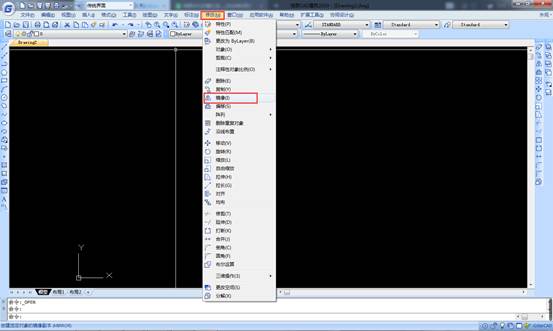
当我们在使用CAD软件绘制图纸时,经常会绘制一些对称的团或者户型图,为了节省时间,我们可以绘制一半的图形,然后使用CAD镜像功能就可以完成。那浩辰CAD中如何使用CAD镜像功能呢?今天就为大家简单介绍下。 CAD镜像功能的使用方法: cad中镜像的使用方法 镜像工具有时候能节约用户大量的时间,其使用方法非常的简单,在cad使用镜像,需要找到一个对称轴,小编现在介绍如下步骤: 方法/步骤 打开cad,绘制一个圆,现以这个圆为目标镜像出另一个圆。 做镜像之前,必须要找到一个对称轴,因为我们要根据这个对称轴来镜像,做一条直线为其对称轴。 点击修改——镜像。熟练的用户也可以直接输入快捷命令“mi”。 选择镜像的目标。 指定镜像的第一个点,也就是对称轴的第一个点。 指定镜像的第二个点,也就是对称轴的第二个点。 弹出提示要删除源对象吗?默认是否“n”,如果不删除,回车即可;要删除则输入“y”,删除。 完成,最终的效果如下。 注意事项 一定要有对称轴。 以上就是在浩辰CAD软件中,当我们在遇到对称结构的时候,我们可以使用CAD镜像功能,很方便,快捷。今天就介绍这么多了。安装浩辰CAD软件试试吧。更多CAD教程技巧,可关注浩辰CAD官网进行查看。
如何使用CAD镜像功能
2019-06-24
14656
当我们在使用CAD软件绘制图纸时,经常会绘制一些对称的团或者户型图,为了节省时间,我们可以绘制一半的图形,然后使用CAD镜像功能就可以完成。那浩辰CAD中如何使用CAD镜像功能呢?今天就为大家简单介绍下。 CAD镜像功能的使用方法: CAD中镜像的操作方法 1.当想要对如图所示螺栓进行镜向的时候; 2.点击操作栏的镜像的按钮; 3.左键框选你想要的镜像的螺栓; 4.选择中心线,首先选择第一个点; 5.接着选择第二个点; 6.按回车键完成镜像操作。 7.镜像操作确认之前,记得要输入Y(删除原图)。 以上就是在浩辰CAD软件中,当我们在遇到对称结构的时候,我们可以使用CAD镜像功能,很方便,快捷。今天就介绍这么多了。安装浩辰CAD软件试试吧。更多CAD教程技巧,可关注浩辰CAD官网进行查看。
CAD软件中如何绘制台阶
2019-06-24
7391
当我们在使用CAD软件绘制图纸时,经常会绘制很多不同的对象,例如,门窗,墙体,楼梯等,那这些实体度该如何操作呢?那浩辰CAD中如何绘制楼梯呢?今天就为大家简单介绍下。 CAD软件中绘制台阶的方法: 方法/步骤 1. 打开CAD软件在界面上进行绘制,在模型空间上输入快捷命令L直线来绘制,如图: 2.我们这里要先对台阶的属性进行一个设置,假设台阶的宽为40cm,高30cm 3.接着通过步骤的选择,使用co复制命令,以横线左边点为捕捉点进行复制,竖线下边点进行自动捕捉粘贴,如下图所示。 过程如下图所示。 4.最终的效果如图所示。 以上就是在浩辰CAD软件中,当我们向要将图纸上绘制台阶时,我们可以使用CAD软件功能来绘制,操作过程如上所述。今天就介绍这么多了。安装浩辰CAD软件试试吧。更多CAD教程技巧,可关注浩辰CAD官网进行查看。
CAD中线段合并的方法
2019-06-24
14919
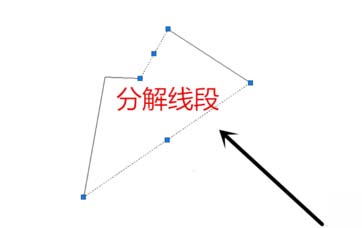
当我们在使用CAD软件绘制图纸时,经常会使用很多的线段来绘制图纸,当我们需要将一些线段合并成一段时,该如何操作呢?那浩辰CAD中如何将CAD线段合并呢?今天就为大家简单介绍下。 CAD软件中线段合并的方法: 1、首先,打开浩辰CAD软件2、借助“直线”命令绘制出一条直接并且是闭合的 3、全选线段后,点击右侧的“分解”按钮,此时线段变成一段一段的 4、接着,选中想要合并的直线,即两条相邻的单线段,然后点击“合并”按钮 5、最后,会变成一条完整的线段 以上就是在浩辰CAD软件中,当我们向要将图纸上的单独的线段合并成一条线段的时候,可以使用CAD线段合并的功能。今天就介绍这么多了。安装浩辰CAD软件试试吧。更多CAD教程技巧,可关注浩辰CAD官网进行查看。
如何使用CAD中的缩放功能
2019-06-24
15006
当我们在使用CAD软件绘制图纸时,经常会将很多图纸内容绘制在一张dwg文件中,当我们需要查看的时候,就需要使用缩放功能。那浩辰CAD中如何使用CAD缩放功能呢?今天就为大家简单介绍下。 CAD软件中缩放功能的使用: 方法/步骤 1.首先选择缩放的工具,在右侧找到并且点击 2.选择你想要进行缩放的对象。 (注意:如果提示说要选择基点,任意在屏幕上选择一点。) 3.输入你需要放大或者缩小的数值,这个数为正值。 4.输入数字C进行复制的操作。 5.输入你想要的缩放的倍数,保存原图并得到缩放后的图形。 以上就是在浩辰CAD软件中,当我们需要查看dwg图纸中的某一张图纸的时候,我们可以使用缩放功能,很方便,操作同上。今天就介绍这么多了。安装浩辰CAD软件试试吧。更多CAD教程技巧,可关注浩辰CAD官网进行查看。
CAD中如何绘制洁具
2019-06-24
8946
当我们在使用CAD软件绘制图纸时,经常会使用CAD中的很多命令来绘制,当我们想要绘制洁具的时候,该如何操作呢?那浩辰CAD中如何绘制洁具呢?今天就为大家简单介绍下。 CAD软件中绘制洁具的过程: 1、首先,打开浩辰CAD软件2、在菜单栏工具选项板窗口点击”工具选项板” ,接着选择建筑选项,再点击”抽水马桶”. 3、然后会提示我们选择抽水马桶的插入点,选择好位置后,点击鼠标左键即可。 4、可以改变图形的方向,视图的方向和大小。 5这样就完成了,下图就是改变了视图的图形。 以上就是在浩辰CAD软件中,当我们需要使用CAD软件绘制洁具的时候,我们可以参考上述操作过程。今天就介绍这么多了。安装浩辰CAD软件试试吧。更多CAD教程技巧,可关注浩辰CAD官网进行查看。
CAD图纸中如何添加交叉点
2019-06-24
12796
当我们在使用CAD软件绘制图纸时,我们会使用CAD软件绘制一些内容,当我们在绘制好的道路中,想要加入交叉点。那浩辰CAD软件中如何添加道路的交叉点呢?今天就为大家简单介绍下。 CAD图纸中在道路中添加交叉点的方法: 1、首先,打开浩辰CAD软件。2、点击界面上方主菜单栏中的工具选项板窗口选项。 3、点击木工选项,打开木工选项就能看到道路交叉点。 4、选择好道路交叉点后在操作界面中点击鼠标左键,就完成了添加道路交叉点的图形。 5、我们可以点击图形,出现一些小三角形以后,可以点击这些三角形对这个图形进行修改,比如拉伸还有道路的条数等等。 以上就是在浩辰CAD软件中,当我们根据绘图需要,想要在CAD图纸中添加一些交叉点的时候,可以参考上述方法。今天就介绍这么多了。安装浩辰CAD软件试试吧。更多CAD教程技巧,可关注浩辰CAD官网进行查看。
CAD属性块如何自定义
2019-06-24
8564
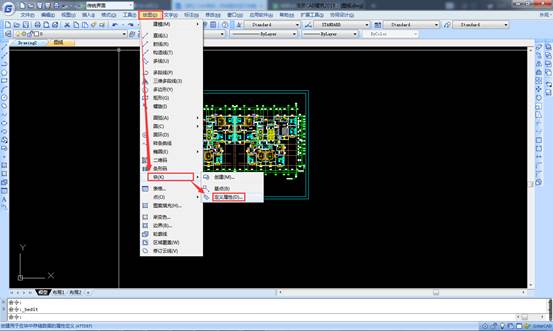
当我们在使用CAD软件绘制图纸时,CAD软件中会自带一些属性块,同时,根据具体情况需要,我们也会自定义一些属性块。那浩辰CAD中如何自定义属性块呢?今天就为大家简单介绍下。 CAD属性块自定义的方法: 1、首先,打开浩辰CAD软件,绘制一个圆。 2、点击菜单栏里的绘图,再点击块里的定义属性。 3、选择居中并确定,单击确定后,再次输入命令,输入窗口成功显示。 4、点击绘图里的创建块,输入名称,选择识取点为圆心,圆作为整个对象,点击确定。 5、点击插入,选择块,可以在任意位置插入属性块。 以上就是在浩辰CAD软件中,当我们根据绘图需要,想要自定义一些属性块的时候,可以参考上述方法。今天就介绍这么多了。安装浩辰CAD软件试试吧。更多CAD教程技巧,可关注浩辰CAD官网进行查看。
CAD缩放功能如何使图纸显示完整
2019-06-24
8536
当我们在使用CAD软件绘制图纸时,经常会将很多的图纸内容绘制在一张dwg文件中,因此,在我们要查看的时候,就需要缩放来清晰看图。那浩辰CAD中缩放功能如何使图纸显示完整呢?今天就为大家简单介绍下。 CAD缩放功能使图纸显示完整的过程: 方法一: 1、首先,打开一幅没有全部显示出来的图。 2、接着,点击界面最上方一栏内的“视图”,再将鼠标移到下拉菜单的“缩放”处,然后点击右侧菜单中的 “全部”或者“范围”,这样就完成了。 方法二: 1、首先,打开一幅没有全部显示出来的图。 2、接着,直接输入“Z”命令, 然后按enter回车键确定。 3、然后,直接输入“A”或者“E”命令, 按enter回车键确定到此就完成了。 以上就是在浩辰CAD软件中,当我们需要清晰的查看图纸的时候,我们可以使用CAD缩放功能,方便看图。今天就介绍这么多了。安装浩辰CAD软件试试吧。更多CAD教程技巧,可关注浩辰CAD官网进行查看。
CAD软件中如何绘制矩形
2019-06-24
7347
当我们在使用CAD软件绘制图纸时,经常会使用CAD来绘制各种各样的实体对象,例如:矩形、圆、椭圆等。那浩辰CAD中如何会饿绘制定距矩形呢?今天就为大家简单介绍下。 CAD软件中定距矩形额绘制过程: 1、首先设置图例,以200mm*100mm的矩形为例。接着确定图纸的图例,如果是1:1的图纸,绘图时输入的长度就是实际长度,否则绘图的尺寸就是实际尺寸/图例。这里设置图例为1:1。 2、然后可以通过点击工具栏的命令按钮,或者在上方的菜单栏里点击绘图,下拉里有矩形,或者直接输入矩形的快捷键rec然后回车找到矩形命令。 3、最后绘制矩形。 方法1:输入REC命令后,移动鼠标来确定矩形的顶点,接着输入指令:D,设置矩形的大小。 方法2:输入REC命令后,确定顶点后·,接着输入指令@200,100,并回车确定。 以上就是在浩辰CAD软件中,当我们需要绘制定距矩形的时候,我们可以通过上述的操作来完成,很方便。今天就介绍这么多了。安装浩辰CAD软件试试吧。更多CAD教程技巧,可关注浩辰CAD官网进行查看。
如何求CAD中不规则图形面积
2019-06-24
14053
当我们在使用CAD软件绘制图纸时,经常会使用CAD中的测量命令,我们知道简单的规则图形的面积都很好测量。那浩辰CAD中如何测量不规则图形的面积呢?今天就为大家简单介绍下。 CAD中不规则图形的测量过程: 打开CAD,进入CAD的操作界面。在界面内选择直线命令,绘图区里绘制一个图形: 接着在工具区里找到实用工具的选项,找到测量的选项.点击,然后在其子级菜单里找到面积选项. 点击,提示我们指定第一点 指定第一点后会继续提示我们指定下一点 按照操作依次指定下一点,当指定到最后一点时,可以发现我们的图形被绿色填充了; 按下回车键,可以看到所绘制的面积就测量出来了 以上就是在浩辰CAD软件中,当我们需要测量不规则图形的面积时,我们可以参考上述操作过程。今天就介绍这么多了。安装浩辰CAD软件试试吧。更多CAD教程技巧,可关注浩辰CAD官网进行查看。
CAD软件中如何绘制连接片
2019-06-24
5023
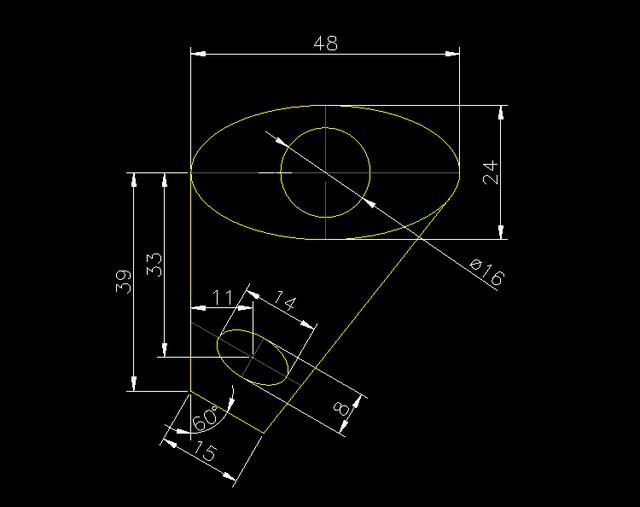
当我们在使用CAD软件绘制图纸时,经常会使用CAD中的很多命令,当我们绘制复杂点的图纸时,就需要一些辅助设计。那浩辰CAD中如何绘制连接片呢?今天就为大家简单介绍下。 CAD中绘制连接片的过程: 方法/步骤 1.点击绘图工具栏中的构造线按钮,也可以输入快捷键XL直接启动构造线的命令,分别画一条水平辅助线和三条垂直辅助线(垂直辅助线的间距为15,自己调整)结果显示如下。 2.输入快捷键C绘制2个为半径2.5圆,一个半径为4的圆,一个半径5的圆和一个半径10的圆,圆心是四条辅助线的交点,详细的图如下: 3.选中第一步创建的四条构造线,直接按删除键,删除四条构造线,如下图。 4.选择捕捉设置中的设置,弹出对话框(草图设置),选择对象捕捉,选中切点,结果如下。 5.输入快捷键L也可以点击工具栏中的直线工具,通过捕捉圆的切点,将所画的几个圆连接起来,结果如下 6.输入快捷键TR,点击修改工具栏中的修改工具,对上面的图形进行一个修剪,修剪最后的结果如下图所示 以上就是在浩辰CAD软件中,当我们需要绘制连接片的时候,可以参考上述的CAD绘图过程。今天就介绍这么多了。安装浩辰CAD软件试试吧。更多CAD教程技巧,可关注浩辰CAD官网进行查看。
CAD软件中如何绘制螺栓
2019-06-24
17028
当我们在使用CAD软件绘制图纸时,经常会使用CAD中的很多命令,当我们绘制复杂点的图纸时,就需要一些辅助设计。那浩辰CAD中如何绘制螺栓呢?今天就为大家简单介绍下。 CAD中绘制螺栓的过程: 方法/步骤 1.首先,在辅助线的设置中选择虚线的选项,画两条呈十字状的辅助线,结果显示如下: 2.输入快捷键C来画一个圆,以刚刚画好的辅助线的交点为圆心,接着输入POL多边形的快捷键,画一个与圆外切的正六边形,结果显示如下:。 3.辅助线外再画一条直线,这一条直线要以辅助线的端点为中点,结果显示如下: 4.输入快捷键O,偏移(向右边),首先偏移5个单位,选择刚刚偏移所得到的直线,再进行偏移20个单位,再选择上一步偏移得到的直线,再偏移30个单位,结果显示如下:。 5.完成上一步的步骤后,将最外面的这条直线的中点和圆心连接起来,选择这条直线,输入快捷键O,分别进行向上和向下偏移8个单位,捕捉正六边形的正上正下两个点分别向左绘制两条直线,结果显示如下: 6.输入快捷键TR,对上一步的图形进行修剪(注意:输入tr后直接按两次space键,可以删除多余的线条),最终的效果如下: 以上就是在浩辰CAD软件中,当我们需要绘制螺栓的时候,可以参考上述的CAD绘图过程。今天就介绍这么多了。安装浩辰CAD软件试试吧。更多CAD教程技巧,可关注浩辰CAD官网进行查看。











 苏公网安备 32059002004222号






