CAD线对象编辑之修剪命令
2019-06-20
6615
CAD线对象编辑之修剪命令是一个常见的应用命令,我们需要熟练的使用并快速提升设计效率。 【修剪】命令用于修剪对象上指定的部分。在修剪时,需要事先指定一个边界,在修剪对象时,边界的选择是关键,而边界必须要与修剪对象相交,或与其延长线相交,才能成为修剪对象。因此,浩辰CAD系统为用户设定了两种修剪模式,即“修剪模式”和“不修剪模式”,默认模式为“不修剪模式”。 调用修剪命令的方法有: 执行【修改】——【修剪】命令。 在命令行输入TRIM并按enter键。 当修剪多个对象时,可以使用栏选和窗交两个选项,栏选方式需要绘制一条或多条栅栏线,所有与栅栏线相交的对象都会被选择。 【隐含交点下的修剪】:所谓隐含交点,是指边界与对象没有实际的交点,在边界被延长后,与对象存在一个隐含的交点。对隐含交点下的图线进行修剪时,需要更改默认的修剪模式,即将默认模式更改为修剪模式。 【投影选项下的修剪】:投影选项用于设置三维空间剪切实体的不同投影方法。选择该选项后,浩辰CAD出现输入投影选项的操作提示,其中各选项释义如下: 【无】:表示不考虑投影方式,按实际三维空间的相互关系进行修剪。 【UCS】:在当前UCS的xoy平面上进行修剪。 【视图】:在点前视图平面上进行修剪。 修剪命令是设计中是经常被使用到的对象编辑命令,配合延伸和阵列以及旋转命令可以快速提高设计效率。
CAD线段合并失败
2019-06-20
27346
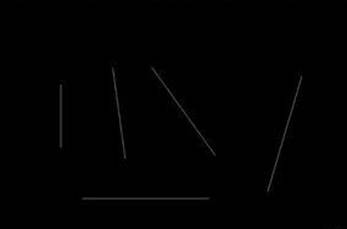
CAD线段合并失败,提示总是合并不了线段,这是很让人抓狂的,而且检查了操作的流程并没有错这是什么原因呢。 我们以下面的三条线段为例子。 如果直接使用“join”合并命令,线段是不可以合并的,因为这些是直线,转化成为多段线才可以合并。我们可以输入“pedit”命令符,将线段先转化为多段线。 第二种,已经转化为多段线了。但是怎么也合并不了又是怎么回事。这是因为线段没有相连造成的。以刚才那三条线段为例子。表面看起来相连的线段,放大后一边没有相连,一边已经交叉了。我们可以打开CAD最下面工具栏中的“对象捕捉”,然后点击线段,将端点拉到与另一条端点重合的位置。 所以,在绘图的过程中为了避免第二种情况,大家平时作图的时候建议打开“对象捕捉”再作图。这就完全可以避免无法合并的清楚出现了。
CAD直线转多段线批量操作
2019-06-20
11293
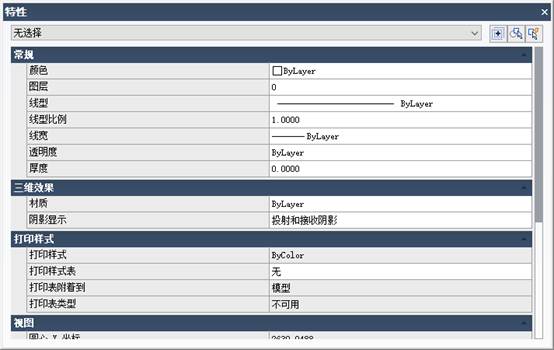
CAD直线转多段线批量操作的快捷方法,该怎么将线段或者直线批量变成多段线呢?下面是详细的教程介绍。 1、打开CAD软件,画几条线,如图所示: 2、打开“特性”面板,可以看见,这些线段共有5条,性质是“直线”。 3、输入多段线命令“PE”。根据提示,接着输入“M”,选择多条。根据提示,输入“Y”,确定将直线变为多段线。 4、再打开“特性”面板,可以发现,这5条线的性质已经变为“多段线”了。 以上就是CAD将直线变成多段线的方法介绍,希望对大家有所帮助,更多的教程可以到浩辰官网学习。
CAD画线段不显示
2019-06-20
14023
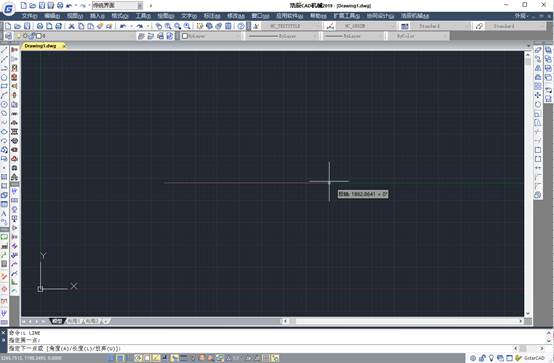
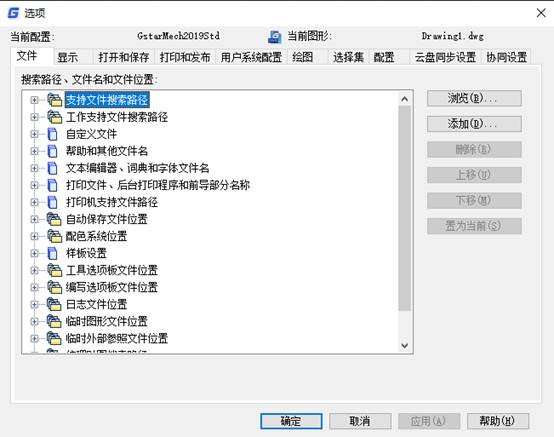
CAD画线段不显示是什么原因呢,这可能是因为没有设置好图形的界限。以下是关于如何解决这个问题的内容。 首先,在命令行输入“L”(直线的快捷命令),敲击回车键,然后随意在工作区域中点击左键,可以确认第一点。 第二步,在指定下一点的提示处输入“1000”,可以知道CAD的画图界面里不能完整地显示出这条所画的直线。 第三步,找到【视图】选项中的【全部重生成】按钮,滚动鼠标,这条直线就可以完整地显示出来。 另外要注意的是,还要确定画图之前,设置的目标图形单位是毫米。这一点可以用以下方式来操作: 在命令行里输入“OP”,然后回车。 在【选项】对话框里点击【用户系统配置】后,将这个页面的目标图形单位和源内容单位都设置成毫米。 如果想要正常显示所画的上千毫米尺寸的图形,可以在画图前将图形界限设置好。 在命令行输入“limits”, 回车,待出现指定左下角点(0,0)提示下再回车一次,接下来在指定的右上角提示下输入一定的尺寸,例如(5000,5000) 以上设置方法就是解决线段不显示的操作步骤,所以大家一定要根据设计需求对软件进行设置才可。
CAD弦长添加垂线的操作步骤
2019-06-20
5940
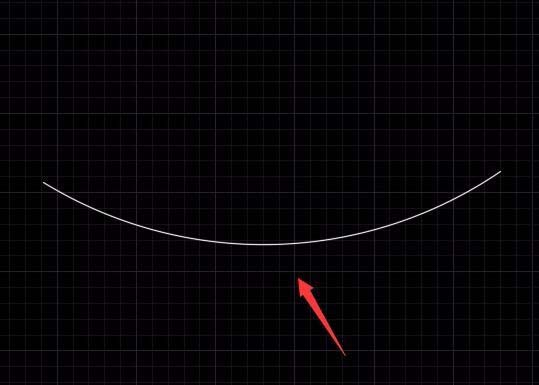
CAD弦长添加垂线的操作步骤 大家都清楚么,CAD中绘制的弧形想要添加垂线,该如何添加呢。今天介绍一下CAD弦长添加弧线的方法。 1、我们将CAD这款软件打开之后在常用菜单里找到圆弧选项,选择圆弧在绘图区里我们绘制出一段圆弧,如图所示 2、再在常用菜单里找到直线命令。选择直线我们连接圆弧的两个端点得到这个圆弧的弦,如图所示 3、再在下面的菜单里找到捕捉设置选项。点击捕捉设置选项在弹出的对话框内我们选择中点,然后点击确定,如图所示 4、设置好之后我们选择直线连接圆弧的中点和圆弧弦长的中点,这样我们就得到弦长的垂线了,如图所示: 以上就是弦长添加垂线的教程,希望大家可以快速掌握,可以尝试操作一下。
CAD延伸直线
2019-06-20
7261
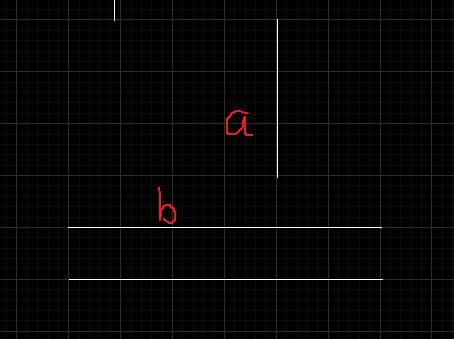
CAD延伸直线操作是最基本的延伸动作,但是有时候看着是直线但是就是无法延伸,这是什么情况呢。 第二种情况是因为块的问题,块是不能作为延伸边界的,如上图两条横着的直线就是一个块,我们可以输入“X”炸开命令,先将块炸开,完成延伸后再重新建立为块。 第三种是如同下图这种情况,a、b都不在互相的前面,这样,因为延伸是要边界的,这样就没有边界了,不更改设置是无法延伸的。我们可以输入命令符“edgemode”,将值改为1. 这个命令在CAD里只能设置两个值,一个是:“0 ”,选择不带延伸线的边为切割边界,另一个是“1 ”将选定的对象延伸或修剪到剪切边或边界的假想延伸线。这个值只是代表开关的作用,0是关,1是开。 这样,a、b就可以延伸了。 原来设置的先后顺序有关系,这里需要提醒大家一定要注意了,否则还以为是延伸命令坏了呢。
CAD修复图形文件的操作方法
2019-06-20
11429
CAD修复图形文件的操作方法有很多,这里我们可以借助图形文件修复功能来还原。一起看下面的操作步骤。 别慌!正所谓办法总比问题多,还有别的方法:在CAD安装路径下找到后缀名为.bak的备份文件,将该文件的后缀名改为.dwg即可。 以上两种方法就可以快速修复损坏的图纸,但是还是要提醒大家养成好的绘图习惯,打开自动保存功能,设置好保存时间。
CAD闭合边界无法确定
2019-06-20
13244
CAD闭合边界无法确定的原因有很多,比如说圆弧、块太多,比例太大下面小编给出具体的解决方法,希望能帮到你。 在命令行输入“op",这里注意如果加载有“presscad”这样就是说明输入的命令无效,那么就可以点击“工具”,“选项”,然后在显示处的对话框内点击“显示”,然后记得勾选好“应用实体填充”,然后“应用”“确定”就好啦 以上就是设置选择的设置方法,勾选了应用实体填充就解决了,所以大家要试一下。
CAD拉伸失败了
2019-06-20
14148
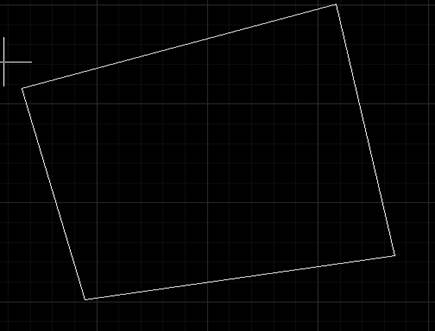
CAD拉伸失败的原因有很多,特别是CAD初学者比如想要拉伸出一个三维图形,但是绘制了图形后怎样都无法拉伸,那到底该怎么办呢? 我以下面的矩形为例讲解一下。 无法拉伸主要原因有两个,第一个,初学者选择的不是拉伸面,二是拉伸,拉伸面要在“修改”->”实体编辑”->“拉伸面”那里的才是拉伸面,在左列或者右列选择的拉伸是拉伸图形。 第二种就是,所画的封闭图形还没转化成面域。因为拉伸的对象是面域。所以选择拉伸面之后无论怎样选择都是选择不了的。 这是我们就需要再绘图那里选择“面域”,将封闭图形选择为面域,再进行拉伸操作,否则是无法成功的。
CAD框选对象失败
2019-06-20
8956
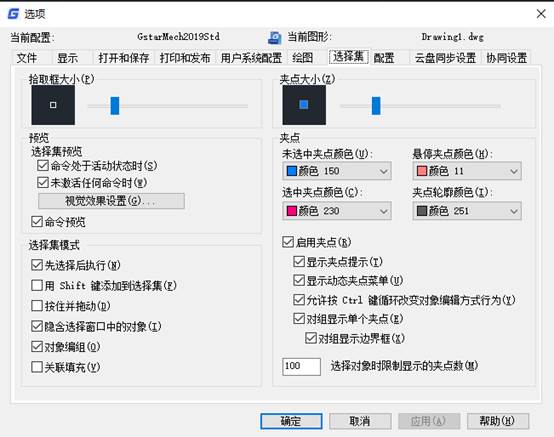
CAD框选对象失败怎么办?我们可以从以下几种情况分析来解决问题,下面和大家一起来探索解决。 在绘图空白处,单击右键选中 特性,在右上角有个 切换pickcad系统变量的值,把它设置为1,就也可以了。 2.命令行输入pick,按Enter键,在弹出对话框里面设置值为1即可。 3.修改选项设置:工具——选项——选择,在选择选项卡中勾选“隐藏窗口”、“先选择后执行”、“对象编辑”、“启用夹点”等项目。 以上三个方法可以让你就可以基本上解决无法框选对象的情况,如果有其他的情况,大家也可以提出来一起分析解决。
CAD安装无法写入系统值
2019-06-20
8969
CAD安装无法写入系统值,这是在安装CAD时,有可能会遇到无法将值写入主键的情况,导致这种情况的原因主要有以下几种可能: 1)CAD安装包本身存在损坏,导致安装时出现该错误; 2)CAD中毒了,注册表被锁定而无法写入; 3)版本问题,低版本在高版本操作系统安装无法写入注册表主键。 解决方法:重新下载无损安装包进行安装;杀毒,修复注册表;尽可能使用最新版CAD。 如果以上方法都不能解决,可以使用注册表功能,步骤如下开始——运行——输入“regedit”——回车——找到并右击目录下的HKEY_CURRENT_USER\Software\Classes文件——权限——选择管理员身份——高级——编辑——权限——勾选全部,然后再重装CAD。 以上给大家分析了原因并且给了解决方案,希望大家在日常软件应用中和安装中积极的发现问题,不要等出席故障的时候才想起,防止丢失图纸。 以上问题和解决办法来源于互联网用户的分享,还需要根据自己电脑的情况进行实操尝试,本文仅供参考。
CAD建立面域操作技巧
2019-06-20
5117
CAD建立面域操作技巧 这里和大家分享对面进行旋转、拉伸建立三维立体模型,有时候会遇到无法建立的情况,但是就是不能建立面域这是怎么回事呢? 第一种可能,图形封闭只是你见到的而已。比如下面的这个图形,看起来已经封闭了。但是我们放大它的角就可以看到,一个没有闭合,一个交叉了。所以作图无法建立面域,我们可以滚动齿轮放大仔细看一下。没有闭合的,可以使用延伸命令”EXTEND”,交叉的可以直接点击图形,通过拉动端点闭合或者输入修剪命令“TR”修剪。 这两种情况最容易出现,所以作图时,打开对象捕捉,把所有捕捉都打开比较好。 第二种可能,虽然图形是闭合的,但是,这些线段并没有在一个图层上,我们可以输入图层管理器命令“layer”,关闭一些图层看一下是否线段不在同一个图层。或者点击线段看一下属性框。 以上两种情况是我们经常遇到的,所以大家遇见无法创建面域的时候一定要认真分析,仔细检查,希望能帮助到大家。
CAD分解失败如何解决
2019-06-20
6840
CAD分解失败如何解决呢,因为经常会遇到 经常要炸开对象编辑。但是有时候却不能炸开很分解,这又是怎么回事呢?和小编看下面的教程。 第一个可能,要炸开的对象是外部参照对象,按住两个键“ctrl”+“1”,弹出属性栏查看就可以知道是不是外部参照。 如果是外部参照,我们可以输入“外部参照管理器”命令符“XREF”,进入面板,然后点击绑定,打开绑定的外部参照就可以炸开了。 第二种可能,对象创建了几次块,分解多几次就好了。 第三种可能,建立为块时,有些版本CAD默认是无法分解的,或者是不小心把前面的“允许分解”勾去掉了。我们可以输入命令符“B”进入块定义面板查看是不是这个问题。 如果是,这种块是不能炸开的。可以用下面方法解决。 (1)选中块——右键——块编辑器 (2)进入块编辑器后,选中所有图形,右键——复制,或者ctrl+c,复制块中的所有图形 (3)关闭块编辑器,在绘图区粘贴刚才复制的图形即可 第四种可能,如下图这种密密麻麻的图纸一样,这是因为图纸为了版权,已经加密,只能看,不能分解和编辑。这种一般很难解决,因为是加密文件。要分解的画思路一般是点击软件的修复,或者利用其他手段,将文件复制,然后在别的图纸粘贴为块编辑。 以上四种可能分析完成以后,基本上都能解决掉大家遇到的图块分解失败的情况,如果还有问题可以到浩辰官网学习。
CAD创建面域失败
2019-06-20
18325
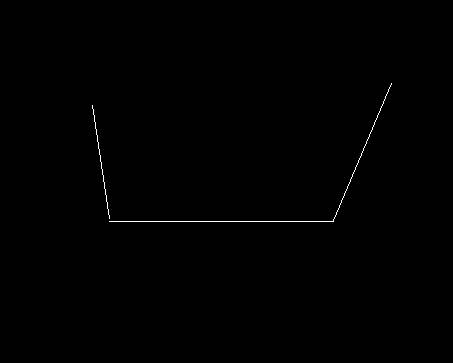
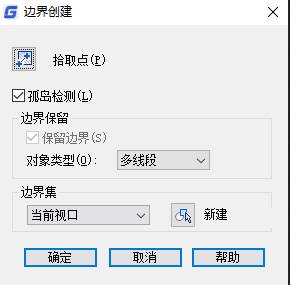
CAD创建面域失败的原因有很多,小编来给大家讲解一些原因分析,希望能帮助到你,一起来看看吧。 1、 截面或者是图形未封闭,存在缺口。这时候我们就要先补充缺口。 2、 在交点处存在交叉。我们就要切除多余的交叉部分,可以用修建命令进行修剪,然后用快捷键PE来编辑多段线。注意,在修剪交叉的时候,要仔细检查清除,不能漏掉任何交叉线。 3、 图形是自交的。要一一排查并解除自交。 可以尝试一下BO命令,来看一下是否交叉的问题。 以上三种方法基本上能帮你找到创建面域失败的原因,让你快速解决遇到的问题,今天就介绍到这里,更多的教程可以到浩辰官网学习。
CAD文字显示问号怎么办
2019-06-20
7214
CAD文字显示问号怎么办,这里小编还是先说一定要充实自己的文字库,然后今天小编再介绍另外一种方法,一起学习一下。 打开图纸后在弹出的对话框中找到最上面的提示;指定字体给样式XX;,记下该样式的名称 2、 接着打开文字样式,根据样式名查找刚刚那个样式 3、 把该样式的空白字体选项中任意选择一种字体,确定 4、 重复以上步骤,直到所有样式字体选项都不为空 5、 重生成 以上方法可以快速的帮你解决文字问号的问题,但是也有一定的确定,就是字体样式可能不够美观。










 苏公网安备 32059002004222号






