使用CAD画排水球阀教程
2019-06-10
7500
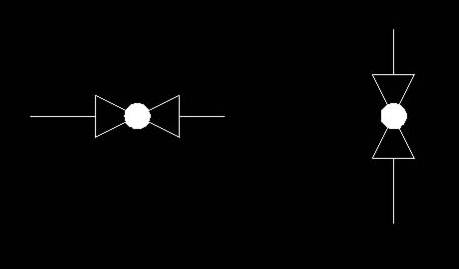
很多时候手里只有cad平台软件,需要的图例图中没有情况下,只能挽起袖子自己画了。本文介绍使用cad画排水球阀教程。希望对你有帮助 1、先用矩形工具绘制一个长100,宽50的矩形。 2、在矩形内画出对角线; 3、用快捷键【x】拆分矩形; 4、删除矩形两条长边; 5、在矩形对角线相交处画一个半径15的圆,将圆填充黑色。连接管线即可;6、方向旋转即可,大小可以等比例缩放。这就是给排水中的球阀绘制。 自己动手丰衣足食,手头没有给排水等专业软件提供的图库时候,可以应急通过本教程自己画一个。使用cad画排水球阀教程的学习,是不是觉得世上无难事呢。
用CAD画建筑坡屋顶方法
2019-06-10
23264
优秀的设计人员需要是多面手,需要有几把刷子。譬如坡屋顶,就非常考验cad使用的基本功,本文来介绍用cad画建筑坡屋顶方法我们来看看下面的操作步骤吧,1.我们先建好自己的轴线,轴网,为我们的坡屋面的架构。 2.在坡屋面处,节点设柱,梁,并布板 3.现在在左侧柱1的菜单中选择修改标高,修改坡屋面中间部分的标高。 4.现在切到3d视图中查看,可以看到坡屋面已经建成了。 5.现在将柱子删掉,这样坡屋面就算是完成了。 本文介绍了用cad画建筑坡屋顶方法,是不是觉得坡屋顶的绘制也挺简单的。希望你能够喜欢本文。本文教程使用的是浩辰cad.
用CAD快速绘制楼梯教程
2019-06-10
19155
如何用cad画楼梯呢?一笔一笔的画效率不高。楼梯的绘制可以使用浩辰cad扩展的一些功能,扩展工具是集成了一些非常使用的绘图工具。本文介绍如何用cad快速绘制楼梯教程 启动命令方法: 菜单命令:扩展工具—编辑工具—多重复制 1、点击菜单【扩展工具】>【编辑工具】>【多重复制】,执行多重复制(copym)命令,选择其中一踏步回车。 2、基点选择踏步左上角端点,回车。3、命令行提示:第二点或[重复(最后)(R)/间距(D)/计算(M)/阵列(动态)(A)/取消(U)]<退出(E)>输入“M”4、测量终点选择梯段终点。5、每份复制之间的距离,选择踏步的左下端点到右上端点。6、系统自动计算完成,快速绘制楼梯便完成了 扩展工具里集成了大量的实用工具,这些工具也是符合国人的画图习惯的一些功能大全。通过本文用cad快速绘制楼梯教程,是不是对软件有了新的认识呢。
使用CAD绘制家具教程
2019-06-10
12202
cad的熟练掌握是一个优秀设计师的基本功,刚开始学习cad使用,需要从一些基本的功能画一些对象。学习不要着急,不要怕慢。本文介绍使用cad绘制家具教程 1、首先是画出沙发的第一个座椅,如图所示 2、接着是画出沙发的第二个座椅,如图所示 3、接着是画出沙发的第三个座椅,如图所示 4、接下来就是在垂直上面3个座椅的左边画出沙发的第四个座椅 5、然后使用圆弧将上面座椅与左边座椅内侧连接起来,如图所示 6、最后双边圆弧把上面座椅与左边座椅外侧也连接起来,如图所示效果,就是制作好的沙发 本文介绍了使用cad绘制家具教程,熟练了就会画的很快,孰能生巧嘛。cad的学习也就是通过不断的练习,以达到盲画的效果。脑海中有图,直接就画。
CAD画三维空心管道教程
2019-06-10
10394
管道是水、暖、气、市政设计中的主要内容。对于老手来说可以很轻松的画出来。对于新手来说还是需要不断的练习才能掌握cad的使用。本文介绍cad画三维空心管道教程 绘制三维空心管道一般有两种方法,第一,绘制两个同心圆,然后用大圆面域减去小圆面域,然后进行拉伸。 第二种,绘制同心圆,同时进行拉伸,然后利用“sub”差集命令,用大圆柱减去小圆柱。得出一个空心官道。当然,扫琼(命令符:sweep)也是一种非常方便的方法,在碰到不规则曲线形状的管道的时候,可以利用扫琼命令符一次扫琼同心圆,然后也是用差集命令进行减去,同样可以得到一个三维的空心管道。 本文介绍了cad画三维空心管道教程,通过本文的练习可以掌握cad 的一些画图功能。多练习,画图技巧就熟练掌握了。
CAD绘制户型图步骤
2019-06-10
18480
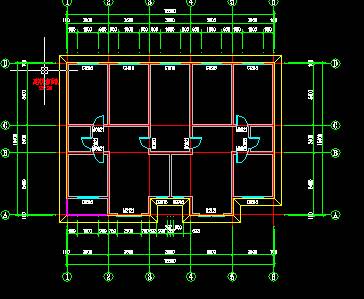
户型图是建筑设计中要设计的元素。那么它改如何设计呢,是什么步骤?很多新手无从下手。本文将介绍cad绘制户型图步骤 步骤1:按尺寸绘制轴线使用绘制轴线画初始轴线,再用轴线偏移把其他轴线按尺寸画完 步骤2:沿轴线绘制墙体此图墙宽度均为240。使用绘制墙体 ,墙宽度选240,沿轴线将墙画出。 步骤3:在墙上自动插入窗窗定位:算出窗中心点位置,用绘制轴线和 轴线偏移画出辅助的轴线;再使用标准窗 ,选择窗宽度,在正确位置插入窗。(C1窗宽1800,C2窗宽900) 关闭轴线的图层检查一下: 步骤4:在墙上自动插入绘制门使用 单开门,选择门的宽度,在墙体上添加门。(M0门宽900,M1门宽800,M2门宽700) 步骤5:添加构造柱、文字注释、尺寸标注使用 插入柱子,添加构造柱 添加文字注释: 使用尺寸标注,添加尺寸标注 本文图解了户型图从轴网到墙体到标注再到门窗的设计步骤。通过从简单到一步步丰富设计图的方式介绍了它的绘制教程,希望你能够喜欢。
CAD墙体厚度怎么设置
2019-06-10
46711
建筑图纸中必不可少的要考虑墙体问题。墙体的材质、厚度、表现等等。本文介绍cad墙体厚度如何设置,希望你能喜欢。 使用CAD绘图时有时需要设置墙体的厚度,倘若没有具体的数据要求,那么一般而言墙体厚度是多少呢?在CAD平面方案中,墙体的厚度一般设置为200mm或者240mm。然而,针对不同地方,墙体厚度设置又与南北方、内墙外墙有关。比较常用的设置如下: 砌体结构:北方外墙370内墙240(对于楼层高的底层外墙也有490);南方外墙240,内墙240,隔墙120。框架结构:填充墙200,内墙200,隔墙100。使用多线命令绘制240墙体具体步骤如下:在命令行输入多线命令“ML”——输入“J”并设置对正方式为“无”——空格——输入“S” 并设置比例为240——空格——依次指定6个点绘制多线——空格——空格——选择“7,8”点——空格 本文介绍了CAD墙体厚度怎么设置。这是最常用的墙厚设计。软件的熟练掌握结合设计规范和不同地区的特点才能设计出老百姓认可的建筑。
淋浴房用CAD如何画教程
2019-06-10
15953
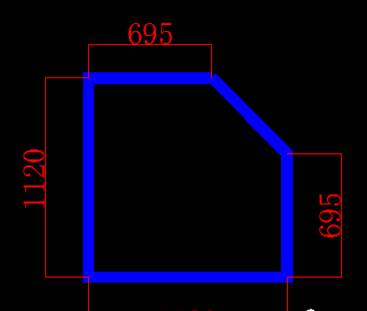
随着时代的发展,生活水平的提高,老百姓开始最求高品质的生活。 淋浴房开始出现在普通老百姓的房子设计中。本文介绍淋浴房用cad如何画教程 1.调用“PL”多线段命令,绘制出淋浴房的轮廓。其尺寸一般为1120或者其他。这个尺寸是可以根据客户家的卫生间定制的。 2.调用"X“分解命令。 3.调用"O"偏移功能,将多段线向内偏移40,并用修剪”tr“功能修剪。 4.调用圆命令,绘制出半径为50的圆表示地漏。移动到相应的位置。 5.调用”DIV"定数等分命令,将圆分成三等分。(若看不到分点,可选择点样式设置。) 6.调用直线,以等分点为起点绘制线段,并且删除等分点。 7.调用直线命令,绘制出淋浴头。淋浴房的绘制就完成了。 本文图解了淋浴房用cad如何画教程。 使用的基本的cad功能。通过本教程的学习,你再遇到淋浴房设计的时候相信一定胸有成竹。
如何使用CAD画餐厅吊顶
2019-06-10
5813
本文介绍如何使用cad画餐厅吊顶,吊顶是建筑画图中的一个容易不被重视的部分。本文用图文详细做介绍,希望对你有帮助。1.复制平面布局图。 2.把平面里面家居等设备删除掉。 3.复制图例到右下角位置。 4.分析平面布置图,得出吊顶的样式,长宽比例大于2比1,需要客餐厅分开,业主要排放圆桌,餐厅吊顶就吊圆形相呼应。 5.客厅画直线边顶,因为要安装中央空调,所以放中央空调出风口的位置高300mm以上,宽600 mm以上。 6.预留好窗帘盒的位置。 7.确定中央空调出风口的位置。 8.绘制阴角线。 9.布置筒灯。 10.绘制餐厅虚光灯带。 11.标注好文字说明。 12.标注平面尺寸。 本文用截图和文字介绍了如何使用cad画餐厅吊顶的步骤和方法。非常的详细。本文使用的cad为浩辰cad。欢迎使用浩辰cad.
CAD 建筑图中插入立柱图如何做
2019-06-10
6620
本文介绍cad 建筑图中插入立柱图如何做。通过本文学习可以掌握工具选项板功能和画图功能。希望你能喜欢本文cad 建筑图中插入立柱图如何做 1、打开CAD,选择菜单栏下方找到工具选项板窗口 2、打开工具选项板窗口以后我们就可以看到如图的界面,在工具选项板窗口的左侧我们可以看到建筑选项,点击建筑选项我们就可以看到立柱功能 3、选择荧光灯以后会提示我们指定插入点,选择好插入点,点击鼠标左键,即可出现图形 字越少越重要,本文介绍了工具选项板的使用,这个才是本文的目的。希望能够帮到你。举一反三,高手可期。
用建筑CAD画施工图教程
2019-06-10
9423
建筑cad是专门的绘制建筑图的专业设计软件,本文使用浩辰cad介绍下绘制施工图的方法。希望能够喜欢本文用建筑cad画施工图教程1.绘制轴网 2.添加数值。(这个数值,也就是你房体的面积)从下开,上开开始,然后是左进右进。(上开下开的数值从左往右输,左进右进从下往上输入)输入完成点确定。 3.这样,墙体的中线就基本出来了,现在用TR(双空格)进行剪切或EX(双空格)进行延长,修改到你要的形状。例:4.绘制墙体.HZQT。在cad中国的添加墙体是ML+空格+J+空格+Z+空格+S+空格+ 240+ 空格。 5. 进行尺寸标注。逐点标注ZDBZ6.添加门窗。门窗MC。等等。 7.快速标注:KSBZ。箭头引注:JTYZ。索引符号:SYFH。引出标注YCBZ.本文介绍了用建筑cad画施工图教程。介绍了轴网,墙体,门窗,标注等操作流程。具体的细节可以使用建筑的各个模块细分功能处理。希望对你有帮助
CAD中如何创建建筑标注样式
2019-06-10
17275
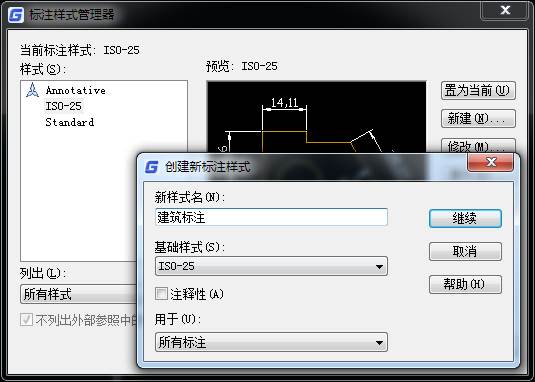
画建筑图时候,离不开标注,标注是用来标注尺寸、距离。是精确的实体尺寸大小和距离参照物的间距。建筑有专门的惯用标注,那么如何cad中如何创建建筑标注样式呢?本文将做介绍。 1.点击【快速访问】工具栏中的【新建】按钮,新建文件。 2.在命令行中输入D【标注样式】命令,打开如下左图所示的【标注样式管理器】对话框。3.点击【新建】按钮,系统弹出如下右图所示的【创建新标注样式】对话框,在新样式名文本框中输入“建筑标注”。 4、点击【继续】按钮,系统弹出【修改标注样式:建筑标注】对话框,点击【线】选项卡,设置参数。 5.点击【符号和箭头】选项卡,设置参数。 6.点击【文字】选项卡,设置参数。 7.点击【调整】选项卡,设置参数。 8、点击【主单位】选项卡,设置参数。 9.其他参数保持默认,点击【确定】按钮关闭对话框,“建筑标注”样式创建完成。 本文介绍了详细的cad中如何创建建筑标注样式,按照本文教程可以快速的建立自己需要的建筑标注样式。希望对你有帮助
CAD画图技巧,如何画装饰施工图
2019-06-10
11055
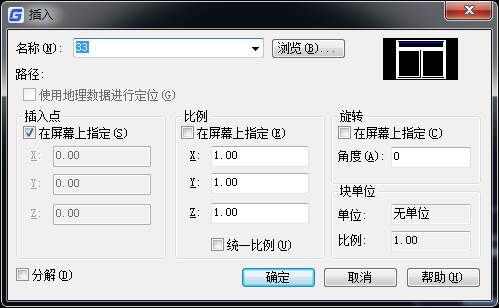
装饰施工图是最终的图纸,相当于蓝图了。那么如何使用cad熟练绘制呢,本文介绍一些必须掌握的cad概念和功能,希望你能喜欢本文cad画图技巧,如何画装饰施工图 1.比例缩放随意设CAD里面的缩放,都是以整体按比例缩放的。能不能像3DSMAX里面的缩放那样,按一个轴向缩放呢?可以。我是这样做的:首先选中物体做成块,块名随便设。如“33”,插入点。一般是最左下的下个点,然后插入“33”块,在对话框上有个“缩放比例”栏,上面可以选按任何比例插入。 2.巧妙标注大样图标注大家都会设制,但是在画大样图时,如放大20,求30倍标注怎么办呢?少量的当然可以做好了以后制作成块放大,但这样不好看也不好改。其实标注本身就有调比例的选项,在标注设置面板里新建一个标注,然后点“主单位→测量单位比例→比例因子”。这个就是挑标注比例的啦。注意:这里填写的数字是“1÷x”, x为你放大的倍数。这样标注出来就比原来小了 “x”倍,大样图放大了“x”倍之后就刚好是原始尺寸了。3.对齐命令别忽略这个命令很好用,但知道的人不多。“Align”简化为“Al”。它最突出的好处在哪儿呢?如:一个方形柜子,一道斜的墙。若柜子一条边要紧贴于斜墙,就是这个命令的拿手本事。输入命令,选对象(柜子),指定第一个源点→指定第一目标点→第二源点→第二目标点,再点“确定”,两源点两目标点确定的直线就重合到一起了。 4.巧测量面积装饰行业要出开间尺寸图,面积图,要报价。量面积通常是用“Area”简称“aa”,这个很多人都知道。如果是中文版的话,把数值选中“Ctrl+C”,然后在图形模型空间里面按“Ctrl+V”,就不用一个一个填了。但“aa”命令有个缺点,就是当端点很多时就很麻烦,而且测出来那个数量很容易就从命令行滚过去。如若想再看一次就得重来一遍。还有一种方法,先点“Bo”,出来的画面跟填充一样,不过它是描边,描出一个闭合的边。 本文介绍了cad画图技巧,如何画装饰施工图,都是一些必须掌握的cad功能。学会了才能高屋建瓴,随心所欲。见山是山见水是水。
如何使用CAD画小管道实体
2019-06-10
10608
管道是水设计图和暖设计图的基本元素,也是设计的主要内容。一般由专门的专业软件绘制。但大神的修炼之路是用cad绘制。本文介绍如何使用cad画小管道实体 1、设置俯视图模式,使用直线工具,绘制下面三条直线。如图所示 2、然后再使用F倒圆角工具,进行到R2的圆角出来。 3、然后使用PE多段线命令,把绘出图的线进行组合成一条多段线出来。 4、然后点击左上边的前视图,再点西南等轴测。 5、然后在前视图西南等轴的模式下,在红线的前端绘制一个小圆出来。 6、然后在右下角,点击空间模式,选三维基础模式。 7、然后就可以选三维拉伸图标工具。 8、选择要拉伸的对象,选择路径的模式,选多段线为路径线。 9、拉伸后,点击真实,这样就实体效果出来了。 本文介绍了如何使用cad画小管道实体,希望你能够喜欢,看成败,人生豪迈。做一个cad达人,是每一个设计师的梦想。
鱼池用CAD如何绘制教程
2019-06-10
7068
平面图中时常有一些人文景观的设计。譬如鱼池。但大多设计软件并未提供直接绘制鱼池的功能。那么就需要用cad基础功能来画出来。本文介绍鱼池用cad如何绘制教程 1、打开浩辰CAD这款软件,进入CAD的操作界面如图所示: 2、在该界面内找到直线命令,如图所示: 3、使用直线命令在绘图区里绘制出如图所示的图形: 4、再在菜单区里找到修剪命令,如图所示: 5、使用修剪命令将多余的线剪掉,如图所示: 6、再在菜单区里找到圆弧命令,如图所示: 7、使用圆弧命令,在绘图区里绘制三个圆弧,如图所示: 8、再在菜单区里找到填充命令,如图所示: 9、选择填充命令,在其设置里选择填充的样式,如图所示: 10、再在圆弧内点击鼠标左键填充上我们选择的图案样式,如图所示: 11、分别选择直线和圆命令,再在刚刚的图形内会出直线和三个同心圆,如图所示: 12、再在菜单区里找到文字命令,如图所示: 13、使用文字命令,在图形上标注出鱼池各部分的用途这样我们的鱼池就画好了,如图所示: 本文介绍了鱼池用cad如何绘制教程,学习完毕后是不是有种豁然开朗的感觉。很多复杂的图形都是由基本的点线面构成。熟练掌握没有什么画不出来的。










 苏公网安备 32059002004222号






