CAD中如何设计避雷针?CAD避雷针设计技巧(一)
2021-03-30
7691
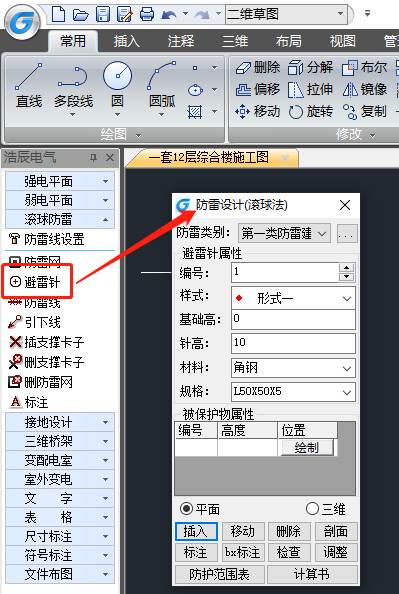
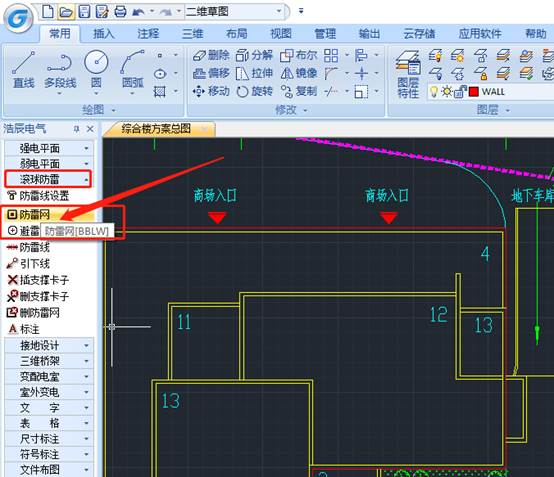
避雷是指通过一定的方法措施,躲避因雷电而产生的对人体、建筑等的危害,所以在进行CAD电气制图的过程中,通常情况下会需要进行防雷设计。那么CAD软件中如何设计避雷针呢?接下来的CAD电气制图教程就和小编一起来看看浩辰CAD电气软件的弱电平面设计中设计避雷针的操作技巧吧!CAD中避雷针的设计技巧:首先打开浩辰CAD电气软件,然后找到并依次点击【平面设计】→【滚球防雷】→【避雷针】。如下图所示:避雷针设计分为三个阶段,首先是确定建筑物的防雷等级(可在年雷击次数计算中确定防雷类别),在平面上布置避雷针位置,同时自动计算和绘制防护区域;其次,可在被保护建筑物中构造建筑物和建筑物顶部的构筑物(如电梯间、水箱等)的三维实体,应用软件的三维观察功能,检测建筑物是否被避雷针保护住;最后用户可以动态修改避雷针参数和位置,调整避雷针的防护区域。关于国产CAD制图软件——浩辰CAD电气软件的弱电平面设计中设计避雷针的操作技巧就先给大家介绍到这里,下节CAD电气制图教程小编继续给大家分享绘制避雷针的具体步骤,感兴趣的小伙伴可以持续关注浩辰CAD软件官网教程专区和小编一起学习CAD电气制图。
CAD中如何设置防雷线?CAD防雷线设置技巧
2021-03-30
6355
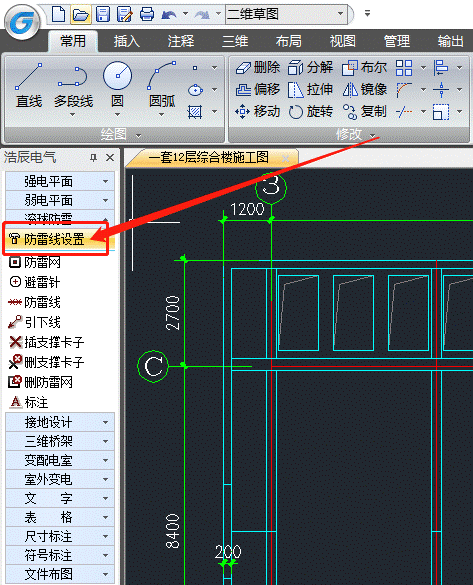
在进行电气CAD绘图的过程中,有些时候会想要对CAD中的防雷内容进行设置,包括材料,标注字高,颜色等。那么具体该如何操作呢?其实很简单,直接调用浩辰CAD电气软件中的CAD防雷线设置即可。下面就来和小编一起来看看国产CAD绘图软件——浩辰CAD电气软件中CAD防雷线设置的相关操作技巧吧! CAD中滚球防雷设置技巧: 浩辰CAD电气软件中滚球防雷的防雷线设置主要用于对CAD绘图软件中的防雷内容进行设置,包括材料,标注字高,颜色等。具体操作步骤如下:首先在浩辰CAD电气软件中打开图纸,然后依次点击【平面设计】→【滚球防雷】→【防雷线设置】。如下图所示: 执行此命令后,即可调出【防雷线设置】对话框。如下图所示: 用户可以设置防雷线线型、宽度、颜色以及支撑卡子参数。在CAD绘图中要注意:支撑卡大小的尺寸为图上尺寸,单位:毫米。上述CAD绘图教程就是浩辰CAD电气软件中关于CAD防雷线设置的相关操作技巧,各位小伙伴在CAD绘图中如果需要设置防雷线的话可以参考本篇教程来操作,更多相关CAD教程请持续关注浩辰CAD软件官网教程专区。
CAD图库中整图插入及说明插入功能的使用技巧
2021-03-29
9461
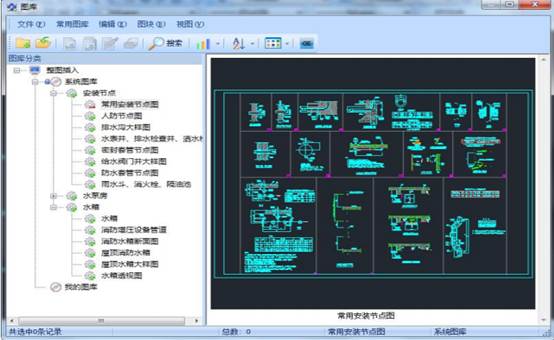
在绘制给排水CAD图纸的过程中,经常会需要在图纸中插入一些大样图、水泵、水箱或者是文字说明,如果每个都要自己手动绘制的话会很麻烦。为此浩辰CAD给排水软件的CAD图库中提供了便捷的整图插入及说明文档功能,接下来就让小编给大家介绍一下浩辰CAD给排水软件的CAD图库中整图插入及说明插入的相关操作技巧吧!CAD图库:整图插入操作技巧 浩辰CAD给排水软件的整图插入功能里面提供了一些样例用画,包括大样图、水泵、水箱等图纸,可供用户参考使用。如下图所示: CAD图库:说明插入操作技巧 浩辰CAD给排水软件的说明插入功能里面提供了各类说明类文字模板,可供用户参考使用。如下图所示: 以上就是小编给大家整理的浩辰CAD给排水软件的CAD图库中整图插入及说明插入的相关操作技巧,各位小伙伴在以后的CAD绘图工作中如果需要插入水箱、水泵及文字说明的话可以直接调用CAD图库中的整图插入及说明插入功能,更多相关CAD教程请持续关注浩辰CAD软件官网教程专区。
CAD设计中如何查询标准CAD图集?
2021-03-29
7142
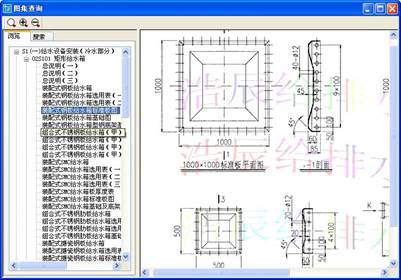
在进行CAD设计时,有些图形需要按照一定的国家标准来进行绘制,为此浩辰CAD给排水软件的CAD设计资料中提供了标准CAD图集,方便用户查看。接下来小编来给大家介绍一下国产CAD软件——浩辰CAD给排水软件的CAD设计资料中标准CAD图集的相关查询方法吧!标准CAD图集查询方法:浩辰CAD给排水软件CAD设计资料中的标准图集功能可以通过运行【规范】菜单中的【图集查询】命令来调用,CAD图集查询包括“直接查询”和“搜索查询”两种查询方法。具体操作步骤如下:首先打开浩辰CAD给排水软件,然后找到并依次点击菜单位置:[室内设计] → [设计资料]→ [标准图集],即可调出【图集查询】对话框。1.直接查询用户可展开左侧各项图集名称的子菜单,在右侧便会显示出相应图集的内容。2.搜索查询用户切换“搜索”按钮,出现搜索对话框:用户只需输入关键词,然后点击【搜索】按钮,便会搜索出相关的内容,选中某一相关内容,点击【显示】按钮,便会在对话框的右侧显示出相应的图集内容。以上就是小编给大家整理的国产CAD软件——浩辰CAD给排水软件的CAD设计资料中标准CAD图集的相关查询方法,各位小伙伴在进行给排水CAD设计的过程中如果需要查询标准CAD图集的话可以参考本篇教程操作,更多相关CAD教程请持续关注浩辰CAD软件官网教程专区。
CAD中如何插入图框?CAD图框插入教程(三)
2021-03-29
6445
上两节CAD教程中给大家详细介绍了浩辰CAD软件中插入CAD图框的部分操作技巧,为了让大家更深入了解CAD中插入图框功能的使用,本篇CAD教程小编将继续给大家介绍正版CAD软件——浩辰CAD给排水软件中插入CAD图框的相关操作技巧,感兴趣的小伙伴可以来了解一下。三、在图纸空间插入CAD图框的特点在图纸空间中插入CAD图框与模型空间区别主要是,在模型空间中图框插入基点居中拖动套入已经绘制的图形,而一旦在对话框中勾选“图纸空间”,绘图区立刻切换到图纸空间布局 1,图框的插入基点则自动定为左下角,默认插入点为 0,0,提示为:请点取插入位置或[图框左下角对齐图纸原点(Z)]<返回>: 点取图框插入点即可在其他位置插入图框,键入 Z 默认插入点为 0,0,回车返回重新更改参数。四、预览图像框的使用预览图象框提供鼠标滚轮和中键的支持,可以放大和平移在其中显示的图框,可以清楚地看到所插入的标题栏详细内容。到这里关于浩辰CAD给排水软件中插入CAD图框的相关操作技巧就给的大家介绍完了,对此感兴趣的小伙伴可以访问浩辰CAD软件官网CAD下载专区免费下载安装正版CAD软件来和小编一起学习给排水CAD制图,更多相关CAD图框教程可以持续关注浩辰CAD官网教程专区查看。
CAD中如何插入图框?CAD图框插入教程(二)
2021-03-29
7656
上节CAD教程中给大家介绍了浩辰CAD软件中插入CAD图框的部分操作技巧,相信各位小伙伴对于插入CAD图框也有所了解了,那么接下来的CAD教程就继续和小编一起来了解一下国产CAD软件——浩辰CAD给排水软件中插入CAD图框的相关操作技巧吧!二、直接插入事先入库的完整CAD图框 1.勾选直接插CAD图框,然后单击按钮,进入图框库选择完整图框,其中每个标准图幅和加长图幅都要独立入库,每个图框都是带有标题栏和会签栏、院标等附件的完整图框。2.插入图框对话框图纸空间下插入时勾选该项,模型空间下插入则选择比例。3.确定所有选项后,单击“确定”按钮,其他与前面叙述相同。单击插入按钮后,如果当前为模型空间,基点为图框中点,拖动显示图框,命令行提示:请点取插入位置<返回>: 点取图框位置即可插入图框,右键或回车返回对话框重新更改参数。 本节CAD教程主要给大家介绍了浩辰CAD软件中直接插入事先入库的完整CAD图框的相关操作技巧,下节教程将继续给大家介绍浩辰CAD软件中插入CAD图框的相关操作技巧,感兴趣的小伙伴可以关注浩辰CAD软件官网教程专区。
CAD中如何插入图框?CAD图框插入教程(一)
2021-03-29
15629
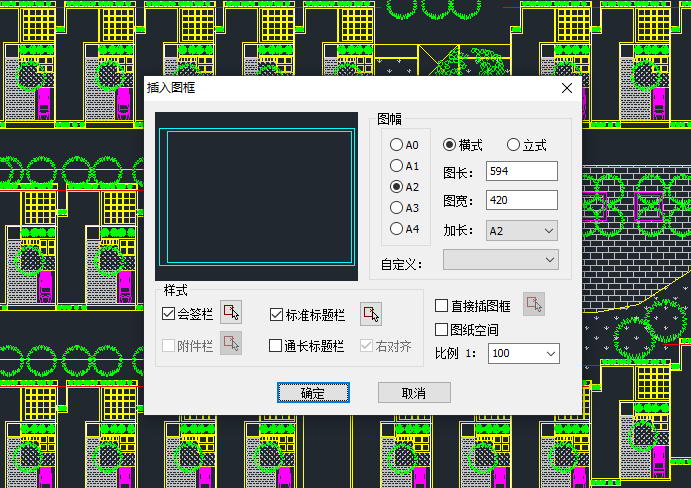
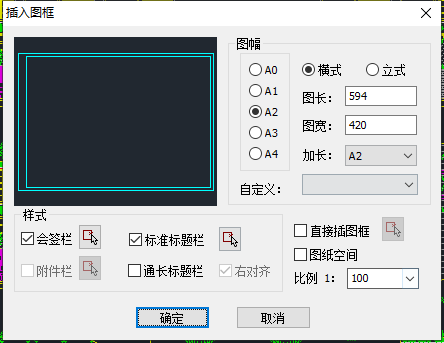
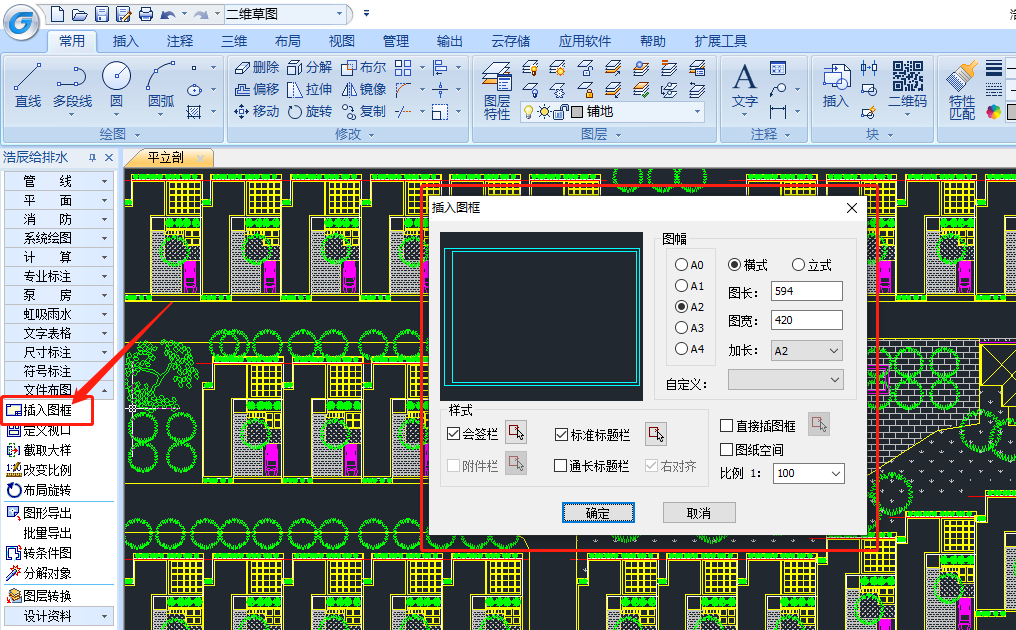
在使用CAD软件绘制图纸的过程中,经常会需要在模型空间或图纸控件中插入CAD图框,那么CAD软件中如何插入CAD图框呢?下面小编就来给大家介绍一下正版CAD软件——浩辰CAD给排水软件中插入CAD图框的相关操作技巧吧!感兴趣的小伙伴可以简单了解一下。插入CAD图框的操作技巧: 浩辰CAD给排水软件中插入图框功能用于在当前模型空间或图纸空间插入CAD图框。具体操作步骤如下:首先打开浩辰CAD给排水软件,然后依次点击菜单位置:[建筑设计]→ [文件布图] → [插入图框]。点取菜单命令后,即可调出【插入图框】对话框。如下图所示: 一、由图库中选取预设的标题栏和会签栏,实时组成图框插入 1.可在图幅栏中先选定所需的图幅格式是横式还是立式,然后选择图幅尺寸是 A4-A0 中的某个尺寸,需加长时从加长中选取相应的加长型图幅,如果是非标准尺寸,在图长和图宽栏内键入。2.图纸空间下插入时勾选该项,模型空间下插入则选择出图比例,再确定是否需要标题栏、会签栏,是标准标题栏还是使用通长标题栏。3.如果选择了通长标题栏,单击选择按钮后,进入图框库选择按水平图签还是竖置图签格式布置。4.如果还有附件栏要求插入,单击选择按钮后,进入图框库选择合适的附件,是插入院徽还是插入其他附件。5.确定所有选项后,单击确定,屏幕上出现一个可拖动的蓝色图框,移动光标拖动图框,看尺寸和位置是否合适,在合适位置取点插入图框,如果图幅尺寸或者方向不合适,右键回车返回对话框,重新选择参数。关于浩辰CAD给排水软件中插入CAD图框的相关操作技巧先给大家介绍到这里,下节CAD教程小编将继续为大家讲解浩辰CAD给排水软件中插入CAD图框的相关操作技巧,感兴趣的小伙伴请持续关注浩辰CAD软件官网教程专区哦!
CAD电气制图中怎么绘制防雷网?
2021-03-26
7853
在CAD电气制图中,为了做好雷电保护措施,一般情况下都需要在图纸中添加防雷网。那么浩辰CAD电气软件中怎么添加防雷网呢?接下来的CAD电气制图教程小编就来给大家详细介绍一下正版CAD软件——浩辰CAD电气软件中绘制防雷网的相关操作技巧吧!感兴趣的小伙伴可以一起来了解一下。CAD中生成防雷网的操作技巧:在使用浩辰CAD电气软件进行CAD电气制图的过程中,可以直接调用【防雷网】命令来绘制防雷网,本命令可以自动搜索图形边界生成防雷网,也可以手工指定绘制范围生成防雷网。具体操作步骤如下:首先打开浩辰CAD电气软件,然后依次点击【平面设计】→【滚球防雷】→【防雷网】。如下图所示:执行命令后,即可调出【绘制防雷网】对话框。如下图所示: 1、选择方式:图中绘制防雷网的方式。(1)自动搜索:自动搜索的选择方式搜索的是边界实体,选择实体的边界线就可以在这个边界区域生成防雷线,若边界实体为闭合,则可以生成闭合的防雷网。(2)手工指定:手工指定若干个点组成一个闭合区域,在此区域中可生成防雷网2、偏移距离:是指自动搜索或手工指定的边界基础上的偏移距离,在绘制时命令行会提示偏移方向,鼠标向边界内或外拖动,则生成的防雷网向内或向外偏移。3、内部网格:勾选内部网格,可以选择防雷等级,根据等级筛选网格间距,绘制时防雷网自动按间距生成内部网格。以上CAD电气制图教程主要给大家介绍了正版CAD软件——浩辰CAD电气软件中绘制防雷网的相关操作技巧,感兴趣的小伙伴可以访问浩辰CAD软件官网教程专区查看更多相关CAD电气制图教程,需要CAD下载的话可以在浩辰CAD官网下载专区免费下载试用正版CAD软件。
CAD电气制图中房间复制有什么用?
2021-03-26
4579
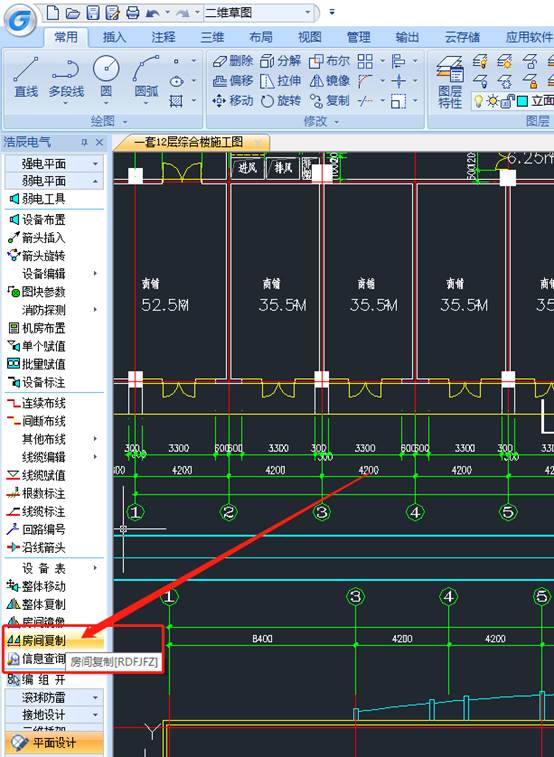
在进行CAD电气制图的过程中,有些小伙伴不知道浩辰CAD电气软件弱电平面设计中的CAD房间复制有什么用?其实CAD房间复制功能在CAD电气制图中可是大有用处呢!下面小编就来给大家介绍一下国产CAD软件——浩辰CAD电气软件弱电平面设计中房间复制功能的相关使用技巧吧!CAD房间复制有什么用?在CAD电气制图中,浩辰CAD电气软件提供的房间复制功能主要用于复制设备和线缆,同时伸缩线缆长度和设备间距,用于大小不同但设备和线缆布置相同的房间或其它区域。可对任何角度方向的房间和区域进行复制。具体操作步骤如下:首先打开浩辰CAD电气软件,然后依次点击【平面设计】→【弱电平面】→【房间复制】。如下图所示:CAD电气制图中房间复制实例:以下实例左图用窗口选择源设备,右图用窗口指定设备线缆复制。伸缩复制后,线缆的长度和设备间距成比例伸缩,但设备的大小和相对位置不会变化。本篇CAD电气制图教程中小编给大家介绍了国产CAD制图软件——浩辰CAD电气软件弱电平面设计中房间复制功能的相关使用技巧,是不是很实用呢?感兴趣的小伙伴可以访问浩辰CAD软件官网教程专区查看更多相关CAD电气制图教程!
CAD软件中房间镜像有什么用?CAD房间镜像使用技巧
2021-03-26
4809
有些刚开始进行CAD制图初学入门的小伙伴,在使用浩辰CAD电气软件绘制图纸的过程中,不知道如何使用CAD房间镜像功能,其实很简单。接下来的CAD制图初学入门教程小编就来给大家介绍一下正版CAD软件——浩辰CAD电气软件的弱电平面设计中房间镜像功能的相关使用技巧吧!感兴趣的小伙伴可以一起来简单了解一下。CAD中房间镜像功能的使用技巧:浩辰CAD电气软件的弱电平面设计中房间镜像功能主要用于伸缩线缆长度和设备间距同时镜向设备和线缆。下面给各位CAD制图初学入门者分享一下具体的操作步骤:首先打开浩辰CAD电气软件,然后找到并依次点击【平面设计】→【弱电平面】→【房间镜像】。如下图所示:用于大小不同但设备和线缆布置相对称的房间或其它区域。伸缩镜像后,线缆的长度和设备间距成比例伸缩,但设备的大小和相对位置不会变化。镜像的设备和线缆的标注信息方向自动调整为正。上述CAD制图初学入门教程中小编给大家简单介绍了正版CAD软件——浩辰CAD电气软件的弱电平面设计中房间镜像功能的相关使用技巧,对此感兴趣的CAD制图初学入门者可以访问浩辰CAD软件官网CAD下载专区免费下载试用正版浩辰CAD电气软件来和小编一起学习电气CAD制图吧!
CAD中怎么标注线缆根数?CAD标注根数操作教程
2021-03-26
6389
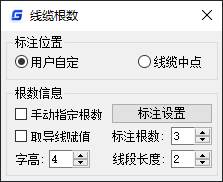
在浩辰CAD电气软件中绘制图纸时,经常会需要给图纸中的线缆根数添加CAD标注,具体该如何操作呢?接下来的CAD教程小编就来给大家介绍一下国产CAD制图软件——浩辰CAD电气软件中CAD标注线缆根数的相关操作技巧吧!感兴趣的小伙伴可以一起来了解一下哦~CAD标注线缆根数的操作技巧:为了让用户快速标注线缆根数,浩辰CAD电气软件中提供了便捷的CAD根数标注功能,其主要用于标注或修改线缆的根数。具体操作步骤如下: 首先在浩辰CAD电气软件中打开图纸,然后依次点击【平面设计】→【弱电平面】→【根数标注】。如下图所示:执行此命令,即可调出【线缆根数】对话框。如下图所示:若大量导线根数一致,则不选“手动指定根数”,即可框选多根导线标注为同一根数。若导线根数各不相同,则选中“手动指定根数”,此时在键盘中直接输入对应数字,即可在图面标注相应的根数,切换起来非常方便。在进行CAD标注线缆根数时注意:对根数标注的表示形式可以在“线缆标注定义”功能中定义。本篇CAD教程主要给大家介绍了浩辰CAD电气软件中CAD根数标注功能的相关使用技巧,各位小伙伴在CAD制图中如果需要添加线缆根数CAD标注可以参考本篇教程操作哦,更多相关CAD标注教程请持续关注浩辰CAD官网教程专区。
CAD怎么转换图纸中的图层标准?CAD图层转换技巧
2021-03-25
6450
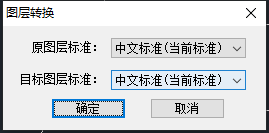
CAD图层在CAD中尤为重要,因此CAD图层设置也是有一定的标准的。那么如果想要将CAD图纸在两个图层标准间进行转换该如何操作呢?为此浩辰CAD给排水软件中提供了便捷的CAD图层转换功能。接下来的CAD教程就让小编来给大家介绍一下浩辰CAD给排水软件中CAD图层转换功能的相关使用技巧吧!CAD图层转换功能描述: 浩辰CAD给排水软件可通过外部数据库文件设置多个不同图层的标准,CAD图层转换命令可以使当前整个 DWG 图形由原图层标准转换为目标图层标准,适宜用于需要大量转换文件图层时使用(PS:本命令仅用于对已有图形的CAD图层进行转换,并不会自动设置当前图层标准为目标图层标准)。CAD图层转换操作步骤: 首先打开浩辰CAD给排水软件,然后找到并依次点击【室内设计】—【文件布图】—【图层转换】。如下图所示: 点取菜单命令后,即可调出【图层转换】对话框。如下图所示: 选择转换前后的图层标准,选择转换的图形范围后,单击“确定”按钮即可完成CAD图层转换。当遇到图层定义冲突时,提示如下对话框,在冲突项为“WINDOW”时,根据图层关键字(“门”、“窗”、“墙洞”)选择其中之一(如“墙洞”),在表格中指定目标图层名(如“建-门”),单击“转换”解决。 以上CAD教程小编给大家整理了浩辰CAD给排水软件中CAD图层转换功能的相关使用技巧,各位小伙伴看明白了吗?大家在CAD制图过程中如果遇到需要转换CAD图层标准的情况时可以参考本篇教程来操作,更多相关CAD教程请持续关注浩辰CAD软件官网教程专区查看哦!
CAD如何导出天正各版本DWG图纸?CAD图形导出
2021-03-25
6936
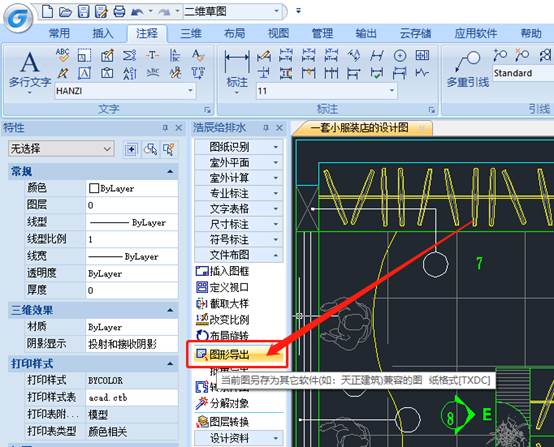
在CAD软件中绘制完成DWG图纸后,有些小伙伴会想要将浩辰图档导出为天正各版本的DWG图纸或者各专业条件图,此时该如何操作呢?其实很简单。接下来的CAD教程就让小编来给大家介绍一下国产CAD软件——浩辰CAD给排水软件中CAD图形导出功能的相关使用技巧。CAD图形导出操作技巧: 浩辰CAD电气软件中的图形导出命令主要用于将浩辰图档导出为天正各版本的DWG图纸或者各专业条件图。具体操作步骤如下:首先在浩辰CAD给排水软件中打开DWG图纸,然后找到并依次点击[建筑设计]→ [文件布图] → [图形导出]。如下图所示: 点取菜单命令后,显示对话框:“保存类型”:提供天正3、天正6、7、8版本的图形格式转换,会自动在文件名加_tX的后缀(X=3、6、7、8),在2007以上平台在导出天正 3 格式时会自动把平台格式转换为R14格式。注意:在DWG图纸导出时进行了降级存储(当前平台为R16则存储为R15,当前平台为 R15 则存储为R14),当前图形是设置为图纸保护后的图形时,【图形导出】命令无效。本篇CAD教程主要给大家介绍了国产CAD制图软件——浩辰CAD给排水软件中CAD图形导出功能的相关使用技巧,各位小伙伴在绘制DWG图纸的过程中如果想要将浩辰图档导出为天正各版本的DWG图纸或者各专业条件图的话可以参考本篇教程来操作,更多相关CAD教程可持续关注浩辰CAD软件官网教程专区。
CAD标注删不掉怎么办?CAD标注无法删除的解决办法
2021-03-25
10570
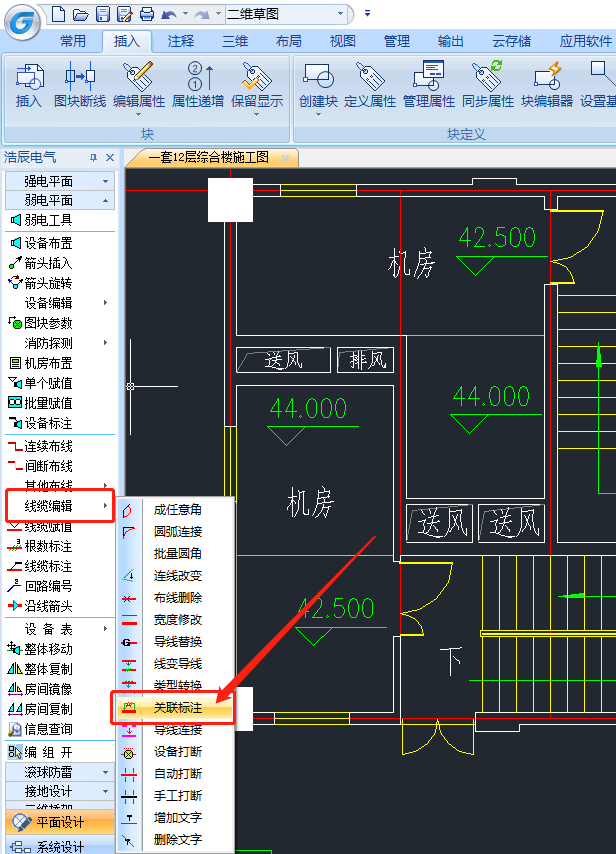
在绘制电气CAD图纸的过程中,为了方便后续查看经常会在图纸中需要添加一些必要的CAD标注。因此在进行弱电平面设计时会遇到复制粘贴线缆及CAD标注后,再使用浩辰删除线缆无法删除标注的情况,此时就需要用到浩辰CAD电气软件中的关联标注功能了,下面就让小编来给大家介绍一下浩辰CAD电气软件中关联标注功能的相关使用技巧吧!CAD标注无法删除的解决办法: 浩辰CAD电气软件中的关联标注功能主要用于解决复制粘贴线缆及标注后,再使用浩辰删除线缆无法删除CAD标注的情况。具体的操作步骤如下:在浩辰CAD电气软件中打开图纸,然后找到并依次点及【平面设计】→【弱电平面】→【线缆编辑】→【关联标注】。如下图所示: 使用浩辰CAD电气软件中的线缆编辑功能删除线缆及其根数标注,可以同时完成,如果线缆根数标注完以后,执行复制粘贴命令,这时候标注和电缆就没有联系了,使用浩辰CAD电气软件中的删除功能删除电缆的时候CAD标注是删不掉的,执行关联标注以后等于给他们建立了关系,此时便可以一同删除电缆及其CAD标注了。上述CAD教程中给大家分享了浩辰CAD电气软件的弱电平面设计中关联标注功能的相关使用技巧,大家以后如果遇到CAD标注无法删除的情况时可以参考本篇教程来解决,有需要CAD下载的小伙伴可以访问浩辰CAD官网下载试用正版浩辰CAD电气软件~
CAD电气制图中怎么快速转换线缆类型?
2021-03-25
5135
在进行CAD电气制图的过程中,有些时候会需要将普通对象线缆与新实体线缆之间进行相互转换,为此浩辰CAD电气软件中提供了便捷的线缆类型转换功能,接下来的CAD电气制图教程就让小编来给大家介绍一下正版CAD软件——浩辰CAD电气软件中类型转换功能的相关操作技巧吧!CAD中线缆类型转换的操作技巧: 为了方便用户在CAD电气制图过程中转换线缆类型,浩辰CAD电气软件中提供了便捷的类型转换功能,主要用于普通对象线缆与新实体线缆之间的相互转换。具体操作步骤如下:首先打开浩辰CAD电气软件,然后找到并依次点击【平面设计】→【弱电平面】→【线缆编辑】→【类型转换】。如下图所示: 在CAD电气制图中可以将旧版本软件绘制的普通对象线缆转换为新实体线缆,也可以反向转换。命令行提示如下:电缆转换[旧电缆变新实体电缆(1)/新实体电缆变旧电缆(2)] <1>:命令行输入“1”,选择需要转换的旧电缆,确定后转换为新实体电缆命令行输入“2”,选择需要转换的新实体电缆,确定后转换为旧电缆上述CAD电气制图教程给大家介绍了正版CAD软件——浩辰CAD电气软件中类型转换功能的相关操作技巧,各位小伙伴在以后的CAD电气制图中如果需要转换电缆类型可以参考本篇教程来操作,更多相关CAD教程请持续关注浩辰CAD软件官网教程专区查看。








 苏公网安备 32059002004222号






