CAD图块编辑之CAD软件中夹点编辑的操作技巧
2020-12-21
6331
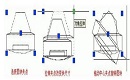
在使用正版CAD制图软件绘制建筑CAD图纸的过程中,经常会用到CAD图块,那么如何进行CAD图块编辑呢?有些刚开始进行CAD制图初学入门学习的小伙伴可能对此并不是很了解,所以接下来就让小编来给大家分享一下正版CAD制图软件——浩辰CAD建筑软件中CAD图块编辑之夹点编辑的相关操作技巧吧!CAD图块编辑:夹点编辑 浩辰图块有 5 个夹点,四角的夹点用于图块的拉伸,以实时地改变图块的大小,中间的夹点用于图块的旋转,要精确的控制图块的大小,可以在状态行启动动态输入,键入精确尺寸或者右键启动图块对象编辑,点中任何一个夹点后都可以通过单击<Ctrl>键切换夹点行为,把相应的拉伸、旋转变成以此夹点为基点的移动操作。 以上CAD制图初学入门教程就是小编给大家分享的正版CAD制图软件——浩辰CAD建筑软件中CAD图块编辑之夹点编辑的相关操作技巧,是不是很简单呢?有需要CAD下载的小伙伴可以访问浩辰CAD官网下载专区免费安装试用正版CAD制图软件哦~
CAD教程:如何在CAD图纸中插入CAD外部参照?
2020-12-21
8833
在使用国产CAD软件绘制建筑CAD图纸的过程中,为了方便绘图经常会需要在CAD图纸中插入CAD外部参照。那么如何在浩辰CAD建筑软件中插入外部参照呢?接下来CAD教程就让小编以国产CAD软件——浩辰CAD建筑软件为例来给大家介绍一下在CAD图纸中插入CAD外部参照的操作技巧吧!CAD外部参照的使用技巧:在浩辰CAD建筑软件中块参照有多种方式,最常见的就是块插入(INSERT),如非特别申明,块参照就是指块插入。此外,还有外部参照,外部参照自动依赖于外部图块,即外部文件变化了,外部参照可 以自动更新。块参照还有其他更多的形式,例如门窗对象也是一种块参照,而且它还参照了两个块定义(一个二维的块定义和一个三维的块定义),与其他图块不同,门窗图块对象名为 IAEC_OPENING,而且插入时门窗的尺寸受到墙对象的约束。以上就是使用国产CAD软件——浩辰CAD建筑软件在CAD图纸中插入CAD外部参照的相关操作技巧,感兴趣的小伙伴可以参考本篇CAD教程在CAD图纸中插入CAD外部参照,有需要CAD下载的小伙伴可以访问浩辰CAD官网下载专区免费安装试用正版CAD软件。
CAD教程:CAD软件中CAD图库的使用范围
2020-12-21
5481
在使用正版CAD软件绘制建筑CAD图纸的过程中,经常会用到CAD图库。那么你知道浩辰CAD建筑软件中CAD图库的使用范围吗?不知道也没关系,接下来的CAD教程就让小编来给大家介绍一下正版CAD软件——浩辰CAD建筑软件中CAD图库的使用范围吧!CAD图库的使用范围:专用图库:用于特定目的的图库,采用专门有针对性的方法来制作和使用图块素材,如 门窗库、多视图库。平面图库:即平面图块组成的图库,保存在浩辰图库 DwgLib 文件夹下的 Common2dLib文件夹,内容是平面家具、洁具、符号、建筑简图、总图图例等平面图块集合。系统图库:每一种图库均有一类随软件安装提供的图库,安装在专用图库中的用户图库SysLib 下,由浩辰公司负责扩充和修改,用户自己的制作的图块也可以保存在系统图库下, 但在软件版本更新时会被覆盖,需要及时自行备份。用户图库:每一种图库均有一类由用户自己扩充的图库,安装在专用图库中的用户图库MyLib 下,用户图库在更新软件重新安装时不会被覆盖,但是用户为方便起见会把用户图库的内容拖到系统图库中,此时如果重装软件就应该事先备份图库。以上CAD教程就是小编给大家整理的正版CAD软件——浩辰CAD建筑软件中CAD图库的使用范围,各位小伙伴在以后的CAD制图工作中要根据CAD图库的使用范围来调用不同的CAD图形,更多相关CAD教程可访问浩辰CAD官网教程专区查看哦~
CAD制图初学入门:CAD图库与图块的概念
2020-12-18
5124
在使用正版CAD软件绘制建筑CAD图纸的过程中,为了提高绘图效率经常会用到CAD图库/图块功能。但是有些刚开始CAD制图初学入门学习的小伙伴不知道什么是CAD图库,所以接下来的CAD制图初学入门教程就和小编一起来看看正版CAD软件——浩辰CAD建筑软件中CAD图库与图块的相关概念吧!CAD图库与图块的概念:块定义的作用范围可以在一个图形文件内有效(简称内部图块),也可以对全部文件都有效(简称外部图块)。如非特别申明,块定义一般指内部图块。外部图块就是有组织管理的 DWG 文件,通常把分类保存利用的一批 DWG 文件称为图库 ,把图库里面的外部图块通过命令插入图内,作为块定义,才可以被参照使用,用户将指定的图形以图库管理程序中的命令保存在指定的文件夹,并创建有名的文字和图形索引,方便插入,这个操作称为“入库”。浩辰图库以使用方式来划分,可以分为专用图库和平面图库;以物理存储和维护来划分, 可以分为系统图库和用户图库。以上CAD制图初学入门教程就是小编给大家整理的正版CAD软件——浩辰CAD建筑软件中CAD图库与图块的相关功能介绍,各位小伙伴在日后的绘图工作中可以直接调用CAD图库中的内容,便可以提高绘图效率。
CAD制图初学入门:CAD图块功能的使用技巧
2020-12-18
5790
在使用国产CAD制图软件绘制图纸的过程中,经常会用到CAD图块功能。那么作为一名CAD制图初学入门者你知道如何使用浩辰CAD建筑软件中的CAD图块功能吗?不知道也没关系,接下来就让小编来给大家分享一下国产CAD制图软件——浩辰CAD建筑软件中CAD图块功能的相关CAD制图初学入门教程吧!CAD图块的使用技巧:首先打开浩辰CAD建筑软件,然后找到并依次点击通用工具→图块工具。如下图所示:浩辰图块是基于CAD 普通图块的自定义对象,普通浩辰图块的表现形式依然是块定义与块参照,“块定义”是插入到 DWG 图中,可以被多次使用的一个被“包装”过的图形组合,块定义可以有名字(有名块),也可以没有名字(匿名块),“块参照”是使用中引用“块定义”,重新指定了尺寸和位置的图块“实例”又称为“块参照”。CAD 图块可以定义为与多项文字属性特征相关联的属性图块,在 CAD2006 以上版本还可以定义为带有不同预设参数和预设动作的动态图块,支持图块按 CAD 标准图块插入,可利用图块的属性和动态的特性,在浩辰图库管理器中可以设置输出的格式有浩辰图块、CAD普通图块或者按入库的原始图元格式,即不再建图块,适用于将动态块入库后直接输出。以上就是国产CAD制图软件——浩辰CAD建筑软件中CAD图块功能的使用技巧,是不是很简单呢?感兴趣的小伙伴可以参考本篇CAD制图初学入门教程来使用浩辰CAD建筑软件的CAD图块功能哦~
CAD三维制图之矩形的绘制技巧
2020-12-18
8108
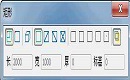
在使用正版CAD软件绘制建筑CAD图纸的过程中,有些时候会需要进行一些简单的CAD三维制图,比如定义一些三维对象。那么如何在浩辰CAD建筑软件中绘制三维举行对象呢?接下来的CAD教程就让小编以正版CAD软件——浩辰CAD建筑软件为例来给大家介绍一下CAD三维制图之矩形的绘制技巧吧!CAD三维制图:矩形的绘制首先打开浩辰CAD建筑软件,然后找到并依次点击通用工具→其他工具→矩形(JX),点取菜单命令后,显示对话框如下:CAD三维制图:矩形对话框控件说明【长度/宽度】矩形的长度和宽度。【厚度】赋予三维矩形高度,使其成为长方体。【标高】矩形在图中的相对高度。从对话框的图标工具栏中可以单击图标选择所画矩形的形式,也可以预选矩形的插入基 点位置,默认是矩形的中心。矩形的绘制方式有“拖动绘制”、“插入矩形”和“三维矩形”三种,后两种是参数矩形,在对话框中先输入矩形参数再进行插入,默认的绘制方式为工具栏第一个“动态拖动”图标 , 用户可进入绘图区拖动绘制矩形,命令行提示:输入第一个角点或 [插入矩形(I)]<退出>: 点取矩形的一个角点位置输入第二个角点或 [插入矩形(I)/撤消第一个角点(U)]<退出>: 拖动给出矩形的对角点或者指定准确的相对坐标。以上就是正版CAD软件——浩辰CAD建筑软件中进行CAD三维制图之矩形绘制的操作技巧,各位小伙伴在日后的CAD制图工作中如果需要在浩辰CAD建筑软件中绘制一些简单三维对象的话,可以参考本篇CAD教程来进行操作。
CAD三维制图:CAD软件中如何进行三维切割?
2020-12-18
17549
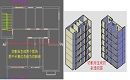
在使用正版CAD软件绘制建筑CAD图纸的过程中进行CAD三维制图时,如果想对CAD图纸中的三维图形进行切割的话该如何进行操作呢?接下来的CAD教程就让小编以正版CAD软件——浩辰CAD建筑软件为例来给大家介绍一下CAD三维制图过程中进行三维切割的操作技巧吧!我们经常使用正版CAD软件绘制平面图纸,如果想要进行CAD三维制图,作为CAD制图初学入门的人,在CAD制图软件中,关于CAD三维制图,应该如何操作?我们来简单了解下。CAD三维制图:三维切割功能 首先打开浩辰CAD建筑软件,然后找到并依次点击三维建模→编辑工具→三维切割(SWQG) ;单击菜单命令后,命令行提示:请选择需要剖切的三维对象: 给出第一点;请选择需要剖切的三维对象: 给出对角点指定图形范围; 选择切割直线起点或[多段线切割(D)]<退出>: 给出起点;选择切割直线终点<退出>: 给出终点,两点连线为剖切线或者键入 D 选择已有多段线。CAD三维制图:三维切割工程实例 浩辰CAD建筑软件中三维切割命令以两点确定的垂直面将选定的对象切割成为两部分,如下图所示: 以上CAD教程就是小编给大家整理的正版CAD软件——浩辰CAD建筑软件中CAD三维制图之三维切割功能的具体使用技巧及操作示例,感兴趣的小伙伴可以仔细研究一下哦~有需要CAD下载的小伙伴可以访问浩辰CAD官网下载中心免费安装试用正版浩辰CAD建筑软件。
CAD制图初学入门:如何进行CAD图形裁剪?
2020-12-18
11686
作为一名CAD制图初学入门者,在使用国产CAD制图软件绘制建筑CAD图纸的过程中,有些时候会需要进行CAD图形裁剪,那么在浩辰CAD建筑软件中如何进行CAD图形裁剪呢?接下来就让小编来给大家介绍一下国产CAD制图软件——浩辰CAD建筑软件中CAD图形裁剪功能的使用技巧。CAD图形裁剪功能的操作步骤:首先打开浩辰CAD建筑软件,然后找到并依次点击通用工具→其他工具→图形裁剪(TXCJ) ;点取菜单命令后,命令行提示:请选择被裁剪的对象:选择被裁减的立面构件,这里选择的是阳台门;矩形的第一个角点或 [多边形裁剪(P)/多段线定边界(L)/图块定边界(B)]<退出>: 在图上点取第一角点;第二点: 图上点取第二角点,定义裁剪范围完成裁剪。还可以使用其他选项设置裁剪边界,注意本命令不能裁剪 CAD 的图案填充。以上就是国产CAD制图软件——浩辰CAD建筑软件中CAD图形裁剪功能的使用技巧,各位小伙伴在以后的CAD制图工作中如果需要进行CAD图形裁剪可以参考本篇CAD制图初学入门教程来进行操作。
CAD教程:CAD搜索轮廓功能的使用技巧
2020-12-18
7308
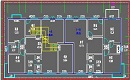
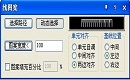
在使用正版CAD软件绘制建筑CAD图纸的过程中,如果想要在CAD图纸中搜索轮廓该如何操作呢?此时就需要使用浩辰CAD建筑软件中的CAD搜索轮廓功能了。接下来的CAD教程就让小编来给大家介绍一下正版CAD䶲——浩辰CAD建筑软件中的CAD搜索轮廓功能的使用技巧吧!CAD搜索轮廓功能的使用技巧:首先打开浩辰CAD建筑软件,然后找到并依次点击通用工具→其他工具→搜索轮廓(SSLK) ;点取菜单命令后,命令行提示:请选择需要搜索轮廓的图元: 选择 AD 的基本图形对象如软件生成的立面图;此时用户移动十字光标在二维图中搜索闭合区域,同时反白预览所搜索到的范围。输入线宽<0.0>:输入宽度值,或者默认回车;选择生成的轮廓<退出> 点取建筑物边界外生成立面轮廓线;生成的结果如下图:(红色线为建筑立面外轮廓线)。以上就是正版CAD软件——浩辰CAD建筑软件中CAD搜索轮廓功能的使用技巧,是不是很简单?所以大家在以后绘图的过程中如果需要使用CAD搜索轮廓功能便可以参考本篇CAD教程来进行操作哦~
CAD标高:建筑CAD软件中如何设置统一标高?
2020-12-18
7543
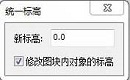
在使用正版CAD软件绘制建筑CAD图纸的过程中,有些时候会需要统一图纸中的CAD标高。那么具体该如何进行CAD标高统一呢?接下来就让小编来给大家介绍一下正版CAD软件——浩辰CAD建筑软件中设置统一标高的操作技巧吧!建筑CAD软件中统一CAD标高的操作步骤:首先打开浩辰CAD建筑软件,然后找到并依次点击通用工具→其他工具→统一标高(TYBG) ;点取菜单命令后,即可调出如下图所示对话框:命令行提示如下:选择需要修改标高的对象: 可用两点框选要处理的图形范围即可处理。浩辰CAD建筑软件中统一标高命令用于整理二维图形,包括平面、立面、剖面图形,使绘图中避免出现因错误的取点捕捉,造成各图形对象 Z 坐标不一致的问题。以上就是正版CAD软件——浩辰CAD建筑软件中设置统一CAD标高的具体操作步骤,有需要的小伙伴可以参考本篇CAD教程来设置图纸中的统一标高,有需要CAD下载的小伙伴可以访问浩辰CAD官网下载中心免费安装试用正版浩辰CAD建筑软件。
CAD制图初学入门:CAD测量边界功能使用技巧
2020-12-18
5873
作为一名刚开始进行CAD制图初学入门学习的人,在使用国产CAD制图软件绘制建筑CAD图纸的过程中,如果想要了解CAD图纸中的对象边界,该如何进行操作呢?接下来的CAD制图初学入门教程就让小编来给大家分享一下国产CAD制图软件——浩辰CAD建筑软件中CAD测量边界功能的使用技巧吧!CAD教程:CAD测量边界的操作技巧首先打开浩辰CAD建筑软件,然后找到并依次点击通用工具→其他工具→测量边界(CLBJ);点取菜单命令后,命令行提示:请选择需要计算包围盒的对象<退出>: 框选所要测量的对象范围;请选择需要计算包围盒的对象<退出> 以右击或回车结束选择退出命令;X = 25657; Y = 12788; Z = 2850。是否永久保留边界框?[是(Y)/否(N)]<Y>:以上CAD制图初学入门教程就是给大家整理的国产CAD制图软件——浩辰CAD建筑软件中CAD测量边界功能的使用技巧,感兴趣的小伙伴可以访问浩辰CAD官网下载中心免费安装试用正版浩辰CAD建筑软件来和小编一起学习建筑CAD制图哦~
CAD制图初学入门:CAD渲染工具的使用技巧
2020-12-17
7847
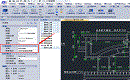
在使用正版CAD制图软件绘制建筑CAD图纸的过程中,如果想要看平面图的三维效果,可以使用浩辰CAD建筑软件中的CAD渲染工具来实现。有些刚开始进行CAD制图初学入门学习的小伙伴对此并不了解,所以接下来就和小编一起来看看正版CAD制图软件——浩辰CAD建筑软件中CAD渲染工具的相关CAD制图初学入门教程吧!CAD渲染工具的使用:在CAD2007 平台及以上,每个三维对象在特性表(Ctrl+1)都增加了一个三维效果特性。包括材质属性与阴影显示两个属性,材质属性与颜色、线型等属性类似,是每个对象的基本属性,有ByLayer 随层、ByBlock 随块、全局等选择,阴影显示有投射和接收阴影、投射阴影、接收阴影、忽略阴影四种选择,支持格式刷、特性表等通用编辑、查询方法。以上就是正版CAD制图软件——浩辰CAD建筑软件中CAD渲染工具的相关介绍,各位小伙伴如果想要了解CAD图纸的三维效果,可以使用CAD渲染工具来实现。有需要CAD下载的小伙伴可以访问浩辰CAD官网下载中心免费安装试用正版CAD软件哦~
CAD图案填充:CAD软件中如何定制线图案?
2020-12-17
6725
在使用国产CAD软件绘制建筑CAD图纸的过程中,有些时候会需要进行CAD图案填充。那么在进行CAD图案填充时,你知道浩辰CAD建筑软件中如何定制线图案吗?不知道也没关系,接下来就和小编一起来看看国产CAD软件——浩辰CAD建筑软件中定制线图案的相关操作技巧技巧吧!CAD图案填充:定制线图案首先打开浩辰CAD建筑软件,然后找到菜单位置:通用工具→图案工具→线图案(XTA)。如下图所示:预定义的线图案单元和普通图块一样存入图库,可由用户自行制作,但请注意插入点一定不要用默认的形心点,而是要定义为左上角点。如果需要在填充比例 100%时默认留出填充距离,应在图层 Defpoints 中添加 point(点) 作为边界点(不打印),其他对象在图层 0 中绘制;因图案单元入库的幻灯片不能很好的表达线图案的效果,要注意把线图案填充后的图形重制幻灯片,就是在插入线图案后,执行该图 块“重制”操作,在图块入库时空回车即可重新创建幻灯片。以上CAD图案填充教程就是小编给大家整理的国产CAD软件——浩辰CAD建筑软件中定制线图案的相关操作技巧,各位小伙伴在日后的CAD制图工作中如果需要定制线图案的话可以参考本篇CAD教程来操作哦!
CAD教程:CAD图案填充之线图案的使用技巧
2020-12-17
12221
上一节CAD教程中小编给大家介绍了CAD图案填充之线图案的相关功能介绍,为了让各位小伙伴对浩辰CAD建筑软件中线图案功能的使用有更深入的了解,接下来的CAD教程就和小编一起来看看浩辰CAD建筑软件中CAD图案填充之线图案功能的相关使用技巧吧~CAD图案填充:线图案首先打开浩辰CAD建筑软件,然后找到并依次点击通用工具→图案工具→线图案(XTA),即可调出线图案对话框。1、在对话框定义好路径和图案样式、图案参数后,单击“动态绘制”按钮,光标移到绘图区即可绘制线图案,命令提示如下:起点<退出>: 给出线图案路径的起点;直段下一点或 [弧段(A)/回退(U)/翻转(F)]<结束>: 取点或键入选项绘制线图案路径,同时动态观察图案尺寸、基线等是否合理;......直段下一点或 [弧段(A)/回退(U)/翻转(F)]<结束>: 回车结束绘制;2、在对话框定义好路径和图案样式、图案参数后,单击“选择路径”按钮,光标移到绘图区选择已有路径,命令提示如下。请选择作为路径的曲线(线/圆/弧/多段线)<退出>: 选择作为线图案路径的曲线,随即显示图案作为预览;是否确定?[是(Y)/否(N)]<Y>: 观察预览回车确认,或者键入 N 返回上一个提示,重新选择路径或修改参数;3、线图案可以进行对象编辑,双击已经绘制的线图案,命令行提示如下。选择 [加顶点(A)/减顶点(D)/设顶点(S)/宽度(W)/填充比例(G)/图案翻转(F)/单元对齐(R)/基线位置(B)]<退出>:键入选项热键可进行参数的修改,切换对齐方式、图案方向与基线位置。线图案镜像后的默认规则是严格镜像,在用于规范要求方向一致的图例时,请使用对象编辑的“图案翻转” 属性纠正,如下图所示,如果要求沿线图案的生成方向翻转整个线图案,请使用右键菜单中的“反向”命令。以上就是浩辰CAD建筑软件中CAD图案填充之线图案的相关使用技巧,感兴趣的小伙伴可以参考本篇CAD教程来尝试操作一下。有需要CAD下载的小伙伴可以访问浩辰CAD官网下载专区免费安装试用正版浩辰CAD建筑软件吧!
CAD教程:CAD图案填充之线图案功能介绍
2020-12-17
9875
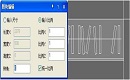
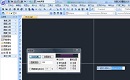
在使用国产CAD软件绘制建筑CAD图纸的过程中,经常会用到CAD图案填充功能,那么在浩辰CAD建筑软件中如何使用线图案填充呢?接下来的CAD教程就和小编一起来看看国产CAD软件——浩辰CAD建筑软件中CAD图案填充之线图案功能介绍吧!CAD图案填充:线图案首先打开浩辰CAD建筑软件,然后找到并依次点击通用工具→图案工具→线图案(XTA),单击菜单命令后,显示对话框如下图所示:线图案对象提供了图案翻转、宽度属性,特别适用于施工图的详图绘制。线图案是用于生成连续的图案填充的新增对象,它支持夹点拉伸与宽度参数修改,与CAD的 Hatch(图案)填充不同,浩辰CAD建筑软件中线图案可以先定义一条开口的线图案填充轨迹线,图案以该线为基准沿线生成,可调整图案宽度、设置对齐方式、方向与填充比例,也可以被CAD命令裁剪、延伸、打断,闭合的线图案还可以参与布尔运算。注意:选取基线不在中间的线图案,双击填充图案,使用“图案翻转”选项可方便改变 图案的左右方向。CAD图案填充:线图案对话框控件说明【动态绘制】在图上连续取点,以类似 pline 的绘制方法创建线图案路径,同时显示图案效果;【选择路径】选择已有的多段线、圆弧、直线,作为线图案路径;【单元对齐】有单元自调、两边对齐和中间对齐共三种对齐方式,用于调整图案单元之 间的连接关系;单元自调是自动调整单元长度使若干个单元能拼接成总长 度,两边对齐和中间对齐均不改变单元长度,单元之间的缝隙在两边对齐 中为均布,而中间对齐则把缝隙留在线段的两边;【图案宽度<】定义线图案填充的真实宽度,可从图上以两点距离量度获得(不含比例);填充图案百分比 勾选此项后可设置填充图案与基点之间的宽度,用于调整保温层等内填充 图案与基线的关系,不勾选则为 100%;【基线位置】有中间、左边和右边三种选择,用于调整图案与基线之间的横向关系,动 态绘制确认;【图案选择】单击图像框进入图库管理系统选择预定义的线图案。以上就是国产CAD软件——浩辰CAD建筑软件中CAD图案填充之线图案的相关功能介绍,有需要的小伙伴可以参考本篇CAD教程来了解线图案填充功能,更多相关CAD教程可访问浩辰CAD官网教程专区查看。






 苏公网安备 32059002004222号