 CAD看图
CAD看图
CAD看图软件如何测量长度?快来试试这些CAD测量工具!
2024-01-12
10103
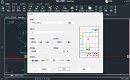
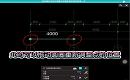
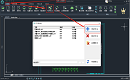
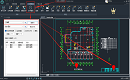
CAD测量长度是工程图纸浏览过程的关键步骤之一,它可以帮助工程师和相关人员准确理解工程设计方案,是确保工程质量的基础。只有在准确测量了长度之后,才能确保构件的合适尺寸,从而保证实施时的精度和实施后的可用性。CAD测量长度还有助于控制成本,通过准确测量长度,可以最大限度地避免材料浪费和误差积累,提高工程效率并减少不必要的开支。因此,在浏览工程图纸时,对长度的测量不可或缺,它直接影响着工程项目的进度和质量。CAD看图软件中测量工具:正因为CAD测量实体长度的重要性和广泛应用,国产CAD看图软件浩辰CAD看图王也提供了一系列方便快捷的测量实体长度的功能。其安装方便、开图快的优势使得它成为越来越多用户的选择,并可以打开各版本的CAD图纸。浩辰CAD看图王除了提供传统CAD软件中常用的CAD测量长度命令外,还具有一些特色的功能,可以更加便捷地进行测量操作。 1、【距离】功能浩辰CAD看图王提供了距离功能,通过简单的操作就可以快速测量两点之间的距离。只需点击浩辰CAD看图王界面上的览图测量选项,选择距离命令,在图纸上选择起点和终点,即可显示这两点之间的距离。此外,在弹出的对话框内,用户还可以根据需要设置比例,勾选是否将距离数值显示在图纸上,使测量结果更加灵活和直观。距离功能在CAD图纸中的实际应用非常广泛,尤其是需要验证标注的准确性或者无法用轴线表示的距离,都可以通过这个功能来快速测量。2、【快速距离】功能浩辰CAD看图王还提供了快速距离功能,以进一步简化测量操作。当鼠标放置在两条线之间时,软件会立即显示出这两条线之间在X方向和Y方向上的距离,同时还会显示它们之间的夹角。这个功能非常适用于需要快速查看距离的场景。通过移动鼠标,用户可以实时观察到两条线之间的距离变化,从而更加方便地进行测量。 3、【点到直线距离】功能在实际CAD图纸应用中,经常需要测量某个点到直线实体的距离。例如,工程施工时需要测量桩的中心到墙体的距离。浩辰CAD看图王提供了点到直线距离功能,使测量这种情况下的距离变得更加简单。使用该功能时,只需点击需要测量的点的位置,然后选择直线实体,即可测量并显示出点到直线的距离。在对话框内,用户还可以根据需要设置比例和勾选是否将距离数值标注到图纸上,以满足具体需求。通过浩辰CAD看图王的测量实体长度功能,用户可以更轻松地进行长度测量,提高工作效率。无论是对于工程设计还是其他与CAD图纸相关的任务,这些功能都能够为用户带来便利和实用性。
CAD看图
DWG格式文件手机怎么打开?
2024-01-08
8111
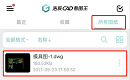
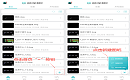
DWG格式文件是CAD图纸文件,需要专业的CAD软件才能打开。那么,如何在手机上打开DWG格式文件呢?这其实并不难,只需要下载一款能够支持DWG格式的软件即可,例如浩辰CAD看图王。接下来,小编就来给大家分享在手机中用浩辰CAD看图王APP打开DWG格式文件的步骤吧! 手机中打开DWG格式文件步骤:1、在手机应用商店中搜索并下载安装浩辰CAD看图王APP。如下图所示:2、安装成功后,在手机桌面中找到浩辰CAD看图王APP并点击打开。如下图所示:3、打开浩辰CAD看图王APP后,将其切换至【所有图纸】选项卡,在其中找到并点击打开需要查看的DWG格式文件即可。如下图所示:4、除了可以查看图纸,浩辰CAD看图王APP还提供了一些简单的编辑功能,可以在手机中进行简单的图纸编辑操作。如下图所示:以上就是在手机中用浩辰CAD看图王APP打开DWG格式文件的详细操作步骤。需要注意的是,由于手机屏幕尺寸和分辨率的限制,查看DWG格式文件可能不如在电脑屏幕上查看方便。因此,建议在必要时还是在电脑上查看和处理DWG格式文件。
CAD看图
浩辰CAD看图王教你3招快速绘制CAD矩形!
2023-12-22
9281
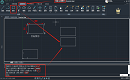
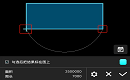
在CAD设计过程中,矩形的绘制是一项基础且至关重要的绘图功能。然而,对于初学者来说,掌握这一功能可能还需要一些时间和耐心。今天,我将向大家介绍如何使用浩辰CAD看图王来绘制矩形,并分享三种不同的方法。举例:一个长1000,宽500的矩形,该如何绘制呢?CAD画矩形的方法步骤:1、指定坐标绘制矩形(1)指定坐标:如目标图形中的A,C两点,我们只需要确定这两点的坐标,就可以绘制出这个矩形。(2)坐标设置:我们将A点的坐标定义为(0,0),将C点的坐标定义为(1000,500),则绘制的矩形刚好是一个长1000,宽500的矩形。(3)操作步骤:在【绘图修改】菜单栏下,选择【矩形】功能,直接输入坐标0,0回车,1000,500回车。(需要输入的都用椭圆形标识了)PS:调出下方命令行的方法是:Ctrl+92、长宽绘制矩形指定长宽:只需要输入长宽即可。操作步骤如下:在【绘图修改】菜单栏下,选择【矩形】功能,在界面上选择一点作为矩形的顶点(可以随意选,也可以通过输入坐标来精准选择),输入D(代表使用尺寸绘图),然后输入长和宽,即1000和500,如下图所示。(需要输入的都用椭圆形标识了)3、面积和长度绘制矩形操作步骤:在【绘图修改】菜单栏下,选择【矩形】功能,在界面上选择一点作为矩形的顶点(可以随意选,也可以通过输入坐标来精准选择),输入A(代表使用面积绘图),然后输入面积500000,再输入长度L(宽度为W),输入长度值1000(宽度值500),如下图所示。以上就是使用浩辰CAD看图王绘制矩形的三种方法。别再犹豫了,快来下载体验一下,让浩辰CAD看图王成为你的得力助手,让你的设计工作更加出色。
CAD看图
浩辰CAD看图王电脑版新增实用功能分享
2023-12-15
2688
浩辰CAD看图王电脑版为了给大家带来更好的看图与编辑体验,在最新版本中增加了很多的实用功能,本次浩辰CAD看图王电脑版更新主要新增以及优化的功能有以下几点。浩辰CAD看图王电脑版新功能:1、编号文字功能优化;2、增加拾取框/捕捉/夹点大小设置;3、输出pdf支持设置输出名称和比例;4、按钮显示颜色优化;5、自定义打印问题优化。6、其它已知问题优化。(一)编号文字功能优化浩辰CAD看图王电脑新版本的【文字标注】→【文字递增】功能进行了一定的优化,方便用户使用。(二)增加拾取框/捕捉/夹点大小设置在新版本中进行CAD图纸绘制,有拾取框、捕捉、夹点大小等可以进行设置,方便快速准确的进行CAD图纸的绘制。(三)自定义打印问题优化新版本中对CAD打印进行了优化,方便大家打印CAD图纸!除此之外,在浩辰CAD看图王新版本中还修改之前的一些bug以及进行了一些优化,比如:按钮显示颜色优化等等。以上就是此次浩辰CAD看图王电脑版更新的新功能普及啦,具体操作教程后续还会和大家分享,还不快来下载体验一下
CAD看图
浩辰CAD看图王中如何自动编号?快来试试CAD文字递增功能
2023-11-30
7033
在建筑、景观及消防图纸中,经常需要进行快速编号,传统的手动输入方法不仅效率低下,而且容易出错。那么,CAD如何自动编号?在浩辰CAD看图王中使用文字递增功能,可以轻松地为CAD图纸中的各种构件添加准确的编号。例如,在建筑图纸中标注楼层号,在消防图中标注烟感器编号,在桥梁图纸中为工程桩添加编号等。下面,一起来看看浩辰CAD看图王中通过调用CAD文字递增功能来自动编号的方法步骤吧!浩辰CAD看图王中自动编号步骤: 1、在浩辰CAD看图王中打开图纸文件后,点击底部菜单栏中的【绘制】—【文字】,在图纸中创建递增的文字对象。 2、绘制完成后将文字拖放至指定位置,在【工具】菜单栏中点击【文字递增】。 3、选择需要递增的文字后,会弹出的【文字递增】对话框,点击【确定】。 4、将递增结果拖放至指定位置后,点击【当前递增结果】对话框中的【+下一个】,再次拖放递增结果拖放至指定位置……重复以上步骤,直至全部标注完成即可。 浩辰CAD看图王中的文字递增功能可以根据您的需求自动递增文字内容,从而快速生成一系列连续的编号。该功能支持多种形式的递增,如数字递增、字母递增等,并可自定义递增的起始值和步长,满足不同场合的需求,让您的CAD设计工作更加轻松愉快!以上就是浩辰CAD看图王文字递增功能操作方法,非常的简单实用,赶快去体验一下吧!
CAD看图
浩辰CAD看图王电脑版 | 近期新增功能一览
2023-11-30
2026
浩辰CAD看图王电脑版为了给大家带来更好的看图与编辑体验,在上一个版本增加了很多的实用功能。现在,就让我们一起探索浩辰CAD看图王电脑版的这些新功能吧!浩辰CAD看图王电脑版新增以及优化的功能:1、编号文字功能优化浩辰CAD看图王电脑新版本的【文字标注】→【文字递增】功能进行了一定的优化,方便用户使用。2、增加拾取框/捕捉/夹点大小设置浩辰CAD看图王电脑版在新版本中进行CAD图纸绘制,有拾取框、捕捉、夹点大小等可以进行设置,方便快速准确的进行CAD图纸的绘制。3、输出PDF支持设置输出名称和比例4、按钮显示颜色优化5、自定义打印问题优化浩辰CAD看图王电脑版在新版本中对CAD打印进行了优化,方便大家打印CAD图纸!除此之外,在浩辰CAD看图王电脑版新版本中还修改之前的一些BUG以及进行了一些优化,比如:按钮显示颜色优化等等。以上就是此次浩辰CAD看图王电脑版软件更新的新功能普及啦,具体操作教程后续还会和大家分享,还不快来下载浩辰CAD看图王电脑版体验一下吧!
CAD看图
CAD看图软件中如何精确捕捉各个点?
2023-10-20
5584
作为建筑工程行业的从业人员,看图,测量、标注等是必备的技能;尤其是施工人员,测量放线更是家常便饭。在浩辰CAD看图王中,大家用的最多就是CAD测量功能,例如测长度、测面积、测坐标、测立面、测弧长、测实体等。然而,CAD测量时最让人头疼的莫过于取点,只有准确捕捉各个点,才能确保测量结果的精准无误。今天,我们将为您详细解析浩辰CAD看图王中如何在测量时精准捕捉各个点。CAD测量标注图纸精确捕捉起始点操作步骤: 1、在浩辰CAD看图王中打开图纸文件后,点击软件底部工具栏中的【测量】—【测长度】功能。如下图所示: 2、根据命令提示手指在屏幕任意位置按下并停留1秒左右,当手指上方显示了蓝色的十字,手指移动时蓝色十字跟随移动并自动捕捉。如下图所示: 3、手指抬起蓝色十字变成绿色,表示取到该点。如下图所示: 4、手指再次按屏幕,取完第二点,此时可以拖动圆圈重新调整点的位置。如下图所示: 以上就是浩辰CAD看图王中在进行CAD测量操作时精确捕捉起始点的详细操作步骤,希望对大家有所帮助。操作中大家可以看到有很多带有【V】标的高级功能,比如连续测、测面积、测立面、块统计、图形查找等,如果有需要的小伙伴可以升级会员解锁全部功能哦~
CAD看图
CAD手机看图软件也能一键查找替换?浩辰CAD看图王了解一下!
2023-09-22
11608
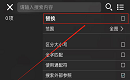
经常和CAD打交道的从业者,是不是常有这类困惑:一张CAD图纸画了半天,图纸上满是密密麻麻的线、图块及文字,缩小后实在看不清每个字写得是什么,放大了又看不到图纸全局,要改或者编辑CAD文字十分麻烦;面对已经绘制完成的CAD图纸,需要大量更改CAD文字,除了一个个手动修改,还有什么好方法快速解决?浩辰CAD看图王【快速查找/替换】功能了解一下! 浩辰CAD看图王查找替换CAD文字步骤: 1、启动浩辰CAD看图王APP后,打开需要编辑的图纸文件,点击底部菜单栏中的【工具】—【文字查找】。 2、点击搜索文本框后的【菜单】按钮,在弹出的下拉菜单中勾选【替换】。 3、在搜索文本框中输入要查找的内容后,在替换文本框中输入要替换的内容,例如查找文字【涂料】,替换文字【棉】。设置完成后,点击【替换】按钮。 4、点击【确定】,即可将图纸中的“涂料”全部替换成“棉”。 以上就是浩辰CAD看图王手机版中一键查找替换CAD文字的详细操作步骤了,你学会了吗?浩辰CAD看图王更多功能介绍及应用操作,小编会在后续CAD教程文章中给大家分享,感兴趣的设计师朋友们一定要关注浩辰CAD官网教程专区哦!
CAD看图
如何将PDF转换成dwg图纸?浩辰CAD看图王PDF转CAD功能了解一下
2023-09-15
7905
如何轻松将PDF转换成dwg图纸?对于浩辰CAD看图王电脑版来说,so easy!这是因为浩辰CAD看图王电脑版中提供了实用的【PDF转CAD】功能。今天,就让小编来为大家详细解读浩辰CAD看图王电脑版中PDF转CAD的操作方法和步骤,一起来看看吧!PDF转CAD的方法步骤:1、打开浩辰CAD看图王电脑版后,在菜单栏中点击切换至【文件】选项卡,再点击【PDF转CAD】按钮。如下图所示:2、执行命令后,会弹出【PDF转DWG】对话框,在其中点击【添加文件】按钮,选择并添加要转换的PDF文件(可添加单个文件也可批量添加文件)。3、图纸添加后,点击【….】按钮,设置转换后的文件保存位置。4、设置完成后,点击【开始转换】按钮,耐心等候转换成功的提示(大文件可能转换时间较长)。5、找到转换完成的CAD图纸文件后,使用浩辰CAD看图王电脑版打开即可查看。如下图所示:以上就是浩辰CAD看图王电脑版中PDF转CAD的详细操作步骤,赶紧下载安装浩辰CAD看图王来体验一下吧!
CAD看图
浩辰CAD看图王电脑版7.1.0上线,来看看新增什么功能?
2023-09-11
3457
浩辰CAD看图王电脑版为了给大家带来更好的看图与编辑体验,在新版本7.1.0中增加了很多的实用功能。下面,小编来给大家分享一下浩辰CAD看图王7.1.0版本更新主要新增以及优化的功能吧!浩辰CAD看图王电脑版7.1.0版本新功能: 1、菜单栏局部优化 浩辰CAD看图王电脑版7.1.0版本的菜单栏布局进行了一定的优化,例如:多增加了【文字标注】菜单栏、文件菜单栏增加了【新建】、【另存为】等,方便用户使用。 2、文字查找功能优化 浩辰CAD看图王电脑版7.1.0版本中不仅将文字查找功能调整为免费功能,还在文字查找功能中增加图纸标记,方便用户查看,如下图所示。 3、坐标测量及标注可设置单位 浩辰CAD看图王电脑版7.1.0版本中对坐标的测量以及标注增加了单位的设置,可以设置图纸单位为英制或者为公制! 4、其他更新优化 除此之外,在浩辰CAD看图王7.1.0版本中还修改之前的一些bug以及进行了一些优化,比如:(1)协作图纸关图同步机制优化。(2)云登录组件界面显示优化。(3)已知bug修改。以上就是浩辰CAD看图王电脑版7.1.0版本更新的新功能普及啦,具体操作教程后续还会和大家分享,还不快来下载浩辰CAD看图王电脑版体验一下把!
CAD看图
浩辰CAD看图王怎么画图?浩辰CAD看图王画图步骤
2023-09-04
12135
众所周知,浩辰CAD看图王是优秀的看图软件之一,它可以让用户随时随地查看CAD图纸文件。但是,除了看图功能,它是否还具备画图的能力呢?当然可以。下面,小编将向大家详细介绍浩辰CAD看图王中画图的方法和步骤,让我们一起来看看吧!浩辰CAD看图王画图步骤: 1、在手机中打开浩辰CAD看图王APP后,点击右下角【+】按钮,点击【新建图纸】。如下图所示: 2、新建图纸后,在软件界面底部菜单栏中点击【绘制】—【矩形】按钮,执行命令后,根据提示设置想要绘制的图形长度或角度,绘制出一个矩形。 3、再点击菜单栏中的【多线段】按钮,指定端点和顶点及第二个端点后,带角度的CAD图形则绘制完成(长度及角度数值均可调整)。如下图所示: 本节CAD教程中,给大家介绍了如何使用浩辰CAD看图王进行简单的绘图操作。不知道大家是否已经掌握了呢?不过需要注意的是,浩辰CAD看图王作为一款看图软件,其主要功能是用于查看和简单编辑CAD图纸,而对于复杂的图形绘制需求,我们建议使用专业的浩辰CAD软件来进行操作。
CAD看图
手机CAD看图软件中怎么画图?快来试试浩辰CAD看图王!
2023-08-28
40084
在用手机CAD看图软件看图的过程中,如果有一些简单的绘图需求,可以直接在手机中编辑绘制吗?当然!浩辰CAD看图王APP可以在手机或PAD上查看、编辑、批注CAD图纸文件,随时随地共享设计创意。下面就给各位刚接触CAD的小白同学科普一下,如何在浩辰CAD看图王APP中绘制一些简单的图形!手机CAD看图软件中画图步骤:1、在手机中打开浩辰CAD看图王APP后,点击软件界面右下角【+】按钮,点击【新建图纸】。如下图所示: 2、新建图纸后,点击菜单栏中的【多线段】按钮,根据实际需求输入想要绘制的图形长度或角度,如下图小编绘制出了一个矩形。 3、如果想要绘制圆弧的话,可以再点击【圆弧】按钮,指定起点和终点后,点击圆弧上任意一点,此图形绘制完成(数值均可调整)。如下图所示: 以上就是使用浩辰CAD看图王APP在手机中绘制简单图形的具体步骤了,感兴趣的朋友们不妨动手操作试试吧!如果你还想了解更多关于CAD的教程,记得关注浩辰CAD官网的教程专区哦!
CAD看图
手机CAD看图软件中如何测量不规则图形面积?
2023-08-25
7835
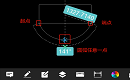
与CAD打交道的人们都知道,测量CAD图纸的面积是最基础的工作。如今,在手机上测量圆形、矩形和弧长的面积已经不再是难题。然而,对于许多不规则的图形,直接在手机上测量面积仍具有一定的难度。今天,小编将向大家介绍浩辰CAD看图王APP如何快速测量出不规则图形的面积。CAD测量不规则图形面积步骤:1、打开浩辰CAD看图王APP,以下方带有圆弧图形的CAD图纸为例,测量该图形面积; 2、打开图纸后,点击菜单栏测量「测面积」功能; 3、可以看到该图纸由矩形和弧形组成,先按正常测量方法测量出矩形的面积(注意:矩形的起点、终点要放在圆弧两端); 4、最后点击图纸右上方的圆弧图标,切换到测量圆弧模式,再点击圆弧上任意一点,以此测量出整个圆弧图形面积。 看,是不是超简单,其他不规则图纸面积均可参照此操作在浩辰CAD看图王APP中拆分图纸进行测量哦!
CAD看图
CAD看图软件中如何修改背景颜色?
2023-08-04
24520
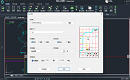
一般情况下,CAD背景颜色都是黑色的,浩辰CAD看图王也不例外。那么,如果想将CAD背景颜色改成白色,该如何来操作呢?下面,小编来给大家分享一下浩辰CAD看图王电脑版中修改CAD背景颜色的方法步骤,一起来看看吧!在浩辰CAD看图王电脑版中可以将背景颜色改成多种颜色,还可以自定义颜色来更改,满足大家的多种需求。CAD背景颜色调整方法步骤:1、在【浩辰CAD看图王电脑版】中打开图纸,默认的背景颜色为黑色。如下图所示:2、点击【文件】菜单栏中的【设置】功能,在出来的【设置提示】对话框中点击【背景颜色】,出来的下拉列表中有常用的颜色,可供选择,选择好相应的颜色之后,点击该颜色,然后选择【确认】。如下图所示:PS:如果列表中没有你想要的颜色,最下面有个【选择颜色...】,点击后出现颜色对话框,可以选择相应的基本颜色,也可以规定自定义颜色。3、通过以上的操作,我们就实现了浩辰CAD看图王电脑上图纸查看背景颜色的更改,将原有的黑色改成了白色。如下图所示:以上就是浩辰CAD看图王电脑版中修改CAD背景颜色的方法步骤,你学会了吗?浩辰CAD看图王更多功能介绍及应用操作小编会在后续CAD教程文章中给大家逐一分享,对此感兴趣的设计师小伙伴们一定要持续关注浩辰CAD官网教程专区哦!
CAD看图
CAD看图软件中怎么递增文字?CAD文字递增方法步骤
2023-07-28
4039
很多小伙伴在使用浩辰CAD看图王的过程中会有以下疑问:为什么浩辰CAD看图王手机版上有文字递增功能,电脑版上没有呢?为了满足大家的需求,在咱们浩辰CAD看图王电脑版给大家加上了CAD文字递增功能,一起来看看吧!CAD文字递增方法步骤:步骤一:在浩辰CAD看图王电脑版中打开CAD图纸,在【览图绘制】菜单栏选择【文字递增】,如下图所示:步骤二:点击选择要递增的数据,目前支持:数字、字母,如下图所示我们准备选择的是尾数为数字的。步骤三:设置每个递增数据的间距和间隔,以及增量数,如下图所示,我们选择的间距是20,数量和增量都是1,所以递增出来的第一个数据尾数是6。步骤四:想要继续递增下去,且整齐排布只需要更改间距就可以了,如下图所示,将间距改为40的时候出来的是尾数7,将间距改为60的时候,出来的就是尾数8,以此类推。步骤五:鼠标右键结束或回车退出文字递增功能。浩辰CAD看图王电脑中目前CAD文字递增功能仅支持单行文字,暂时不支持多行文字,后续版本会支持哦!










 苏公网安备 32059002004222号