 CAD看图
CAD看图
手机中怎么旋转CAD图形?CAD旋转教程
2021-08-16
11683
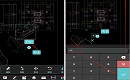
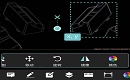
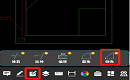
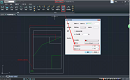
在使用手机查看CAD图纸的过程中,有些时候会需要对图纸进行简单的编辑操作,比如测量、标注、修剪延伸等。那如果想要旋转图纸中的某个图形的话该如何操作呢?手机中可以进行CAD旋转操作吗?下面小编就来给大家介绍一下浩辰CAD看图王手机版中CAD旋转功能的相关使用技巧吧!CAD旋转的操作步骤: 首先在浩辰CAD看图王手机版中打开图纸文件,然后框选需要旋转的图形,软件下方便会跳出编辑工具栏,在其中找到并点击【旋转】。如下图所示:执行命令后,根据软件顶部提示依次在图纸中指定基点,调整基点或指定第二个基点。如下图所示: 确定旋转基点后,便会提示指定旋转角度,点击【270°】,在调出的角度输入框中输入需要旋转的角度,点击【√】按钮。如下图所示: 最后便可以看到图纸中的旋转后的图形。如下图所示: 本篇CAD教程中小编给大家整理介绍了浩辰CAD看图王手机版中CAD旋转功能的具体使用技巧,你学会了吗?想要了解更多相关CAD教程的话请访问浩辰CAD软件官网教程专区查看哦!
CAD看图
CAD镜像怎么用?浩辰CAD看图王镜像功能教程
2021-08-13
15962
很多小伙伴不知道在使用手机查看CAD图纸的过程中也是可以进行CAD镜像操作的,下面小编就来给大家分享一下浩辰CAD看图王手机版中CAD镜像的具体操作步骤吧!CAD镜像操作步骤:首先在浩辰CAD看图王手机版中打开图纸文件,在图纸中框选需要镜像的图形后在软件底部跳出的编辑框中点击【镜像】按钮。如下图所示:执行命令后,根据软件顶部调出的提示调整基点或指定镜像的第一点和第二点。如下图所示:最后即可看到镜像后的图形。如下图所示:详细操作动图如下:上述教程中给大家分享了浩辰CAD看图王手机版中CAD镜像功能的具体操作技巧,是不是很简单呢?对此感兴趣的小伙伴可以持续关注浩辰CAD软件官网教程专区查看更多相关CAD实用技巧!
CAD看图
手机CAD看图软件中怎么画倒角?CAD画倒角
2021-08-10
7411
在建筑设计过程中经常会需要用CAD画倒角,那么手机CAD看图软件中可以画CAD倒角吗?当然是可以的。下面小编就来给大家分享一下浩辰CAD看图王手机版中CAD画倒角的相关操作技巧吧!浩辰CAD看图王中画倒角步骤:首先在浩辰CAD看图王APP中打开图纸文件,然后将浩辰CAD看图王切换至高级制图模式,在软件下方菜单栏中点击【修改】按钮—【倒角】。如下图所示:执行命令后,软件底部即可跳出倒角面板,在此处输入倒角参数。如下图所示:倒角参数设置完成后,根据软件顶部跳出的提示在图纸中依次选择第一个对象;选择第二个对象即可完成倒角。以上就是浩辰CAD看图王手机版中绘制CAD倒角的具体操作步骤了,是不是很简单呢?各位小伙伴在CAD看图过程中如果想要在图纸中画倒角的话可以在浩辰CAD看图王手机版中操作哦!更多相关CAD教程请访问浩辰CAD软件官网教程专区查看。
CAD看图
CAD文字标注不显示怎么回事?CAD标注样式设置
2021-08-05
23499
有些小伙伴在浩辰CAD看图王中打开图纸的时候发现CAD文字标注不显示?这是什么情况呢?其实出现这种情况大部分是由于CAD标注样式中文字设置太小看不清导致的,下面小编就来给大家分享一下浩辰CAD看图王电脑版中CAD标注样式设置的相关操作技巧吧!CAD标注样式设置步骤:如下图所示,在浩辰CAD看图王电脑版中打开图纸文件后CAD标注文字不显示。下面需要对CAD标注样式中的文字大小进行调节,在浩辰CAD看图王电脑版中依次点击【测量标注】—【样式】,即可打开【参数设置】对话框,在【标注样式】中将【文字高度】和【箭头大小】调整到合适数值后,点击【确定】即可。如下图所示:调整完CAD标注样式后即可看到图纸中原来不显示的CAD标注现在已经可以显示出来了。如下图所示:上述教程中小编给大家分享了浩辰CAD看图王电脑版中CAD标注不显示通过调整CAD标注样式中文字高度使其显示的具体操作步骤,是不是很简单呢?想了解更多相关CAD教程的话请持续关注浩辰CAD软件官网教程专区哦!
CAD看图
CAD看图软件能画图吗?浩辰CAD看图王应用技巧
2021-08-03
11788
单从软件名称来看,大家可能都认为CAD看图软件就是一款简单的看图软件只能看图,不能制图。其实不然,浩辰CAD看图王作为一款轻量级CAD看图软件,不仅能够快速看图,还可以进行简单绘图,下面就和小编一起来了解浩辰CAD看图王有哪些CAD绘图功能吧!CAD绘图工具浩辰CAD看图王电脑版编辑模式下有常用的CAD绘图工具,比如:直线、多段线、矩形、圆、椭圆、手绘线、云线以及多行文字等。CAD图层管理浩辰CAD看图王电脑版的编辑模式下可以对CAD图层进行操作,普通的CAD看图软件只能进行图层的打开和关闭,浩辰CAD看图王电脑版的编辑模式下可以对CAD图层进行新建删除,还能对图层中的线型以及线宽进行设置。CAD标注功能当我们绘制好CAD图形的时候,是需要对图形的尺寸进行标注的,浩辰CAD看图王电脑版编辑模式中有很多的CAD标注方式,如:线性标注、对齐标注、角度标注、坐标标注、弧长标注、直径标注等等。CAD修改功能说到CAD绘图,肯定少不了需要进行CAD修改,在浩辰CAD看图王电脑版中我们可以对CAD图形进行分解、删除、移动、旋转、复制等操作。浩辰CAD看图王除了这些常见的CAD绘图功能外,还有新建表格、编辑表格、选取管理、PDF转CAD、天正转换等诸多功能,非常实用!感兴趣的小伙伴可以访问浩辰CAD下载中心免费下载试用看看哦!
CAD看图
手机CAD看图软件中怎么算面积?CAD面积计算
2021-07-28
27601
有些小伙伴在使用手机CAD看图软件查看图纸的时候,会想要计算图纸中图形的CAD面积,那手机CAD看图软件中可以计算面积吗?当然是可以的,下面小编就给大家介绍一下浩辰CAD看图王手机版中CAD面积计算的相关操作步骤吧!浩辰CAD看图王中计算CAD面积步骤:步骤1:在浩辰CAD看图王APP中打开需要测量面积的CAD图纸,点击工具条上的【测量】按钮,弹出的面板上选择【测面积】命令。如下图所示:步骤2:单击或拖动指定第一点。 步骤3:单击或拖动指定测量面积的下一点。可点击【+】放弃当前面积测量,并开始新的面积测量,点击【+】后,回到步骤2。 步骤4:单击或拖动指定测量面积的下一点。面板中显示闭合多段线所围区域的面积和周长。可点击【+】放弃当前面积测量,并开始新的面积测量。如下图所示:步骤5:单击或拖动指定测量面积的下一点。同步骤4。 步骤6:点击面板上的【×】或命令提示语后的【×】关键字可结束命令。 Tips:点击【设置】,支持将测量的面积结果以米(m)单位显示;可在结果框内长按,选择【复制】复制测量结果。以上就是小编给大家分享的浩辰CAD看图王手机版中计算CAD面积的具体操作步骤,有需要的小伙伴可以访问浩辰CAD下载专区下载浩辰CAD看图王试用看看哦!想要了解更多相关CAD教程的话请持续关注浩辰CAD软件官网教程专区。
CAD看图
CAD关闭图层快捷命令是什么?CAD看图软件图层教程
2021-07-26
21843
有些小伙伴在CAD绘图过程中,想要快速关闭CAD图层,因此就有人会问:CAD关闭图层快捷键是什么?其实CAD中没有这个快捷键,想要关闭CAD图层只能在图层管理器中关闭。下面给大家简单介绍一下浩辰CAD看图王电脑版中CAD关闭图层的操作技巧。CAD关闭图层操作步骤: 打开浩辰CAD看图王电脑版软件后在界面上方将览图模式切换到编辑模式。如下图所示: 在命令行(如果没有显示命令行可以通过快捷键【Ctrl+9】调出)输入快捷命令:la,按回车键确认,即可调出【图层特性管理器】对话框。如下图所示: 在【图层特性管理器】对话框中根据自身需求点击【灯泡】按钮选择关闭哪个CAD图层(灯泡显示暗则CAD图层关闭成功)。如下图所示: 上述教程中小编给大家分享了浩辰CAD看图王电脑版中关闭CAD图层的具体操作技巧,是不是很简单呢?对此感兴趣的小伙伴可以访问浩辰CAD软件官网教程专区查看更多相关的CAD教程哦!
CAD看图
CAD画矩形怎么输入长宽?CAD画矩形教程
2021-07-23
24054
CAD制图过程中经常会需要画矩形,很多CAD新手小伙伴在CAD绘图中都是直接通过点击坐标点来绘制矩形,不知道CAD画矩形怎么输入长宽,其实很简单,接下来小编就来给大家介绍一下浩辰CAD看图王电脑版中CAD画矩形的相关操作技巧吧!CAD画矩形的操作步骤:首先打开浩辰CAD看图王电脑版,然后在软件界面右上角将览图模式切换至编辑模式,接着依次点击【编辑】—【矩形】,执行命令后,在绘图区域选择一点作为矩形的顶点(可以随意选,也可以通过输入坐标来精准选择);此时命令行会提示指定另一个角点或 [面积(A)/尺寸(D)/旋转(R)],输入D,按回车键确认;根据命令行提示输入矩形的长度和宽度即可。如下图所示:关于浩辰CAD看图王电脑版中通过输入长宽来绘制矩形的具体操作步骤小编就先给大家介绍到这里了,各位小伙伴在CAD绘图过程中如果不知道CAD画矩形怎么输入长宽的话可以参考上述步骤来操作,更多相关CAD新手教程请访问浩辰CAD软件官网教程专区查看哦!
CAD看图
CAD看图软件哪个好用?浩辰CAD看图王你值得拥有!
2021-07-13
12452
在设计工作中避免不了会出现身边没有电脑却需要查看CAD图纸的情况,现在市面上有很多手机CAD看图软件,那么CAD看图软件哪个比较好用呢?下面小编给大家推荐一款非常实用的CAD看图软件,那就是浩辰CAD看图王!浩辰CAD看图王是一款完全免费且集看图与编辑为一体的CAD看图软件,能够完美查看CAD2000到CAD2021各版本的dwg二维和三维图纸,超快速开图、显示准确、操作流畅,内嵌天正实体解析器,支持不同字体的正确显示,无需安装font字体,免费工具内集成常用绘图、修改、表格、测量、图层管理功能!1、云批注:手机与电脑可共享批注内容2、标注测量:多种标注与测量功能3、天正全专业图纸解析与版本转换4、CAD图纸轻量编辑与图纸比较5、云图存储与分享,图纸安全不丢失浩辰CAD看图王是目前最快的CAD看图软件,全面支持各个版本DWG图纸直接查看。打开速度快,浏览流畅,无需安装任何字体,解决中文乱码问题,完美显示钢筋符号,操作极简单,是Windows平台下最理想的CAD看图工具。感兴趣的小伙伴可以访问浩辰CAD下载专区免费下载安装浩辰CAD看图王试用看看哦!
CAD看图
DWG格式手机怎么打开?CAD手机看图
2021-07-09
9633
在设计工作中经常会收到DWG文件,当身边没有电脑时,怎么在手机中打开DWG文件呢?此时就需要用到浩辰CAD看图王手机版了,下面和小编就以浩辰CAD看图王手机版为例来给大家分享一下DWG格式手机怎么打开吧!手机中打开DWG文件的操作步骤:想要在手机中查看DWG文件,首先要下载安装浩辰CAD看图王APP,在手机应用商店中搜索【CAD看图王】点击下载即可下载安装。如下图所示:安装完成浩辰CAD看图王APP后,可以直接从第三方程序中点击DWG文件打开,也可以在浩辰CAD看图王APP的【所有图纸】中找到需要打开的图纸。如下图所示:浩辰CAD看图王APP除了可以查看图纸,还可以进行一些简单的编辑操作,如:测量、标注、延伸等。如下图所示:浩辰CAD看图王是浩辰软件旗下的移动CAD软件品牌,集快速看图、DWG画图、CAD批注、CAD测量、画图制图于一身。只要下载安装了浩辰CAD看图王APP便可以在手机中打开查看DWG格式文件,对此感兴趣的小伙伴赶紧下载浩辰CAD看图王试试看吧!更多相关CAD教程请持续关注浩辰CAD软件官网教程专区。
CAD看图
CAD标注比例怎么调?CAD比例设置技巧
2021-07-05
14487
在CAD绘图过程中,有些时候会因为图纸中的标注CAD比例设置不恰当,而导致CAD标注数字太小看不清。那你知道CAD看图软件浩辰CAD看图王电脑版中CAD标注比例怎么调吗?下面就和小编一起来看看浩辰CAD看图王电脑版中标注CAD比例的设置技巧吧!CAD标注比例设置步骤:如果想要在浩辰CAD看图王电脑版中设置CAD标注比例,就必须在【编辑模式】下进行操作。所以打开浩辰CAD看图王电脑版后首先就是要切换至【编辑模式】,然后在菜单栏中依次点击【测量标注】—【样式】,即可调出【参数设置】对话框,在其中即可进行CAD标注比例设置(小编此处将图纸尺寸与真实尺寸的比例设置为100:1)。如下图所示:设置完成后点击【确定】即可;此时再使用【线性】或者【对齐】标注的时候,CAD标注便是设置后的比例了。如下图所示。通过上述教程中介绍的操作步骤,大家应该知道怎么在浩辰CAD看图王电脑版中设置标注CAD比例了,在以后的CAD绘图中如果遇到此类问题可以参考本篇教程来设置CAD标注比例,想了解更多CAD实用技巧请持续关注浩辰CAD软件官网教程专区哦!
CAD看图
CAD测量长度标注距离不显示数字怎么办?
2021-06-28
33904
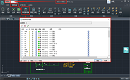
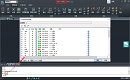
在CAD绘图的过程中,当CAD测量长度标注距离不显示数字时该怎么办呢?很多小伙伴遇到这种情况时会认为是CAD软件出现了问题;其实不然,一般情况下出现这种问题是由于CAD标注设置错误而导致的,具体该如何解决呢?下面就和小编一起来了解一下浩辰CAD软件中CAD测量长度标注距离不显示数字的相关解决办法吧!CAD测量长度标注距离不显示数字的解决办法:出现CAD测量长度标注距离不显示数字这种情况时,大多数是由于CAD标注数字设置的太小而导致的。当点击标注线段,鼠标滚轮放大至一定程度时即可看清标注数值;而要解决这个问题并不难,下面来看具体的操作步骤。在浩辰CAD看图王电脑版中打开图纸,在【览图绘制】菜单栏点击【标注】工具栏中的【标注测量设置】,即可调出【参数设置】,在对话框中将【文字高度】和【箭头大小】调整到合适大小就可以了。如下图所示:关于CAD测量长度标注距离不显示数字的原因及相关解决办法就给大家介绍到这里了,各位小伙伴在使用浩辰CAD软件绘图过程中如果遇到类似问题可以参考本篇教程来解决,更多相关CAD教程可以访问浩辰CAD软件官网教程专区查看哦!
CAD看图
CAD快速看图软件哪一款好用?浩辰CAD看图王
2021-06-18
11340
有些小伙伴在日常工作中只需要查看CAD图纸,不需要CAD画图,这个时候便不需要下载CAD软件,只需要一款CAD快速看图软件即可满足日常办公需求。那么CAD快速看图软件哪一款比较好用呢?下面小编就给大家分享一款超级好用的CAD快速看图软件——浩辰CAD看图王!浩辰CAD看图王可以快速方便的查看CAD各个版本DWG图纸,并且还可以查看天正建筑、天正给排水、天正暖通、天正电气等一系列工程产品的CAD图纸。浩辰CAD看图王无需安装任何字体,没有中文乱码问题,是最理想的CAD看图工具之一。浩辰CAD看图王电脑版下载,大家可以直接在浏览器、腾讯软件管家、360软件管家、联想应用商店的应用商店中直接搜索【浩辰CAD看图王】即可进行下载安装。 浩辰CAD看图王手机版下载,大家直接在手机应用商店中即可下载安装。 所以各位小伙伴在日常工作中如果只需要查看CAD图纸的话,可以下载使用浩辰CAD看图王电脑版或手机版,不想下载也没关系,浩辰CAD看图王还提供了在线查看CAD图纸的网页版,感兴趣的小伙伴可以试一试~
CAD看图
怎么在苹果手机中打开DWG文件?
2021-06-17
19838
随着智能手机的普及,现在我们在手机上也可以查看DWG文件了,这对于我们外出办公,或者去施工现场查看以及核对CAD图纸来说就太方便了,但是有些小伙伴还不知道如何在苹果手机上打开DWG文件,下面就和小编一起来了解一下吧!在苹果手机查看DWG文件需要借助第三方APP,有需要的小伙伴可以下载试用浩辰CAD看图王APP,具体方法如下:首先打开苹果手机中的App Store,然后切换至【搜索】,在搜索框中输入浩辰CAD看图王,点击搜索,在搜索结果中找到CAD看图王点击【获取】即可。如下图所示: 下载完成后,回到手机桌面,点击浩辰CAD看图王图标打开。如下图所示: 打开浩辰CAD看图王后,点击【所有图纸】即可查看手机中保存的所有DWG文件,点击需要查看的DWG文件后即可打开。如下图所示: 其实不管是在手机上还是在电脑上打开DWG文件只需要你有CAD软件就可以了。浩辰CAD看图王具有手机版、电脑版和网页版,查看DWG文件更方便,感兴趣的小伙伴可以下载试用看看哦!
CAD看图
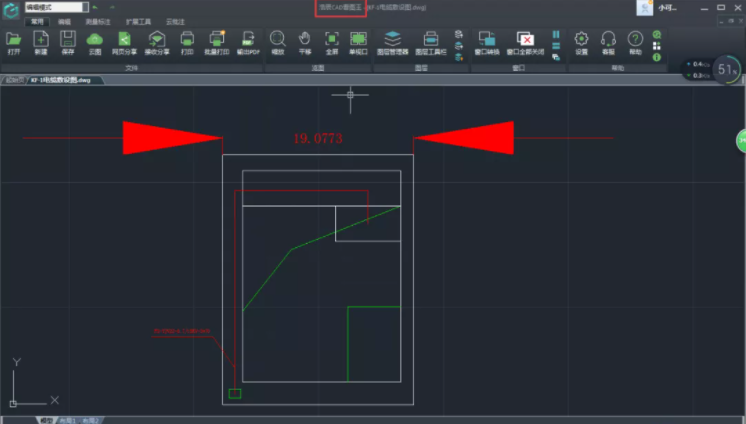
CAD箭头太大了怎么办?CAD标注尺寸比例设置
2021-06-17
14499
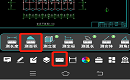
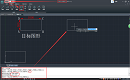
在CAD绘图过程中,如果绘制的箭头太大了该怎么办呢?其实只需要设置一下CAD标注尺寸比例即可。下面就和小编一起来了解一下浩辰CAD看图王电脑版中是如何进行CAD标注尺寸比例设置的吧!CAD标注尺寸比例设置步骤: 1、当我们在浩辰CAD看图王电脑版中对CAD图形进行标注的时候,发现标注的箭头太大了,与整个画面冲突,如下图所示。 2、这个时候就需要我们进行CAD标注尺寸比例的修改了,修改方法为:在浩辰CAD看图王电脑版编辑模式下的【测量标注】中选择标注的【样式】,在参数设置对话框修改下方的【箭头大小】。 3、修改之后,我们要进行重新的一个标注,点击原有的标注进行删除,重新进行标注之后就可以了,如下图所示,箭头的大小就是我们需要的呢。 上述CAD教程中小编给大家分享了浩辰CAD看图王电脑版中CAD箭头太大了的相关解决办法,相信各位小伙伴看完对CAD标注尺寸比例设置的相关操作技巧也有所了解了,更多CAD实用技巧可以访问浩辰CAD软件官网教程专区查看!











 苏公网安备 32059002004222号