 工程行业知识
CAD计算教程之高压二次短路电流计算命令的运用
2019-12-09
4844
在浩辰CAD电力软件中进行CAD图纸绘制设计,那么很多时候用到的CAD线路都是高压的,今天我们就来给大家介绍一下高压二次短路电流CAD计算命令的运用。 高压二次短路电流CAD计算命令的简要操作步骤 1.启动浩辰CAD电力软件,打开相关范例文件。 2.选择电力设计模块命令栏中的计算设置命令,进入设置对话框,即可完成相关参数的设置。 3.选择电力设计模块命令栏中的绘阻抗图命令,进入阻抗布置对话框,选择相关图例符号,并设置相关参数。 4.完成相关阻抗图的绘制。 5.选择电力设计模块命令栏中的修改赋值命令,点击阻抗图中的相关设备,进入相关对话框,即可完成赋值修改的操作。 6.选择电力设计模块命令栏中的阻抗标定命令,进入电抗标定对话框,即可完成相关设备参数的计算操作。 7.选择电力设计模块命令栏中的检查错误命令,框选相关阻抗图,即可完成错误检查的操作。 8.选择电力设计模块命令栏中的计算命令,框选相关阻抗图,进入另存为对话框,并将相关文件保存至相关文件夹。 9.完成TXT格式高压短路电流计算书的生成。 10.选择图纸适当位置,即可完成计算结果表的生成,如图所示。 11.选择电力设计模块命令栏中的方案入库命令,进入方案入库对话框,并设置相关参数,即可完成相关操作。 12.选择电力设计模块命令栏中的方案库命令,进入标准图图库对话框,即可完成相关阻抗图的调用操作。 本节主要介绍了高压二次短路电流CAD计算命令的运用,高压二次短路电流CAD计算主要涉及到水电系统的设计。操作过程中主要运用了CAD计算设置,绘阻抗图,修改赋值,阻抗标定,检查错误,CAD计算,方案入库,方案库等命令,通过本节的学习,您可以很快地熟悉和掌握使用浩辰CAD电力软件进行电力工程设计的基本命令与方法。
工程行业知识
CAD计算教程之低压短路电流计算命令的运用
2019-12-09
5858
关于浩辰CAD电力软件中的CAD计算内容,虽然在前面的CAD计算教程中已经给大家讲解过很多,但是还有一些CAD计算没有讲解到。低压短路电流计算命令的简要操作步骤 1.启动浩辰CAD电力软件,选择电力设计模块命令栏中的计算设置命令,进入计算设置对话框,即可完成相关参数的设置。 2.选择电力设计模块命令栏中的绘系统图命令,进入绘制低压系统图对话框,并选择相关设备及设置相关参数。 3.完成相关系统图的绘制。 4.选择电力设计模块命令栏中的修改赋值命令,并选择相关系统图中需要修改赋值的设备,进入相关对话框,完成赋值修改的操作。 5.选择电力设计模块命令栏中的系统图检查命令,然后选择相关识别框,即可完成系统图的检查操作。 6.选择电力设计模块命令栏中的生成阻抗命令,进入转换成阻抗图设置对话框,并设置相关参数。 7.选择图纸适当位置,完成相关阻抗图的生成。 8.完成系统阻抗值计算书的生成。 9.选择电力设计模块命令栏中的修改阻抗命令,并选择相关阻抗图中的相关设备,进入相关对话框,即可完成阻抗修改的操作。 10.选择电力设计模块命令栏中的阻抗图检查命令,点击相关识别框,即可完成检查操作。 11.选择电力设计模块命令栏中的计算命令,框选相关阻抗图,即可完成Excel格式计算表的生成,如图所示。 12.选择图纸适当位置,完成计算结果表的生成,如图所示。 13.选择电力设计模块命令栏中的方案入库命令,进入方案入库对话框,并设置相关参数,即可完成操作。 14.选择电力设计模块命令栏中的方案库命令,进入标准图图库对话框,设置相关参数。 15.选择图纸适当位置,完成相关方案的调用操作,结果如图所示,并保存。 本节主要介绍了低压短路电流CAD计算命令的运用,操作过程中主要运用了CAD计算设置,绘系统图,修改赋值,系统图检查,生成阻抗,修改阻抗,阻抗图检查,CAD计算,方案入库,方案库等命令,通过本节的学习,您可以很快地熟悉和掌握使用浩辰CAD电力软件进行电力工程设计的基本命令与方法。
工程行业知识
CAD绘图教程之设备校验功能的运用
2019-12-09
4517
我们在使用浩辰CAD电力软件进行CAD绘图的时候,是需要对CAD图纸中的电气设备进行校验的,今天小编就来给大家介绍一下。设备校验功能的简要操作步骤 1.启动浩辰CAD电力软件,打开相关范例文件。 2.选择电力设计模块命令栏中的断路器命令,进入断路器校验对话框,设置相关参数,并提取相关数据。 3.选择断路器校验对话框中的计算书按钮,即可完成设备校验计算—断路器计算书的生成,如图所示。 4.选择断路器校验对话框中的校验表按钮,即可完成Excel格式校验表的生成,如图所示。 5.选择电力设计模块命令栏中的N/PE/PEN截面命令,进入N/PE/PEN截面选择及校验对话框,设置相关参数,即可完成校验操作。 本节主要介绍了CAD绘图中设备校验功能的运用,操作过程中主要运用了断路器,N/PE/PEN截面等命令,通过本节的学习,您可以很快地熟悉和掌握使用浩辰CAD电力软件进行电力工程设计的基本命令与方法。
工程行业知识
CAD计算教程之平均照度计算功能介绍
2019-12-09
6732
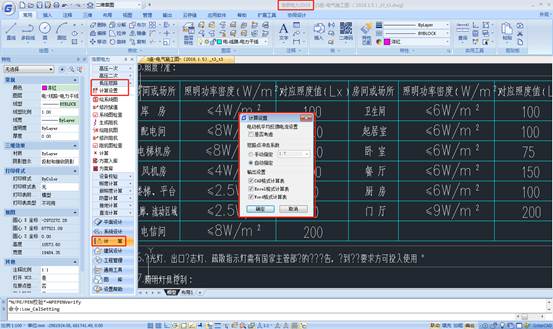
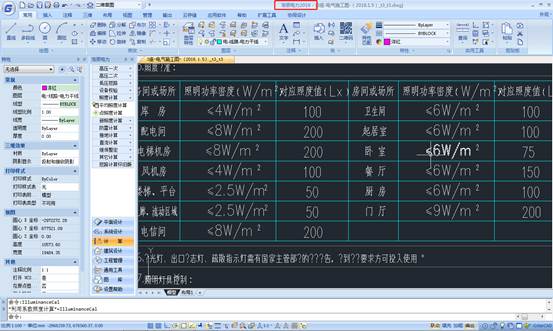
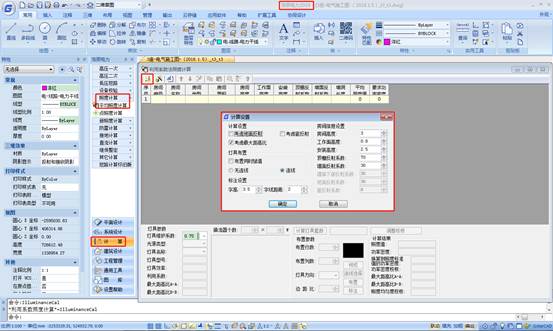
在上一节的浩辰CAD计算教程中,我们给大家介绍了新照度计算功能相关命令的运用,今天我们来给大家介绍一下平均照度计算功能。平均照度计算功能的简要操作步骤 1.启动浩辰CAD电力软件,打开相关范例文件。 2.选择电力设计模块命令栏中的平均照度计算命令,进入利用系数法照度计算对话框,选择该对话框房间类型选项中的矩形房间选项,并选择相关建筑平面图中的相关房间,完成房间类型的设置。 3.选择利用系数法照度计算对话框中的计算设置按钮,进入计算设置对话框,完成相关参数的设置。 4.选择利用系数法照度计算对话框中的平均照度值按钮,进入照度要求及功率密度选择对话框,完成相关参数的设置。 5.选择利用系数法照度计算对话框中的预览按钮,进入布置预览对话框,完成布置效果的预览。 6.选择利用系数法照度计算对话框中的布置按钮,完成相关灯具的布置操作。 7.选择利用系数法照度计算对话框中的输出Word按钮,完成照度计算计算书的生成。 8.选择利用系数法照度计算对话框中的灯具数据库按钮,进入照度计算数据库维护对话框,即可完成相关参数的设置。 9.选择利用系数法照度计算对话框中的房间属性按钮,进入房间属性对话框,即可读取相关房间数据。 10.选择利用系数法照度计算对话框中的灯具图片按钮,进入灯具图片对话框,即可完成相关灯具的读取操作,如图所示。 本节主要介绍了平均照度CAD计算功能,操作过程中主要运用了平均照度CAD计算等命令,通过本节的学习,您可以很快地熟悉和掌握使用浩辰CAD电力3软件进行电力工程设计的基本命令与方法。
工程行业知识
CAD计算教程之新照度计算功能相关命令的运用
2019-12-09
5700
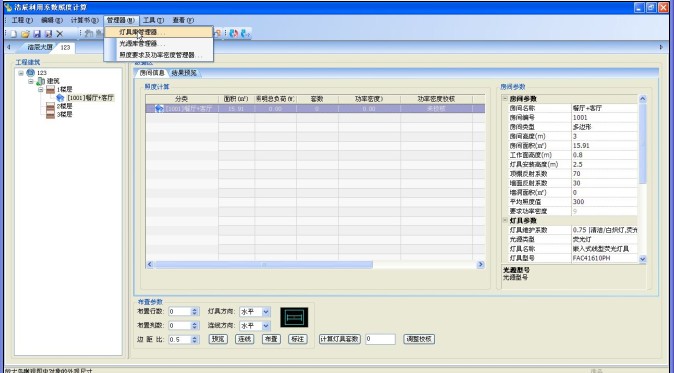
在CAD电气图纸中,照度CAD计算是必须要用到的,今天小编使用浩辰CAD电力软件来给大家介绍一下新照度计算功能相关命令的运用。新照度计算功能相关命令的简要操作步骤1.启动浩辰CAD电力软件,打开相关范例文件。 2.选择电力设计模块命令栏中的识别内外命令,框选相关建筑平面图,即可完成操作。 3.选择电力设计模块命令栏中的自动编号命令,进入自动布置房间编号对话框,即可完成相关参数的设置。 4.选择自动布置房间编号对话框中的选择建筑平面图进行自动编号按钮,完成编号操作,结果如图所示。 5.选择电力设计模块命令栏中的照度计算命令,进入浩辰利用系数照度计算对话框,选择该对话框工具菜单下的读取建筑图命令。 6.完成相关建筑平面图的读取操作,结果如图所示。 7.选择浩辰利用系数照度计算对话框中的布置命令,完成相关灯具的布置操作,如图所示。 8.选择浩辰利用系数照度计算对话框编辑菜单下的批量修改命令,进入批量修改对话框,即可完成相关参数的修改操作。 9.选择浩辰利用系数照度计算对话框计算书菜单下的Word计算书命令,如图所示。 10.完成相关Word格式照度计算计算书的生成,如图所示。 11.选择浩辰利用系数照度计算对话框计算书菜单下的Excel计算书命令,进入Excel计算书对话框,即可完成相关参数的设置。 12.选择电力设计模块命令栏中的编号设置命令,进入房间编号设置对话框,即可完成相关参数的设置。 13.选择电力设计模块命令栏中的手动编号命令,进入布置房间编号对话框,并设置相关参数,选择图纸适当位置,即可完成操作。 14.选择电力设计模块命令栏中的照度计算命令,进入浩辰利用系数照度计算对话框,选择该对话框管理器菜单下的灯具库管理命令,如图所示。 15.进入照度计算数据库维护对话框,即可完成相关参数的设置。 16.浩辰利用系数照度计算对话框相关内容及功能介绍。 本节主要介绍了新照度CAD计算功能相关命令的运用,操作过程主要运用了识别内外,自动编号,照度CAD计算,编号设置,手动编号等命令,通过本节的学习,您可以很快地熟悉和掌握使用浩辰CAD电力软件进行电力工程设计的基本命令与方法。
工程行业知识
CAD计算教程之点照度计算命令的运用
2019-12-09
5089
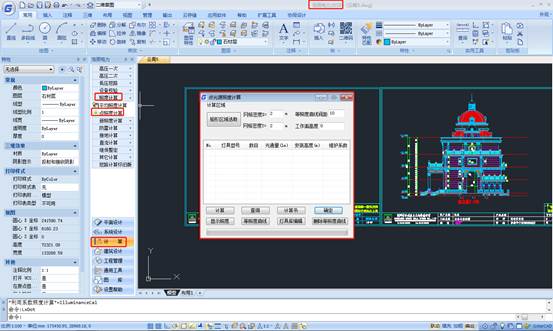
CAD计算中的点照度计算是在CAD电气设计中不可缺少的,因此今天我们就来用浩辰CAD电力软件来给大家介绍一下点照度计算命令的运用。 点照度CAD计算命令的简要操作步骤 1.启动浩辰CAD电力软件,打开相关范例文件。 2.选择电力设计模块命令栏中的点照度计算命令,进入点光源照度计算对话框,选择该对话框中的矩形区域选取按钮,完成相关相关计算区域的选取。 3.灯具类型选择。双击点光源照度计算对话框中的相关灯具型号,进入灯具选择对话框,即可完成操作。 4.选择点光源照度计算对话框中的计算按钮,即可完成点照度计算的操作,如图所示。, 5.选择点光源照度计算对话框中的显示照度按钮,即可完成相关照度数据的显示操作。 6.选择点光源照度计算对话框中的查询按钮,选取相关位置点,即可完成相关照度值的查询操作。 7.选择点光源照度计算对话框中的等照度曲线按钮,即可完成等照度曲线的显示。 8.选择点光源照度计算对话框中的计算书按钮,即可完成逐点计算法灯具照度计算书的生成,如图所示。 9.选择点光源照度计算对话框中的删除等照度曲线按钮,框选需要删除的内容,即可完成操作。 10.选择点光源照度计算对话框中的灯具库编辑按钮,进入灯具数据库对话框,即可完成灯具数据的编辑操作。 本节主要介绍了点照度CAD计算命令的运用,操作过程中主要运用了点照度CAD计算等命令,通过本节的学习,您可以很快地熟悉和掌握使用浩辰CAD电力软件进行电力工程设计的基本命令与方法。
工程行业知识
CAD计算教程之防雷计算功能相关命令的运用
2019-12-09
6636
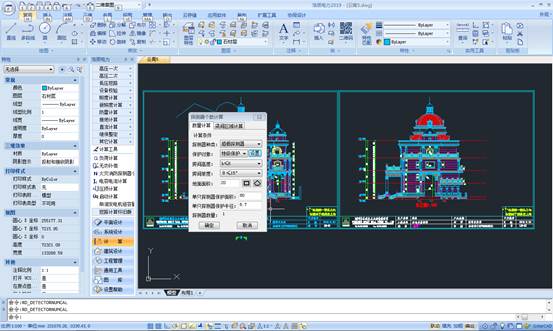
我们在进行CAD图纸设计,尤其是建筑类的CAD图纸设计的时候,一定要设置防雷接地,今天我们就来给大家介绍一下防雷CAD计算功能相关命令的运用。 防雷CAD计算功能相关命令的简要操作步骤 1.启动浩辰CAD电力软件,选择电力设计模块命令栏中的年雷击数命令,进入年预计雷击次数计算对话框,即可完成相关参数的设定。 选择年预计雷击次数计算对话框中的计算书命令,完成年预计雷击次数计算书的生成,如图所示。 3.选择年预计雷击次数计算对话框中的绘制表格命令,选择图纸适当位置,完成相关计算表的生成。 4.选择电力设计模块命令栏中的滚球单针命令,进入单根避雷针保护半径计算(滚球法)对话框,即可完成相关参数的设定。 5.选择电力设计模块命令栏中的滚球双针命令,进入两根避雷针保护范围(滚球法)对话框,即可完成相关参数的设定。 6.选择电力设计模块命令栏中的折线单针命令,进入单根避雷针保护半径计算(折线法)对话框,即可完成相关参数的设定。 7.选择电力设计模块命令栏中的折线双针命令,进入两根避雷针保护范围(折线法)对话框,即可完成相关参数的设定。 本节主要介绍了防雷CAD计算功能相关命令的运用,操作过程中主要运用了年雷击数,滚球单针,滚球双针,折线单针,折线双针等命令,通过本节的学习,您可以很快地熟悉和掌握使用浩辰CAD电力软件进行电力工程设计的基本命令与方法。
工程行业知识
CAD计算教程之接地计算功能相关命令的运用
2019-12-09
4347
在浩辰CAD软件中有很多的CAD计算命令,不同的浩辰CAD专业软件又会有不同的CAD计算命令,今天我们来给大家介绍一下接地计算功能相关命令的运用。 接地CAD计算功能相关命令的简要操作步骤 1.启动浩辰CAD电力软件,打开相关范例文件。 2.选择电力设计模块命令栏中的入地电流命令,进入入地电流计算对话框,即可完成相关参数的设定。 3.选择入地电流计算对话框中的计算书命令,完成入地电流计算书的生成,如图所示。 4.选择电力设计模块命令栏中的接地电阻概算命令,进入接地电阻概算对话框,即可完成相关参数的设定。 5.选择电力设计模块命令栏中的人工接地电阻命令,进入人工接地极接地电阻计算对话框,即可完成相关参数的设定。 6.选择电力设计模块命令栏中的最大接触/跨步电位差命令,进入接触/跨步电位差对话框,即可完成相关参数的设定。 7.选择电力设计模块命令栏中的接地装置电位计算命令,进入接地装置电位/接地网的电位差计算对话框,即可完成相关参数的设定。 8.选择电力设计模块命令栏中的接地故障电位差命令,进入接地故障电位/电位差对话框,即可完成相关参数的设定。 9.选择电力设计模块命令栏中的消弧线圈计算命令,进入消弧线圈计算对话框,即可完成相关参数的设定。 10.选择电力设计模块命令栏中的接地校验命令,进入接地电阻和电位差校验计算对话框,即可完成相关参数的设定。 11.选择接地电阻和电位差校验计算对话框中的校验计算书命令,即可完成接地电阻和最大电位差的校验计算书的生成,如图所示。 本节主要介绍了接地CAD计算功能相关命令的运用,操作过程中主要运用了入地电流,接地电阻概算,人工接地电阻,最大接触/跨步电位差,接地装置电位CAD计算,接地故障电位差,消弧线圈CAD计算,接地校验等命令,通过本节的学习,您可以很快地熟悉和掌握使用浩辰CAD电力软件进行电力工程设计的基本命令与方法。
工程行业知识
CAD绘图教程之继保整定功能介绍
2019-12-09
4428
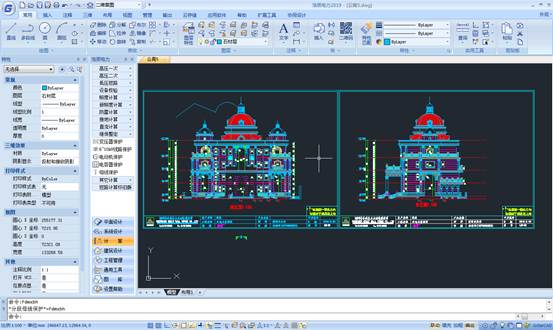
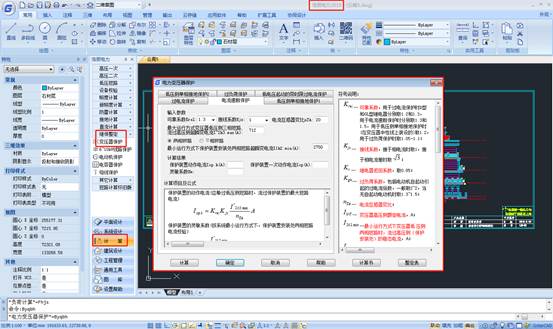
我们在使用浩辰CAD软件进行CAD绘图的过程中,对于电气以及电力CAD绘图来说,是需要设置继电保护的,今天我们就来给大家介绍一下。 CAD继保整定功能的简要操作步骤 1.启动浩辰CAD电力软件,选择电力设计模块命令栏中的变压器保护命令,进入电力变压器保护对话框,即可完成相关参数的设定。 2.选择电力变压器保护对话框中的计算书命令,完成变压器保护计算书的生成。 3.选择电力变压器保护对话框中的整定表命令,完成继电保护整定表的生成。 4.选择电力设计模块命令栏中的6-10KV线路保护命令,进入6-10KV线路保护对话框,即可完成相关参数的设定。 5.选择6-10KV线路保护对话框中的整定表命令,完成继电保护整定表的生成。 6.选择电力设计模块命令栏中的电动机保护命令,进入电动机保护对话框,即可完成相关参数的设定。 7.选择电力设计模块命令栏中的电容器保护命令,进入电容器保护对话框,即可完成相关参数的设定。 8.选择电力设计模块命令栏中的母线保护命令,进入6-10KV母线分段断路器保护对话框,即可完成相关参数的设定。 本节主要介绍了继保整定功能,操作过程中主要运用了变压器保护,6-10KV线路保护,电动机保护,电容器保护,母线保护等命令,通过本节的学习,您可以很快地熟悉和掌握使用浩辰CAD电力软件进行CAD绘图电力工程设计的基本命令与方法。
工程行业知识
CAD命令教程之负荷计算命令的运用
2019-12-09
6154
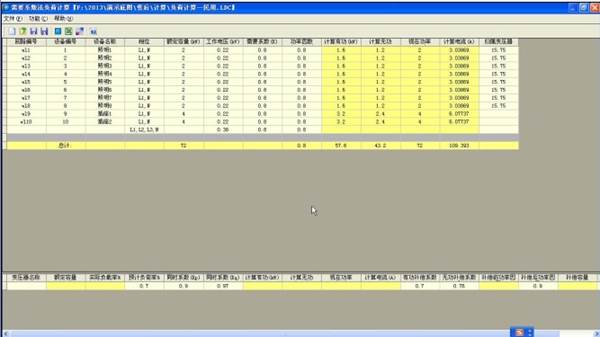
CAD命令中的负荷计算命令是我们在电气以及电力CAD图纸中经常会用到的一个CAD命令,关于负荷计算命令的使用,今天我们来介绍。 负荷计算CAD命令的简要操作步骤1.启动浩辰CAD电力软件,选择电力设计模块命令栏中的负荷计算命令,进入需要系数法负荷计算对话框,并输入相关参数。 2.选择需要系数法负荷计算对话框中的打开命令,进入打开对话框,并选择相关文件。 3.完成相关负荷计算文件的打开操作,如图所示。 4.选择相关数据,单击鼠标右键弹出菜单,即可完成相关数据的编辑操作。 5.在需要系数法负荷计算对话框归属变压器选项中输入相关型号,即可完成该对话框下方相关数据的生成。 6.选择需要系数法负荷计算对话框中的调整相位命令,弹出相关对话框,即可完成相关操作。 7.选择需要系数法负荷计算对话框中的绘制到Acad命令,选择图纸适当位置,即可完成相关负荷计算表的生成。 8.选择需要系数法负荷计算对话框中的输出到Excel命令,即可完成相关负荷计算表的生成。 本节主要介绍了负荷计算CAD命令的运用,操作过程中主要运用了负荷计算等CAD命令,通过本节的学习,您可以很快地熟悉和掌握使用浩辰CAD电力2013软件进行电力工程设计的基本CAD命令与方法。
工程行业知识
CAD命令教程之无功补偿命令的运用
2019-12-09
4375
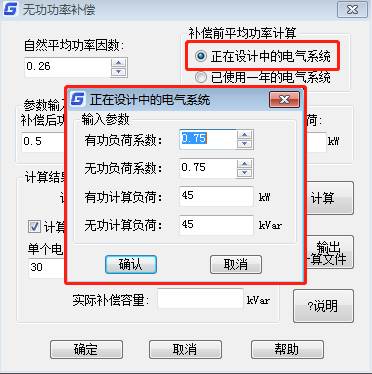
关于浩辰CAD电力软件中的CAD命令,我们之前已经给大家介绍了很多了,今天我们再来给大家介绍一下无功补偿命令的运用。 无功补偿CAD命令的简要操作步骤 1.启动浩辰CAD电力软件,选择电力设计模块命令栏中的无功补偿命令,进入无功功率补偿对话框,选择该对话框中的已使用一年的电气系统选项,进入已使用一年的电气系统对话框,即可完成相关参数的设定。 2.选择无功功率补偿对话框中的正在设计中的电气系统选项,进入正在设计中的电气系统对话框,即可完成相关参数的设定。 3.完成相关参数的设定,然后选择无功功率补偿对话框中的计算命令,即可完成补偿值的计算操作。 4.选择无功功率补偿对话框中的输出计算文件命令,即可完成无功功率补偿计算书的生成,如图所示。 本节主要介绍了无功补偿CAD命令的运用,操作过程中主要运用了无功补偿等CAD命令,通过本节的学习,您可以很快地熟悉和掌握使用浩辰CAD电力软件进行电力工程设计的基本命令与方法。
工程行业知识
CAD计算教程之火灾消防探测器个数计算
2019-12-09
6260
在前两节的浩辰CAD计算教程中,小编分别给大家介绍了柴油发电机组容量CAD计算以及电容电流计算命令的运用,今天我们来说一下火灾消防探测器个数计算。 火灾消防探测器个数计算尚未简要操作步骤 1.启动浩辰CAD电力软件,选择电力设计模块命令栏中的火灾消防探测器个数计算命令,进入探测器个数计算对话框,并进入数量计算选项界面,选择该界面中的设置命令,进入修正参数定义对话框,完成相关参数的设置。 2.完成相关参数的设置,即可完成探测器数量的计算。 3.进入探测器个数计算对话框中的梁间区域计算界面,并设置相关参数,即可完成梁间区域探测器个数的计算。 本节主要介绍了火灾消防探测器个数CAD计算,操作过程中主要运用了火灾消防探测器个数CAD计算等命令,通过本节的学习,您可以很快地熟悉和掌握使用浩辰CAD电力软件进行电力工程设计的基本命令与方法。
工程行业知识
CAD计算教程之电容电流计算命令的运用
2019-12-09
4136
在上一节的浩辰CAD计算教程中,小编给大家详细的介绍了柴油发电机组容量CAD计算的操作方法步骤,今天我们来说一下电容电流计算命令的运用。 CAD电容电流计算命令的简要操作步骤 1.启动浩辰CAD电力软件,选择电力设计模块命令栏中的电容电流计算命令,进入单相接地电容电流计算对话框,并进入电缆线路选项界面,输入相关参数,单击计算命令,即可完成电缆线路电容电流估算值的计算。 2.进入单相接地电容电流计算对话框架空线路选项界面,输入相关参数,单击计算命令,即可完成架空线电容电流估算值的计算。 3.进入单相接地电容电流计算对话框电力设备选项界面,输入相关参数,单击计算命令,即可完成变电所电力设备电容电流估算值的计算。 4.进入单相接地电容电流计算对话框总电容电流选项界面,单击计算命令,即可完成总电容电流估算值的计算。 5.单击单相接地电容电流计算对话框中的计算书命令,即可完成单相接地电容电流计算书的生成,如图所示。 本节主要介绍了电容电流CAD计算命令的运用,操作过程中主要运用了电容电流CAD计算等命令,通过本节的学习,您可以很快地熟悉和掌握使用浩辰CAD电力软件进行电力工程设计的基本命令与方法。
工程行业知识
CAD计算教程之柴油发电机组容量计算
2019-12-09
4308
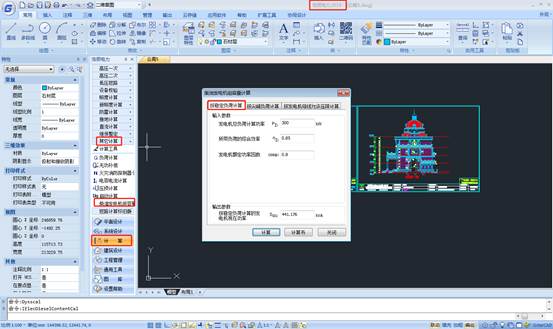
CAD软件不仅可以实现CAD图纸的绘制以及编辑,还可以对CAD图纸中的内容进行CAD计算操作,今天我们寄来说一下柴油发电机组容量计算。 柴油发电机组容量计算简要操作步骤 1.启动浩辰CAD电力软件,选择电力设计模块命令栏中的柴油发电机组容量计算命令,进入柴油发电机组容量计算对话框,并进入该对话框中的按稳定负荷计算选项界面,输入相关参数,点击计算命令,完成相关容量值的计算。 2.进入柴油发电机组容量计算对话框中的按尖峰负荷计算选项界面,输入相关参数,点击计算命令,完成相关容量值的计算。 3.进入柴油发电机组容量计算对话框中的按发电机母线允许压降计算选项界面,输入相关参数,点击计算命令,完成相关容量值的计算。 单击柴油发电机组容量计算对话框中的计算书命令,即可完成柴油发电机组容量计算计算书的生成。 本节主要介绍了柴油发电机组容量CAD计算,操作过程中主要运用了柴油发电机组容量CAD计算等命令,通过本节的学习,您可以很快地熟悉和掌握使用浩辰CAD电力软件进行电力工程设计的基本命令与方法。
工程行业知识
CAD命令教程之压损计算命令的运用
2019-12-09
4696
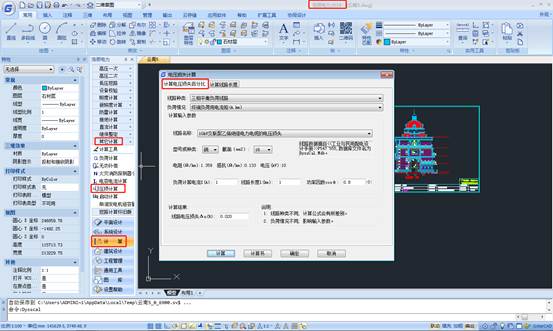
在上一节的浩辰CAD命令教程中,我们给大家介绍了有关CAD启动计算命令的运用,今天我们来给大家介绍一下CAD压损计算命令的运用。CAD压损计算命令的简要操作步骤 1.启动浩辰CAD电力软件,选择电力设计模块命令栏中的压损计算命令,进入电压损失计算对话框,并选择进入计算电压损失百分比选项界面,输入相关参数,然后选择该对话框中的计算命令,即可完成电压百分比的计算。 2.选择电压损失计算对话框中计算书命令,即可完成电压损失计算书的生成。 3.选择进入电压损失计算对话框计算线路长度选项界面,输入相关参数,并选择该对话框中的计算命令,即可完成线路长度的计算。 本节主要介绍了压损计算CAD命令的运用,操作过程中主要运用了压损计算等CAD命令,通过本节的学习,您可以很快地熟悉和掌握使用浩辰CAD电力软件进行电力工程设计的基本命令与方法。












 苏公网安备 32059002004222号