 CAD图文教程
CAD点样式设置教程之浩辰CAD点样式设置(二)
2019-11-06
9917
在上一篇的CAD点样式设置教程中,我们给大家介绍了CAD点样式设置中的基本概念、命令功能等等,今天我们来给大家介绍一下CAD点样式大小的设置教程。浩辰CAD设置点样式的大小方法一:通过执行点样式命令设置点大小。相对于屏幕设置大小执行点样式命令,打开点样式对话框。在点样式对话框里,有一个文本框。还有“相对于屏幕设置大小”和“按绝对单位设置大小”两个选项。在这里我们接受系统默认的“相对屏幕设置大小”,并在点大小文本框中输入百分比为10,点击确定。3、执行单点命令,在图中绘制一个单点。4、向上滚动鼠标滚轮(或用其他方式放大视图),可以看到我们刚才绘制的点放大了。5、再次执行单点命令,绘制一个单点。可以看到两个单点的大小不同。第一个点随视图放大了,第二个点的大小与第一个点被放大之前的大小相同。这是因为,我们在点样式对话框中选择了“相对于屏幕设置大小”,文本框里的10是一个相对值。我们每次绘制点,点的大小都是相对于当前屏幕而言,是当前屏幕大小的10%。注:绘制的点大小不一,很显然不是我们想要的。要使两个点一样大,我们可以执行重生成命令(快捷键RE),第一个点就会变得和第二个点一样大了。按绝对单位设置大小执行点样式命令,在点样式对话框中,选择第二行第四个点样式。2、选择“按绝对单位设置大小”,在点大小后面的文本框中输入点大小尺寸为10,点击确定。执行单点命令,绘制一个单点。向上滚动鼠标滚轮,放大视图,可以看到点被放大了。5、再次执行单点命令,绘制单点,可以看到两个点大小一致。这是因为,我们勾选了点样式里的“按绝对单位设置大小。文本框里的10,是点的实际尺寸。每次绘制的点的实际尺寸都是10。视图缩放,点自然也跟着缩放了。方法二:通过系统变量改变点大小。1、在命令行中输入控制点大小的系统变量命令:PDSIZE2、命令行中将提示我们输入点的尺寸。输入的尺寸为正值时“按绝对单位设置大小”,即为,输入尺寸为负值时即为“相对于屏幕设置大小”。 浩辰CAD点样式设置教程相关的系统变量控制点外观的系统变量:pdmode控制点大小的系统变量:pdsize注意:如果我们在一个文件中设置好了点样式,并且把这个文件保存了。那么下一次打开这个文件的时候,文件中的点样式就是我们之前设置好的样式。以上的内容介绍中,我们给大家介绍了CAD点样式设置中的点样式大小设置的方法以及变量设置等内容,希望对大家有所帮助。
CAD图文教程
CAD点样式设置教程之浩辰CAD点样式设置(一)
2019-11-06
23197
我们在使用浩辰CAD软件绘制CAD图形的时候,经常要用到各种各样的CAD点样式,今天小编就来给大家介绍一下浩辰CAD点样式设置。浩辰CAD点样式命令的基本信息命令名称:点样式英文名称:ddptype快捷键:无命令位置:功能区:“常用”选项卡“实用工具”面板“点样式”。菜单栏:“格式”“点样式”浩辰CAD点样式命令功能使用点样式设置,我们可以调整点的外观形状,也可以调整点的尺寸大小,以便根据我们的需要,让点显示在图形中。在绘制单点、多点、定数等分点或定距等分点之后,我们经常需要调整点的显示方式,以方便对象捕捉,绘制图形。浩辰CAD点样式外观设置方法一:通过菜单栏改变点的显示方式1、执行点样式命令打开点样式对话框。2、在弹出的点样式对话框里,给出了20种点的外观形状,我们可以点击选择任何一种(默认的形状是第一个)。在这里我们就选择第二行的第四个图案。接下来我们点击对话框里的“确定”按钮。并在命令行输入点的快捷键PO,在屏幕内绘制点,可以看到绘制的点形状如下图所示:方法二:通过系统变量设置点的外观。令行中输入控制点显示方式的系统变量pdmode,回车确定。命令行将提示我们输入pdmode的新值。我们可以输入从0到4的整数,每个值对应的点形状如下图所示:我们还可以输入下列的数值,每个数对应的点形状如下图所示:看以看出,两幅图中的形状,和点样式对话框里的20种点形状是一一对应的。以上的浩辰CAD软件教程中,我们给大家介绍了浩辰CAD点样式设置的基本信息、命令功能以及外观设置,其他介绍内容见下一篇。
CAD图文教程
CAD教程之浩辰CAD创建新图形(四)
2019-11-06
3895
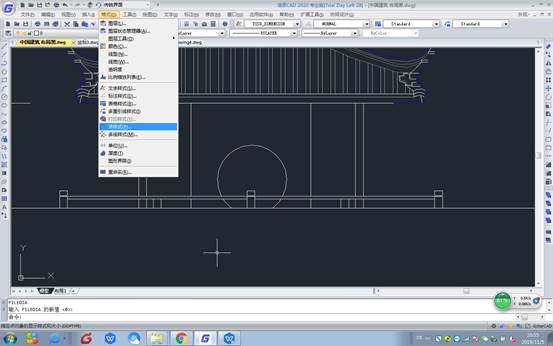
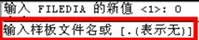
在前面的三篇CAD教程中,我们已经介绍了五种浩辰CAD创建新图形的方法,今天我们给大家介绍的就不是浩辰CAD创建新图形的方法了,而是浩辰CAD创建新图形相关的一些内容。 浩辰CAD创建新图形相关命令 QNEW命令与NEW命令 QNEW是快速新建,NEW是新建图形。一般情况下,执行这两个命令的效果是相同的,都会弹出对话框。但是,如果我们在选项设置里设定了“快速新建的默认样板名”,再执行QNEW命令将不会弹出对话框,直接按照指定的样板建立新图形。在任何情况下执行NEW命令都将弹出弹出对话框。 浩辰CAD创建新图形QNEW命令与NEW命令 QNEW是快速新建,NEW是新建图形。 一般情况下,执行这两个命令的效果是相同的,都会弹出对话框。但是,如果我们在选项设置里设定了“快速新建的默认样板名”,再执行QNEW命令将不会弹出对话框,直接按照指定的样板建立新图形。 在任何情况下执行NEW命令都将弹出弹出对话框。浩辰CAD创建新图形相关系统变量 1、STARTUP 该变量控制在创建新图形时是否显示“创建新图形对话框”,此变量的值可设置为0或1,默认为0①变量值为0:创建新图形时不显示“创建新图形对话框”。 ②变量值为1:执行创建新图形命令,系统将弹出“创建新图形对话框” 。 FILEDIA 该变量控制是否显示文件导航对话框,它的值可设置为0或1,默认为1.①变量值为0:将不显示文件导航对话框。例如:当我们执行新建命令时,不会弹出对话框,让们找需要的样板文件,只在命令行中要求我们直接输入需要的样板名。不止如此,我们执行“打开”命令时,也不会弹出对话框,只在命令行提示我们输入文件名。②变量值为1:执行“新建”命令或“打开”命令时,将弹出文件导航对话框。 MEASUREINIT 该变量控制,从头创建图形时,使用英制默认设置,还是公制默认设置 ①变量值为0:从头创建图形时使用英制默认设置; ②变量值为1:从头创建图形时使用公制默认设置。 MEASUREMENT 该变量控制,当前图形的填充图案和线型文件使用英制的还是公制的。其值为0或1①变量值为0:当前图形的填充图案和线型文件使用英制。②变量值为1:当前图形的填充图案和线型文件使用公制。 以上就是浩辰CAD教程中的新建命令使用了,在我们打开浩辰CAD软件时,系统会创建一个默认的新文件:Drawing1.dwg。而我们通过创建新图形命令,可以创建更多的图形文件。
CAD图文教程
CAD教程之浩辰CAD创建新图形(三)
2019-11-06
4103
关于CAD教程中的浩辰CAD创建新图形今天是我们的第三讲了,在之前的两讲中已经给大家介绍了三种方法了,今天继续来介绍。 使用浩辰CAD“创建新图形”里的向导新建文件 高级设置 我们在命令行输入new(新建图形命令)或qnew(快速新建命令)。打开创建新图形对话框。 2、点击“使用向导”选项卡,可以看到对话框中出现了两个选项:“高级设置”和“快速设置”。我们选择“高级设置”,点击确定。 可以看到,系统弹出了一个高级设置对话框。在这个对话框中,我们可以依次对新图形的单位、角度、角度测量、角度方向、绘图区域进行设置,只需在每一项设置好之后,点击“下一步”,即可设置下一个项目,最后点击完成,即可创建一个新的图形文件。 二、快速设置 点击快速访问工具栏里的“新建”按钮,打开“创建新图形”对话框。 2、点击“使用向导”选项卡,在对话框中,选择“快速设置”,点击确定。 3、进入如下图所示的“快速设置”对话框。 与高级设置不容,在快速设置对话框里,我们只需依次设置新图形的单位和绘图区域,最后点击完成即可。 浩辰CAD使用默认的样板文件快速新建图形 之前我们讲过使用样板文件创建图形,都需要在对话框里面找到样板文件。下面我们介绍一种方法,使我们省去在对话框里面寻找样板这一步,我们只需根据需要设置一个默认的样板文件即可。 1、首先我们在绘图区右键,选择“选项”,在打开的选项对话框中,点击“文件”选项卡。在这个选项卡下依次展开样板设置----快速新建的默认样板文件名,点击该选项下的“无”,并点击对话框右侧的“浏览”按钮。 2、下面在弹出的选择文件对话框中,找到我们需要的样板文件,这里我们点击选择gcad.dwt ,点击打开。3、可以看到此时的选项对话框中,“快速新建的默认样板文件名”下的“无”变成了我们刚才指定的样板文件,此时点击确定即可。 4、然后我们再执行快速新建(qnew)命令,就不会弹出对话框,而是直接建立了一个以h gcad.dwt 为样板的新文件。 注意:此处执行的是QNEW命令,不是NEW命令!如果执行的是NEW命令,还是会弹出对话框的。 以上的CAD教程中,小编又给大家介绍了两种CAD创建新图形的方法,结合之前的CAD创建新图形教程,总共已经给大家介绍了五种方法了,希望对大家有用。
CAD图文教程
CAD教程之浩辰CAD创建新图形(二)
2019-11-06
5227
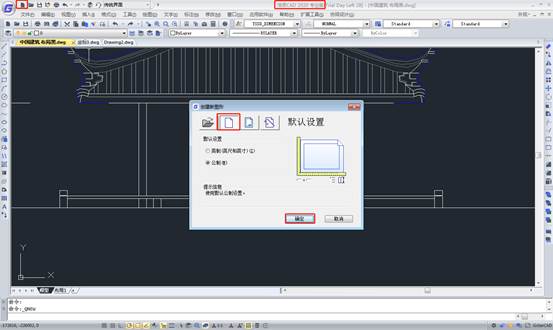
在上一篇浩辰CAD教程中我们给大家介绍了浩辰浩辰CAD创建新图形命令的位置以及选择样板新建CAD图形的方法,今天我们再来给大家介绍其他两种方式。 使用浩辰CAD“创建新图形对话框”创建图形 系统在默认的情况下是不显示“创建新图形对话框的”,我们需要先执行一个系统变量命令:startup命令,并指定该系统变量的新值为1。使用“创建新图形对话框”创建图形,可以有三种方式,即:从草图开始创建、使用样板创建、使用向导创建,下面我们一一进行演示。 1、我们在命令行输入new(新建图形命令)或qnew(快速新建命令)。打开创建新图形对话框。 2、在对话框中,有三个选项卡,分别是“从草图开始”、“使用样板”和“使用向导”,我们点击“从草图开始”选项卡,对话框将变成下图所示: 3、可以看到对话框中出现了两个默认选项,一个是英制,一个是公制。在这里我们选择系统默认的“公制”,点击确定,即可完成一个新图形创建,该图形里的各种设置都是系统默认的公制设置。使用浩辰CAD“创建新图形”里的样板新建图形文件 我们在命令行输入new(新建图形命令)或qnew(快速新建命令),打开创建新图形对话框。 2、在对话框中,单击“使用样板”选项卡。 3、 可以看到对话框中出现了多个图形样板。注意:这里的图形样板都是系统自带的样板,没有我们自己建立的样板文件!在这里我们选择gcad.dwt 样板,点击确定。 这样我就建立了一个新的图形文件,并且这个新图形里的标注样式、绘图界限等内容的设置,都是由gcad.dwt 图形样板文件提供的。 注:如果我们要选择的不是系统自带的图形样板,而是我们自己保存过的样板文件,我们可以点击对话框里的“浏览”按钮,打开“选择样板对话框”。如下图所示: 我们在“选择样板文件”对话框里的“查找范围”内,按路径找到需要的样板文件即可。 在以上的CAD教程内容中,我们又给大家介绍了两种CAD新建图形文件的方式,希望能对大家今后使用浩辰CAD软件有所帮助。
CAD图文教程
CAD教程之浩辰CAD创建新图形(一)
2019-11-06
4659
在前面的浩辰CAD教程中我们给大家讲解了许多关于CAD绘图的教程,在CAD绘图之前我们先要创建一个新的CAD图形文件,今天就来说一下浩辰CAD创建新图形命令。 浩辰CAD创建新图形命令位置 1 快速创建新图形命令(QNEW命令)在cad界面中的快速访问工具栏中,如下图所示: 2 创建新图形命令(new命令)在菜单浏览器里的位置:新建。 使用浩辰CAD的“选择样板对话框”创建图形每种图形样板里面都有已经设置好的绘图单位,绘图界限,标注样式,点样式,字体样式等内容,使用图形样板文件创建新图形,我们就可以省去做这些设置的时间,提高工作效率。 下面我们就来创建一个新图形文件。 我们在命令行输入new(新建图形命令)或qnew(快速新建命令)。 系统将自动弹出一个“图形样板对话框”,这个对话框里提供了浩辰CAD系统自带的各种图形样板,也有我们自己建立的图形样板。我们可以使用系统自带的样板,或者在“查找范围”中找到我们自己以前保存过的样板,并使用。这里我们直接使用“gcad.dwt”样板,点击打开。 这样我们就建立了一个新的图形文件。这个图形文件里的绘图界限、文字样式、标注样式等内容,是由gcad.dwt图形样板提供的。 注:如果我们不想使用样板来创建文件,可以在“选择样板”对话框中,点击“打开”按钮后面的下拉三角,在下拉列表中的“打开”、“无样板打开—英制”、“无样板打开—公制”三个选项中。关于浩辰CAD创建新图形的CAD教程中有很多的方法,今天我们主要给大家介绍的浩辰CAD新建图形命令的位置以及使用选项样板来新建CAD图形。
CAD图文教程
CAD教程之浩辰CAD查看最近使用的文档
2019-11-06
6437
经常使用浩辰CAD软件绘制的朋友每天都要用到浩辰CAD软件,如果你想快速打开昨天或者最近使用的CAD文档,该如何操作呢?以下CAD教程为大家介绍。浩辰CAD“最近使用的文档”查看在浩辰CAD的界面上点击“应用程序菜单栏”(红色的大A),如下图所示该命令的详细位置:在“最近文档”中会显示我们最近打开的CAD图纸文件的文件名、文件大小、文件类型以及上次修改文件的日期。预览浩辰CAD“最近使用的文档”的方法单击“菜单浏览器”,然后单击“最近使用的文档”,就可以了。更改浩辰CAD“最近使用的文档”显示的个数1 在命令行输入快捷键op或者命令option。2 在“选项”对话框中,单击“打开和保存”选项卡。3在应用程序菜单“最近使用的文件数”文本框中,输入要列出的最近使用的文档数。可以选择0到50之间的任意数字。如下图所示:新的一天,当你刚到公司,打开电脑,启动浩辰CAD软件,你就可以使用以上CAD教程中的命令快速的找到昨天打开过的文件。而使用“打开”命令查找文件,需要从繁琐的文件夹中找到我们需要的文件。同样我们也可以使用这个功能,查看同事或者朋友曾经打开过的文档。
CAD图文教程
CAD图形文件教程之保存图形文件
2019-11-06
10504
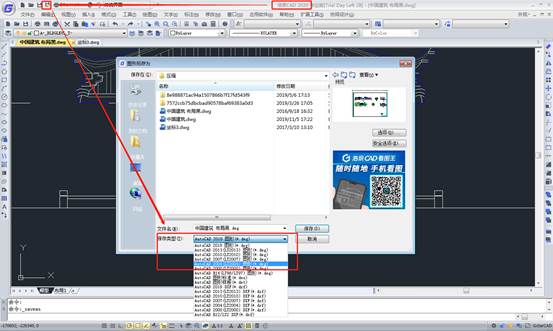
我们在使用浩辰CAD软件绘制完CAD图形之后,需要对CAD图形文件进行保存以及另存为操作,那么,到底该如何进行操作呢?保存命令的英文名称为SAVE,快捷键为Ctrl+S。通过保存图形文件,我们可以达到以下目的:1、将目前完成的图形保存为DWG图形文件,以便以后直接使用或修改;2、将图形文件保存为早期版本的文件;3、将当前图形保存为图形样板,避免重复设置;4、按一定的时间间隔自动保存图形文件。5、运用WBLOCK命令可以保存图形的一部分浩辰CAD“保存图形文件”命令位置保存命令位于快速访问工具栏中,保存命令在应用程序菜单栏里的位置如下图所示:在浩辰CAD中将图形保存为DWG图形文件1、在要保存的文件中,点击快速访问工具栏里的“保存”按钮,将打开一个“图形另存为”对话框。2、在对话框中,展开“保存于”后的下拉列表,根据需要指定保存路径,这里我们选择路径为桌面。3、然后我们在“文件名”后面的文本框里,为要保存的文档指定名称。这里我们输入“CAD文件”。文件类型我们使用默认的“AutoCAD 2010 图形(*.dwg)”,不做改动。最后点击确定即可5、下面我们关闭当前图形,回到桌面。可以看到桌面上出现了“保存图形练习”文档。注:此时文件已经被保存过了,下一次在这个文件中执行“保存”命令的时候,将不会弹出“图形另存为”对话框,而是直接保存到它现在的位置“桌面”。浩辰CAD将图形保存为早期版本的图形文件由于个人的工作习惯不同,每个人使用的CAD软件版本可能不同。在高版本的软件中可以打开低版本,但在低版本软件中打不开高版本的文件。1、打开“CAD文件”,点击应用程序菜单栏里的“另存为”图标。2、系统将弹出“图形另存为”对话框。3、在这个对话框里,我们选择保存路径为“桌面”,指定文件名为“保存为早期版本”,并在文件类型的下拉列表中选择“AutoCAD 2004/LT2004 图形(*.dwg)”,点击确定。这样就在桌面上,把这个图形另存成了低版本图形。这就是CAD图形文件的操作过程,大家可以好好了解一下。
CAD图文教程
CAD教程之CAD选择循环工具如何使用
2019-11-06
10194
我们在使用浩辰CAD软件进行CAD图形文件绘制的时候,经常会用到CAD选择工具,今天我们就来给大家介绍一篇关于CAD选择循环工具的CAD教程。浩辰CAD状态栏“选择循环”当一个浩辰CAD对象与其他对象彼此接近或重叠时,准确的选择某一个对象是很困难的,这时就可以使用浩辰CAD选择循环的方法。1.单击浩辰CAD状态栏上的 (选择循环)按钮,使其变蓝,则启用浩辰CAD选择循环功能;或使用快捷键【Ctrl+W】启用或关闭选择循环功能。将光标移动到尽可能接近要选择的浩辰CAD对象的地方,将看到一个图标,该图标表示有多个对象可供选择。然后单击鼠标左键,弹出“选择集”列表框,里面列出了鼠标点击周围的图形,然后在列表中选择所需的对象(如这里我们选择红色的圆),单击鼠标左键选择浩辰CAD红色的圆。这时就可以准确的选中红色的圆形了,这样就可以方便的对选中的浩辰CAD图形进行操作了,如这里我们删除选择的红色的圆形浩辰CAD选择循环设置用户可以对浩辰CAD选择循环进行设置,具体方法如下用于打开“草图设置”对话框的命令是DSETTINGS。或在浩辰CAD状态栏上的(选择循环)按钮处单击鼠标右键,从弹出的快捷菜单中选择“设置”,都可以打开浩辰CAD“草图设置”中的“选择循环”选项栏。【概要】“选择循环”允许您选择重叠的对象。可以配置“选择循环”列表框的显示设置。【选项列表】允许选择循环【显示选择循环列表框】显示“选择循环”列表框。【由光标位置决定】相对于光标移动列表框。【象限点】指定光标将列表框定位到的象限。【距离(以像素为单位)】指定光标与列表框之间的距离。【固定】列表框不随光标一起移动,仍在原来的位置。若要更改列表框的位置,请单击并拖动。【显示标题栏】若要节省屏幕空间,请关闭浩辰CAD标题栏。以上的内容介绍,就是我们今天给大家介绍的CAD选择循环工具的使用CAD教程了,希望今天的介绍对大家今后的CAD绘图有所帮助哦!
CAD图文教程
CAD角度教程之CAD角度度分秒怎么输入
2019-11-06
19877
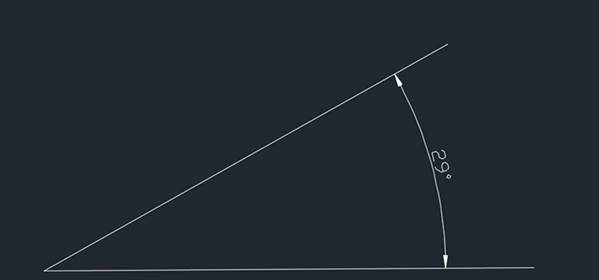
我们在使用浩辰CAD软件进行CAD绘图的时候,有时候需要输入CAD角度,大家都知道角度是有度分秒的,这在CAD中如何输入呢? CAD角度度分秒输入 CAD角度标注怎么输入度分秒,默认情况下,CAD的角度标注如下图所示,是没用显示度分秒的。 CAD角度标注输入度分秒的方法如下: 在命令行输入D,按回车键,打开标注样式管理器。 2、点击右侧的修改按钮,进入修改标注样式界面,然后点击住单位。 3、找到角度标注下方的单位格式,选择度分秒,精度选择为0d00'00”,如图: 4、点击确定,完成设置,关闭样式标注管理器,返回后即可发现角度的样式变了,效果如图: 通过以上的四个步骤,我们就完成了CAD角度度分秒的输入,通过文章前后两张图的对比,就很直观的展示出来了我们调整的效果。
CAD图文教程
CAD绘图教程之CAD夹点颜色如何设置
2019-11-06
5110
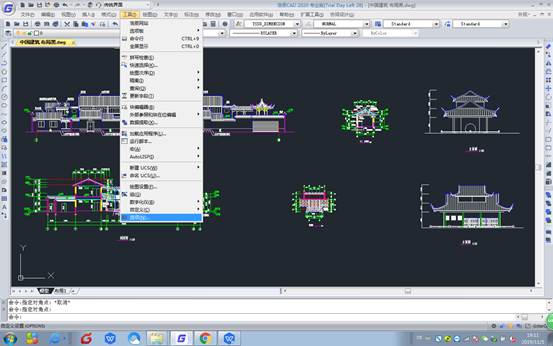
我们在CAD绘图的过程中,少不了会有很多的CAD夹点,如果你想修改这些CAD夹点的颜色该如何来操作呢?今天小编就来教大家。CAD夹点颜色设置1首先鼠标点击桌面浩辰CAD快捷方式,打开浩辰CAD软件。2打开浩辰CAD以后再上面一行菜单栏找到工具菜单,鼠标点击工具菜单出现下拉菜单。3移动鼠标至工具菜单的下拉菜单下面,找的选项菜单,并用鼠标点击选项菜单。4点击选项菜单以后,选项窗口出现。5再选项窗口鼠标点击右边上面的选择集按钮。6点击选择集按钮以后,在下面的夹点栏里面鼠标点击右边的向下的箭头就可以设置未选中夹点,选中夹点和悬停夹点的颜色。我们在使用浩辰CAD绘图软件绘制CAD图形的时候,线段相交在一起都会有个交点,这个交点叫做夹点,以上的内容就是夹点颜色的设置方法了。
CAD图文教程
CAD放样教程之浩辰CAD扫掠和放样
2019-11-06
7480
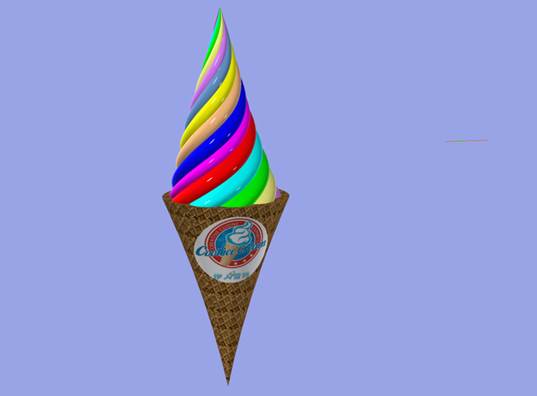
我们在进行CAD三维操作以及查看的时候,会用到CAD扫掠和CAD放样,这两个功能其实是很强大的,今天小编就来给大家具体的介绍一下。CAD扫掠功能【sweep】介绍基本概念概念演示效果对于操作中参数的具体使用:对齐、基点、比例、扭曲参数的具体使用对齐(A)说明:扫掠前对齐垂直于路径的扫掠对象--扫掠对象和路径不垂直,也就是对象所在平面和路径不垂直,可以使用对齐选项,自动对齐路径。基点(B)--扫掠对象中以哪个点为准来进行扫掠【默认为路径所通过的点】注意下面两个图的对比:基点不同导致操作中也会出现变化默认情况下②、设置基点为一个五边形端点比例(S)--当比例为0.01时,会出现一段变成一个点的效果扭曲(T)扫掠过程中的旋转角度--不同的扭曲效果各个参数综合起来使用的效果比较:①②、扭曲值的不同效果③、设置基点的效果(象限点为基点)④、注意区别效果(基点不同导致的结果不同)活学活用:①、彩色冰激凌②螺旋线扫掠制作表面凹槽不锈钢零件以上的内容就是小编今天要给大家介绍的关于CAD扫掠和CAD放样的相关内容了,本次的介绍内容中图片较多,可以帮助大家更好的理解哦!
CAD图文教程
CAD缩放教程之如何进行单向缩放对象到指定的大小
2019-11-06
6016
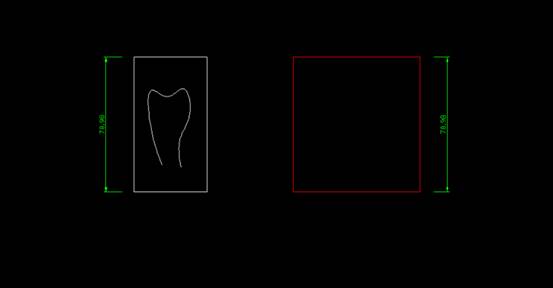
我们在使用浩辰CAD软件进行CAD绘图的时候,经常需要进行CAD缩放操作,今天小编来给大家介绍一下单向缩放对象到指定大小的方法。浩辰CAD单向缩放对象到指定大小1.先将要单向缩放前的对象进行创建块操作。输入命令B回车,然后为块命一个名称,可以随意点比如“45”,指定基点,以及框选要变为块的对象,确定。用计算器来测量单向变化的前后比例,此例以Y向高值不变,X向水平距离变化来演示。同样X向不变,Y向变,方法一样,只是在测量和粘贴时,注意粘贴在对应的比例栏中。输入I回车,粘贴测量计算后的比例,粘贴在对应的栏中,如果是X向的比例,就粘贴在X栏中,YZ保持比例1不要动,然后确定。绘图区中单击一点放置即可。(块可以用X命令分解成不是块的状态)。通过上面简简单单的三个步骤,相信大家已经对使用浩辰CAD软件进行单向CAD缩放对象到指定的大小很熟悉了,那么,赶紧用起来吧!
CAD图文教程
CAD图层颜色教程之怎么修改画好线的图层颜色
2019-11-06
8401
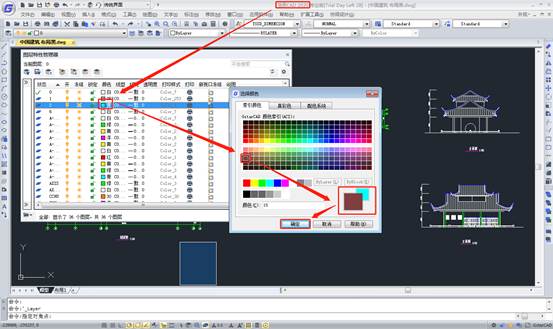
我们使用浩辰CAD软件来绘制CAD图纸的时候,都会用到CAD图层,如果你想要更改以及绘制好的CAD图层颜色该如何来操作呢? 修改画好线的CAD图层颜色操作方法CAD中的图元,例如直线、圆弧、圆等等,如果它们的颜色是随层的,那么可以在它们所在的层中设置统一的颜色,若修改层中的颜色,就可全部改变此层上的所有颜色随层的图元的颜色。方法是使用layer命令(即图层管理器),在相应的层中选择颜色。下图是layer命令的对话框,选中了"2"层;下图是点击其中的颜色图标(截图中有标记为15的褐色方框)后的颜色编辑对话框。可以在颜色一栏内直接填写颜色号,也可以在上方色块矩阵中选择颜色。 但是如果已有的图元的颜色不是随层的,而是在使用color命令将当前颜色设成不随层之后绘制的,或者用“特性编辑器”修改为不随层的特定颜色了,那就只能用“特性编辑器”修改了。 通过上面的介绍,大家是不是觉得CAD图层颜色的更改其实也是很简单的呢?因为本身就很简单的哦!希望对大家有所帮助!
CAD图文教程
CAD绘图教程之CAD绘图员必须知道的平面画法(二)
2019-11-05
4208
在上一节的CAD绘图教程中,我们给大家介绍了CAD平面画法中的一些常用的CAD绘图工具的平面画法,今天来给大家介绍一下其他的平面画法。 CAD平面画法之图案填充 图案填充(BH)全称(bhatch) 必须是封闭的对象才能填充 AR开头 建筑上比较多 ANSI美国国家标准 ISO国际标准化组织的标准 一定要点预览 ESC或右键 返回 编辑剖面线: 修改II:第二个图标 剖面填充后,在没有分解的情况下,可以特性匹配MA 填充图案尽量不要分解,以便于编辑 图案填充的三种高级设置: 外部的意思,点哪个区域,填充哪个区域 注:忽略填充,往里面忽略,计算方式为向内计算 CAD平面画法之面域 面域(REG)全称(region) 前提:首尾相连的封闭体 引申出点线面体的概念 将一个首尾相连的封闭对象由线框变成一个面,实现线到面的转换。第一次点会有点慢 引伸到布尔运算:调出实体编辑,布尔运算的三种形式:并集、差集、交集,只有面域才可以进行布尔运算 CAD平面画法之倒圆 倒圆(F)全称(fillet) 将对象的两条边所成的角度倒成一个圆角,有下列提示: 当前设置: 模式 = 修剪,半径 =0.0000 选择第一个对象或 [多段线(P)/半径(R)/修剪(T)/多个(U)] 其中“多段线”是指对一个整体对象进行操作,比如矩形,可以一次将四个边都倒去;“半径”设定所倒圆角的半径;“修剪”设定倒圆模式;“多个”有多个相同倒圆时可以使用。 CAD平面画法之倒角 倒角(CHA)全称(chamfer) 将对象的两条边各去掉一段距离;有下列提示: (“修剪”模式) 当前倒角距离 1 =0.0000,距离 2 = 0.0000 选择第一条直线或 [多段线(P)/距离(D)/角度(A)/修剪(T)/方式(M)/多个(U)] 其中“多段线”是指对一个整体对象进行操作,比如矩形,可以一次将四个边倒去; “距离”设定倒角的距离,第一条边和第二条边;“角度”通过角度来设定倒角;“修剪”确定倒角的模式,是否修剪;“方式”确定倒角的方式,是以距离倒还是以角度倒;“多个”如有多个相同倒角时可以使用 CAD平面画法之分解 分解(X)全称(explode) 将一个整体对象进行分解成多个独立对象,即分解成线;如要将实体分解成线要分解两次,即由体分解成面再由面分解成线 以上的内容介绍中,我们给大家介绍了CAD绘图中分解、面域、倒圆以及图案填充的;平面画法,有需要的小伙伴赶紧来学习吧!













 苏公网安备 32059002004222号