 CAD图文教程
CAD压印操作步骤
2019-08-30
10896
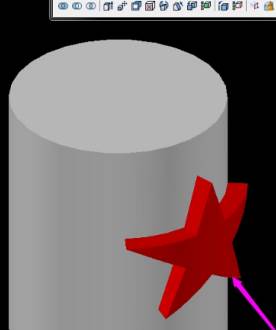
在CAD绘图软件中,我们在建立CAD三维模型后,如果想要三维模型的视觉效果更好,我们可以在软件中,对已经建立的CAD三维模型进行CAD压印操作,具体的操作步骤我们来了解下。 CAD压印操作步骤: 所谓压印就是和橡皮泥压图形,或者物体表面粘贴一个不干胶图形的效果相似,具有三维的效果。 我们可以打开顶端标签栏的“修改”找到“实体编辑”,然后选择“压印”。 要注意的是:可选取的对象包括:圆弧、圆、直线、二维和三维多段线、椭圆、样条曲线、面域、体及三维实体。其他的不行。 做出来的效果如下。 以上就是在CAD软件中,如果我们在软件中建立的CAD三维模型需要添加一些效果,我们可以使用软件中的CAD压印功能。今天就介绍这么多了。安装浩辰CAD软件试试吧。更多CAD教程技巧,可关注浩辰CAD官网进行查看。
CAD图文教程
CAD快速查找功能的使用
2019-08-30
21407
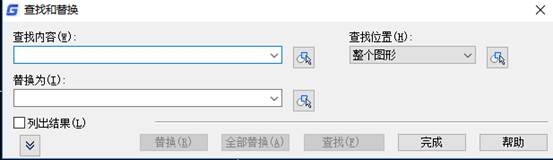
在CAD软件中,我们绘制的图纸中如果内容比较低多的情况下,要想找到一个需要查看的CAD对象就会比较麻烦,这种情况下,我们就可以使用软件中的CAD快速查找功能,帮助我们快速找到相应的对象。 CAD快速查找功能的使用: 第一种方法:在确认数量和位置的情况下,如果修改的仅仅是具体的文字的话,可以这样操作:点开【工具栏】→【编辑】→【查找】来进行查找和修改。命令键:find,输入查找的字符串,使用全部修改为,可以看到共有多少个个该字符串。 第二种方法:一个更加强悍的工具命令是:qselect,即quick select快速选择,可以在【工具栏】→【快速选择】来打开该工具。 补充说明:该命令可以查询并锁定所需要列出的全部属性下的线条或者字块,并在命令提示栏中显示该属性下的数量,或者可以关闭该工具栏后,点击F2查看。 比如以“二层平面图”为单行文字示意举例。 最后根据自己所要查找线条、字块的属性来具体选择相应的属性。 以上就是在CAD软件中,我们查找图纸上相关对象时,使用软件中CAD快速查找功能的具体使用过程,可以了解下。今天就介绍这么多了。安装浩辰CAD软件试试吧。更多CAD教程技巧,可关注浩辰CAD官网进行查看。
CAD图文教程
CAD临时追踪点的使用
2019-08-30
6826
在CAD绘图软件中,我们绘制图纸的时候,一般情况下,都会将CAD捕捉功能打开,方便我们绘制图纸的时候,捕捉到相应的点,除了这个对象捕捉功能,我们在软件中也可以使用CAD临时追踪点的功能辅助我们绘图。 CAD临时追踪点的使用: 第一步:需要借助于CAD软件中的对象捕捉点中的临时追踪点,临时追踪点需要在命令的执行过程中使用“shif+鼠标右键”或是在命令行输入其快捷命令“tt”来调取。不过在使用临时追踪点时需要注意将状态栏中的“极轴”、“对象捕捉”、“对象追踪”分别开启,这样才能达到想要的效果。 第二步:绘制第一个图形,半径为30的圆很容易绘制,接下来执行画线命令时就要用这个临时追踪点来完成。我们要找的追踪点是圆心沿x轴正方向20距离与圆的交点。如下面两图。接下来连接圆的另一交点即可。 特别说明:绘制第二个图形的时候,也是同样先将大圆画好,然后用三点画弧命令,通过临时追踪点捕捉弧的第一点和第二点,第二点直接使用极轴追踪命令来完成。 以上就是在CAD软件中,我们绘制图纸的时候,使用CAD临时追踪点绘图的具体操作步骤,我们在以后使用时,可以尝试使用下。今天就介绍这么多了。安装浩辰CAD软件试试吧。更多CAD教程技巧,可关注浩辰CAD官网进行查看。
CAD图文教程
CAD怎么设置图形界限?CAD图形界限快捷键与设置步骤
2019-08-30
45685
在使用CAD软件绘图时,我们绘制的CAD图纸内容都必须在一定的图形界限中,当我们的图纸出了CAD图形界限后,图形就会成为无效的,那在CADdie软件中,我们该如何设置我们绘图所需要的CAD图形界限呢?CAD图形界限的设置:CAD中设置图形界限的快捷键是Limits,在命令栏中输入Limits,回车确定,指定左下角点或【开(ON)/(OFF)】<0,0000,0,0000>:/输入图形界限左下角的位置,默认为(0,0)/ 在此提示直接点击空格确定就可以了,然后命令栏会提醒你指定右上角点<0,0000,0,0000>:/输入图形界限右上角的左标,如<1,0000,1,0000>.就可以了。这时候你的图形界限就是10000*10000.在此范围内绘制的图形都能完全显示出来。如果我们不需要在特定范围内绘制图形,仅仅是为了扩大绘图范围那么除了上面的方法还有其他方法。1、在绘图区域绘制一个比较大的矩形或者圆,然后输入Z空格,再输入A空格,就可以了。2、在命令栏里输入z,再在数字键盘上输入1/10000(后面的数字可以更改)然后就扩大了绘图区域,如果不能显示已经绘制的图形,就在输入Z空格,再输入A空格,就可以了。以上就是在CAD软件中,我们绘图需要的CAD图形界限的设置过程,在以后的绘图时,我们可以按照相同的方法进行设置。今天就介绍这么多了。安装浩辰CAD软件试试吧。更多CAD教程技巧,可关注浩辰CAD官网进行查看。
CAD图文教程
CAD角度与弧度的转换过程
2019-08-29
8360
在我们绘制的CAD图纸中,如果包含有一些角度的时候,我们在测量角度时,我们一般情况下,都会使用角度的格式来记录角度的数值,当如我想要以弧度的方式记录角度是,可以使用CAD角度与弧度的转换功能。 CAD角度与弧度的转换过程: 首先是角度。我们将一个圆分为360度,称为全角。平常常见的90度称为直角。那么弧线两端点连接到圆心的两条直线形成的角度我们称为弧线的角度。一般,我们利用CAD作图利用的就是角度。 角度使用方便,但是无法直观的展示弧长的属性,所以就引进了弧度。我们将圆弧等于半径的弧长称为1弧度。根据圆弧与直径的比率圆周率π,那么为直径一半的半径的弧度为2π。 那么根据上面的描述可以知道。弧度=角度*1/2π。 以上就是在CAD软件中,在我们测量图纸中角度的时候,可以选择不同的格式来表示,结果可以使用CAD角度与弧度转换功能进行切换。今天就介绍这么多了。安装浩辰CAD软件试试吧。更多CAD教程技巧,可关注浩辰CAD官网进行查看。
CAD图文教程
CAD查看弧线角度的过程
2019-08-29
8812
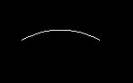
我们绘制的CAD图纸中,如果图纸内包含有一些CAD弧线段,我们在软件中可以使用CAD查看弧线角度,查看的弧线段数据可以供我们后面的使用,我们该如何操作来快速查看弧线角度呢? CAD查看弧线角度的过程: 下面有一条孤立的直线。 我们点击它,在右边的属性框下拉,很快就可以看到一个属性,总角度。上面的度数就是弧线的角度。 如果CAD版本右边没有属性框,点击快捷键“ctrl+1”就可以弹出。 以上就是在CAD软件中,我们可以使用软件中的属性对话框,利用CAD查看弧线角度,操作很方便,快速。今天就介绍这么多了。安装浩辰CAD软件试试吧。更多CAD教程技巧,可关注浩辰CAD官网进行查看。
CAD图文教程
CAD图案填充的编辑过程
2019-08-29
4729
在CAD图纸中,我们有些情况下,需要对图纸中的相关图形内容做一些说明,为了使其可以更加突出和醒目,我们就会在软件中,对其进行CAD图案填充,如果想要修改这些CAD图案填充内容,我们该如何操作? CAD图案填充的编辑过程: 首先我们可以通过属性面板修改。我们点击填充内容,然后就可以在右边的边框上的属性面板上看到图案的属性,我们可以在属性面板上对填充的图案的颜色线宽,图案类型进行修改。如果点击填充图案没有弹出属性面板可以按快捷键“ctrl+1”弹出属性面板。 另外我们可以输入命令符“HATCHEDIT”,进入填充属性面板,在里面进行更精细的修改。如角度、比例、填充样式等。 以上就是在CAD软件中,如果要对图纸中的CAD图案填充进行相关的编辑,我们可以在其属性对话框中进行参数等的修改。今天就介绍这么多了。安装浩辰CAD软件试试吧。更多CAD教程技巧,可关注浩辰CAD官网进行查看。
CAD图文教程
CAD图案填充边界重建的过程
2019-08-29
7833
在我们绘制的CAD图纸中,当我们为了清楚地表示出图纸中的某一部分的功能作用的时候,我们可以使用CAD图案填充功能,将需要的部分进行图案填充,当我们需要更改填充边界的时候,该如何操作呢? CAD图案填充边界重建的过程: 如果需要更改修改后开放的边界,可以点击填充图案,右键,选择“图案填充编辑”->“重新创建填充边界”。 以上就是在CAD软件中,当我们图纸中CAD图案填充部分的边界需要更改的时候,我们可以进行夹点编辑,图案填充内容也会跟随变化的。今天就介绍这么多了。安装浩辰CAD软件试试吧。更多CAD教程技巧,可关注浩辰CAD官网进行查看。
CAD图文教程
CAD孤岛填充的应用
2019-08-29
5765
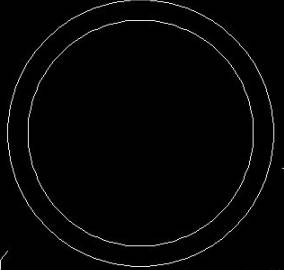
我们使用的CAD软件中,使用CAD填充功能的时候,我们可以根据填充对象的需要,选择不同的填充方式,比如说,当我们需要填充圆环的时候,我们就可以使用软件中的CAD孤岛填充。 CAD孤岛填充的应用: 我们输入填充命令符“hatch”,进入填充菜单。 然后我们进行最关键的一步,把“孤岛监测”勾选上,然后选择里面的“普通”。如果只填充圆环外的区域,可以选择“外部”。同时,我们点击选择对象,把两个圆选上,右键,确定。 就这样,圆环就被填充了。 以上就是在CAD软件中,在我们使用软件中的CAD孤岛填充图形的时候,我们可以按照上面的操作过程来进行填充。今天就介绍这么多了。安装浩辰CAD软件试试吧。更多CAD教程技巧,可关注浩辰CAD官网进行查看。
CAD图文教程
CAD比例的设置
2019-08-29
12106
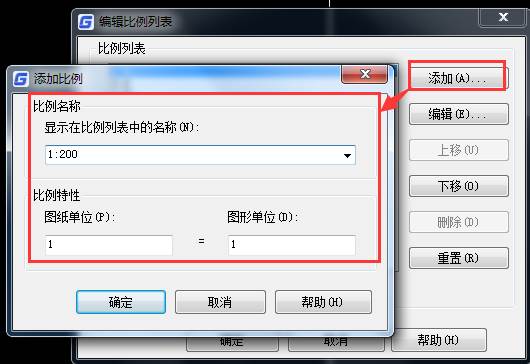
在CAD软件中,我们在绘制图纸或者打印图纸的时候,都会有CAD比例的出现,需要我们进行设置,我们可以根据绘图的需要,及打印要求,对CAD比较进行相关的设置,方便我们后期的使用。 CAD比例的设置: 在默认的比例列表中很多比例我们基本用不到,例如1:8、2:1、4:1以及一大堆的英制的比例,但有些需要用的比例却没有,比如1:200等,我们有没有办法将多余的比例删除,然后加上我们经常会用到的比例呢? 当然可以,在CAD很早的版本就提供了一个修改比例列表的命令SCALELISTEDIT,下面就简单给大家介绍一下这个命令的使用方法。 编辑比例列表 1、在经典界面的菜单中选择:格式>比例缩放列表,在“二维草图与注释”工作空间中的“注释“选项卡中单击“比例列表”按钮,或者直接输入命令SCALELISTEDIT,打开“编辑比例缩放列表”对话框,如下图所示。 不同版本CAD对话框名称略有不同,浩辰CAD高版本有的叫“编辑图形比例”,浩辰CAD里叫“编辑比例列表”,但对话框的形式基本没有变。 2、选中不需要的比例,点删除按钮将他们删除。 3、单击“添加”按钮,在弹出的“添加比例”对话框中加入我们需要的比例,如下图所示。 编辑后的缩放比例列表可能是下面的效果。 如果我们经常只使用一两种比例的话,这个列表可以根据我们的需要删除得更短。 4、单击确定,关闭此对话框。设置好后可以看看设置视口比例、打印比例时的效果,如下图所示。 经过修改后列表短多了,选择比例更方便了。 关于比例列表重置 在编辑比例列表对话框中有一个重置按钮,它的作用是将比例列表恢复到默认的状态。重置按钮在常规状态并不太重要,我们删错了某个比例重新添加一下也并不麻烦。但在浩辰CAD提供了注释性功能后,有不少图纸会出现图纸中有过量(数量有时会达到十几万),这种图纸图形看上去不多,但图纸特别大,打开和操作都非常困难,比如曾有图纸23MB,删除注释性比例后就剩4百多K。在CAD高版本打开此类图纸时会弹出对话框,提示图纸中有大量注释性比例,是否删除,如下图所示。 如果出现此类提示,建议点确定。 在低版本中没有类似的功能,如果图形异常大,打开和操作都比较慢的话,我们可以自己检查一下。在状态栏底部点注释性比例按钮,显示注释列表,并取消勾选“隐藏外部参照比例”,如下图所示。 如果图中有大量多余的注释性比例的话,可能会显示成下面这个样子。 以上就是在CAD软件中,当我们在布局中建立视口时,打印图纸的时候,我们可以对CAD比例进行设置,具体的设置过程如上所述。今天就介绍这么多了。安装浩辰CAD软件试试吧。更多CAD教程技巧,可关注浩辰CAD官网进行查看。
CAD图文教程
CAD环形阵列的使用
2019-08-29
8009
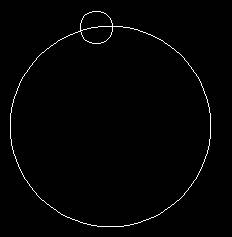
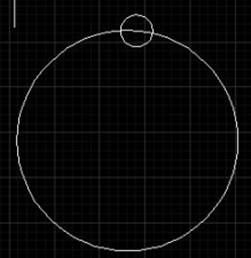
在CAD绘图软件中,我们在绘制图纸的时候,如果需要按照一定的路径或者图形排列图形的时候,我们可以使用软件的CAD阵列功能,但我们要以环形排列对象的时候,我们就可以使用软件中的CAD环形阵列的功能。 CAD环形阵列的使用: CAD默认的一般是矩形阵列,如果需要准换成环形阵列,只需按照下面设置即可。比如,我们要下面的的小圆围绕着大圆做环形阵列。 首先我们输入命令符“array”,进入阵列设置面板。 我们先选择“环形阵列”。 然后在1区域拾取要环绕的中心点。2区域选择对象, 注意这个对象是要环绕的对象,就像图形中的小圆。3区域选择环绕密度,也就是环绕中心点的要重复多少个图形。 就这样我们就可以看到,大圆的圆弧上已经被六个小圆环绕了。 以上就是在CAD软件中,我们在对CAD对象排列的时候,使用CAD环形阵列功能排列的具体操作步骤及过程。今天就介绍这么多了。安装浩辰CAD软件试试吧。更多CAD教程技巧,可关注浩辰CAD官网进行查看。
CAD图文教程
CAD缩放对象的步骤
2019-08-29
5514
在我们绘制的CAD图纸中,当我们要对图纸中的CAD对象进行相关编辑的时候,如果想要单方向地缩小或者放大CAD对象时,我们在软件中该如何操作,才可以正确使用CAD缩放图形呢? CAD缩放对象的步骤: 步骤: 1.先将要单向缩放前的对象进行创建块操作。输入命令B回车,然后为块命一个名称,可以随意点比如“45”,指定基点,以及框选要变为块的对象,确定。 2.用计算器来测量单向变化的前后比例,此例以Y向高值不变,X向水平距离变化来演示。同样X向不变,Y向变,方法一样,只是在测量和粘贴时,注意粘贴在对应的比例栏中 3.输入I回车,粘贴测量计算后的比例,粘贴在对应的栏中,如果是X向的比例,就粘贴在X栏中,YZ保持比例1不要动,然后确定。绘图区中单击一点放置即可。(块可以用X命令分解成不是块的状态)具体操作如下演示: 以上就是在CAD软件中,我们在使用CAD缩放图纸中的对象时,单向缩放图纸到指定大小的操作步骤,了解下,这种缩放方法在以后的绘图中可能会遇到。今天就介绍这么多了。安装浩辰CAD软件试试吧。更多CAD教程技巧,可关注浩辰CAD官网进行查看。
CAD图文教程
CAD标注文字的编辑过程
2019-08-29
4628
在CAD图纸绘制完成后,我们为了使图纸更加完整,会在图纸上添加CAD标注,这些标注对于图纸来说是一种补充说明,同时,图纸中的这些CAD标注文字,我们也可以进行相应的编辑,对其进行移动等操作。 CAD标注文字的编辑过程: 我们输入命令符“DIMTEDIT”,选择标注,这时,我们可以直接移动标注文字,或者我们选择输入“L”“R”“C”等命令,将标注文字移动到最左最右或者中间去。 另外一种方法,我们也可以在“标注”菜单的下拉菜单中,找到“对齐文字”,这个和上面的命令是一样的操作。 如果某个标注的位置很小,我们想做相应的微调,我们也可以去属性面板去调整,在CAD软件的右边属性栏,或者“ctrl+1”弹出属性面板,在“文字”,“文字偏移”那里进行修改对齐。 以上就是在CAD软件中,当图纸上的CAD标注文字,需要进行修改的时候,我们可以双击或者打开特性对话框来编辑。今天就介绍这么多了。安装浩辰CAD软件试试吧。更多CAD教程技巧,可关注浩辰CAD官网进行查看。
CAD图文教程
CAD环形阵列的调出使用
2019-08-29
7507
在CAD绘图软件中,当我们的图纸中有需要价格图形按照矩形或者环形的方式排列,我们可以使用软件中的CAD环形阵列的功能或者矩形阵列的功能,软件中默认的阵列方式是矩形,我们该如何调出CAD环形阵列并且使用呢? CAD环形阵列的调出使用: 首先我们输入命令符“array”,进入阵列设置面板。 我们先选择“环形阵列”。 然后在1区域拾取要环绕的中心点。2区域选择对象, 注意这个对象是要环绕的对象,就像图形中的小圆。3区域选择环绕密度,也就是环绕中心点的要重复多少个图形。 就这样我们就可以看到,大圆的圆弧上已经被六个小圆环绕了。 以上就是在CAD软件中,我们在需要使用CAD环形阵列的时候,在软件中调出CAD环形阵列的具体操作过程。今天就介绍这么多了。安装浩辰CAD软件试试吧。更多CAD教程技巧,可关注浩辰CAD官网进行查看。
CAD图文教程
CAD捕捉自的使用过程
2019-08-29
6497
在CAD软件中,我们为了精确绘图,在软件中提供了很多的捕捉功方式,我们可以打开草图设置,里边有很多的中点、端点、垂直点等的捕捉,对我们的绘图会有帮助,但是在软件中,我们还要一个功能也是捕捉功能,那就是捕捉自,具体该如何使用呢? CAD捕捉自的使用过程: 在CAD的帮助中也并没有太多捕捉自的介绍,但自己研究一下就应该明白了。在定位点的时候,我们选择自FROM捕捉方式后,会提示基点,我们选择一点作为基点后会提示偏移,我们拖动光标确定方向,输入一个偏移值,例如20,可发现我们定位的点在距离基点20的位置,如下图所示。 知道了捕捉自的基本操作后,我们就可以研究一下捕捉自可以用在哪些情况下使用,通常情况下有两种: 1、在绘图时直接将点定位到距离某个点一定距离的位置。 2、利用拉伸STRETCH功能将图形拉伸到一定的尺寸 下面我们就通过两个实例来简单看一下FROM的两种应用。 一、直接用捕捉自定位点 在绘图过程中有时我们需要捕捉距离特征点一定距离的点,例如开关通常会插入距离门边300的位置。比较简单的做法是先捕捉并插入到墙角,然后在沿墙移动一定的距离,但利用捕捉自FROM就可以直接定位了。下面练习中是在一张建筑图中插入开关,如果没有这样的例图,可以简单的画一条长1000的直线后,然后画一个圆并定义成图块后完成下面的练习,或者直接画好直线后,直接利用FROM来将圆的定位在距离直线端点300位置。 操作步骤如下: 1、输入I命令,打开插入对话框,找到我们要插入的图块,如下图所示。 2、单击确定按钮关闭插入对话框,此时会提示我们定位图块的插入点,在出现定位点的时候我们就可以用捕捉自FROM了。 按SHIFT+右键打开捕捉快捷菜单并选择“自”,或者直接输入FROM,如下图所示。 3、回车后,命令行会提示让确定基点,我们捕捉门边的墙角点作为基点,如下图所示。 4、沿墙体方向移动光标,如果么有打开极轴,最好按F8打开正交,以保证光标拖动方向是水平的。也可以捕捉墙体的另一个端点来确定方向,这样即使墙体是倾斜的也能保证跟墙体平行了,然后输入300,如下图所示。 5、回车,就完成了开关的定位。我们可以测量一下图块插入点到墙体端点的距离,验证一下结果,如下图所示。 类似这样的定位在浩辰CAD里更加简单,浩辰CAD增加了一个距端点捕捉选项,可以直接捕捉距离直线、圆弧、曲线端点一定距离的点,设置一个距离后可以多次使用,无需重复输入,距离只可以随时在状态栏进行调整,这样在捕捉的时候我们就不需输入FROM,无需选基点,而且可以提示我们距离值,操作更加简单,大家感兴趣的话可以试试,如下图所示。 捕捉自在拉伸STRETCH当中的应用 当我们需要将图中已有的图形定位到距离某点一定距离时,我们无需知道图形相对某点现在的距离,利用FROM可以一次完成定位。我仍然用上面的例图,我们将门移动到距离墙角300的位置,大家如果没有类似的例图,可以画一条长3000的直线,然后在上面任意位置画一个矩形表示门即可。操作步骤如下。 1、输入S,回车,执行拉伸命令,从右往左框选们及门框的所有顶点,如下图所示。 2、回车,确认选择,命令行会提示我们指定拉伸的基点,因为我们是要让门的左侧端点距离墙角300,所以捕捉门框的左上角点作为基点,如下图所示。 3、确定基点后移动光标,我们可以看到门和门框的会跟随我们的光标移动,而且命令行会提示指定第二点,此时输入FROM,回车,如下图所示。 4、此时会提示定位FROM的基点,我们捕捉墙角点作为基点,水平方向拖动光标,输入300,回车,就将门整体移动到距离墙角300的位置,如下图所示。 以上就是在CAD软件中,除了使用一些常用的CAD捕捉功能,我们也可以使用软件这的CAD捕捉自的功能,也很方便我们绘图。今天就介绍这么多了。安装浩辰CAD软件试试吧。更多CAD教程技巧,可关注浩辰CAD官网进行查看。














 苏公网安备 32059002004222号