 CAD图文教程
CAD缩小尺寸的方式
2019-07-22
9662
我们在使用浩辰CAD软件设计的时候,时常会需要我们对自己的设计稿进行对其缩放,有些内容也会随之改变。我们有什么方法去避免这样的情况发生呢?小编教大家CAD缩小尺寸的方式。 我们先将对象定义成块之后,再进行缩放,虽说这种方式省事,但是我们的字体也相同的变化了,当我们需要打印的时候,这点就需要注意了。 我们可以先分解对象后,再进行缩放。我们建议在分解前复制一份做为留底,因为我们分解后,全部的图元就变分散,这样对我们的编辑很不方便。所以这第二个方法比较适合我们完全设计完成后的CAD图形,先缩放我们的比例,然后将标注线性比例按照倒数的设置改掉,这样的操作其实也很快就能完成。 但是,我们所有的缩放,其实都应该备份好1:1的原图,这样才更方便我们对其的更改和校对。以上就是CAD缩小尺寸的方式,希望同学们好好学习并熟练掌握。
CAD图文教程
CAD符号输入的方式
2019-07-22
5859
我们在CAD绘图的过程中,经常会涉及到一些特殊符号的输入,比如直径符号等。如何输入这些特殊符号呢?小编教大家CAD符号输入的方式。 %% d ——绘制“℃”符号。例如: 98.6 ℃—— 98.6 %% dC ;%% c ——绘制圆直径“φ”符号。例如:φ 30 ——%% c30 ;%% p ——绘制“±”符号。例如:± 0.005 ——%% p0.005 ;%% o ——打开或关闭文字的上划线。例如: ABCDE ——%% o ABC %% o DE ;%% u ——打开或关闭文字的下划线。例如: ABCDE —— AB %% u CDE %% u%%%——绘制“%”符号。例如: 30 %—— 30 %%% 大家根据以上内容应该不难发现,很多的特殊符号都是用百分号来表示的,所以大家为了方便,只需记住这些以双百分号开头的输入方式后面的字母即可,比如说绘制直径,只用记住字母C即可;绘制正负号,只需记住字母P。以上就是CAD符号输入的方式,希望同学们好好学习并熟练掌握。
CAD图文教程
CAD输入形位公差的方式
2019-07-22
5457
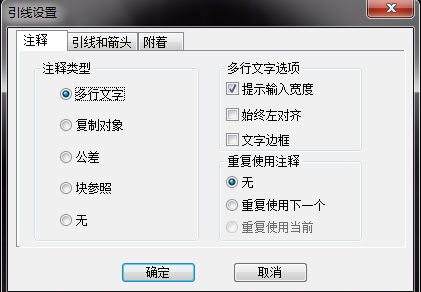
在使用CAD绘制工程图时,发现找不到标注形位公差的菜单,那么如何在CAD中输入形位公差呢?小编教大家CAD输入形位公差的方式。1、使用快捷命令LE;在弹出的指定第一个输入点时,先输入S;回车后,会弹出快速引线设置。 2、切换到公差选项然后点确认,然后根据图纸的要求或需要对形位公差进行设置。 3、设置完成后,点确认,刚输入的CAD形位公差就如图所示。 以上就是CAD输入形位公差的方式,希望同学们好好学习并熟练掌握。
CAD图文教程
CAD输入文字详细说明的方式
2019-07-22
5551
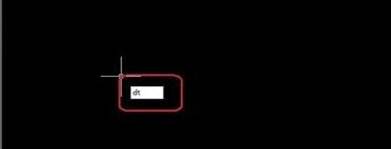
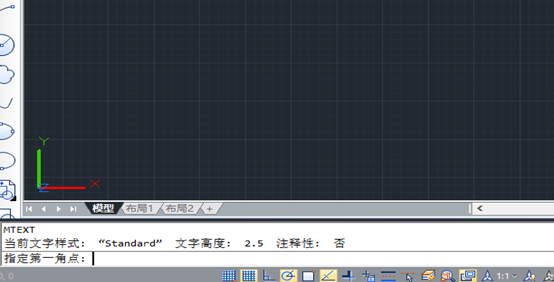
在CAD中输入文字是我们经常要用的命令,那么大家知道cad如何输入文字吗?下面是CAD输入文字详细说明的方式。 具体步骤: 1.打开CAD软件,在命令栏输入 ST ,回车,打开文字样式。也可以点击文字样式图标来打开文字样式。 2.在文字样式中点击新建,输入新建文字样式的名称。 3.设置文字的字体、高度、宽度比例等。 4.选择设置好的文字样式,在命令栏输入单行文字命令DT ,回车: 5.指定文字的起点,并输入旋转角度。不输入旋转角度则默认为0度。 6.输入文字。 7.在文字框中输入文字,并可以设置文字字体、大小等参数,点击确定输入完成。 以上就是CAD输入文字详细说明的方式,希望同学们好好学习并熟练掌握。
CAD图文教程
CAD输入数字上标的方式
2019-07-22
13292
大家知道CAD尺寸公差就是上标和下标组成的,下面介绍一下CAD输入数字上标的方式。 1、 在命令行中输入T,回车,出现文字输入文本框。同时,在文本格式对话框中可以设置字体、文字颜色、文字高度等属性。 2、 假如我们想要输入10的7次方,我们需要在文本框中先输入10,然后输入7,再输入“^”,最后选中7和“^”。 3、 点击文本格式对话框中的b/a堆叠键。 4、 点击之后就完成了数字的上标显示。 5、 如果要同时输入上标与下标,则先输入上标内容,然后输入“^”,再输入下标内容,最后选中上标与下标内容。 6、 点击堆叠键即可完成数字的上下标。 以上就是CAD输入数字上标的方式,希望同学们好好学习并熟练掌握。
CAD图文教程
CAD单重引线使用的方式
2019-07-22
5489
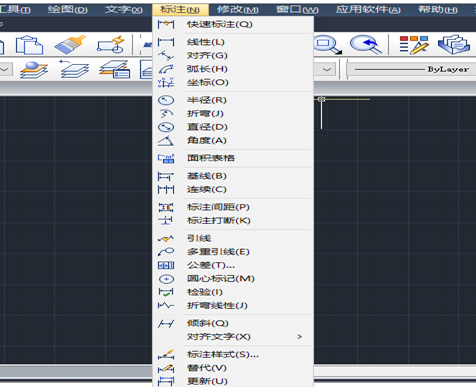
在CAD中我们会经常使用到单重引线,但该如何操作呢?下面小编就为大家介绍CAD单重引线使用的方式。 1、首先,打开浩辰CAD软件 2、用以下这个简单的例子来做示例。 3、输入le命令并按空格键确定,开始使用单重引线功能。 4、接着,指定第一条引线,选择一条点击一下就可以了。 5、接着,指定下一个点,找一个合适的位置点击一下。 6、然后,再指定一个点,并找一个位置点击。 7、然后,指定文字宽度,按空格键确定。 8、然后,输入注释文字。 9、注释文字的下一行也不用写,直接按空格确认。 10、最后,就完成了。 以上就是CAD单重引线使用的方式,希望同学们好好学习并熟练掌握。
CAD图文教程
CAD连续倒角实现的方式
2019-07-22
7438
小编教大家CAD连续倒角实现的方式。 在使用CAD绘图时,有时候需要连续多次倒多个相同的角,由于很难保证每次手动画的角是完全一样的,因此需要借助命令实现。 选择倒角命令——设置倒角相关参数,例如角度、距离等——根据提示输入需要新增倒角的个数——空格——绘制倒角即可连续绘制多个相同的倒角 以上就是CAD连续倒角实现的方式,希望同学们好好学习并熟练掌握。
CAD图文教程
CAD图形对象材质和聚光灯设置的方式
2019-07-22
5351
大家知道现实中的模型都具有一定的材质外观,并且处于一定的光照环境中。小编教大家CAD图形对象材质和聚光灯设置的方式,在浩辰CAD中为了模拟现实环境,创建逼真的模型效果,可以为模型添加材质和贴图,并且设置光照条件,最后进行渲染。 【设置材质】 将材质添加到图形对象上,可以展示对象的真实效果。在材质的选择过程中,不仅要了解物体本身的物质属性,还需要配合场景的实际用途、采光条件等。设置材质有如下几种常用方法: 功能区:在二维草图与注释中,在实体功能区中的渲染选项卡中,单击【材质】。 菜单栏:在浩辰CAD经典版中,在顶部菜单栏选择【视图】——【渲染】——【材质】。 执行以上任意一种操作之后,系统弹出【图层材料设置】选项板,从材质库中选中某个材质,然后单击材质名称后面的【添加到文档】按钮,该材质即添加到文档材质列表中。在绘图区选中某个实体,然后在【文档材质】中选中某个材质,单击右键,弹出菜单中选择【指定给当前选择】,该材质几天加到指定实体上 【添加光源(聚光灯)】 聚光灯是从一点向空间成锥形发散的光源,在功能区和菜单栏的调用方法和上面的材质的添加方法类似,这里不再赘述。 执行聚光灯命令后,先定义光源位置,然后定义照射方向,照射方向由光源位置发出的一条直线确定。下面介绍光视角和视场角两个选项。 【光视角】:照射最强的光锥范围,此区域内光照最强,衰减较少。将指针移动到聚光灯上,出现光锥显示,内部虚线圆锥显示的范围就是光视角范围。 【视场角】:聚光灯照射的外围区域,此范围内有光照,但强度呈逐渐衰减的趋势,用户输入的视场角必须大于光视角。 以上就是CAD坐标轴修改的方式,希望同学们好好学习并熟练掌握。
CAD图文教程
CAD图层设置的方式
2019-07-22
7727
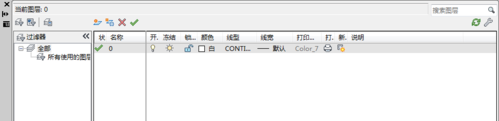
在CAD中,理解和使用图层是非常重要的,那么在CAD中如何设置图层呢?下面小编为大家讲解CAD图层设置的方式。 第一步,打开CAD图纸,这里小编新建一个 第二步:可以在CAD图纸的左上方找到“图层控制”,下拉菜单,看见“图层控制”下拉菜单里面只显示一个“0”图层。 第三步:鼠标放置在“图层特性”的下拉菜单左侧的,看到“图层特性管理器”如图所示: 第四步:单击“图层特性管理器”,出现一个对话框,如图所示: 第五步:鼠标放置在“新建图层”这个图标上面,看见新建图层的提示,如图所示 第六步:点击“新建图层”,我们可以看见出现了新的图层“图层1”,如图所示: 第七步:在名称下面点击“图层1”,将图层的名称改为我们需要用到的图层。 第八步:关闭对话框,返回文件,接着查看“图层特性”下拉菜单,一个新图层就建好了. 注意事项 图层的名称我们可以根据自己的喜好(推荐使用有意义的命名)进行设置。 以上就是CAD图层设置的方式,希望同学们好好学习并熟练掌握。
CAD图文教程
CAD多线样式设置的方式
2019-07-22
14611
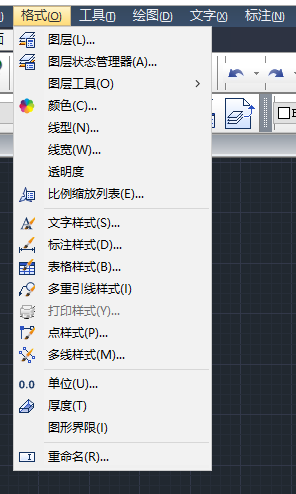
小编教大家CAD点样式和大小的设置方式。所谓多线,就是一种由多条平行线组合而成的图形对象,其组成平行数量在1-16条。由于CAD系统一般默认的多线样式,那么如何设置多样样式满足需求呢?具体操作如下:首先,在菜单栏的格式调用多线样式命令,此时会弹出多线样式对话框。接着在命令行输入MLSTYLE,然后就可以根据自己的需求编辑多线库了。以上就是CAD点样式和大小的设置方式,希望同学们好好学习并熟练掌握。
CAD图文教程
CAD点样式和大小的设置方式
2019-07-22
17343
小编介绍两种常见CAD点样式和大小的设置方式,希望对大家有所帮助! 方法1 步骤一:选择工具栏上方的格式,点击里边的点样式,如下图。 步骤二:在新弹出的窗口中,选择需要的点样式和点的大小, 方法2 步骤一:在命令栏中输入“ddptype”,步骤二:回车,此时会弹出设置点样式和大小的窗口,根据需要设置点样式和大小即可,大功告成! 以上就是CAD点样式和大小的设置方式,希望同学们好好学习并熟练掌握。
CAD图文教程
CAD尺寸标注样式的设置方式(下)
2019-07-22
5523
小编教大家CAD尺寸标注样式的设置方式(下),一起来学习吧。 【标注样式管理器】对话框包括如下选项。 【样式】列表框:用于显示当前文件中的所有尺寸样式,并且当前样式被亮显。选择一种样式后右击,在弹出的快捷菜单中可以设置当前样式、重命名样式和删除样式。 【列出】下拉列表:其中提供了两个显示标注样式的选项,即“所有样式”和“正在使用的样式”。前一个选项用于显示当前图形中的所有标注样式;后一个选项仅用于显示被当前图形中的标注引用过的样式。 【预览】区域:主要显示【样式】列表框中选定的尺寸样式的标注效果。 【置为当前】按钮:用于将选定的标注样式设置为当前标注样式。 【新建】按钮:用于修改当前选择的标注样式。当用户修改了标注样式后,当前图形中的所有尺寸标注都会自动更改为说修改的尺寸样式。 【替代】按钮:用于设置当前使用的标注样式的临时提袋子。当用户创建了替代样式后,当前标注样式将被应用到以后所有尺寸标注中,知道用户删除替代样式为止,而不会改变替代样式之前的标注样式。 【比较按钮】:用于比较两种标注样式的特性或浏览一种标注样式的全部特性,并将比较结果输出到windows剪贴板上,然后再粘贴到其他Windows应用中。 单击【新建】按钮,系统将弹出如图所示的【创建新标注样式】对话框,其中【新样式名】文本框用于为新样式命名;【基础样式】下拉列表用于设置新样式的基础样式;【注释性】复选框用于为新样式添加注释;【用于】下拉列表用于创建一种仅适用于特定标注类型的样式。 在【创建新标注样式】对话框中单击【继续】按钮,打开如图所示的【新建标注样式:副本standard】对话框,其中包括【线】、【符号和箭头】、【文字】、【调整】、【主单位】、【换算单位】和【公差】7个选项卡,具体内容如图。 以上就是CAD尺寸标注样式的设置方式(下),希望同学们好好学习并熟练掌握。
CAD图文教程
CAD尺寸标注样式的设置方式(上)
2019-07-22
5820
小编教大家CAD尺寸标注样式的设置方式(上),一起来学习。 一个完整的尺寸,主要包括尺寸文字、尺寸线、延伸线和箭头等元素,在这些尺寸元素中包含了众多的尺寸变量,不同的尺寸变量决定了不同的尺寸外观形态,而所有的尺寸变量的设置和调整都是通过【标注样式】命令来实现的。 执行【标注样式】命令主要有以下几种方式。 ·执行【格式】|【标注样式】命令。 ·执行【标注】|【标注样式】命令。 ·单击【标注】或【样式】工具栏中的标注样式按钮。 ·在命令行输入dimstyle按enter键。 ·使用命令简写D按enter键。 激活【标注样式】命令后,打开【标注样式管理器】对话框,如图所示,在此对话框中,用户不仅可以设置尺寸的样式,还可以修改,替代和比较尺寸的样式。 以上就是CAD尺寸标注样式的设置方式(上),希望同学们好好学习并熟练掌握。
CAD图文教程
CAD捕捉栅格和正交的设置方式
2019-07-22
9499
当我们需要对内容进行捕捉时,我们该如何设置?以下是小编教大家CAD捕捉栅格和正交的设置方式详细的步骤。 设置捕捉 1. 我们在菜单栏中选择工具,找到草图设置,进入设置,如下图所示。 2. 进入草图设置界面 我们可看到启用捕捉的相关设置和启用栅格的设置,我们下面分开两个部分解析。 勾选或取消捕捉项,可切换开关。 捕捉间距的选项,我们根据自己的需求更改间距的数据,同时我们需要注意,如如的数字只能是正实数。 3. 我们看极轴间距选项,该选项能否进行设置,取决于捕捉类型的设置。当我们将捕捉类型设置成“PolarSnap(极轴捕捉)”时,该选项则可以进行设置。极轴距离就是指,绘制图形时,光标在极轴方向上捕捉时的增量距离。没到一个捕捉间距,光标上将出现一个小叉号,如下图。 4. 我们再设置我们的捕捉类型。这个选项是设置不同的类型的捕捉,设置要求还是需要看个人的需求。在此不过多解释。 5. 设置栅格 同样,通过勾选或取消该选项,实现开关的切换。或者可以直接在界面中按F7快捷键设置。 栅格的间距选项中我们可以设置在X轴、Y轴和相邻的栅格点之间的距离。 6. 栅格行为选项 我们可以设定栅格行为的详细的内容与要求。 7. 设置正交 无论是机械制图还是建筑制图,都有相当一部分直线是水平或垂直的。针对这种情况,浩辰 CAD提供了一个正交开关,以方便的绘制水平、垂直直线。在这里我们不再过多解析。 以上就是CAD捕捉栅格和正交的设置方式,希望同学们好好学习并熟练掌握。
CAD图文教程
CAD符号参数设置的方式
2019-07-22
5558
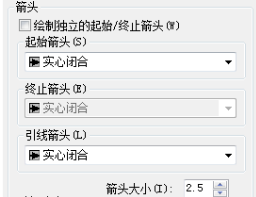
【符号和箭头】选项卡主要用于设置箭头、圆心标记、弧长符号和半径标注等参数。小编教大家CAD符号参数设置的方式。 1.【箭头】选项组 ··【其实箭头/终止箭头】下拉列表:用于设置箭头的形状。 ·【引线箭头】下拉列表:用于设置引线箭头的形状。 ·【箭头大小】微调按钮:用于设置箭头的大小。 2.【圆心标记】选项组 ·【符号】下拉列表:【无】表示不添加圆心标记;【直线】表示用于为圆心添加直线型标记;【标记】表示用于为圆心添加十字形标记。 ·【标记大小】微调按钮:用于设置圆心标记的大小。 3.【折断标注】选项组 用于设置打断标注的大小。 4.【弧线标注】选项组 ·【符号位置】下拉框:【段前】用于为弧长标注添加前缀;【上方】用于设置标注文字的位置;【隐藏】表示在弧长标注上不出现弧长符号。 5.【半径折弯标注】选项组 用于设置半径折弯的角度。 6.【线性折弯标注】选项组 用于设置线性折弯的高度因子。 以上就是CAD符号参数设置的方式,希望同学们好好学习并熟练掌握。














 苏公网安备 32059002004222号