 CAD图文教程
CAD手绘不规则图形的方式
2019-07-11
6119
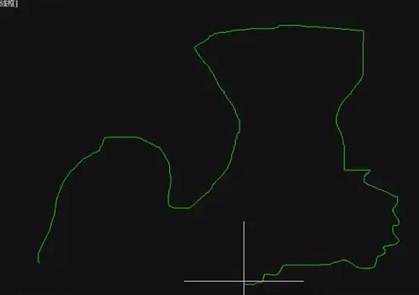
CAD手绘不规则图形的方式,对于装饰图中需要一些花草树木等不规则的图形可以利用样条曲线来做也可以用另外一个命令来快速绘制。这就需要用到sketch命令了。具体操作如下: 1.命令行输入sketch回车。 2.如果不更改其他选项可以在绘图区单击一下然后会跟随鼠标的轨迹绘制出来图形。 注:如果有参考图片也可以将图像利用插入光栅图像将图片插入到绘图区然后再用上述步骤参照画出图形即可。 以上就是CAD手绘不规则图形的方式,希望大家好好学习并熟练掌握。
CAD图文教程
CAD两直线相交的方式
2019-07-11
16142
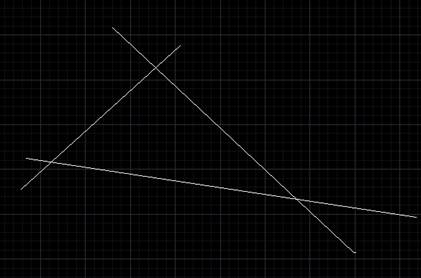
在用CAD绘制图形时,经常用到修剪功能,使两条直线完整相交。小编为教大家CAD两直线相交的方式。1、 随意绘制三条不平行的直线。 2、如果用修剪功能,会有些麻烦。用圆角功能,设圆角半径为0,会大大提高绘图效率。执行命令FILLET,设圆角半径为0,选择要圆角的两条线。点击后,自动修剪完成。 3、 再按空格键,点击另外两条直线。同理最后两条直线同样操作,结果如图所示。 以上就是CAD两直线相交的方式,希望大家好好学习并熟练掌握。
CAD图文教程
CAD快速查找和更改的方式
2019-07-11
5920
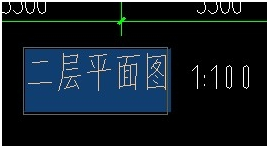
在CAD中,如果漫无目的地去寻找或者说没有技巧地去查找信息,确实不是一件很容易的事。因为CAD中的信息成千上万。CAD快速查找和更改的方式快捷,就可以很简单找到信息。这里小编介绍两种方法。 第一种方法:在确认数量和位置的情况下,如果修改的仅仅是具体的文字的话,可以这样操作:点开【工具栏】→【编辑】→【查找】来进行查找和修改。命令键:find,输入查找的字符串,使用全部修改为,可以看到共有多少个个该字符串。 第二种方法:一个更加强悍的工具命令是:qselect,即quick select快速选择,可以在【工具栏】→【快速选择】来打开该工具。 补充说明:该命令可以查询并锁定所需要列出的全部属性下的线条或者字块,并在命令提示栏中显示该属性下的数量,或者可以关闭该工具栏后,点击F2查看。 比如以“二层平面图”为单行文字示意举例。 最后根据自己所要查找线条、字块的属性来具体选择相应的属性。 以上就是CAD快速查找和更改的方式,希望大家好好学习并熟练掌握。
CAD图文教程
CAD填充文字效果的方式
2019-07-11
7656
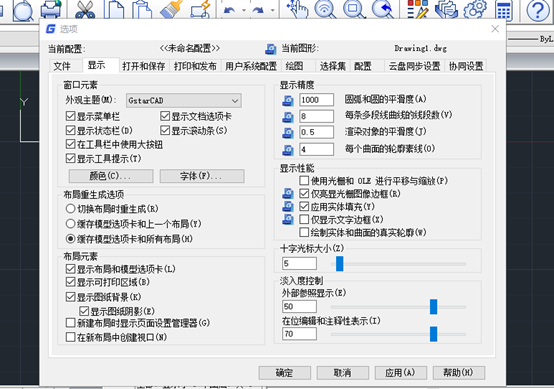
打开或关闭一些可视要素(如填充、文本、宽线、标示点等)能够增强CAD的性能。小编教大家CAD填充文字效果的方式。1、 关闭填充显示如果输入Fill命令,设为OFF(或0),则关闭实体填充模式,新画的迹线、具有宽度的多义线(包括标注的箭头)、填充多边形等,只会显示一个轮廓,它们在打印时也不被输出,如下图所示。 2、关闭线宽显示图层和图形都可以设置线宽,在图中显示的线宽是按像素比例显示的,可以大致了解线宽设置,但这些并不是准确的线宽值。在CAD绘图时,可通过点击底部状态条上的显示/隐藏线宽按钮,即可打开或关闭线宽显示。如果不需要在绘图过程中检查线宽的设置,最好不要显示线宽,以优化其显示性能。 3、将文字显示为方框将Qtext设为ON(或1),或在选项对话框中勾选“仅显示文字边框”,则打开快显文本模式。这样,图中的文字都会显示为一个方框,不会显示内容,打印输出时也是如此。当图中的文字很多时,尤其使用TTF字体(操作系统自带的字体)时,文字显示对显示速度和操作速度会有非常大的影响。当我们在处理其他图形,不关注文字内容时,可以将文字显示为方框,这样缩放、平移、编辑图纸的速度都会快很多。 4、取消选择区域指示在CAD中,从左向右或从右向左分别表示交叉和窗口选择,高版本CAD为了更明确这两种区别,用颜色进行了区分,默认状态下用蓝色表示窗口选择,绿色表示交叉选择。如果你对CAD了解的话,这些提示显然是没有必要的,你可以关掉颜色指示效果来提高显示性能。打开选项对话框,取消勾选“指示选择区域”即可。 以上就是CAD填充文字效果的方式,希望大家好好学习并熟练掌握。
CAD图文教程
CAD锁定图层的图形褪色度控制方式
2019-07-11
5610
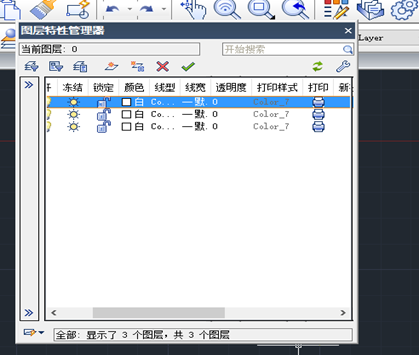
小编教大家CAD锁定图层的图形褪色度控制方式,比如锁定图层上的对象、外部参照、参照编辑时图块的外部参照以外的对象。 CAD提供了变量来控制这些褪色度的数值,另外有些可以直接在对话框中对这些参数进行设置,下面简单介绍一下这几种褪色度的设置。 一、锁定图层的褪色度 当图层被锁定后,图层上的图形将不能被编辑。在早期版本,由于没有褪色度设置,很多初学者在打开一张有锁定图层的图时,经常搞不清楚为什么有些图形不能被移动和编辑,因此在CAD后期版本给锁定图层上的对象进行了褪色处理,如下图所示。 锁定图层图层褪色度的变量是LAYLOCKFADECTL,变量很长,其实就是图层锁定褪色度控制(LAYER LOCK FADE CONTROL)的简写,倒也不难记,可直接输入此变量名,回车,输入自己需要的褪色度值就可以了。 这个变量实在太长了,在CAD中是可以找到对话框来设置,不过操作也挺麻烦,首先打开图层管理器,然后在图层管理器上点设置按钮,在弹出的“图层设置”对话框中可以设置,如下图所示。 以上就是CAD锁定图层的图形褪色度控制方式,希望大家好好学习并熟练掌握。
CAD图文教程
CAD图案填充的方式
2019-07-11
6734
在CAD的使用过程中,为了作图需要,往往会对图形进行图案填充,小编教大家CAD图案填充的方式,另外小编通过查找,找到了图案填充的模板,需要的朋友可以自行下载。具体步骤: 第一步:打开CAD绘图软件,随便画一个封闭图形,比如下图我画的是一个圆。 第二步:在菜单栏上找到“绘图”,在绘图里找到“图案填充”。 第三步:点“图案填充”,此时系统会自动弹出“图案填充和渐变色”窗口,如图所示。 第四步:点“图案”向下的箭头,会下拉很多种图案,找到适合我们填充的图案。 第五步:找到右上方的“添加:拾取点”,或者下面的“添加:拾取对象”。 点击之后,回到原图形,在圆内部随便点一下,结果我们会发现圆变成了虚线的样式。 第六步:然后按回车键,回到“图案填充和渐变色”窗口,点击确定,即可,就到了所填充的图案。 除了以上方法步骤外,其实可以直接用快捷命令BH。 操作如下: 输入bH,按回车键回车,按照提示,在圆内部拾取一个点。就填充好图案了。如图所示。 如果想改变图案的样式,只要双击图案就可以了。 以上就是CAD图案填充的方式,希望大家好好学习并熟练掌握。CAD图案填充模板下载地址:http://pan.baidu.com/s/1mhUTPLe
CAD图文教程
CAD区域图案填充的方式
2019-07-11
6053
小编教大家CAD区域图案填充的方式,具体操作实例: 1.执行Hatch(H)命令。 2.在“图案填充”页中,“类型”选择‘预定义“; 3.在“图案填充”标签页中,选择图案“HLNHER”。 “角度”设为0,“比例”设为1。 4.在“边界”标签页中,点击”添加:拾取点“按钮后,在要填充的厨卫间内点击一点来选择填充区域。 5.调整填充图案比例。比如,比例为“1”时出现(a)情况,说明比例太小;重新设定比例为“10”,在“边界”标签页中,用鼠标再次选择填充区域,出现(b)情况,说明比例太大;改变比例,不断重复以上步骤,当比例为“3”时,出现(c)情况,说明此比例合适。 “确定”执行填充,厨卫间填充结果出现,大功告成! 以上就是CAD区域图案填充的方式,希望大家好好学习并熟练掌握。
CAD图文教程
CAD剖切实体操作的方式
2019-07-11
7873
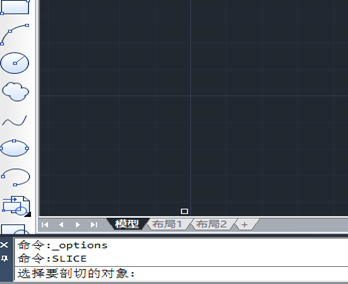
在CAD绘图过程中,为了表达实体内部的结构特征,可使用剖切工具假想一个与指定对象相交的平面或曲面将该实体剖切。可通过指定点、选择曲面或平面对象来定义剖切平面。CAD剖切实体操作的方式。 命令行:在命令行输入SLICE/SL。 功能区:在二维草图与注释中,单击实体功能区中【剖切】按钮。 通过以上任意一种方法执行该命令,然后选择要剖切的对象,接着按命令行提示定义剖切面,可以选择某个平面对象,例如曲面、圆、椭圆、圆弧或椭圆弧、二维样条曲线和二维多段线,也可以选择坐标系定义的平面,如XY/YZ/ZX平面。最后,可选择保利剖切实体的一侧或者两侧都保留,即可完成实体的剖切。 在剖切过程中,指定剖切面的方式包括指定切面的起点或平面对象、曲面、Z轴、视图、XY、YZ、ZX或三点,分别介绍如下: 【指定切面起点】:这是默认剖切方式,也就是通过指定剖切实体的两点来执行剖切操作,剖切平面将通过这两点并与XY平面垂直。操作方法是单击剖切按钮,然后选取待剖切的对象,接着分别剖切平面的起点和终点。 【平面对象】:该剖切方式利用曲线、圆、椭圆、圆弧或椭圆弧、二维样条曲线、二维多段线定义剖切平面,剖切平面与二维对象平面重合。 【曲面】:选择该剖切方式可利用曲面作为剖切平面,方法是选取待剖切的对象之后,在命令行中输入字母S,按回车键后选取曲面,并在零件上方任意捕捉一点,即可执行剖切操作。 【z轴】:选择该剖切方式可指定z轴方向的两点作为剖切平面,方法是选取待剖切的对象之后,在命令行输入字母Z,按回车键后直接在实体上指定两点,并在零件上方任意捕捉一点即可。 【视图】:该剖切方式使剖切平面与当前视图平面平行,输入平面的通过点坐标,即完全定义剖切面。操作方法是选取待剖切的对象之后,在命令行输入字母V,按回车键后指定三维点坐标,或输入坐标数字,并在零件上任意捕捉一点。 【xy/yz/zx】:方法是选取待剖切的对象之后,在命令行指定坐标系平面,按回车键后指定该平面上一点,并在零件上方任意捕捉一点。 【三点】:在绘图区中捕捉三点,即利用这三个点组成的平面作为剖切平面,方法是选取待剖切对象之后,在命令行输入数字3,按回车键后直接在零件上捕捉三点,系统会自动根据这三点组成的平面执行剖切操作。 以上就是CAD剖切实体操作的方式,希望大家好好学习并熟练掌握。
CAD图文教程
CAD配色更改的方式
2019-07-11
6611
想要自己的命令行文字显示明显易见,想要更改制图的背景颜色,小编教大家CAD配色更改的方式。 这个操作也是很简单基础,我们来看看图解。 1.我们打开浩辰CAD 2.右键单击,选择底部的【选项】 3.我们看到【显示】选项中的【窗口元素】的【颜色】 4.点击【颜色】,我们可以看到很多选项和内容,都是我们可以更改其配色的选择。 5.同时我们还可以在【颜色】中选择自定义自己喜欢的颜色。 就看各位的色彩搭配和不同需求来更改我们的CAD的配色啦,仅供参考。以上就是CAD配色更改的方式,希望大家好好学习并熟练掌握。
CAD图文教程
CAD文字输入错误的问题解决方法
2019-07-11
8521
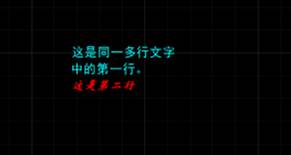
我们在使用CAD进行绘图操作时经常需要输入文字,对于文字输入错误的情况在CAD软件中,出现了这种情况也要继续编辑。可能很多朋友还不太了解这一点,下面的方法将告诉大家CAD文字输入错误的问题解决方法。 文字编辑错误的情况一般有两种:第一种情况是在于不同的多行文字,第二种是同一多行文字。对于不同的多行文字,可以在命令行输入【MA】,调用特性刷命令,用来刷不同的多行文字。 然而,当不同颜色和不同字体的文字都在同一个多行文字中,用MA特性刷这个命令就不行了。 这样的情况下,需要双击鼠标进入文字编辑模式,可以在对话框里点击需要修改的选项进行编辑,也可以找到【OK】选项旁边的倒三角符号,点击可以进行更多的编辑。 以上就是CAD线段延长的方式,希望大家好好学习并熟练掌握。大家根据自己实际操作遇到的情况选择对应的方法来继续编辑即可。
CAD图文教程
CAD解除并集方式
2019-07-11
14284
在CAD中解除并集的方法有很多,小编就来讲解CAD解除并集方式: 1、 最直接的方法就是炸开,将并集之后的实体炸开,炸开后都是面。 2、 在实体简单的情况下,可以在命令行输入“slice”命令,然后保存两侧。 3、 用命令x,或者是.X 。 以上就是CAD解除并集方式,希望大家好好学习并熟练掌握。
CAD图文教程
CAD圆弧转换为圆的方式
2019-07-11
8010
如何将CAD中的圆弧转换成圆,利用一些命令也是可以实现的,小编教大家CAD圆弧转换为圆的方式。1、 先绘制一段圆弧。 2、 在命令行中输入JOIN,命令行提示选择源对象。 3、 这里选择我们绘制的圆弧,回车,再输入关闭(L)选项,即可将圆弧转换为圆。 4、 转换结果如下图。 以上就是CAD圆弧转换为圆的方式,希望大家好好学习并熟练掌握。
CAD图文教程
CAD视口删除的方式
2019-07-11
20581
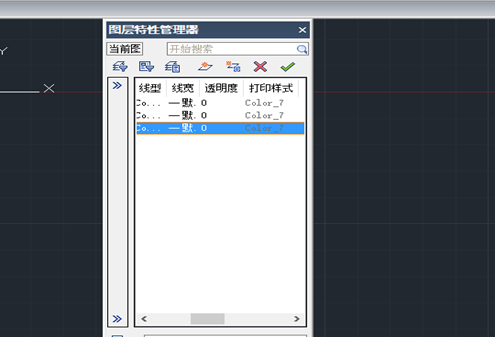
我们在CAD布局中经常会用到视口,一些视口我们只是将它作为一个辅助工具,而不会一直在绘图过程中进行使用。如果我们用完一个视口,确定之后都不再需要这个视口,那么就需要及时将这个视口删除掉,这也是提高绘图效率和追求简洁的一项重要内容。下面的内容将会告诉大家CAD视口删除的方式。 操作方法一: 这个方法的关键在于,要首先进入需要进行操作的视口。双击鼠标即可进入这个需要删除的视口。 进入该视口之后,在图层管理处找到要删除的图层后,选择“在当前视口冻结或解冻”。进行这一步操作以后,其他视口就不会受到这一被冻结的图层的影响了。 操作方法二: 第一步,首先将含有多个图层的图纸打开。 第二步,在布局界面选择一个视口,双击鼠标即可激活该视口。 第三步,在命令行输入【layer】,调用图层命令,即开启图层特性管理器。 第四步,点击选中需要删除的图层,并在【视口冻结】选项里,点击表示冻结的图标。 最后,退出图层特性管理器(点击【确定】即可)。 操作方法三: 第一步,点击菜单栏中的【工具】,单击其下拉选项中的【选项】。 第二步,在选项对话框里点击【显示】,将【在新布局中创建视口】这一选项前面的对勾去掉。 最后点击【确认】即可。 用以上三种方法的其中任一种都可以完成视口的删除,帮助大家提高绘图速度。 以上就是CAD视口删除的方式,希望大家好好学习并熟练掌握。
CAD图文教程
CAD图层排序的方式
2019-07-11
10051
CAD中如何将一个图层置于另一个图层之上,那么该如何操作呢?为了解决这个问题,小编接下来讲解CAD图层排序的方式 1、首先, 直接在命令栏里面输入DR命令。 2、然后,选中自己想要放到最上面的图层。 3、选择想要的效果。 4、 最后,点击确定,操作就完成了。 以上就是CAD图层排序的方式,希望大家好好学习并熟练掌握。
CAD图文教程
CAD图形前置和后置的方式
2019-07-11
15065
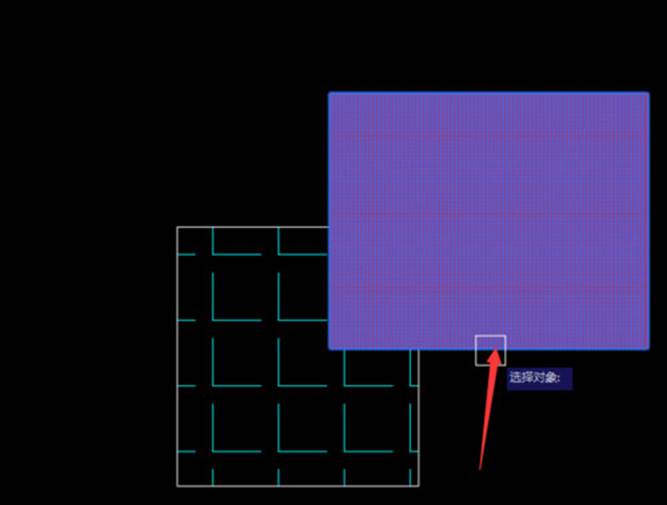
小编为大家讲解CAD图形前置和后置的方式。如果CAD图形中都是线性图形且最终要单色打印,通常不需设置图形的前置和后置。但如果实体填充且与其他图形有重叠,就需要设置图形的顺序了。有时我们在插入一些设备或构件时,会利用区域覆盖遮挡后面的图形,让图面看得更整洁一些,可以看一下例图中有无遮挡效果的对比。 CAD图形的默认顺序通过CAD创建图形时,CAD默认先创建的图形在下面,后创建的图形在上面。手动调整图形顺序在实际应用中,我们不可能完全按照默认顺序来创建图形。这是就需要我们手动调整图形顺序。调整图形顺序的命令是绘图次序(DRAWORDER)。 我们可以看到绘图次序有四个参数:前置、后置、置于对象之下、置于对象之上。前置就是将选中的图形放到最前面,后置就是将选中的图形放到最后面。而置于对象之下和对象之上,是可以选择一个参考图形,让选中的图形在此图形的下面或上面。 以上就是CAD图形前置和后置的方式,希望大家好好学习并熟练掌握。












 苏公网安备 32059002004222号