 CAD图文教程
CAD修改线型比例的注意事项
2019-06-13
7435
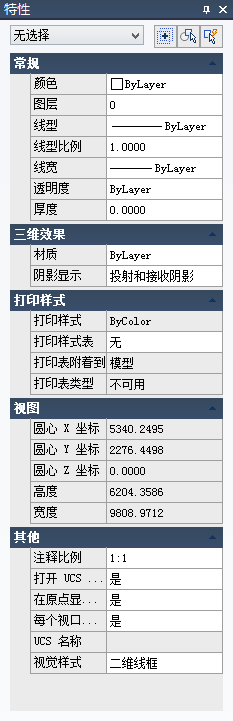
CAD修改线型比例的注意事项主要是当前对象线型比例是由系统变量CELTSCALE来设定,调整该值后所有新绘制的非连续线型均会受到它的影响。在缺省情况下 CELTSCALE=1,该因子与LTSCALE是同时作用在线型对象上。例如,将CELTSCALE设置为4,LTSCALE设置为0.5,则最终显示线型时采用的缩放比例将为2,即最终显示比例=CELTSCALE*LTSCALE。下图是CELTSCALE分别为1、2时虚线及中心线的外观。 所以用户只要在【线型管理器】对话框选择【当前对象缩放比例】文本框输入新比例即可,而且操作非常方便和快捷。
CAD图文教程
CAD修改图块颜色
2019-06-13
9766
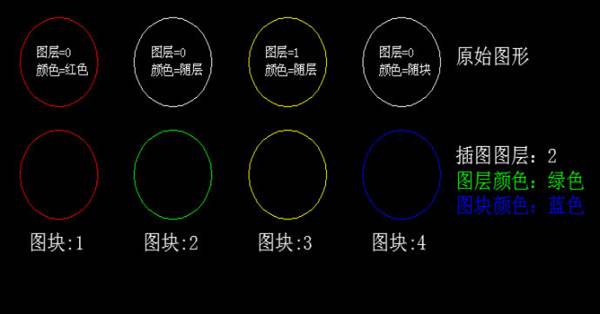
CAD修改图块颜色,那么要如何操作才能修改图块内图形的颜色?和小编看下面的教程吧。当颜色设置为随层(Bylayer)时,颜色与图形所在的图层保持一致。并且如果图形原始层在0层,块内图形颜色随图块插入的图层变化,否则不随之变化。修改图块颜色,块内图形不跟随改变。当颜色设置为随块(Byblock)时,颜色与图块保持一致,修改图块颜色块内图形颜色也随之改变。当颜色设置为红、蓝、绿等特定颜色时,图形始终保持位颜色,无论如何对图层或图块颜色进行修改,都不能改变图块内图形的颜色。为了帮助大家更好地了解清楚,请参考下图 在图块中,颜色是具有特定继承关系的,所以我们只要掌握了操作技巧就可以。
CAD图文教程
CAD修改拾取框大小的步骤
2019-06-13
7633
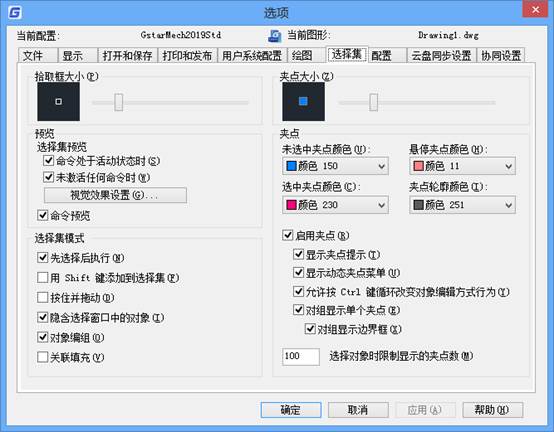
CAD修改拾取框大小的步骤根据不同设计者的修改习惯而不同,很多设计者对拾取框大小进行修改的主要原因在于个性化的需求,那么,该如何实现这一效果呢?具体操作步骤如下:工具——选项——选择集——调整“拾取框大小”——应用——确定,如图 以上步骤就可以来修改拾取框的大小了,当然效果还要大家去确认是否使用这个。
CAD图文教程
CAD修改箭头的方法
2019-06-13
8064
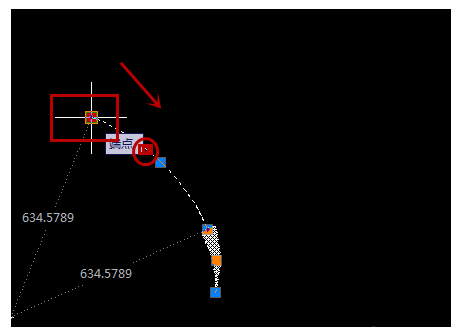
cad修改箭头是以为你在日常可能会遇到箭头画错了想修改箭头的时候,在这里小编就以弯曲箭头的修改为例,为大家介绍修改箭头的方法。步骤一:选择我们绘制好的弯曲箭头,选中后会有蓝色正方形,这里以最上面一个为例; 步骤二:用鼠标选中并一直按住鼠标,这时蓝色框框会变成红色,一直按住鼠标并拖动到我们要动动的位置,如图所示红色绘制; 步骤三:放开鼠标已经修改成功了。 看了上面的教程是不是就明白了很多呢,其实各项功能都可以同变通的设计来实现的,在保证美观和符合制图标准的情况下,操作完全可以。
CAD图文教程
CAD修改错误标注的方法
2019-06-13
9858
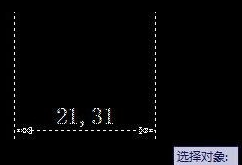
CAD修改错误标注呢,因为重新标注比较麻烦,但是我们可以在CAD里面进行修改,小编今天就介绍一下下面的方法。1.菜单栏找到标注命令的【编辑标注】按钮,点击命令2.点击命令按钮后,点击新建的按钮3.点击新建按钮后出现文字输入框,把0删掉,输入你要的尺寸值,比如50,尺寸输入好后点击确定按钮4.光标变为方格状态,光标点击你的尺寸,尺寸变为虚线状态后按回车键就可以把标注尺寸变为你要的了 以上就是对标注进行修改的效果和方法,是不是比重新标注要节约时间呢,希望大家自我选择需要的方法。
CAD图文教程
CAD尺寸标注设置文字宽度比例
2019-06-13
16494
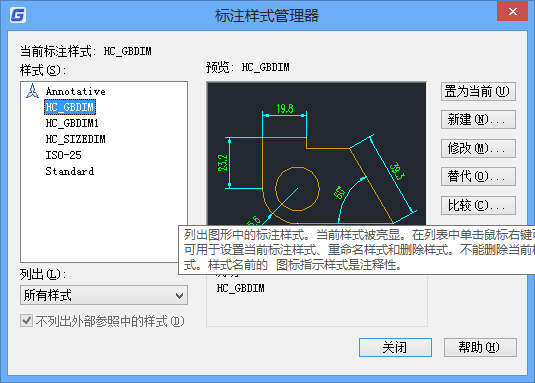
CAD尺寸标注设置文字宽度比例可以以保证图纸的美观性,那么该如何操作呢?和小编看下面的教程吧。具体步骤:标注——文字样式——修改——文字——修改“宽度比例”——应用 以上就是通过样式管理器来对对象进行修改的方法,希望大家可以熟练掌握相关操作。
CAD图文教程
CAD修改标注的步骤
2019-06-13
8008
CAD修改标注是为了让人看起来更加准确,那么修改标注文字的方法有以下几种,和小编一起来学习一下吧。方法一:在命令行输入 ed 选中需要修改的标注或者文字即可,如果是修改填充剖面线,就输入命令H,再做修改。方法二:命令行输入 ded 按回车键,再输入命令 n 按回车键。在弹出的对话框里面输入想要修改的内容即可。方法三:按Ctrl+1快捷键打开特性面板,先选择需要修改的标注,然后在文字项内的文字替换成需要修改的标注文字即可。 以上三种方法足够大家在日常绘图中使用了,希望大家可以多多练习和使用,才能在日常绘图中以不变应万变。
CAD图文教程
CAD标注尺寸怎样修改
2019-06-13
7243
CAD标注尺寸怎样修改,如何在标注尺寸前或后增加前缀、后缀或者添加公差等等一系列的问题。下面小编给大家详细介绍一下。 1、正常运行浩辰CAD软件,打开CAD操作页面,举例,画10mm的直线,预计在标注尺寸10mm之前加上直径符号、后面加上单位 如图一在菜单栏找到“修改”命令,点击"对象"命令点击“对象”命令之后,选择“文字”命令,点选编辑CAD里如何实现这一功能2、点选编辑之后,弹出“选择注释对象”文本,点击需要修改的尺寸,点击尺寸10,弹出文本格式对话框,如下图 3、在弹出的文本格式的对话框里,点击@命令,弹出一系列的可修改文本4、我们想在尺寸10之前添加直径前缀,将光标调整至10之前,点击@之后,选择直径,尺寸10之前自动添加直径符号,尺寸后面手动添加单位mm即可,点击ESC退出。这里主要使用的功能就是标注修改编辑器,掌握了相关技巧之后就可以了。
CAD图文教程
CAD文字显示修复
2019-06-13
5279
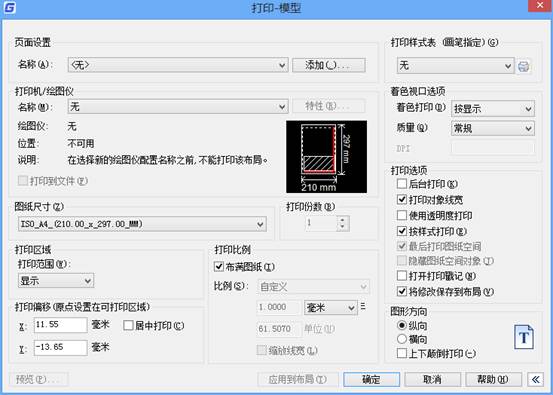
CAD文字显示修复是怎样的呢,在CAD的日常使用中,可能会遇到CAD转换PDF文字不显示,下面介绍修改打印机设置的方法给大家。 以上就是打印设置的功能窗口,我们对相关参数进行设置以后就可以打印了。
CAD图文教程
CAD修补曲面的技巧
2019-06-13
12163
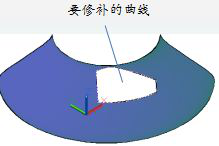
CAD修补曲面命令用于通过在形成闭环的曲面边上拟合一个封口来创建新曲面,下面和小编一起学习修补命令启用有以下几种方法。下拉菜单:选择>绘图>建模>曲面>修补 命令“曲面建模”工具栏:单击“曲面修补”按钮命令行输入:SURFPATCH↙。启动命令后,命令行显示:连续性=G0 -位置,凸度幅值 = 0.5选择要修补的曲面边或<选择曲面>:(选择一条或多条闭合曲面边(而不是曲面本身)或者一条或多条曲线。不能同时选择边和曲线。)按Enter键接受修补曲面或[链接性(CON)/凸度幅值(B)/约束几何图形(CONS)]:命令行中各选项含义如下。(1)连续性此选项用于测量曲面彼此融合的平滑程度。默认值为G0。选择一个值或使用夹点来更改连续性(2)约束几何图形此选项用于使用其他导向曲线以塑造修补曲面的形状。导向曲线可以是曲线,也可以是点。(3)凸度幅值含义“曲面过渡”命令。修补曲面的效果图如下: 图1(要修补的图形) 图2(修补效果图)使用该功能可以对图形对象进行修补,从而完成一个完整的图形对象,希望大家不要看到不知道的问题就退缩了,而是应该积极面对。
CAD图文教程
CAD斜面拉伸的操作方法
2019-06-13
13998
CAD斜面拉伸的操作方法在CAD的日常使用中经常会用到,那么CAD如何斜面拉伸呢?下面教大家一种方法。步骤一:打开要拉伸的图形。步骤二:输入拉伸命令“S”按空格确认。接下来就是选择要拉伸的图形了,这里要注意的是要一次选择完要拉伸 的对像。 步骤三:指定拉伸的基点。这个时候就不能用正交模式了。按F8选择关闭正交。步骤四:打开“极轴追踪”捕捉到和回图形想对应的水平线或垂足。步骤五:然后输入拉伸数值。按空格确认完成图形任拉伸。根据命令操作很快就可以实现对图形对象的拉伸功能操作,希望大家在后期的绘图中熟练掌握拉伸的技巧。
CAD图文教程
CAD隐藏视口怎样显示
2019-06-13
25664
CAD隐藏视口怎样显示呢,当然首先要了解视口的概念和使用方法,才能进一步的进行修改。下面小编介绍几种方法吧。方法一:命令行输入OP按Enter键,在弹出的“显示”选项框中勾选“显示布局和模型选项卡”,按确定,就会显示隐藏的视口。 方法二:选中所有视口线框,单击图层管理器的下拉菜单,选中defpoints图层,确保选中每一个线框时,图层都显示defpoints图层,在图层管理器中把defpoints图层的灯泡点亮(开/关图层),再回到布局中,就看到隐藏视口图层。以上就是两种使用视口命令的隐藏功能,这里方法很多,希望大家可以自我学习和使用。
CAD图文教程
CAD外扩的方法
2019-06-13
38082
CAD外扩是指当遇到不规则的图形,想要把它外扩一定的距离,或者想要在图形不变化的基础上外扩一定距离,我们怎么操作呢?下面小编可以介绍两种方法给大家参考一下。 方法一:打开CAD——打开需要外扩图形的图纸——选择要外扩的图形,输入“PEDIT”命令合并(J),成多段线——再输入“OFFSET”命令即可方法二:打开CAD——打开需要外扩图形的图纸——输入“Scale”缩放命令,选择要外扩的图形,按需要的比例系数放大图形——回车确定,即可方法三:打开CAD——打开需要外扩图形的图纸——输入“O”偏移命令,选择要外扩的图形,输入需要的偏移距离——回车确定,即可以上三种外扩方法都是基础的绘图修改命令所能够达到的,所以大家一定在学习的时候不要忘了基础的命令,而一味地追求技巧。
CAD图文教程
CAD查看多窗口的方法
2019-06-13
13842
CAD查看多窗口是指有时我们可能会碰到需要同时看两张或者多张图的时候,那么,在CAD中如何同时多窗口呢?下面小编教大家一些方法。方法一:步骤一:多张图纸时,当我们打开两张或多张图时,想同时看到,先把图纸还原,即不要最大化,先讲笨办法,如果对CAD有点基础的可直接看第三步;步骤二:直接把鼠标放在各张图的角上,当鼠标显示为两个向对的小箭头时,按住鼠标进行拉动就可以调动相应图纸的大小,也可对各边进行操作; 方法二:步骤一:菜单栏选 窗口-垂直平铺或水平平铺;步骤二:对于同一张图的多窗口查看,菜单栏选视图-视口-两个视口,进行同时查看步骤三:再选择水平或者垂直进行排布,现一般显示屏是宽的,我们可以选垂直;步骤四:我在圆形的图纸里又画了一个方形,然后也进行了两视口查看,左边选上了圆,右边也跟着选中了,可以说明是同一张图的,而左边看到的相当于大样,放大来看,右边可以针对平面进行查看;以上就是同时查看多窗口的方法,当然大家还可以根据自己的设计习惯来进行查看。
CAD图文教程
CAD二维对象旋转功能
2019-06-13
7725
CAD二维对象旋转功能是将二维对象绕指定旋转轴旋转而形成三维特性,可以帮助我们快速建模,旋转命令的启动方法如下。下拉菜单:选择“绘图>实体>旋转”命令;“建模”工具栏:“旋转”按钮 ;命令名:REVOLVE↙。启动命令后,命令行显示:命令: revolve当前线框密度: ISOLINES=4选择要旋转的对象: (选择已经绘制好的二维图形为旋转对象)选择要旋转的对象: (继续选择旋转对象或按“Enter”键结束选择)指定轴起点或根据以下选项之一定义轴 [对象(O)/X/Y/Z] <对象>:(指定旋转轴起点)指定轴端点: (指定旋转轴端点)指定旋转角度或 [起点角度(ST)] <360>: (指定旋转角度)命令行中选项说明如下。(1)在“选择要旋转的对象”命令行中,用于旋转的二维对象是圆、圆弧、直线、多段线等特征。如果旋转对象是面域或封闭的多段线、圆等封闭对象曲线,那么旋转形成的三维对象为实体;如果旋转对象是圆弧、直线、非封闭的多线段时,旋转形成的三维对象就为曲面,如下图。 (2)在“指定轴起点或根据以下选项之一定义轴 [对象(O)/X/Y/Z] <对象>:”命令行中,系统默认通过指定两个点来定义旋转轴;如果输入“O”,启动对象命令选项,可以通过直线或多段线绘制的直线作为旋转轴线;如果输入字母x(或y、z),二维对象将绕当前UCS的X或(Y、Z)轴旋转。掌握了快速建模的方法,还需要大家知道使用的是哪款软件和工具,希望大家能在设计效率上大大提升。












 苏公网安备 32059002004222号