 CAD图文教程
如何在CAD表格单元中插入图块?
2021-02-01
5248
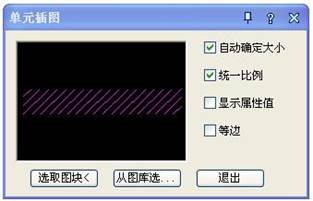
在使用正版CAD软件绘制给排水图纸的过程中,为了让大家更清楚的了解图纸中的内容,有些时候会需要进行CAD插入图片操作。那么除此之外CAD如何在表格单元中插入图块呢?接下来的CAD教程就让小编以正版CAD软件——浩辰给排水CAD软件为例来给大家介绍一下与CAD插入图片相关的表格单元插入图块的操作技巧吧!CAD表格单元中插入图块的方法: 浩辰给排水CAD软件中除了可以CAD插入图片之外,【单元插图】命令还可以将浩辰图块插入到浩辰表格中的指定一个或者多个单元格,配合【单元编辑】和【在位编辑】可对已经插入图块的表格单元进行修改。首先打开浩辰给排水CAD软件,然后找到并依次点击菜单位置:[室内设计]→[文字表格] → [单元编辑] → [单元插图]。单击菜单命令后,显示单元插图对话框: CAD中单元插图对话框控件说明: 自动确定大小:使图块在插入时充满单元格。统一比例:插入单元时保持 X 和 Y 方向的比例统一,改变表格大小时图块比例不变。显示属性值:插入包含属性的图块,插入后显示属性值。等边:插入时自动缩放图块,使得图块 XY 方向尺寸相等。选取图块<:从图面已经插入的图块中选择要插入单元格的图块,包括ACAD图块或浩辰图块。从图库选…:进入浩辰图库,从其中选择要插入单元格的图块。以上CAD教程就是小编给大家整理的正版CAD软件——浩辰给排水CAD软件中CAD插入图片相关的表格单元插入图块的操作技巧,有需要CAD下载的小伙伴可以访问浩辰CAD软件官网下载专区免费下载试用正版CAD软件,如果想要了解CAD插入图片以及其他相关CAD教程的话可以访问浩辰CAD软件官网教程专区查看!
CAD图文教程
CAD软件中怎么合并单元格?
2021-02-01
10525
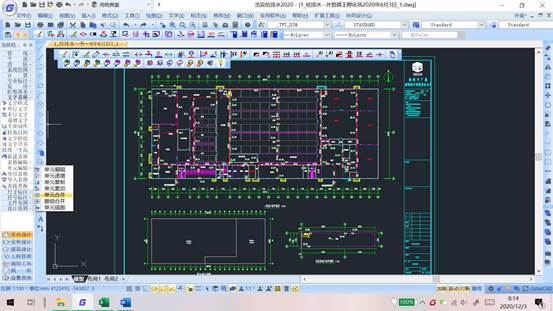
在使用国产CAD软件绘制给排水CAD图纸的过程中,有些时候会需要合并单元格,那么各位CAD制图初学入门者知道CAD中怎么合并单元格吗?下面就让小编来给大家介绍一下国产CAD软件——浩辰给排水CAD软件中合并单元格的相关CAD制图初学入门教程,感兴趣的小伙伴可以简单了解一下哦!CAD中合并单元格的方法: 浩辰给排水CAD软件中【单元合并】命令主要用于将几个单元格合并为一个大的表格单元,下面给各位CAD制图初学入门者介绍一下具体的操作步骤:首先打开浩辰给排水CAD软件,然后找到并依次点击菜单位置:[室内设计]→ [文字表格] →[单元编辑] → [单元合并] 。如下图所示: 各位CAD制图初学入门者在单击菜单命令后,可以根据命令行提示来操作:点取第一个角点<退出>:以两点定范围框选表格中要合并的单元格点取另一个角点<退出>:即可完成合并。合并后的单元文字居中,使用的是第一个单元格中的文字内容。需要注意的是,点取这两个角点时,不要点取在横、竖线上,而应点取单元格内。以上CAD制图初学入门教程就是小编给大家整理的国产CAD软件——浩辰给排水CAD软件中合并单元格的相关操作技巧,各位小伙伴在以后的CAD制图过程中如果需要合并单元格可以参考本篇教程来操作,更多CAD制图初学入门教程请持续关注浩辰CAD软件官网教程专区!
CAD图文教程
CAD软件中怎么累加单元格数值?
2021-01-29
8458
在使用正版CAD软件绘制给排水CAD图纸的过程中,经常会用到表格,那么CAD软件中怎么累加行列中的数值呢?有些刚开始进行CAD制图初学入门学习的小伙伴可能不是很了解,接下来的CAD制图初学入门教程就让小编来给大家分享一下正版CAD软件——浩辰给排水CAD软件中累加行列中数值的相关操作技巧吧!CAD中累加行列中数值的方法: 各位CAD制图初学入门者在使用浩辰给排水CAD软件累加行列中的数值时,可以使用【单元累加】命令,本命令的作用就是累加行或列中的数值,结果填写在指定的空白单元格中。下面的CAD制图初学入门教程给大家介绍具体的操作步骤:首先打开浩辰给排水CAD软件,然后找到并依次点击菜单位置:[室内设计]→[文字表格] → [单元编辑] → [单元累加]。单击菜单命令后,命令行提示:点取第一个单元格<退出>:点取一行或一列的首个数值单元格点取最后一个需累加的单元格<退出>:点取一行或一列的末个数值单元格单元累加结果是:XXXXX点取存放累加结果的单元格<退出>:点取一行或一列的空白单元格单元累加实例: 到这里关于正版CAD软件——浩辰给排水CAD软件中累加行列中数值的相关操作技巧就给大家介绍完了,各位CAD制图初学入门者在以后绘图的过程中如果需要累加单元格数值的话可以参考本篇教程来操作,更多相关CAD制图初学入门教程可以持续关注浩辰CAD软件官网教程专区哦!
CAD图文教程
CAD中怎么设置单元格递增?
2021-01-29
5849
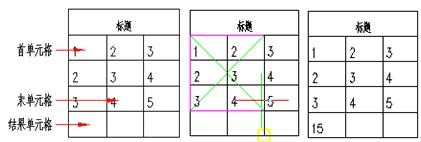
在进行给排水CAD学习的过程中,熟练掌握CAD表格的制作是必不可少的。那么CAD软件中怎么让表格的单元格递增?接下来的CAD学习教程就让小编来给大家介绍一下正版CAD软件——浩辰给排水CAD软件中表格单元递增功能的相关使用技巧,感兴趣的小伙伴可以来了解一下。CAD中单元递增的方法:浩辰给排水CAD软件中【单元递增】功能的主要作用是将含数字或字母的单元文字内容在同一行或一列复制,并同时将文字内的某一项递增或递减, 同时按 Shift 为直接拷贝,按 Ctrl 为递减。接下来给各位CAD学习者分享一下具体的操作步骤:首先打开浩辰给排水CAD软件,然后依次点击菜单位置:[室内设计]→ [文字表格] → [单元编辑] → [单元递增]。单击菜单命令后,命令行提示:点取第一个单元格<退出>: 单击已有编号的首单元格点取最后一个单元格<退出>: 单击递增编号的末单元格完成单元递增命令,图形进行更新,在点取最后单元格时可选项执行:按 Shift 键可改为复制,编号不进行递增,同时按 Ctrl 键,编号改为递减。CAD中单元递增实例:以下是本节CAD学习教程实例,浩辰给排水CAD软件中单元递增功能可以实现快速在表格中添加序号。如下图所示:上述CAD学习教程小编给大家整理了正版CAD软件——浩辰给排水CAD软件中表格单元递增功能的相关使用技巧,是不是很简单?感兴趣的小伙伴可以访问浩辰CAD软件官网教程专区查看更多相关CAD学习教程。
CAD图文教程
什么是CAD溢流堰?浩辰CAD给排水软件中怎么计算溢流堰?
2021-01-28
8253
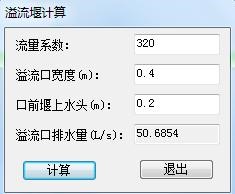
在绘制给排水CAD图纸的过程中,有些时候会需要进行溢流堰计算,可是有些刚开始进行CAD入门学习的小伙伴不知道什么是CAD溢流堰?更不知道CAD软件中怎么计算溢流堰?接下来的CAD入门学习教程就让小编来给大家介绍一下正版CAD软件——浩辰给排水CAD软件中什么是CAD溢流堰以及溢流堰计算的相关操作技巧吧!什么是CAD溢流堰? 什么是CAD溢流堰?溢流堰为塔板上液体溢出的结构,具有维持板上液层及使液体均匀溢出的作用,又可分为出口堰及入口堰。CAD中溢流堰计算的方法: 首先打开浩辰给排水CAD软件,然后找到并依次点击【室内设计】—【虹吸雨水】—【溢流堰】命令,即可调出【溢流堰计算】对话框。如下图所示: 用户输入“流量系数”、“溢流口宽度”、“口前堰上水头”等计算参数,浩辰给排水CAD软件就可跟距这些参数计算出溢流口排水量。上述CAD入门学习教程就是小编给大家整理的正版CAD软件——浩辰给排水CAD软件中什么是CAD溢流堰以及溢流堰计算的相关操作技巧,各位小伙伴学会了吗?不知道什么是CAD溢流堰的小伙伴可以参考本篇CAD入门学习教程来了解一下溢流堰以及溢流堰计算的相关内容哦!
CAD图文教程
CAD软件中怎么进行虹吸计算?
2021-01-28
5794
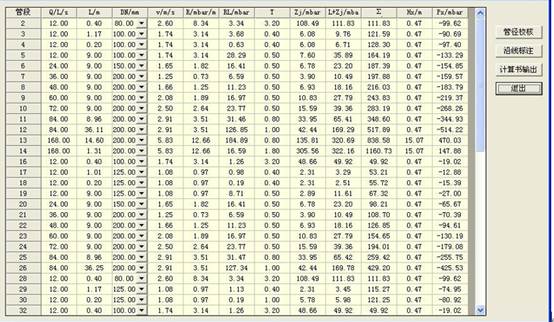
之前的CAD基础教程中给各位小伙伴介绍了一些虹吸雨水的相关操作技巧,除此之外,在使用国产CAD软件绘制给排水图纸的时候还会需要对平面虹吸雨水布置图进行虹吸计算,你知道具体如何操作吗?接下来的CAD基础教程就让小编来给大家介绍一下国产CAD软件——浩辰给排水CAD软件中进行虹吸计算的相关操作技巧吧!CAD中虹吸计算的方法:浩辰给排水CAD软件为给排水专业设计人员提供了【虹吸计算】功能,主要用于快速对平面虹吸雨水布置图进行虹吸计算,下面的CAD基础教程给大家介绍具体的操作步骤:首先打开浩辰给排水CAD软件,运行【虹吸雨水】菜单中的【虹吸计算】命令,按照软件提示点击该虹吸雨水系统的出流端,软件会自动搜索整个管网并生成计算简图,指定了计算简图插入点后,软件会弹出如图对话框:【管径校核】:该功能不但可以对现有管径进行校核,还可以对修改后的管径进行复算并校核,验证计算管径是否符合雨水压力排水要求。【沿线标注】:该功能可以对已计算完成的虹吸雨水系统进行工程标注。【计算书输出】:该功能可以将虹吸雨水的水力计算以完整的计算书的形式输出到 word 文档之中。以上CAD基础教程就是小编给就大家分享的国产CAD软件——浩辰给排水CAD软件中进行虹吸计算的相关操作技巧,各位小伙伴在以后的CAD制图工作中如果需要进行虹吸计算可以参考本篇教程来操作,感兴趣的小伙伴可以访问浩辰CAD软件官网教程专区查看更多相关CAD基础教程。
CAD图文教程
CAD中怎么连接雨水管线和雨水斗?
2021-01-27
8540
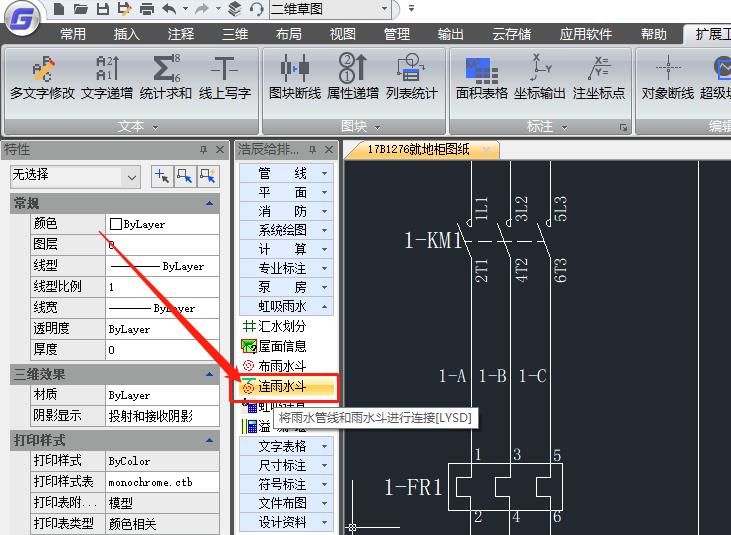
上一节CAD制图初学入门教程中小编给大家介绍了给排水CAD制图中在屋面布置虹吸雨水斗的相关操作技巧,那么你知道在浩辰给排水CAD软件中布置好虹吸雨水斗之后怎么将雨水管线和雨水斗连接起来吗?不知道也没关系,接下来的CAD制图初学入门教程就让小编来给大家介绍一下国产CAD软件——浩辰给排水CAD软件中连接雨水管线和雨水斗的相关操作技巧。CAD中连接雨水管线和雨水斗的方法:本篇CAD制图初学入门教程小编讲给大家介绍浩辰给排水CAD软件中连接雨水管线和雨水斗的具体操作步骤,感兴趣的小伙伴可以了解一下。首先打开浩辰给排水CAD软件,然后在软件左侧给排水菜单栏中找到并依次点击【室内设计】—【虹吸雨水】—【连雨水斗】。如下图所示:按照浩辰给排水CAD软件的提示先选择将要跟雨水斗相连管道下下游端,然后再框选需要与之连接的雨水斗。浩辰给排水CAD软件就能够自动实现管线跟雨水斗的连接,并且在连接处插入排水斜弯。以上CAD制图初学入门教程就是小编给大家整理的国产CAD软件——浩辰给排水CAD软件中连接雨水管线和雨水斗的相关操作技巧,是不是很简单呢?感兴趣的CAD制图初学入门者可以访问浩辰CAD软件官网CAD下载专区免费下载试用正版国产CAD软件来和小编一起学习给排水CAD制图哦!
CAD图文教程
CAD软件中怎么计算屋面雨水流量?
2021-01-27
7156
在使用国产CAD制图软件绘制图纸的过程中,经常会需要提取汇水面积,并计算屋面雨水流量。有些刚开始入门CAD学习的小伙伴可以不知道具体该如何操作,接下来的CAD学习教程就让小编来给大家介绍一下国产CAD制图软件——浩辰给排水CAD软件中提取汇水面积并计算屋面雨水流量的相关操作技巧吧!CAD中提取汇水面积并计算屋面雨水流量的操作步骤:浩辰给排水CAD软件中【屋面信息】功能可以实现快速提取汇水面积并计算屋面雨水流量,下面给各位刚开始CAD学习的小伙伴介绍一下具体的操作步骤:首先打开浩辰给排水CAD软件,然后可以通过【虹吸雨水】菜单中的【屋面信息】命令,将图中屋面的基础信息提取出来,并对提取信息进行初步的计算。CAD学习者运行该命令,会弹出如图对话框:“屋面信息”对话框分为“汇水面积”和“雨水量计算参数”两个功能区。1,“汇水面积”区域用于提取屋面可以收集雨水的区域的基本参数。该区域有三个屋面参数,包括“屋面投影面积”、“屋面标高”和侧墙面积。点击屋面投影面积后面的“图面提取”按钮会出现如图下拉菜单,使用拾取内部点和拾取边界线两种方式确定屋面汇水面积,也可以使用删除区域功能删除已识别的汇水区域。浩辰给排水CAD软件还提供侧墙面积图中提取的功能,点击“图面提取”按钮会出现如图菜单用户可以通过拾取内部点和拾取边界点两种方式提取侧墙面积且能叠加计算侧墙面积。 2,“雨水量计算参数”区域,用户可以根据实际工程输入相应的参数信息。径流系数可以点击右侧的 “…”按钮从展开的表格中选取。用于雨水计算的城市参数,也可以点击“选择城市”按钮从数据库中提取所选城市的参数。所需要计算参数输入完成后,可以点击“计算雨水量”按钮得到选定汇水区域内的雨水量。各位刚开始进行CAD学习的小伙伴,在具体的操作过程中要注意以下几点:(1)如果要进行屋面信息的提取需先将识别屋面。(2)侧墙面积用于提取裙房、女儿墙的侧面受雨面积,其受雨面积正投影的一半将为有效汇水面积。上述CAD学习教程小编给大家介绍了国产CAD制图软件——浩辰给排水CAD软件中提取汇水面积并计算屋面雨水流量的相关操作技巧,各位小伙伴看明白了吗?感兴趣的CAD学习者可以访问浩辰CAD软件官网CAD下载中心免费下载试用正版国产CAD制图软件来和小编一起学习给排水CAD制图哦!
CAD图文教程
CAD中怎么标注单管管径?
2021-01-26
9838
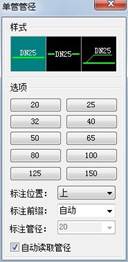
上节CAD教程中小编给大家介绍了浩辰给排水CAD软件中给多管管径添加CAD标注尺寸的相关操作技巧,在给排水CAD制图的过程中,除了多管管径标注还有单管管径标注,所以接下来的CAD教程小编将以正版CAD软件——浩辰给排水CAD软件来给大家介绍CAD标注尺寸之单管管径标注的相关操作技巧,感兴趣的小伙伴可以了解一下。CAD中标注单管管径的方法:浩辰给排水CAD软件中为给排水专业的设计师提供了很多专业标注,单管管径标注就是其中之一。接下来给大家详细介绍浩辰给排水CAD软件中快速给单管管径添加CAD标注尺寸的操作步骤:首次打开浩辰给排水CAD软件,然后运行室内菜单中的【专业标注】—【单管管径】命令,弹出如图窗口,选择管径样式,点选管径即可完成CAD标注尺寸。[标注位置]管径位置有管上和管下两种选择。[标注前缀]可察看或修改标注管径的类型。对话框中给出的“自动”是各种管材的默认标注,如果想要修改标注,下拉框中选择即可。当选中[自动读取管径],则[标注管径]的值无法修改,标注出来的管径就在图纸绘制时的大小。没有选中[自动读取管径]时可以点击上方的管径数字按钮,标注出来的值就是选择的数值。本篇CAD教程中小编给就大家介绍了正版CAD软件——浩辰给排水CAD软件中CAD标注尺寸之单管管径标注的相关操作技巧,各位小伙伴在以后的绘图过程中如果需要标注单管管径可以参考本篇CAD标注尺寸教程来操作,有需要CAD下载的小伙伴可以访问浩辰CAD软件官网下载中心免费下载试用正版CAD软件。
CAD图文教程
CAD中怎么标注多管管径?
2021-01-26
12414
管道设计在给排水CAD制图中是必不可少的,那么如果想要在CAD软件中给多管管径添加CAD标注尺寸时该如何操作呢?其实很简单,接下来的CAD教程就让小编来给大家介绍一下国产CAD制图软件——浩辰给排水CAD软件中CAD标注尺寸之多管管径的相关操作技巧吧!感兴趣的小伙伴可以看看本篇CAD教程和小编一起来了解一下。CAD中标注多管管径的方法:浩辰给排水CAD软件为用户提供了很多给排水专业的实用功能,多管管径标注就是其中之一,下面给大家介绍一下浩辰给排水CAD软件中快速给多管管径添加CAD标注尺寸的具体操作步骤。首先打开浩辰给排水CAD软件,然后运行室内菜单中的【专业标注】—【多管管径】命令,点选或框选要标注的管线,便可实现沿线标注管径,标注的位置为管线的中间部位。注:(1)标注管径的默认值为绘制管线时所设置的管径值。上述CAD教程就是小编给大家整理的国产CAD制图软件——浩辰给排水CAD软件中CAD标注尺寸之多管管径的相关操作技巧,各位小伙伴看明白了吗?大家在以后的CAD制图工作中如果需要添加多管管径标注可以参考本篇CAD教程来操作哦~更多CAD标注尺寸教程请持续关注浩辰CAD软件官网教程专区。
CAD图文教程
什么是CAD连接定义刷?CAD连接定义刷怎么用?
2021-01-26
4509
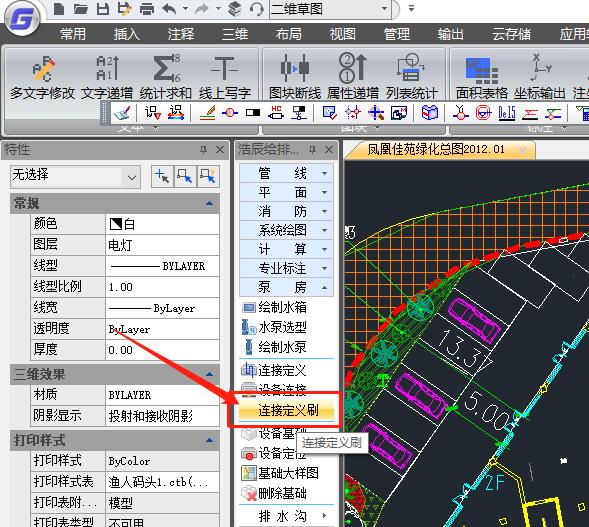
有些刚开始进行CAD制图初学入门学习的小伙伴,由于对CAD软件还不是很了解,所以不知道什么是CAD连接定义刷,自然也就不知道浩辰给排水CAD软件中连接定义刷功能怎么用。接下来的CAD制图初学入门教程小编就以国产CAD软件——浩辰给排水CAD软件为例来给大家介绍一下什么是CAD连接定义刷以及其使用技巧。什么是CAD连接定义刷: 浩辰给排水CAD软件中连接定义刷功能用于将一个设备的连接定义复制到另一个设备上。CAD连接定义刷的使用方法: 现在大家已经知道什么是CAD连接定义刷了,接下来就来给各位CAD制图初学入门者介绍一下CAD连接定义刷的具体使用步骤:首先打开浩辰给排水CAD软件,然后找到并依次点击菜单位置:[设备间] — [连接定义]。如下图所示: 点取菜单命令或执行命令,命令行提示:请选择连接定义参照设备:选择已经定义好连接的设备请选择连接定义刷新设备: 选择将要添加连接定义的多个设备,确定后,如果目标设备的类型与源设备相同,则将会根据源设备的连接定义信息,给目标设备添加连接定义。相信通过本篇CAD制图初学入门教程的介绍,大家已经知道什么是CAD连接定义刷了。各位小伙伴在以后的CAD制图工作中可以参考本篇教程来使用浩辰给排水CAD软件中的连接定义刷功能,更多相关CAD制图初学入门教程请持续关注浩辰CAD软件官网教程专区。
CAD图文教程
怎么把Excel表格导入到CAD中?CAD表格导入教程
2021-01-18
9038
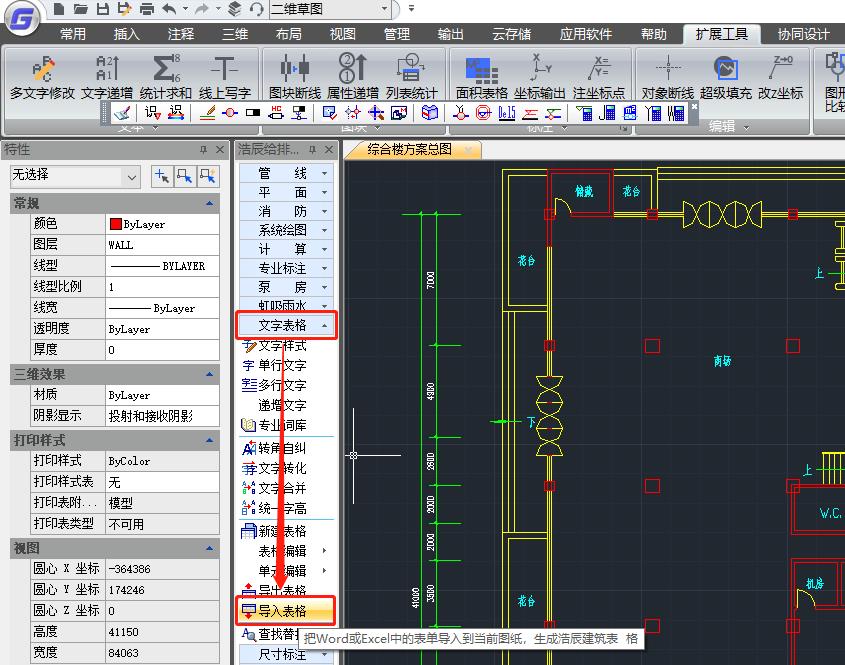
在使用国产CAD制图软件绘制图纸的过程中,有些时候会需要将Excel/Word中的表格导入到当前CAD图纸中生成CAD表格,那么具体如何操作呢?下面就和小编一起来看看国产CAD制图软件——浩辰CAD给排水软件中CAD表格导入功能的相关使用技巧吧!CAD表格导入: 浩辰CAD给排水软件中CAD表格导入功能的作用是把当前 Word/Excel表单中选中的数据更新到指定的浩辰CAD表格中,支持 Word/Excel 中保留的小数位数。首先打开浩辰CAD给排水软件,然后找到并依次点击菜单位置:[室内设计]→ [文字表格] → [导入表格]。如下图所示: 首先打开要导入表格的 Word/Excel 文件,然后选中要导入的表格。单击菜单命令后,命令行提示:导入表格[Word(W)/Excel(E)]<W>:按照打开的文件类型选择匹配的选项,选择后,命令行提示:点取位置或 [转 90 度(A)/左右翻(S)/上下翻(D)/对齐(F)/改转角(R)/改基点(T)]<退出>: 将表格插入到指定位置即可。关于国产CAD制图软件——浩辰CAD给排水软件中CAD表格导入功能的相关使用技巧就给大家介绍到这里了,大家看明白了吗?感兴趣的小伙伴可以访问浩辰官网CAD下载中心免费下载试用正版CAD软件来和小编一起学习给排水CAD制图。
CAD图文教程
怎么把CAD表格转换成Excel表格?CAD表格导出教程
2021-01-15
20146
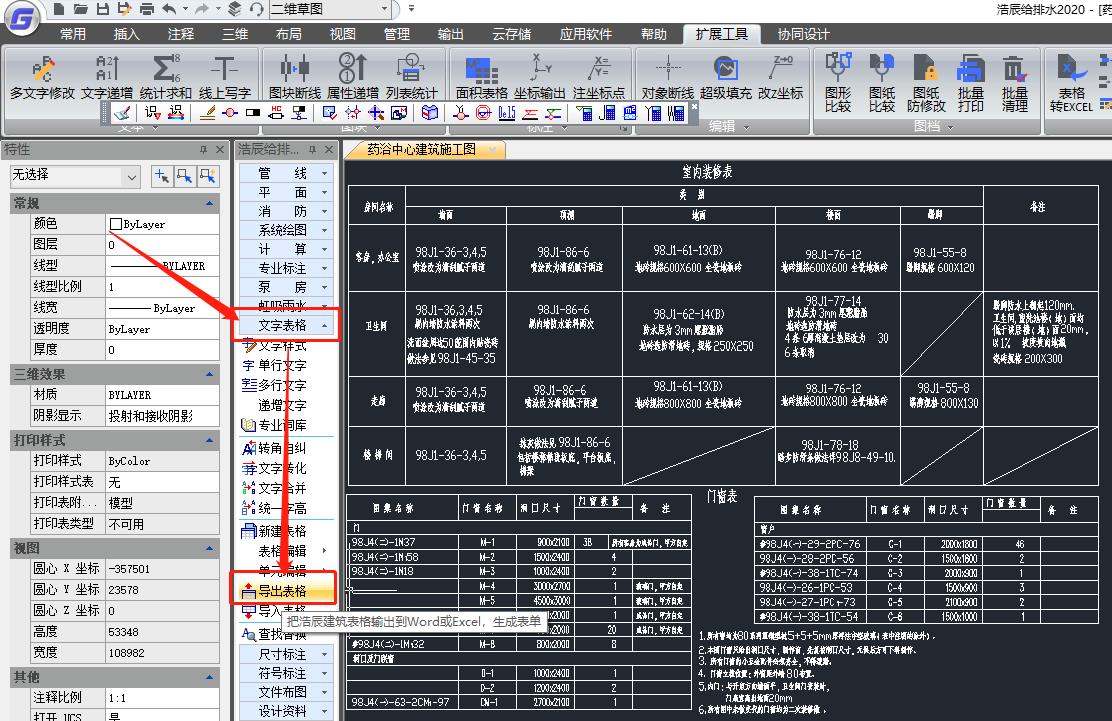
有些小伙伴在使用CAD软件绘制图纸的过程中,想要将CAD表格导出为Excel表格时不知道该如何操作,浩辰CAD软件中提供了CAD表格转Excel功能,可以快速将CAD中由线和文字构成的表格转换成Excel表格。下面就让小编来给大家介绍一下国产CAD软件——浩辰CAD给排水软件中将CAD表格转换成Excel表格的相关操作技巧吧!CAD表格转换成Excel: 浩辰CAD软件中提供了与 Word/ Excel 之间导出表格文件的接口,可以将CAD表格导出到 Word/ Excel 文件中,供用户在其中制作报告文件。具体操作步骤如下:首先在浩辰CAD给排水软件中打开图纸,然后找到并点击菜单位置:[室内设计] → [文字表格] → [导出表格]。如下图所示: 单击菜单命令后,命令行提示:导出表格[Word(W)/Excel(E)]<W>:默认选择导出到 Word 中,输入 E 导出到 Excel 中,选择后命令行提示:请选择表格: 选择一个表格对象系统自动开启一个 Word/Excel 进程,并把所选定的表格内容输入到 Word/Excel 中。以上就是小编给大家介绍的国产CAD软件——浩辰CAD给排水软件中将CAD表格转换成Excel表格的相关操作技巧,各位小伙伴在以后的CAD制图工作中如果需要将CAD表格转换成Excel表格可以参考本篇教程来操作,有需要CAD下载的小伙伴可以访问浩辰CAD官网下载专区免费下载试用正版国产CAD软件。
CAD图文教程
CAD制图教程之CAD软件中怎么计算供水参数?
2021-01-15
5195
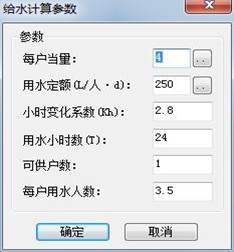
在使用正版CAD软件绘制给排水图纸的过程中,经常会需要进行各种计算,比如给排水、热水、喷淋的水力计算等。之前的CAD制图教程中已经给大家介绍了给排水CAD制图的一些操作技巧,那么各位小伙伴知道CAD软件中如何计算供水参数吗?不知道的小伙伴和小编一起来了解一下正版CAD软件——浩辰CAD给排水软件中计算供水参数的相关CAD制图教程吧!CAD制图教程:供水参数在浩辰CAD给排水软件【计算】菜单中可进行给排水、热水、喷淋的水力计算和热水水量热量、人防水量的计算等。首先打开浩辰CAD给排水软件,然后找到并运行室内菜单中的【计算】-【供水参数】命令,可以修改原理图中给水计算参数值。选择原理图支管,弹出如图对话框。 供水参数在给排水CAD制图的过程中是一个基础的参数设置,本篇CAD制图教程小编简单地给大家介绍了正版CAD软件——浩辰CAD给排水软件中计算供水参数的相关操作技巧,感兴趣的小伙伴可以访问浩辰官网CAD下载中心免费下载试用正版CAD软件来和小编一起学习给排水CAD制图。
CAD图文教程
CAD制图教程之CAD软件中如何绘制喷淋原理图?
2021-01-15
11849
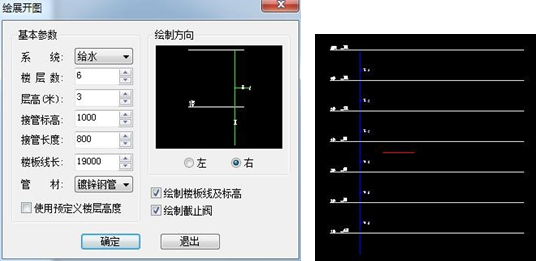
之前的CAD制图教程中给大家介绍了CAD软件中喷淋相关的绘图技巧,除此之外在使用国产CAD制图软件绘制给排水图纸的过程中还会需要绘制喷淋展开图,那么你知道CAD软件中如何绘制喷淋原理图吗?不知道的小伙伴赶紧来和小编一起了解一下国产CAD制图软件——浩辰CAD给排水软件中绘制喷淋原理图的相关CAD制图教程吧!CAD制图教程:绘制喷淋原理图首先打开浩辰CAD给排水软件,然后找到并运行室内菜单中的【系统绘图】—【绘展开图】,即可调出【绘展开图】对话框。在【绘展开图】对话框中可以对喷淋原理图的具体参数进行设置,设置完成后点击确定即可生成喷淋原理图。如下图所示: 上述CAD制图教程中给大家介绍了国产CAD制图软件——浩辰CAD给排水软件中绘制喷淋原理图的相关操作技巧,操作非常简单,各位小伙伴在以后的CAD制图工作中如果需要绘制喷淋原理图可以参考本篇教程来操作,更多相关CAD制图教程可以访问浩辰CAD官网教程专区查看。












 苏公网安备 32059002004222号