 CAD图文教程
CAD建筑软件教程之改墙厚
2020-09-18
6934
CAD建筑绘图与其他简单的CAD制图不一样,因此在浩辰CAD建筑软件中会有一些专门用来进行建筑绘图的功能,比如今天要给CAD制图初学入门者介绍的改墙厚功能。我们可以在浩辰CAD软件下载中心免费安装国产正版浩辰CAD建筑软件来一起学习。单段修改墙厚使用“对象编辑”即可,浩辰CAD建筑软件中改墙厚的命令按照墙基线居中的规则批量修改多段墙体的厚度,但不适合修改偏心墙。建筑设计→墙体→墙体工具→改墙厚(GQH) 点取菜单命令后,命令行提示: 请选择墙体: 选择要修改的一段或多段墙体,选择完毕选中墙体亮显;新的墙宽<120>:输入新墙宽值,选中墙段按给定墙宽修改,并对墙段和其它构件的连接处进行处理。以上的CAD教程就是小编今天要给大家介绍的改墙厚功能了,使用的浩辰CAD建筑软件是咱们国产的正版CAD制图软件,可以在浩辰CAD软件下载中心免费安装。
CAD图文教程
CAD建筑软件教程之墙体造型
2020-09-18
6065
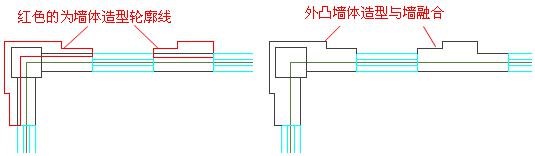
在浩辰CAD建筑软件中有很多关于建筑的CAD功能,今天我们将使用在浩辰CAD软件下载中心免费安装的国产正版浩辰CAD建筑软件来给CAD制图初学入门者介绍墙体造型功能。浩辰CAD建筑软件墙体造型命令根据指定多段线外框生成与墙关联的造型,常见的墙体造型是墙垛、壁炉、烟道一类与墙砌筑在一起,平面图与墙连通的建筑构造,墙体造型的高度与其关联的墙高一致,但是可以双击加以修改。除了正常的外凸造型外还提供了向内开洞的“内凹造型”(仅用于平面)。建筑设计→墙体→墙体造型(QTZX)点取菜单命令后,显示对话框如下图所示 命令行提示:墙体造型轮廓起点或 [点取图中曲线(P)/点取参考点(R)]<退出>:绘制墙体造型的轮廓线第一点或点取已有的闭合多段线作轮廓线;直段下一点或 [弧段(A)/回退(U)]<结束>:造型轮廓线的第二点;直段下一点或 [弧段(A)/回退(U)]<结束>:造型轮廓线的第三点;直段下一点或 [弧段(A)/回退(U)]<结束>:造型轮廓线的第四点;直段下一点或 [弧段(A)/回退(U)]<结束>:右击回车结束命令,命令绘制出矩形的墙体造型。内凹的墙体造型还可用于不规则断面门窗洞口的设计(目前仅用于二维),外凸造型可用于墙体改变厚度后出现缺口的补齐。-------------------------------------------------------------------------------注意:1.修改墙体造型的夹点、对造型进行复制、镜像、移动后造型自动融合墙体,无需再处理墙角。2. 删除墙体造型只要使用 Erase 命令,选择造型对象即可,用框选窗口可选择到内凹造型。墙体造型的应用实例:在拐角处线脚无法用普通墙构建,使用了墙体造型辅助完成,如下图所示为外凸墙体造型的应用实例。 在窗套处线脚无法用普通墙构建,使用了墙体造型辅助完成,如下图所示为内凹墙体造型的应用实例。 浩辰CAD建筑软件墙体编辑工具墙体在创建后,可以双击进行本墙段的对象编辑修改,但对于多个墙段的编辑,应该使用下面的墙体编辑工具更有效。以上的CAD教程,我们使用国产正版的浩辰CAD建筑软件不仅给CAD制图初学入门者介绍了墙体造型还介绍了墙体编辑工具,更多CAD制图软件教程请继续关注浩辰CAD官网。
CAD图文教程
CAD建筑软件教程之墙柱保温
2020-09-18
6258
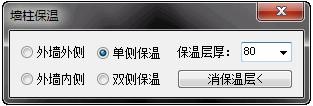
接下来小编为CAD制图初学入门者带来的CAD教程是关于浩辰CAD建筑软件中的墙柱保功能介绍,需要跟着学习的小伙伴可现在浩辰CAD软件下载中心免费安装好国产正版浩辰CAD建筑软件来跟着操作哦!浩辰CAD建筑软件中的墙柱保温命令可在图中已有的墙段上加入或删除保温层线,遇到门该线自动打断,遇到窗、柱、造型自动把该处厚度增加。建筑设计→墙体→墙柱保温(QZBW) 点取菜单命令后,显示对话框如下。 请选择需要保温的墙体一侧、柱子或墙体造型 [外墙内侧(I)/外墙外侧(E)/消保温层(D)/ 保温层厚(当前=80)(T)/框选双侧保温墙体(F)]<退出>:点取墙做保温的一侧,每次处理一个墙段;请选择需要保温的墙体一侧、柱子或墙体造型 [外墙内侧(I)/外墙外侧(E)/消保温层(D)/ 保温层厚(当前=80)(T)/框选双侧保温墙体(F)]<退出>:回车退出命令。缺省方式为逐段点取,输入 I 或 E,则提示选择外墙(系统自动排除内墙),对事先使用【识别内外】命令识别过该平面图,此时框选这个平面图,会自动对外墙内侧或者外侧加保温层。输入 T 可以改变保温层厚度,键入 D 删除指定位置的保温层,键入 F 对所选的墙内外侧加保温层,柱子和复杂的墙体造型也可以添加保温层,如下图所示。 浩辰CAD建筑软件的墙体支持两侧不同厚度保温和墙端保温,在墙对象特性栏中可以对内外保温层分别填入不同厚度值,如下图所示。 当对有带形窗(包括转角窗)的墙体加保温层时,由于带形窗遮挡了整个墙段,选择墙体一侧无法选到墙体,请使用“外墙内侧(I)”或“外墙外侧(E)”的快捷键 I 或 E,然后框选带形窗覆盖的各墙段,分段框选或者一次框选都可以,如下图所示。 添加保温层线的最小单位是墙段,因此与其他墙相交的连续墙体分段添加保温层时,应先按“交点处打断墙体”方式进行墙体分段,否则保温层会随不打断的墙进入内墙,如下图所示为各墙分段后添加外墙外保温层的实例,相交处上的混凝土墙和砖墙都要分段。 以上就是关于浩辰CAD建筑软件中墙柱保温的详细CAD教程了,对于CAD制图初学入门者来说最好的方式就是在浩辰CAD软件下载中心安装国产正版浩辰CAD建筑软件来跟着小编一起操作。
CAD图文教程
CAD建筑软件教程之净距偏移
2020-09-17
5324
今天的CAD教程小编将使用在浩辰CAD软件下载中心免费安装的国产正版浩辰CAD建筑软件来给CAD制图初学入门者介绍净距偏移功能,一起来看吧!浩辰CAD建筑软件中的净距偏移命令功能类似 CAD 的 Offset(偏移)命令,可以用于室内设计中,以测绘净距建立墙体平面图的场合,命令自动处理相交墙线。建筑设计→墙体→净距偏移(JJPY)点取菜单命令后,显示对话框如下。 去除“同原墙”的勾选,重新定义新墙参数如下。 命令提示如下。请点取墙体一侧<退出>: 点取指定要生成新墙的位置;请点取墙体一侧<退出>: 回车结束选择,绘制新墙。 浩辰CAD建筑软件中的净距偏移命令功能今天小编就给各位CAD制图初学入门的小伙伴介绍到这里了,更多CAD教程可在浩辰CAD官网进行查看哦!
CAD图文教程
CAD建筑软件教程之边线对齐
2020-09-17
5664
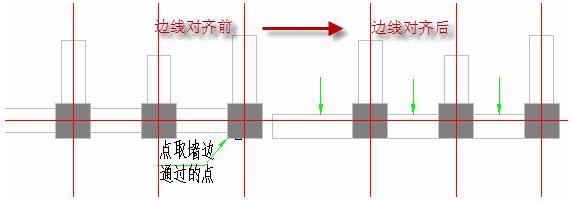
关于CAD建筑软件中的边线对齐功能将在以下的CAD教程中给CAD制图初学入门者进行展示,我们将采用的CAD制图软件是国产的浩辰CAD建筑软件。边线对齐浩辰CAD建筑软件中的边线对齐命令用来对齐墙边,并维持基线不变,边线偏移到给定的位置。换句话说,就是维持基线位置和总宽不变,通过修改左右宽度达到边线与给定位置对齐的目的。通常用于处理墙体与某些特定位置的对齐,特别是和柱子的边线对齐。墙体与柱子的关系并非都是中线对中线,要把墙边与柱边对齐,无非两个途径,直接用基线对齐柱边绘制,或者先不考虑对齐,而是快速地沿轴线绘制墙体,待绘制完毕后用本命令处理。后者可以把同一延长线方向上的多个墙段一次取齐,推荐使用。建筑设计→墙体→边线对齐(BXDQ)点取菜单命令后,命令行提示:请点取墙边应通过的点: 取墙体边线通过的一点(如左图中示);选择墙体: 请点取一段墙<退出>: 墙体移动后,墙端与其它构件的连接在命令结束后自动处理,上图中的左右两个图形分别为墙体执行【边线对齐】命令前后的示意,图中 P 为指定的墙边线通过点,右图墙体外皮已移到与柱边齐平位置。事实上本命令并没有改变墙体的位置(即基线的位置),而是改变基线到两边线的距离(即左、右墙宽)。浩辰CAD建筑软件还有更多的CAD功能没有一一向各位CAD制图初学入门者展示出来,大家可以到浩辰CAD软件下载中心免费安装浩辰CAD建筑软件来具体的了解其功能。
CAD图文教程
建筑设计中的基线对齐(JXDQ)功能
2020-09-17
5176
在上一节的CAD教程中,小编使用浩辰CAD建筑软件简单的给大家说明了基线对齐功能,今天将详细的给CAD制图初学入门者展示以下基线对齐命令的使用。建筑设计→墙体→基线对齐(JXDQ)点取菜单命令后,命令行提示:请点取墙基线的新端点或新连接点或 [参考点(R)]<退出>: 点取作为对齐点的一个基线端点,不应选取端点外的位置;请选择墙体(注意:相连墙体的基线会自动联动!)<退出>: 选择要对齐该基线端点的墙体对象;请选择墙体(注意:相连墙体的基线会自动联动!)<退出>: 继续选择后回车退出;请点取墙基线的新端点或新连接点或 [参考点(R)]<退出>:点取其他基线交点作为对齐点基线对齐实例如下图所示,共进行两次基线对齐操作:通过以上的CAD教程,相信各位CAD制图初学入门者对于基线对齐命令有了一定的认识,需要浩辰CAD建筑软件的小伙伴可以到浩辰CAD软件下载中心免费安装国产正版浩辰CAD建筑软件。
CAD图文教程
CAD建筑软件教程之基线对齐
2020-09-17
4292
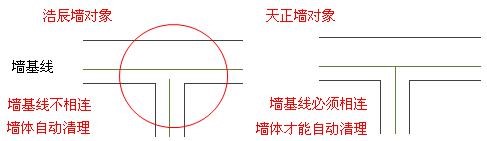
浩辰CAD软件下载中心为大家免费提供正版CAD制图软件下载,CAD制图初学入门者可先下载浩辰CAD建筑软件,然后跟着小编来学习CAD制图,以下的CAD教程将介绍的是浩辰CAD建筑软件中的基线对齐功能。由于浩辰CAD建筑软件采用了“几何计算的误差控制技术”,即使基线没有精确相连,程序也会自动处理该处的墙线,从而正确显示墙体,小短墙的现象也不会出现。而天正建筑等同类建筑对象必须要求墙基线相连才能自动清理墙体,如下图所示。 关于浩辰CAD建筑软件中的基线对齐命令今天小编就给CAD制图初学入门的小伙伴介绍到这里了,在浩辰CAD官网的教程中心还有更多关于浩辰CAD建筑软件的CAD教程,想要学习的小伙伴可以去看看哦!
CAD图文教程
CAD建筑软件教程之倒斜角
2020-09-17
5118
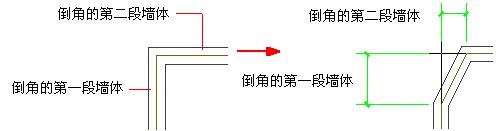
在上一节的CAD教程中,小编给大家介绍了国产CAD软件——浩辰CAD建筑软件中的倒墙角功能,今天来介绍的是倒斜角功能,想要学习的CAD制图初学入门者可以到浩辰CAD软件下载中心安装好浩辰CAD建筑软件来一起学习。浩辰CAD建筑软件中的倒斜角命令功能与 CAD 的倒角(Chamfer)命令相似,专门用于处理两段不平行的墙体的端头交角,使两段墙以指定倒角长度进行连接,倒角距离按墙中线计算,如下图所示。建筑设计→墙体→倒斜角(DXJ)点取菜单命令后,命令行提示:选择第一段直墙或 [设距离(D),当前距离 1=0,距离 2=0]<退出>: D 选择倒角的第一段墙体,或输入 D 设定倒角的长度; 指定第一个倒角距离<0>:1200 键入倒角的第一段长度如1200;指定第二个倒角距离<0>:600 键入倒角的第二段长度如 600;选择第一段直墙或 [设距离(D),当前距离 1=1200,距离 2=600]<退出>: 选择倒角的第一段墙体; 选择另一段直墙<退出>: 选择倒角的第二段墙体; 关于浩辰CAD建筑软件中的倒斜角功能今天就给CAD制图初学入门的小伙伴介绍到这里了,更多CAD教程可在浩辰CAD官网查看,浩辰CAD下载中心为大家免费提供各种正版国产CAD软件下载。
CAD图文教程
CAD建筑软件教程之倒墙角
2020-09-17
5710
在浩辰CAD建筑软件中有很多的CAD功能,今天的CAD教程小编将要给大家介绍的是倒墙角功能,如果有CAD制图初学入门者想要学习,请先在浩辰CAD软件下载中心安装好免费的正版浩辰CAD建筑软件。建筑设计→墙体→倒墙角(DQJ)点取菜单命令后,命令行提示:请选择第一段墙或 [框选(F)/设圆角半径(R),当前=0]<退出>: 输入 R 设定圆角半径; 请输入倒角半径<300>:500 键入圆角的半径如 500;点选模式:选择第一段墙或 [设圆角半径(R),当前=500]<退出>:选择圆角的第一段墙体;选择另一段墙<退出> : 选择圆角的第二段墙体,完成倒角并退出。框选模式:请选择第一段墙或 [框选(F)/设圆角半径(R),当前=500]<退出>: 输入 F 进入框选;请框选要倒角的两段墙或 [点选(D)/设圆角半径(R),当前=500]<退出>: 跨过要倒角的两道相交墙段给出两对角点,完成倒角后继续提示;请框选要倒角的两段墙或 [点选(D)/设圆角半径(R),当前=500]<退出>: 继续选择另一处需倒角的墙角或者选择其他选项,回车退出命令。 以上就是今天给CAD制图初学入门者介绍的浩辰CAD建筑软件中倒墙角功能了,浩辰CAD建筑软件是咱们国产CAD软件,在浩辰CAD下载中心可以安装到免费的正版CAD软件。
CAD图文教程
CAD快速看图软件教程之倒墙角
2020-09-17
5553
我们通常使用CAD快速看图软件都是用来看图的,但是今天小编要给各位CAD制图初学入门者介绍的并不是看图哦,是咱们国产CAD软件——浩辰CAD建筑软件中的倒墙角功能。 浩辰CAD建筑软件倒墙角命令功能与 CAD 的圆角(Fillet)命令相似,专门用于处理两段不平行的墙体的端头交角,使两段墙以指定圆角半径进行连接,圆角半径按墙中线计算,注意如下几点:当圆角半径不为 0,两段墙体的类型、总宽和左右宽(两段墙偏心)必须相同,否则不进行倒角操作;当圆角半径为 0 时,自动延长两段墙体进行连接,此时两墙段的厚度和材料可以不同,当参与倒角两段墙平行时,系统自动以墙间距为直径加弧墙连接;在同一位置只能进行一次圆角操作,在再次圆角前应先把上次圆角时创建的圆弧墙删除;提供点选与框选两种选择方式,框选为连续操作,在需要多次倒角时更加方便。以上的CAD教程就是小编今天要给CAD制图初学入门者介绍的浩辰CAD建筑软件中的倒墙角功能,浩辰CAD建筑软件中还有很多的独有的CAD制图功能,想要学习的小伙伴可以在浩辰CAD下载中心免费安装正版的浩辰CAD建筑软件跟着小编一起学习哦!
CAD图文教程
CAD中怎么标注图形面积?CAD标注面积教程
2020-09-11
20913
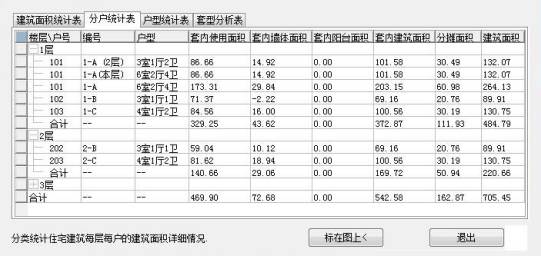
作为一名CAD制图初学入门者,在使用正版CAD软件绘制图纸的过程中,计算出图纸中的各个区域的面积后怎么将面积标注在图纸上呢?下面就和小编一起来了解一下浩辰CAD软件中CAD标注面积的相关操作技巧吧!CAD标注面积的操作步骤:1、打开浩辰CAD绘图软件;2、点取菜单命令后,命令行提示:3、请选择统计类型 [标准层面积统计(A)/工程面积统计(B)]<A>:A(对多个楼层组成的工程进行统计时键入 B)仅对本层进行统计键入 A,显示对话框如下: 第一个表格“建筑面积统计表”是按《房产测量规范》方法计算获得的,用户可以在屏 幕上查看结果,或者单击“标在图上<”按钮,把表格标注在图上,此时命令行提示:左上角点<返回>: 给出一点用于插入统计表的左上角点。第二个表格“房产套型统计表”也是按《房产测量规范》方法计算得到的,按上述方法 可将表格插入图中。 第三个表格“住宅套型统计表”是按《住宅设计规范》11 版的规定计算得到的,按上述方法可将表格插入图中。 第四个表格“住宅套型统计表”是按《住宅设计规范》2011 版的规定计算得到的,按上述方法可将表格插入图中; 其中的"套型相关面积"就是《住宅设计规范》中的"相应的建筑面积",指的是墙体面积与公摊面积之和。如果预先没有执行【套内面积】命令对房间进行分户,提示“未找到已分户房间”并退 出本命令。 在国产CAD软件,浩辰CAD绘图软件中,以上就是CAD如何标注面积的方法,在计算出图纸中图形的面积后,可以将相关的数据标注在图纸上,方便我们查看。也可以从CAD下载一些相关的CAD教程来参考。
CAD图文教程
CAD中怎么批量打印图纸?CAD批量打印图纸教程
2020-09-07
10631
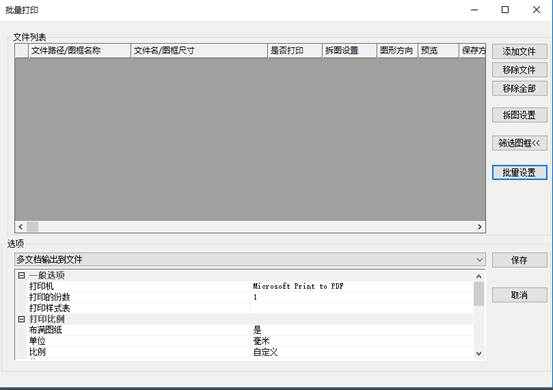
使用CAD制图软件的过程中,CAD批量打印功能可以实现多图纸+多图框的批量打印功能,但是对于很多CAD制图初学入门者来说不够了解,下面我们就来介绍一下浩辰CAD批量打印图纸的相关操作技巧吧!CAD批量打印图纸操作步骤:1、 首先,打开浩辰CAD机械软件。2、 进入浩辰CAD制图软件的菜单位置:点击[浩辰机械]→[扩展工具] →[批量打印],如下图所示: 3、 添加多张图纸后,进行上面对话框的各项打印设置后,既可进行CAD批量打印。这样就解决了CAD批量打印图纸的问题,浩辰CAD制图软件作为一款比较专业的设计软件,各项功能都比较全面,CAD批量打印的方法相对来说比较简单,CAD制图初学入门者多练习几次就能轻松掌握。
CAD图文教程
CAD教程之CAD制图比例
2020-09-03
5231
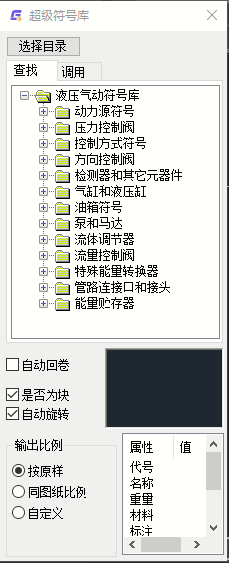
使用CAD制图软件的过程中,CAD制图比例是比较常见的,但是对于很多CAD制图初学入门者来说,对CAD制图方法不够了解,下面我们就来介绍一下浩辰国产CAD符号调用的比例。1、 首先,打开浩辰CAD机械软件。2、 浩辰CAD制图软件的超级符号可以直接用命令进行调用以及设置CAD制图比例, 具体分类如下:3、 液压气动符号库键盘: YQFH菜单: 浩辰机械→超级符号库→液压气动符号库 4、 电气符号库 GB472键盘: DQFH菜单: 浩辰机械→超级符号库→电气符号库5、 机构运动符号键盘: JGFH菜单: 浩辰机械→超级符号库→机构运动符号6、 夹具库 91键盘: JJFH菜单: 浩辰机械→超级符号库→夹具库7、 工艺表格图样库键盘: BGFH菜单: 浩辰机械→超级符号库→工艺表格图样库8、 设计汇总表格图样库键盘: HZFH菜单: 浩辰机械→超级符号库→设计汇总表格图样库9、 参数化哑元示例图库键盘: YYFH菜单: 浩辰机械→超级符号库→参数化哑元示例图库插入一个符号后, 可按鼠标右键连续插入同一符号, 并具有相同的比例。 如果需要改动CAD制图比例, 必须重新设置比例, 再进行拖动插入。更多CAD教程,可关注浩辰官网进行CAD下载和学习。
CAD图文教程
国产CAD中出库零件编辑的CAD制图教程
2020-09-02
4785
使用CAD制图软件的过程中,系列化零件设计是比较常见的,但是对于很多CAD制图初学入门者来说,对出库后的零件的编辑操作还不够了解,希望下面的CAD制图教程能帮助到您。1、 首先,打开浩辰CAD机械软件。2、 进入浩辰CAD制图软件的菜单位置:点击[浩辰机械]→[辅助功能]→[禅机编辑],3、提示: 请选择超级编辑实体:输入: 选择以上介绍的出库的零件(零件中的尺寸标注和剖面线进行实体编辑)出现:“系列化零件设计开发系统” 对话框。 4、 此对话框为系列化零件超级编辑界面, 可以看到, 标题栏添加了“超级编辑” 提示, 菜单项添加了“超级编辑”,“绘制零件” 按钮变为了“编辑零件”, 并且根据所编辑零件的参数自动选择了参数列表中的第二行。5、 此时如果选择参数列表第五行中的数据, 去掉“左视图和” 和“尺寸标注” 选项, 重新选择“背景消隐” 后点击“编辑零件”, 则在CAD制图的原零件位置重新绘制了新的零件。用户也可以通过选择“超级编辑” 菜单下的“取消超级编辑” 命令来取消本次的超级编辑操作。更多CAD制图教程,可关注浩辰官网进行CAD下载和学习。
CAD图文教程
国产CAD中零件设计调用的CAD制图教程
2020-09-02
4895
使用CAD制图软件的过程中,系列化零件设计是比较常见的,本文通过调用一螺母, 详细说明参数化图库的CAD制图教程,希望能帮助到您。1、 首先,打开浩辰CAD机械软件。2、 进入浩辰CAD制图软件的菜单位置:点击[浩辰机械]→[系列化零件设计系统]→[系列化零件出库],如下图所示: 3、 选择零件:在零件库结构树中选择欲出库的零件: 机床夹具 1\螺母\连接螺母 JB/T800-99。4、 选择参数和出库选项:在选择参数前可点取结构树区域右上角的区域锁定按钮, 使其更换为。 或直接用鼠标双击该零件。显示出零件的全部参数信息。选择第 2 条数据记录, 修改“L” 的值为“25”, 出库选项为“基本图元”、“尺寸标注”、“允许拖动”、“背景消隐”。5、 绘制执行: 点取“绘制零件” 按钮,命令行输出:开始计算结构参数结束计算结构参数开始计算零件点表结束计算零件点表当前填充图案:ANSI31点取位置或 [转 90 度(A)/左右翻(S)/上下翻(D)/改转角(R)/改基点(T)]<退出>:最后,在CAD制图的绘制区域点取目标位置。 以上就是系列化零件设计调用的操作方法,浩辰CAD制图软件作为一款比较专业的设计软件,各项功能都比较全面,更多CAD制图教程,可关注浩辰官网进行CAD下载和学习。












 苏公网安备 32059002004222号