 CAD图文教程
CAD移动图形的过程
2019-12-02
6272
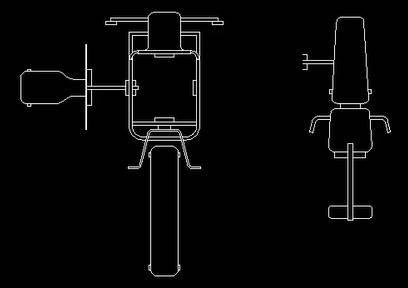
在CAD绘图软件中,当我们在绘制图纸的时候,软件中的CAD移动图形功能,我们经常使用,我们可以使用此功能,将CAD图形移动到需要的位置,方便图纸的绘制,那在软件中,CAD移动图形的过程是怎样的? CAD移动图形的过程: 1.打开浩辰CAD软件. 2.执行打开命令(快捷键Ctrl+O),打开素材文件。 3.执行修改面板中的“移动”命令。 4.选择右侧所有图形 5.捕捉图形左侧合适的点为基点。 6.输入第二点参数“@-957.4,-237.8”。按回车键结束。 7.即可完成图形的移动。 以上就是在CAD绘图软件中,在绘制或编辑图纸的时候,我们使用软件中的CAD移动图形的功能,会给我们的编辑带来很大的便利。今天就介绍这么多了。安装浩辰CAD软件试试吧。更多CAD教程技巧,可关注浩辰CAD官网进行查看。
CAD图文教程
CAD坐标系的设置
2019-12-02
8330
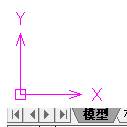
在CAD软件中,当我们在打开软件时,在软件中会有一个默认的CAD坐标系,当我们在绘图的时候,如果默认的CAD坐标系不满足使用,我们可以通过相关的设置,在软件中创建一个新的CAD坐标系。 CAD坐标系的设置: 1.打开浩辰CAD软件. 2.执行打开命令(快捷键Ctrl+O),打开素材文件。 3.执行视图--UCS命令。 4.捕捉中间的视图点,按回车键结束。 5.即可创建坐标系 以上就是在CAD绘图软件中,在我们定义一个新的CAD坐标系的时候,我们在软件需要设置的参数,可以参考上述内容。今天就介绍这么多了。安装浩辰CAD软件试试吧。更多CAD教程技巧,可关注浩辰CAD官网进行查看。
CAD图文教程
CAD选择图形技巧的使用
2019-12-02
8600
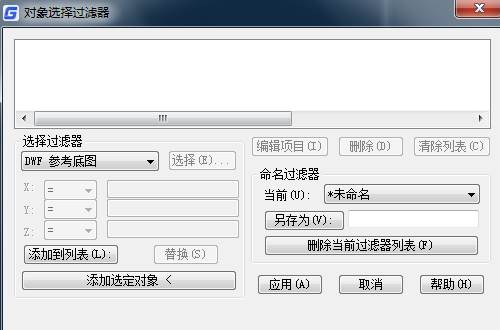
在CAD绘图软件中,我们不论是在绘图还是在编辑图纸,都会使用到CAD选择图形的功能,选择CAD对象的时候,我们常用的有点选、框选等,如果想要快速完成选择,我们可以使用一些CAD选择图形技巧帮助我们。 CAD选择图形技巧的使用: 1、点选 用鼠标直接点取图形的任意一边界,选中后的图形会虚线亮显。 在CAD高版本中加入了选择预览功能,就是当光标移动到图形边界上时,可能会被选中的图形就会亮显,这样就可以知道选择的对象是否正确。选择预览的效果可以设置,也可以关闭。输入OP,打开“选项”对话框,在“选择”选项卡中可以设置选择预览效果。 2、框选 框选就是先在图上空白处点一点确定选框的一个交点,然后拖动鼠标,形成一个矩形框来选择对象。框选方式分为两种:窗口方式(Window)和交叉(窗交Crossing)。在CAD中从左往右框选是窗口模式,图形完全在框选范围内才会被选中;从右往左框选是交叉模式,图形有任意一部分在框选范围内就会被选中。 CAD中对这两种模式有非常明显的提示,首先窗口框选的边界是实线,交叉框选的边界是虚线,在CAD高版本加上了颜色区别,窗口选框为蓝色,交叉选框为绿色。这种提示对于初学者来说还是有必要的,但对于熟练使用CAD的用户比较多余,可以将设置不显示,要设置的话,在“选项”对话框的“选择”选项卡中点“视觉效果设置”按钮,取消“指示选择区域”。 3、累加选择 默认状态下,CAD是累加选择状态,也就是只要是在选择对象的状态,可以不断点选和框选,所有选择对象都会被添加到选择集中。 如果累加选择状态被关闭,以前选择的对象会被新选择的对象替换。 控制累加选择的变量是PICKADD,变量为1时,可以累加选择,设置为0时,无法累加选择。 利用属性框(CTRL+1可以开关属性框)上面的累加选择按钮可以快速切换这个状态。你可以点一下左边的那个按钮,按钮会在两种状态间切换,显示为“+”号,表示PICKADD打开,显示为“1”,表示PICKADD关闭。如下图所示。 选项为P(Previous),也就是当提示选择对象时直接输入P,就可以再次选中上一次选中的对象。 这个选项还是比较有用的,比如说你东选西选把需要编辑的对象选择出来了,结果一不小心误操作将选择的对象取消了;再比如说你移动了一些对象后,选择集被取消了,一会儿你又想旋转相同的对象,这些情况你都无需再选择一次,当提示选择对象时,输入一个P,就把上回的选择集给取回来了。 5、上一个 选项为L(Last),选择最新创建的图形。 6、全选 全选很简单,就是选择所有图形,在各种软件中都有一个通用的快捷键:Ctrl+A,在CAD中也可以在提示选择对象时输入all。 7、删除 选项是R,当选择集比较复杂,例如在框选对象后又要从中摘除一些对象时,可以在提示选择对象的状态下输入R,然后在点选或框选对象,将这些对象从选择集中删除。 要从选择集中删除对象,还有一种方法,按住Shift键,然后点选或框选已经被选择对象,这些对象就可以从选择集中被删除。 8、添加 选项是A,因为CAD默认就是累加选择状态,因此这儿选项用得并不多。 9、组 如果之前用Group命令将对象进行了编组,可以在选择对象时输入G选项,然后输入自己定义的组名,可以快速将定义的组选择出来。 对象成组后,点取组中任何一个对象,对象将都会被选中。当然如果在“选项”对话框的“选择集”选项卡中取消了“对象编组”选项,即使编了组,点选组中对象也不会选择整个组。 10、选择的其他选项 选择的选项还有不少,例如圆形区域、不规则区域、围栏,这些用得比较少,如果想了解,就看看前面提到的那篇文章。 11、循环选择预览 当有重叠对象或非常接近对象时,光标停留到对象附近,按SHIFT+空格,CAD会自动切换对象选择预览,此时点击会选中当前预览的对象。 12、快速选择 快速选择可以通过设置一些条件,快速从图中将所有满足条件的图形都选择出来。 快速选择的命令是Qselect,也可以点属性框右上角的快速选择按钮直接调用这命令。输入命令后,会弹出一个对话框,如下图所示。 这个对话框看似很复杂,实际很简单,主要分三部分:上面是应用范围,是整体图形还是从框选的一部分图形中筛选;中间是过滤条件,包括对象类型,作为过滤条件的特性,运算符和值;最下面是选择出来的对象要怎么办,是添加到新选择集中呢,排除到新选择集之外,还是附加到当前的选择集中。 举个很简单的例子,假设我们要选择图中所有半径是30的圆,顶部采用默认设置:整个图形,对象类型选择圆,在特性中选择半径,运算符选择“等于”,在值中输入30,点“确定”按钮就可以将这些圆选择出来了。 快速选择只能设置一个条件,因此操作还是比较简单,但有时一个条件无法完成删选,需要先筛选一次,然后将“应用到”设置为“当前选择”,然后再设置条件,进行再次筛选。 13、选择过滤器(FILTER) 输入filter后,就可以调用选择过滤器。选择过滤器跟快速选择有些类似,不同的是,可以设置多个条件,可以从图中对象获取条件,然后再删除多余的条件,设置好过滤器后可以保存,下次选择的时候还可以再用。选择过滤器对话框如下图所示。 我们先可以从选择过滤器列表中选择一个条件,设置参数后,点“添加至列表”,一次可以添加几个条件。也可以直接点“添加选择的对象”,直接从图中拾取一个作为参照的对象,将此对象的多有特性都提取到过滤参数列表中,然后点“删除”按钮将多余条件删除,点“编辑项目”来编辑过滤条件中需要调整的参数。 这些过滤提交如果只想用一次,直接点“应用”就可以选择了,如果下次还想用,就取个名字,将设置好的过滤器保存下来。 14、选择的相关设置 选择的相关设置基本都集中在“选项”对话框的“选择”选项卡中,如下图所示: 这其中包括前面提到的选择预览和选择框的设置,还有一些“选择模式”的设置,这些设置通常不会去调整它。但如果你选择的时候遇到了问题,不妨到这里来检查一下选项是否有变化。 例如你选择了图形后在点移动按钮,但CAD却仍提示你选择对象,这时候你就需要来检查一下这里“先选择后执行”选项是否被取消了,或者直接输入pickfirst,检查一下变量是否设置为0了(默认应该为1)。 再假设你框选时,定完第一个角点后松开鼠标时,框选自动被取消,定完第一点后必须按住鼠标左键拖动才能框选,你就需要检查一下“按住并拖动”是否被勾选上了,或者检查一下变量pickdrag是否被设置为1了(默认应该为0)。 “对象编组”会影响组(group)的点选,勾上时,单击选中整个组,不勾选,单击只选中当前对象。 15、其他选择技巧 CAD中针对一些命令有一些特殊的选择技巧,例如用修剪和延伸时,直接回车就是选择所有对象作为修剪或延伸边界,在拉伸(S)时需要从右往左框选图形的局部,框选整个对象的话就等同于移动。以上就是在CAD绘图软件中,在选择CAD对象的时候,我们 可以根据自己的需要,在图纸上选择需要的图纸,同时也可以使用CAD选择图形技巧。今天就介绍这么多了。安装浩辰CAD软件试试吧。更多CAD教程技巧,可关注浩辰CAD官网进行查看。
CAD图文教程
CAD坐标系属性的自定义
2019-12-02
5938
在我们使用的CAD软件中,软件默认的CAD坐标系有一定的属性,如果当前CAD坐标系,不是我们需要的,我们可以在绘图的时候,对CAD坐标系的属性进行重新定义,使其符合图纸的绘制使用。 CAD坐标系属性的自定义: 1、 首先,大家打开浩辰CAD软件 2、 执行“UCSICON”命令,然后选择属性,命令栏提示与操作如下 3、 此时界面弹出如图所示的【UCS图标】对话框 4、 用户可以在“UCS图标样式”选项组自行选择三维或者二维样式,也可自定义图标大小,在“UCS图标颜色”选项组中设置需要的颜色,如图所示 5、 点击“确定”按钮,最后CAD中坐标系图标显示效果如图 以上就是在CAD绘图软件中,我们如果需要重新定义CAD坐标系,我们可以借鉴上述具体的操作过程,很方便。今天就介绍这么多了。安装浩辰CAD软件试试吧。更多CAD教程技巧,可关注浩辰CAD官网进行查看。
CAD图文教程
CAD绘图中指定点的插入
2019-12-02
14574
我们使用CAD软件绘制图纸的时候,如果我们已知图纸上一点的具体坐标值,想要将此点插入到CAD图纸中,我们在CAD绘图期间,具体该如何操作,才可以将指定点正确插入到CAD图纸中? CAD绘图中指定点的插入: 1、首先,我们打开CAD绘图软件 2、使用鼠标点击界面下方的“动态输入”按钮,将动态输入功能打开 3、点击界面上方菜单栏中的“格式”-“点样式”按钮 4、系统会自动弹出“点样式”的对话框,我们可以在这里选择自己所需要的样式,设置点的大小,然后点击“确定”按钮 5、点击CAD软件界面上方菜单栏中的“绘图”-“点”-“单点”按钮 6、将鼠标移至图纸中,我们在这里输入XY的坐标值。在输入X坐标值之后,我们点击电脑的TAB键切换至输入Y坐标值中 7、点击界面,这样,指定了XY坐标值的插入点就完成了 以上就是在CAD绘图软件中,当我们已知点的坐标值,我们可以在CAD绘图的时候,借鉴上述的方法将点插入。今天就介绍这么多了。安装浩辰CAD软件试试吧。更多CAD教程技巧,可关注浩辰CAD官网进行查看。
CAD图文教程
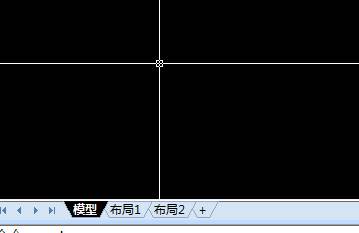
CAD坐标系的隐藏和原点的显示
2019-12-02
22555
我们在使用CAD软件的时候,在默认状态下,打开CAD软件,会在绘图界面显示出CAD坐标系,如果在绘图的时候,不希望CAD坐标系显示,我们可以将其隐藏,同时,CAD坐标原点,我们也可以通过设置使其显示。 CAD坐标系的隐藏和原点的显示: 1、首先,大家打开浩辰CAD软件 2、点击CAD软件界面上的“视图”-“显示”-“USC图标”-“开”按钮,取消“开”,关闭图标的显示 3、执行结果如下,这样XY轴就不会显示出来了 4、同样,点击界面上的“视图”-“显示”-“USC图标”-“原点”按钮,选上“原点”按钮,即可以显示出原点 以上就是在CAD绘图软件中,绘图界面中的CAD坐标系的隐藏过程以及坐标原点的显示过程,如果在以后的绘图中,有需要,我们可以进行相关的设置。今天就介绍这么多了。安装浩辰CAD软件试试吧。更多CAD教程技巧,可关注浩辰CAD官网进行查看。
CAD图文教程
CAD延伸功能的使用
2019-12-02
8933
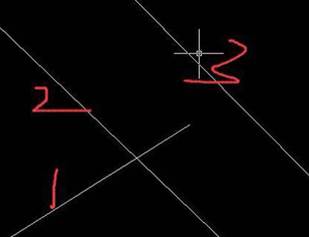
当我们对CAD图纸进行修改编辑的时候,我们就需要将图纸上多余的部分裁剪删除,如果缺少的内容,可以使用CAD延伸功能,将图纸上的线段,延伸到需要的位置,完成图纸的编辑,具体的CAD颜色过程是怎样的呢?CAD延伸功能的使用:1、首先,绘制1 2 3三条线作为例子,如下2、然后,点击cad右侧工具栏的延伸图标3、接着,选择对像,注意:此时的对象不是延伸的对象,而是要延伸到的对象即第三条线4、选中第三条线,点击回车,可以看到此时选中的线变为虚线,如果没变成虚线证明没有选中5、选择延伸对象即第一条线6、点击一下它自动延伸到第三条线上以上就是在CAD绘图软件中,当图纸上原本相交的两条线段没有相交形成交点时,我们可以使用软件中的CAD延伸功能,使其相交。今天就介绍这么多了。安装浩辰CAD软件试试吧。更多CAD教程技巧,可关注浩辰CAD官网进行查看。
CAD图文教程
CAD制图时日期的创建和编辑
2019-12-02
18320
我们使用CAD软件绘制图纸的时候,都会有一个时间,在软件中,我们如果想要CAD制图的时候,显示出当前的CAD制图时间,我们该如何创建CAD日期?如果之后需要更改,在以后我们又该如何进行编辑? CAD制图时日期的创建和编辑: 1.先了解下如何查看时间输入快捷键time 或者在工具-查询-时间再输入d回车会显示类似如下界面命令: time 当前时间: 2019年11月26日星期二 12:07:56:921 此图形的各项时间统计: 创建时间: 2019年11月26日星期二 09:44:39:200 上次更新时间: 2019年11月26日星期二 11:51:42:886 累计编辑时间: 0 days 03:20:54:441 消耗时间计时器 (开): 0 days 03:20:54:287 下次自动保存时间: 0 天 01:13:46:943 2.时间 跟当前系统的时间有关,所以,只要修改系统时间,就能精确的修改创建时间。当然步骤很重要,第一,先修改系统时间,这大家应该知道怎么改,不知道的去百度下。第二,再新建CAD文件。第三,复制别人的图,然后保存文件现在查询下时间,发现创建时间已经是你想要的时间点,但是累计编辑时间只有几秒钟,这就不合理了,需要继续修改。 3.累计编辑时间: 是指你打开CAD文件到保存CAD文件之间的时间差。相信大家已经猜到怎么做了。第一,首先先关闭CAD,再重新打开你刚保存的CAD、第二,修改系统时间,如果要1个小时编辑,那时间改到未来的1小时。这个需要多久时间,参考别人画的时间要多久,再设定时间。第三,保存CAD文件。这样就ok 5.上次更新时间: 你最后保存的时间是什么时候。这个根据实际情况,看需不需要更改,原理同上面。第一,关闭CAD 第二,更改系统时间,设定到最后保存的时间。第三,打开CAD,保存下,OK。最后关闭CAD,调整时间到正常时间。那现在可以查询下时间,是否符合你要求。 以上就是在CAD绘图软件中,在CAD制图的时候,创建日期以及编辑日期的方法,在以后的绘图中,如果需要知道时间,可以尝试使用下。今天就介绍这么多了。安装浩辰CAD软件试试吧。更多CAD教程技巧,可关注浩辰CAD官网进行查看。
CAD图文教程
CAD对象特性的显示和更改
2019-12-02
10176
在CAD绘图软件中,我们绘制的每一个图形,包括线段、角度、点等都有自己的特性,如果我们在查看图纸的时候,想要知道每个CAD对象的特性时,我们该如何操作,才可以显示出CAD对象特性,并且进行相关的修改?CAD对象特性的显示和更改:使用“特性”选项板显示、更改选中对象的特性要打开下图所示的“特性”选项板有多种方法,最常用的一种是在绘图区内单击鼠标右键,选择“特性”选项,一种是使用快捷键:ctrl+1。 此时假如要更改所选对象的颜色,就可以展开颜色后面的列表,选择相应的颜色了。提示:“特性”选项板的显示内容,与我们选择的对象有关。①:当选择的对象类型相同(比如都是直线,或者都是圆),或者仅选择一个对象 时,“特性”选项板将显示这些对象的常规特性,以及专有特性。②:当选择了多个不同类型的对象,例如上图所示,有直线也有圆时,“特性”选项板仅显示这些对象共有的特性。③:未选定任何对象时,“特性”选项板中,仅显示当前图层的常规特性、附着到图层的打印样式表的名称、视图特性以及有关 UCS 的信息。使用功能区“特性”面板查看、更改对象的特性使用功能区“常用”选项卡上的“特性”面板,也可以方便的查看、更改对象的特性。提示:该面板上显示的具体特性,与我们选择的对象有关。①:未选定任何对象,该面板将显示将来要创建的对象的默认特性。②:如果选择了一个或多个对象,则将会显示选定对象的当前特性。③:如果选择了一个或多个对象,但是其特性不同,则该特性将显示为空白。例如:下图中的两条线,其中一条的“颜色”特性为“红”,另一条线为“黄”,这两条线同时被选中时,特性面板的“颜色”特性将显示为空白使用“快捷特性”更改CAD对象的特性 我们可以使用“快捷特性表”,显示、更改对象的特性打开快捷特性列表的方法:①:打开状态栏里的“快捷特性”按钮,这样我们每次选择对象,快捷特性就会自动弹出。②:当DBLCLKEDIT 和PICKFIRST 系统变量处于打开状态(默认设置)时,对于大部分的对象,我们将其选中后,在对象上双击,也可以打开快捷特性列表。(多段线、样条曲线、文字。块以及图案填充等对象除外,这些对象双击后不会弹出快捷特性表,而是编辑器、选项卡,或者是相应的快捷菜单。)更改对象特性时的注意事项 使用以上介绍的几种方法更改对象特性时,可以一次更改的对象数量是有限的,下面列出了默认情况下,他们最多可以更改的对象数目,以及控制这些数目的系统变量:特性面板:2,500 个对象 ,(由“RIBBONCONTEXTSELLIM”变量控制)图层控制:2,500 个对象 (由“RIBBONCONTEXTSELLIM”变量控制)“特性”选项板:25,000 个对象 (由“PROPOBJLIMIT”变量控制)“快捷特性”选项板:25,000 个对象 (由“PROPOBJLIMIT”变量控制)与对象特性相关的CAD命令①:LIST使用该命令,可以将所选对象的特性,以文本窗口的形式显示出来。②:PROPERTIES 和 PROPERTIES CLOSE这两个命令是控制“特性面板”的开关状态的,前者可以打开特性面板,后者可以关闭特性面板。③:QUICKPROPERTIES该命令用于打开所选对象的“快捷特性”,该命令快捷键为QP。④:SETBYLAYER使用该命令,可以将所选对象的颜色、线性、线宽、材质特性,改为“bylayer”相关系统变量 ①:DBLCLKEDIT这个变量用于控制,当我们选择对象之后,在对象上双击,是否弹出相关的快捷特性,或者是编辑器、选项卡等等。默认值为1(ON)。变量值为1时,双击编辑操作为打开(ON),此时可以通过双击选中的对象,查看其快捷特性,或者是编辑图形。变量值为0时,双击编辑操作为关闭(OFF),此时双击选中的对象,将不会弹出任何东西。②:QPLOCATION 该变量用于控制“快捷特性”表的位置,默认值为0。变量值为0时,“快捷特性”表的位置,会随着我们选择对象时,光标的位置不同而发生变化。变量值为1时,“快捷特性”表的位置将变为固定,始终不变。以上就是在CAD绘图软件中,当CAD图纸中的CAD对象需要进行编辑,我们可以通过对其CAD对象特性的功能,进行相应的更改。今天就介绍这么多了。安装浩辰CAD软件试试吧。更多CAD教程技巧,可关注浩辰CAD官网进行查看。
CAD图文教程
CAD绘图时滚动条的显示
2019-12-02
5464
在使用CAD软件绘图的时候,我们在CAD绘图的过程中,发现软件中没有显示滚动条,当我们想要调整图纸的位置,无法操作,在CAD软中,我们如果想要滚动条显示出来,具体该如何操作? CAD绘图时滚动条的显示: 1、首先,大家打开浩辰CAD软件。软件无显示滚动条,如下图 2、点击界面菜单栏的“工具”按钮,往下滑动找到并点击最后一个按钮-“选项” 3、CAD软件会自动弹出“选项”设置的对话框。我们点击打开“显示”的选项卡,勾选上“图形窗口上显示滚动条”的复选框,然后点击“确定”按钮 4、这样子,窗口上就可以显示出滚动条了 以上就是在CAD绘图软件中,当在CAD绘图过程中,软件中不显示滚动条,我们可以参考上述的操作及设置方法,使其显示。今天就介绍这么多了。安装浩辰CAD软件试试吧。更多CAD教程技巧,可关注浩辰CAD官网进行查看。
CAD图文教程
CAD不规则图形的绘制方法
2019-12-02
8057
我们使用CAD软件,除了绘制一些比较规则的CAD图形外,我们也可以绘制一些不规则的CAD图形,比如说,我们要在图纸上签名,这些CAD不规则图形,在软件中,我们具体该如何绘制? CAD不规则图形的绘制: 1、首先,我们打开CAD软件 2、在命令行中输入SKETCH指令,按下回车键确认 3、根据命令行出现的指示,我们设置“增量”即基本线段长度或者直接在图纸的界面进行拾取(记录增量的数值越小则线段越短,草图的绘制会更加精确,增量默认值为1) 4、在图纸界面进行点击操作指定起点,开始图形的绘制 5、拖动光标,可以绘制徒手的描绘草图 6、使用鼠标单击界面,就可以停止描绘 7、再次单击就能够继续绘制图形 8、如果绘制的图形不符合自己的要求,可以输入E指令移动光标擦除掉刚刚绘制的线段 9、输入R指令或者回车键即能结束绘制操作并保留绘制的图形 以上就是在CAD绘图软件中,如果我们要在图纸上绘制一些CAD不规则图形的时候,我们就可以借鉴上述的方法来操作。今天就介绍这么多了。安装浩辰CAD软件试试吧。更多CAD教程技巧,可关注浩辰CAD官网进行查看。
CAD图文教程
CAD栅格大小的调整
2019-12-02
21526
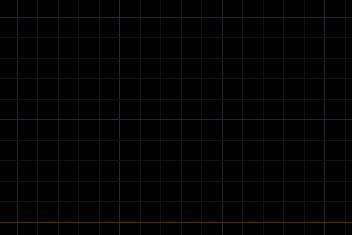
我们在使用CAD软件的时候,启动软件后,默认的状态下是打开CAD栅格功能的,我们会在CAD绘图界面中看到有很多的网格,这些网格对我们的绘图也有一定的帮助,可以通过设置CAD网格大小来实现。 CAD栅格大小的调整: 1、首先,大家打开CAD软件 2、我们可以看到界面下方的栅格图标,点击鼠标的右键,再点击“设置”按钮 3、在CAD软件弹出来的“草图设置”对话框中,我们打开“捕捉和栅格”的选项卡 4、调整右方的栅格X、Y轴的间距,这里小编把X、Y轴的间距都修改扩大到为20 5、调整输入“每条主线的栅格数”,这里设定为8 6、设置完成之后,点击“确定”按钮。回到界面,我们可以发现我们的栅格变大了 以上就是在CAD绘图软件中,当绘图区域显示的CAD栅格比较密,不方便使用的时候,我们可以在软件中设置其网格的大小,然后进行使用。今天就介绍这么多了。安装浩辰CAD软件试试吧。更多CAD教程技巧,可关注浩辰CAD官网进行查看。
CAD图文教程
CAD外部参照褪色度的调整
2019-12-02
6699
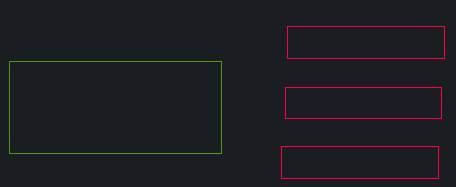
我们绘制CAD图纸的时候,经常因为绘图的需要,我们会在CAD图纸中插入一些CAD外部参照,方便绘图时使用,但是如果插入的CAD外部参照的颜色与图纸上新绘制的内容一致或者接近,会很难区分,因此,我们可以设置其褪色度来帮助我们区分。 CAD外部参照褪色度的调整: 1、首先,大家打开浩辰CAD软件 2、打开相应的图形文件,可以看到,这里右边的外部参照相对于当前图形而言,暗显了 3、我们在CAD软件的命令行中输入OP指令,按下回车键确认 4、系统会自动打开“选项”对话框,我们打开“显示”的选项卡 5、看到右下角这里的“淡入度控制”中找到“外部参照显示”的选项按钮 6、在这里,外部参照显示的控制值在-90到90之间,数值越低,则外部参照的显示越亮,数值越高,则外部参照的显示越暗。我们这里试着调整为-90,执行结果如下图所示 以上就是在CAD绘图软件中,为了清楚区分CAD外部参照与图纸内容,我们可以按照上述的方法来调整CAD外部参照的褪色度。今天就介绍这么多了。安装浩辰CAD软件试试吧。更多CAD教程技巧,可关注浩辰CAD官网进行查看。
CAD图文教程
CAD绘图时角度的调整
2019-12-02
18905
在CAD绘图软件中,我们在编辑图纸时,会使用到软件中的很多功能,比如、旋转、偏移、修剪等命令,在使用CAD旋转功能的时候,我们如果想要旋转一个特定的角度,在CAD绘图的时候,我们如何调整这个角度呢? CAD绘图时角度的调整: 1、首先,大家打开浩辰CAD软件 2、直接点击界面左方工具栏的“直线”按钮,绘制出一条水平的直线 3、在命令行中输入“LINE”命令,指定水平直线的端点,画出一条与水平直线60度角的直线 4、从这里可以看出,线是逆时针进行操作的 5、我们点击CAD软件上方的菜单栏,点击“格式”-“单位”按钮 6、在弹出来的“图形单位”对话框中,我们勾选上“顺时针”的复选框,再点击“确定”按钮 7、以同样的方法画一条直线,角度为60度,就是顺时针的操作了 以上就是在CAD绘图软件中,在CAD绘图时,在我们旋转图形时,如果遇到角度的输入,我们可以尝试使用上述的方法对角点进行调整。今天就介绍这么多了。安装浩辰CAD软件试试吧。更多CAD教程技巧,可关注浩辰CAD官网进行查看。
CAD图文教程
CAD视口比例调整
2019-12-02
10592
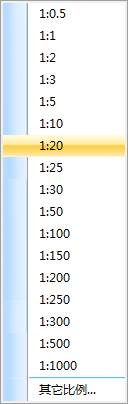
在CAD绘图软件中,我们常常使用CAD模型空间绘制图纸,关于布局空间,我们也有很大的作用,我们可以在布局空间创建CAD视口,然后将视口设置成不同的比例,然后将CAD图纸放大相应的视口中,可以方便我们打印图纸。 CAD视口比例调整: CAD调整视口显示比例的方法 调整视口显示比例,可以通过下面几种方法 找到状态栏下方的选定视口的比例,在弹出的选项中进行选择选择视口边框,右键-特性,打开特性对话框,找到标准比例,然后选择视口比例CAD调整视口显示比例实例 下面以实际例子来讲解视口显示比例的调整,如下图,将右边的视口显示比例调整为2:1 1、选中右侧视口的边框,然后找到状态栏中的显示视口比例按钮,如图 2、在弹出的下拉列表中,选中比例2:1,完成视口比例的调整 注意,在完成视口比例的调整后,我们可以通过平移的方法,来调整当前视口中需要显示的内容,比如我们需要局部放大图形的某个部分,一般是先选择大比例的视口,然后再通过平移得到具体部分的显示图形。 以上就是在CAD绘图软件中,当我们需要创建不同比例的CAD视口时,视口比例的具体设置过程,在以后遇到视口比例的问题,我们可以拿来使用。今天就介绍这么多了。安装浩辰CAD软件试试吧。更多CAD教程技巧,可关注浩辰CAD官网进行查看。














 苏公网安备 32059002004222号