 CAD图文教程
CAD图块属性的提取
2019-11-25
4282
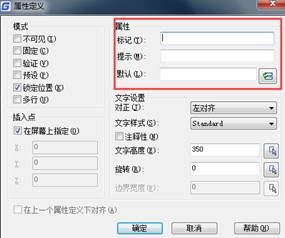
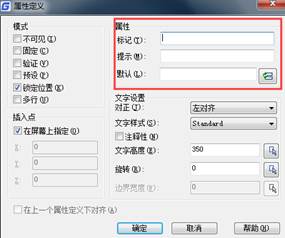
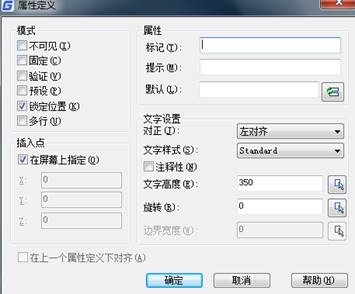
我们在创建CAD图块的时候,为了区分会给CAD图块定义相关的属性,在CAD图块属性中,有很多的参数需要设置,其中参数标记、提示、默认分别有什么含义,在定义CAD图块属性的时候,一定要输入吗? CAD图块属性中参数的意义: 标记:标识图形中每次出现的属性 提示:指定在插入包含该属性定义的块时显示是提示 默认:指定默认属性值 通过以上提示的字面意思,可以大概知道每一项对应的作用: 标记:可以理解为这是一个标签,比如日常生活中使用的名片,名片上有地址,邮编和电话等信息,CAD中块属性定义中的标记跟这样是一样的意思,通过这个标记,告诉用户这个属性表示的是什么意思。 提示:有点类似日常网页中的图片Title,就是指当鼠标放上去的时候,会出现相关提示,告知用户所查看的块具有什么属性。 默认:表示块属性的默认值,当勾选上预设的时候,在每次插入块的时候,都会直接采用默认值。 以上三项,并不是必填项,一般情况下,对于使用习惯较好的用户,或者做法比较规范的企业,这三项会应用得比较多,但实际上不用也是可以的。 以上就是在CAD绘图软件中,CAD图块属性创建的时候,定义属性需要设置的一些参数的定义,了解后我们可以更好地来定义图块属性。今天就介绍这么多了。安装浩辰CAD软件试试吧。更多CAD教程技巧,可关注浩辰CAD官网进行查看。
CAD图文教程
CAD图块属性中参数的意义
2019-11-25
5429
我们在创建CAD图块的时候,为了区分会给CAD图块定义相关的属性,在CAD图块属性中,有很多的参数需要设置,其中参数标记、提示、默认分别有什么含义,在定义CAD图块属性的时候,一定要输入吗? CAD图块属性中参数的意义: 标记:标识图形中每次出现的属性 提示:指定在插入包含该属性定义的块时显示是提示 默认:指定默认属性值 通过以上提示的字面意思,可以大概知道每一项对应的作用: 标记:可以理解为这是一个标签,比如日常生活中使用的名片,名片上有地址,邮编和电话等信息,CAD中块属性定义中的标记跟这样是一样的意思,通过这个标记,告诉用户这个属性表示的是什么意思。 提示:有点类似日常网页中的图片Title,就是指当鼠标放上去的时候,会出现相关提示,告知用户所查看的块具有什么属性。 默认:表示块属性的默认值,当勾选上预设的时候,在每次插入块的时候,都会直接采用默认值。 以上三项,并不是必填项,一般情况下,对于使用习惯较好的用户,或者做法比较规范的企业,这三项会应用得比较多,但实际上不用也是可以的。 以上就是在CAD绘图软件中,CAD图块属性创建的时候,定义属性需要设置的一些参数的定义,了解后我们可以更好地来定义图块属性。今天就介绍这么多了。安装浩辰CAD软件试试吧。更多CAD教程技巧,可关注浩辰CAD官网进行查看。
CAD图文教程
CAD图块属性的建立
2019-11-25
4854
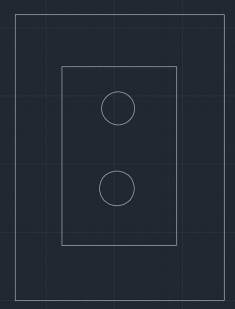
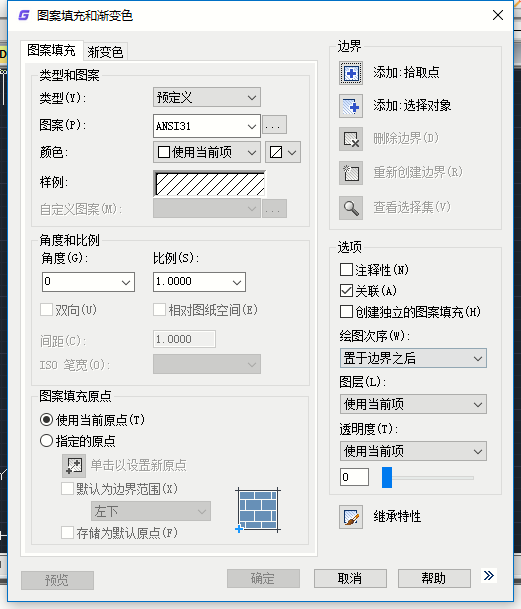
当我们在图纸张插入的CAD图块比较多的情况下,为了区分每一个CAD图块之间的不同,我们可以建立CAD图块属性,这样,我们可以通过查看每个CAD图块属性来了解其相关的功能及参数等。 CAD图块属性的建立: 1 设置绘图环境 ( 1) 建立新文件:运行 浩辰CAD 软件,设置绘图区域: A3 ( 420 × 297 )。 ( 2) 分层绘图。图层、颜色、线型要求如下: 层名 颜色 线型线宽 粗实线 白色 实线 (CONTINUOUS) 0.5mm 细实线 白色 实线 (CONTINUOUS) 0.25mm 中心线 红色 点画线 (CENTER) 0.25mm 尺寸 绿色 实线 (CONTINUOUS) 0.25mm 文字 白色 实线 (CONTINUOUS) 0.25mm 其余图层根据需要自行设置。 ( 3 )建立文本样式。字体为 gbenor.shx 与 gbcbig.shx 的组合。 ( 4 )建立尺寸标注样式。尺寸参数:字高为 3.5mm ,箭头长度为 3.5mm , 尺寸界线延伸长度为 2mm ,尺寸线间距为 7mm 。 2 绘制图框和标题栏 ( 1 ) 在绘图区域内,用粗实线绘制一矩形边框( 277 × 200 )。 ( 2 )按图 1 所示的尺寸绘制标题栏,并创建属性图块,块名:标题栏,在姓名、学号、班级右侧格内定义为对应的属性,文字高度为 7 号字。 ( 3 )创建带属性的标题栏块 在标题栏空白格内定义属性。步骤如下: ① 单击下拉菜单“绘图”→“块”→“定义属性”,在属性定义对话框内设置如下: ② 单击“确定”按钮,在标题栏对应的空白格左键单击,确定位置。 ③ 重复操作,在余下的空白格定义相应的属性。结果如图所示。 ④ 单击“绘图”工具栏的“创建块”按钮,在“块定义”对话框中在名称栏中输入标题栏,单击选择对象按钮,回到绘图区域,选择上述带有属性的标题栏,回到对话框,单击拾取点按钮,在绘图区域内捕捉标题栏的右下角,回到对话框,单击“确定”按钮。结束标题栏块的定义。 ⑤ 单击“绘图”工具栏的“插入块”按钮,在图框的右下角插入标题栏块。按属性要求输入图名(机件的表达方法)、制图人、比例( 1 : 1 )等。 3. 绘制图形 ( 1 )打开状态栏中的极轴、对象捕捉、对象追踪、线宽按钮,将“中心线”层置为当前层,绘制对称中心线、圆的中心线。将“粗实线”层置为当前层,利用对象捕捉和对象追踪功能,并按尺寸绘制视图的主要轮廓。如图 5-1 。 ( 2 )填充剖面线 ① 在“绘图”工具条上单击“剖面线”按钮,在“边界图案填充”对话框中选择剖面线类型。在“图案”下拉列表中直接选取 ANS131 。 ② 设置剖面线缩放比例和角度。在“边界图案填充”对话框中设“缩放比例”为“ 1 ” ,角度为“ 0 ” 。 ③ 设置剖面线边界。单击“拾取点”按钮,对话框消失,进入绘图状态,用鼠标在所要绘制剖面线区域内各点取一点,点选后剖面线边界呈虚像显示,然后按回车键返回“边界图案填充”对话框。 ④ 预览设置效果。单击“预览”按钮,进入绘图状态,显示绘制剖面线结果。预览后按回车键,返回“边界图案填充”对话框。如剖面线间距值不合适,可修改“缩放比例”值,如边界参数不合适,可单击“高级”标签进行修改,修改后再预览,直至满意。 ⑤ 绘出剖面线。预览结果满意后,单击“确定”按钮结束该命令,绘出剖面线。 注:如不能填充剖面线,有可能轮廓边界不封闭。 4. 尺寸标注 将按要求建立的尺寸标注样式置为当前样式。标注结果如图 5-2 所示。 5 .保存文件: 保存文件为“剖视图 .dwg ”。以上就是在CAD绘图软件中,我们建立CAD图块属性的整个操作过程,在以后遇到类似的情况,我们可以按照此方法来操作。今天就介绍这么多了。安装浩辰CAD软件试试吧。更多CAD教程技巧,可关注浩辰CAD官网进行查看。
CAD图文教程
CAD图块的裁剪
2019-11-25
16680
我们绘制CAD图纸的时候,如果我们图纸中的插入的CAD图块或者外部参照需要进行裁剪,只留下需要的部分,将多余的部分裁剪后删除,要想实现制这一点,在软件中,我们该如何操作?CAD图块的裁剪:1、显示图块或外部参照内的全部图形,可以输入XCLIP(XC)命令,回车,选择图块,然后输入选项OFF(关闭)或D(删除)裁剪边界。2、保留图块和外部参照,但删除裁剪边界外的图形。双击图块,进入块编辑(BEDIT)或(Refedit)命令编辑此图块或外部参照,将其他图形删除,保存图块,退出块编辑或参照编辑。注:这里存在这样一个问题,使用XCLIP裁剪有几种可能性。一种是外部参照原图不能改,但我图中只需要显示其中一部分;一种图块在图中被插入多次,部分块参照需要裁剪一部分;这些都是比较正常的需求,图块和参照都比较正常,所以可以进行参照编辑。还有一种可能,拿到是一个程序处理过的匿名块,无法炸开继续编辑,但只需要其中一部分,就用了XCLIP,这种情况属于非常规情况,应该比较少,这种情况,图块无法炸开,这种操作也就不成立了。3、不保留图块或外部参照,希望能修改其中的图形。如果是外部参照,先绑定,将外部参照转成图块,然后输入X命令炸开图块。图块炸开后,最好能输入PU命令,清理图块定义,避免影响图纸操作性能和保存图纸大小。至于XCLIP怎么用,大家看看选项,主要是设置边界形状,或裁减和反向裁剪,大部分选项试试就应该清楚了,唯一有一个比较难理解的:裁剪深度。如果只画平面图的话,这个通常也不用设置,当图中有三维模型或者二维图形不在同一平面时才使用这个参数。三维实体有高度,所以剪裁平面有一个相对的深度,从确定平面往下是负值,往上是正值,比如100高度有一个圆,0高度也有一个圆,剪裁深度为100的时候,就只显示上面的圆了。用XCLIP命令后如果不想显示裁剪边框,可以将XCLIPFRAME变量设置为0,也就是输入XCLIPFRAME回车,输入0,就可以了。以上就是在CAD绘图软件中,在我们裁剪CAD图块的时候,需要根据具体的情况和图纸需要,按照命令做相关的操作就可以满足我们的要求。今天就介绍这么多了。安装浩辰CAD软件试试吧。更多CAD教程技巧,可关注浩辰CAD官网进行查看。
CAD图文教程
CAD图案填充的使用
2019-11-25
5921
我们在绘制图纸的时候,为了使我们的图纸看上去效果更佳,在需要的部位,我们都会使用到CAD图案填充的功能,在填充CAD图案的时候,我们可以根据CAD图案填充的步骤来进行操作,就可以达到我们的要求。 CAD图案填充的使用: CAD图案填充命令是HATCH,快捷键是H,在没有其他插件命令冲突的情况下,输入H,按回车键即可启用填充命令。CAD中的图案填充,包含渐变填充、实体填充和填充图案,在使用填充命令后,根据实际使用需要,可以调整填充图案的角度、比例等参数,还可以自定义填充的边界。 1、输入填充图案命令HATCH,按回车键确认,在图案填充创建选项卡中,选择图案类型为图案,然后选择ANSI31图案,如图 2、设置填充角度为0,然后点击选择边界对象按钮,点击小矩形,然后按回车键,如图 3、继续执行图案填充命令,选择图案ANSI 31,角度为90度,采用拾取点的方式进行填充,按回车键,接受填充。 以上就是在CAD绘图软件中,我们在进行CAD图案填充的时候,我们根据图纸的要求,选择适合的CAD填充图案,具体的操作过程如上所述。今天就介绍这么多了。安装浩辰CAD软件试试吧。更多CAD教程技巧,可关注浩辰CAD官网进行查看。
CAD图文教程
CAD填充图案无效的解决方法
2019-11-25
8502
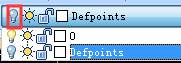
我们在使用CAD软件绘图时,如果图纸中有需要进行CAD填充的时候,我们可以使用CAD填充图案的功能来完成,在CAD填充的时候,如果出现填充无效的情况,我们该如何操作,去解决问题呢? CAD填充图案无效的解决方法: 方法一 在界面任意一处点击鼠标右键,再点击““选项”按钮,系统会自动弹出“选项”的对话框,我们再打开“显示”选项卡,勾选上“应用实体填充”的复选框,如下图所示 方法二 在CAD软件的命令行中输入FILL指令,按下空格键,再输入数值1或者ON指令打开这个变量 方法三 重新打开已经关闭了填充图案的所在图层,如下图所示,小灯泡显示为灰色,我们重新打开这个图层 方法四 由于进行填充的比例与所绘制的图形不适合,需要重新调整比例 以上就是在CAD绘图软件中,当我们在对图形进行CAD填充时,无法填充成功,继续绘图时,我们可以选择上述方法中的一种来解决。今天就介绍这么多了。安装浩辰CAD软件试试吧。更多CAD教程技巧,可关注浩辰CAD官网进行查看。
CAD图文教程
CAD调整文字行距的过程
2019-11-25
14357
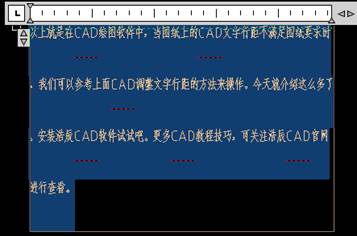
在CAD绘图软件中,我们绘图的过程中,如果图纸中添加的CAD多行文字样式等不符合图纸的要求,比如CAD多行文字的行距过大或者过小,我们都可以进行调节,CAD调节文字行距的方法及过程,我们来学习了解下。 CAD调整文字行距的过程: 步骤一、CAD怎么调整文字行距?CAD文字超出了边界,显得不美观,需要缩小行距。 步骤二、选择CAD文字后右键选择“特性”,进入特性面板,下面为大家示范CAD调整文字行距的方法,如下图。 步骤三、在CAD特性面板中,找到“行间距”这一列,后面框中的值调整为文字行距,如下图。 步骤四、按回车键即可预览结构,发现CAD调整文字行距完成符合要求了。 以上就是在CAD绘图软件中,当图纸上的CAD文字行距不满足图纸要求时,我们可以参考上面CAD调整文字行距的方法来操作。今天就介绍这么多了。安装浩辰CAD软件试试吧。更多CAD教程技巧,可关注浩辰CAD官网进行查看。
CAD图文教程
CAD填充删除方法
2019-11-25
26566
在CAD软件中,在我们完成CAD填充后,如果填充的CAD对象不需要填充图案,或者填充出错的时候,我们就需要将CAD填充的内容进行删除,具体的CAD填充删除的方法,我们来了解下。 CAD填充删除方法: 1、首先,大家打开CAD软件,打开相应的图纸文件 2、点击CAD软件界面左方工具栏中的“图案填充”按钮 3、系统会自动弹出“填充”对话框,如下图所示: 我们选择需要的图案进行填充,结果如下: 如果不需要CAD填充了,我们可以选中CAD填充的内容,然后,使用软件中的CAD删除快捷键或者delete键删除就可以。 以上就是在CAD绘图软件中,我们可以对完成的CAD填充图案进行相关的编辑,删除修改都可以,具体的操作根据图纸的需要来。今天就介绍这么多了。安装浩辰CAD软件试试吧。更多CAD教程技巧,可关注浩辰CAD官网进行查看。
CAD图文教程
CAD填充纯色的过程
2019-11-25
8888
在CAD软件中,我们绘制的CAD图形,在需要进行CAD填充的时候,一般都是使用特定的图案进行填充,当我们想要对CAD图形以纯色的形式填充的时候,我们在软件在,该怎么操作和设置呢? CAD填充纯色的过程: 1、首先,大家打开CAD软件,打开相应的图纸文件 2、点击CAD软件界面左方工具栏中的“图案填充”按钮 3、系统会自动弹出“填充”对话框,如下图所示 4、我们点击“渐变色”选项卡,选择“单色”选项,再选择自己所需要的颜色 5、我们调整“着色 深浅”中间的滑块,大概调整到中间的位置的时候,渐变色就会消失,如下图所示 6、点击右边的“添加:拾取点”选项,再点击所需要进行填充颜色区域中间的一点,再点击鼠标右键进行确认,再点击“填充”对话框中的“确定”按钮,图形就填充上颜色了 以上就是在CAD绘图软件中,在CAD填充图形对象时,填充图案可以是特定的图案,也可以是需要的纯色图案,根据自己需要来选择。今天就介绍这么多了。安装浩辰CAD软件试试吧。更多CAD教程技巧,可关注浩辰CAD官网进行查看。
CAD图文教程
CAD填充时使用阴影的过程
2019-11-25
12436
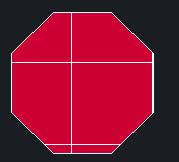
我们在填充CAD图形的时候,一般情况下,使用的都是软件中自带的CAD填充图案,或者自己加载的CAD填充图案,如果在图纸中需要使用阴影来填充CAD图形的时候,我们该如何操作才可以呢? CAD填充时使用阴影的过程: 1、首先,打开CAD软件。打开需要进行填充的图纸。这里,以下图的正多边形作为例子 2、在命令行中输入H或者单击界面左侧的图案填充按钮,打开“填充”的对话框 CAD的“填充”对话框如下图所示 3、打开“图案”列表,选择自己所需要的图案样式 4、打开“颜色”列表,选择自己所需要的填充颜色 5、打开“角度”、“比例”列表,选择自己所需要的图案角度和比例 6、单击对话框里右侧的“添加:选择点”按钮 7、再选择点击正多边形的内部的任意一点,再点击鼠标的右键,点击确定,再在“填充”对话框中点击确定按钮,即可以看到正多边形已经被填充了阴影 以上就是在CAD绘图软件中,使用CAD填充的时候,如果需要使用到阴影填充,具体的操作方法及步骤,我们可以参考上述内容。今天就介绍这么多了。安装浩辰CAD软件试试吧。更多CAD教程技巧,可关注浩辰CAD官网进行查看。
CAD图文教程
CAD填充图形的加载
2019-11-25
9298
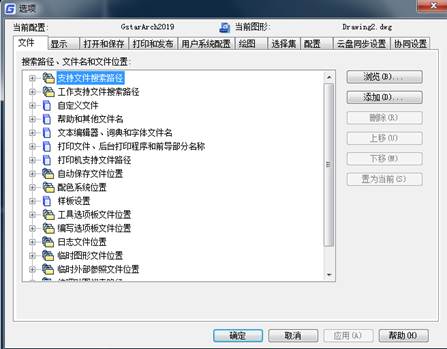
在CAD软件中绘制图纸的时候,当我们需要对图形进行CAD填充的时候,如果软件中自带的CAD填充图案不满足图纸需要,我们可以在软件中加载更多的CAD填充图案来使用,具体的CAD填充图案加载方法,我们来了解下。 CAD填充图形的加载: 1、新建一个文件夹,里面有很多填充的图案,保存到一个你容易找的位置。 2、打开CAD软件 3、输入快捷键OP,空格弹出选项卡,选项卡里面有很多选项,选择文件选项 4、点开第一项“支持文件搜索路径”的加号会变为减号,可以看到里面有很多搜索路径。 5、点击右侧的“浏览”按钮。找到填充文件保存的位置,点击“确定”按钮 6、然后点击“应用”按钮,再点击“确定”按钮 7、输入填充的快捷键H,空格,弹出填充选项卡 8、点击图案后面的带三个点的按钮,点击“自定义”选项。可以看到加载好的填充图案,这就算是大功告成了。以上就是在CAD绘图软件中,我们在加载CAD软件外的CAD填充图案的时候,可以根据自己的需要添加一些图案到软件中,方便以后的使用。今天就介绍这么多了。安装浩辰CAD软件试试吧。更多CAD教程技巧,可关注浩辰CAD官网进行查看。
CAD图文教程
CAD缩放的操作说明
2019-11-25
6666
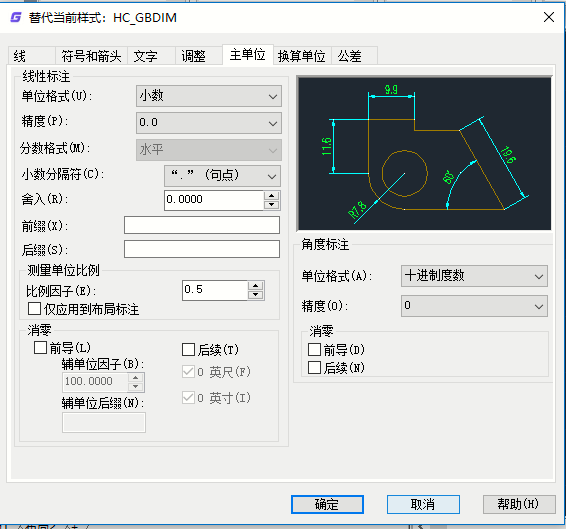
今天就和大家一起聊聊关于浩辰CAD制图中怎样将比较大的零件图进行整体缩放,这个在我们CAD绘图过程中非常常见,因为我们在绘图的过程中会碰到比较复杂的零件图,这样我们在绘制的过程中因为按正常比例的话就会有可能出错,因此我们需要将绘制好的图进行整体CAD缩放,这就要用到了整体缩放这个工具,下面我就给大家说说怎样整体缩放CAD制图。 浩辰CAD零件图缩放方法如下两种: 在工具栏上点击在当前“标注样式”,里面的“替代”设置标注的比例,比 如我们之前绘图时是按1:1比例的话那么现在就可以按0.5的比例进行标注,这样的标注好的图就可以整体缩小一半的大小了。 2、在标注工具栏上选择标注更新选择项,这样我们可以全选我们绘制好的图,我们在设置好标注比例,那么只要我们点击确认就可以直接进行cad绘图整体缩放了。 以上两种方发可以轻松的解决CAD绘图整体缩放情况,这样不仅在修剪或标注的时候就会很方便,学会以上两种CAD缩放的方法,就可以解决我们新手朋友的困惑。
CAD图文教程
CAD填充和内切圆教程
2019-11-25
6571
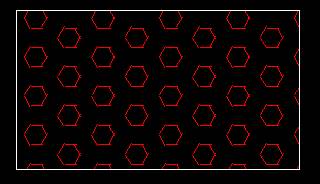
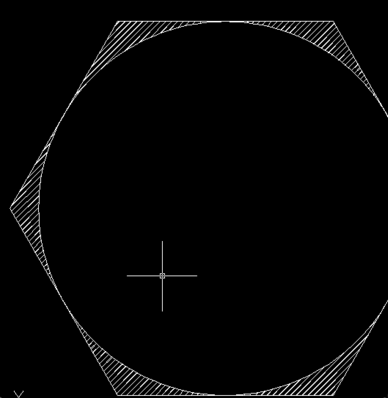
在浩辰CAD中,假设多边形有个内切圆,要用CAD填充圆之外的部分。那么该如何解决这个问题呢?今天我们就来说下CAD填充内切圆的详细操作方法,希望能为你解决困扰。 1.画正六边形, 2.用绘图——>圆——>相切,相切,相切,画出内切圆。 3.图案填充,选取图案, 4.拾取点,选取填充范围,回车,再点确定 至此就完成了CAD填充多边形和内切圆相间的部分,有的时候,可能还需要调整填充的比例,可以根据实际情况而定进行设置,安装浩辰CAD软件试试吧。
CAD图文教程
孤岛检测方式中射线法和CAD填充的区别
2019-11-25
6851
下面给大家分享一下孤岛检测方式中射线法和CAD填充的区别,理解了两者的区别后,才能更好更准确掌握我们的绘图要求并高效便捷的进行CAD图纸的绘制,希望大家喜欢。 1.“Flood(填充)”:把孤岛包括为边界对象。 2.“Ray casting(射线法)”:从指定点画线到最近的对象,然后按逆时针方向描绘边界,这样就把孤岛排除在边界对象之外。通过以上的介绍,我们了解了在浩辰CAD软件中孤岛检测方式中射线法和CAD填充的区别和方法,大家感兴趣的可以动手试试吧!更多CAD教程技巧,可关注浩辰CAD官网进行查看。
CAD图文教程
CAD填充尺寸设置技巧
2019-11-25
19801
在绘制CAD图形的过程中,难免需要CAD填充地面,然而怎样正确的填充地砖尺寸呢?很多新手不是很懂,比如需要填充500*500的地砖、300*300的地砖、或者800*800的地砖,尺寸的控制怎样正确的把握是有科学依据的,不是随意的去输入比例的,那么小编将给大家分享如何正确使用填充地砖尺寸的大小,进行演示。1.这里演示,准备好了一张图形,如图空白区域需要填充的地砖。 2.第一步,输入命令H,并确实,弹出对话框,如图:3.第二步,查看“图案填充”--类型和图案--类型--用户定义,如图:4.第三步,勾选--双向,比如是需要画500*500的地砖,就把间距输入“500”,300*300就输入300,这里就不多举例了,我们先画500来演示,如图:5.第四步,拾取点,直接拾取客厅与餐厅部分,如图:6.第五步,用命令“空格键”确定,弹出对话框,先预览下效果,如图:7.第六步,再次空格键确定,并在弹出的对话框用鼠标点击确定。填充算是玩了,接下来检查下,填充的尺寸是否是500*500,把填充好的图形用CO/CP复制出来一个,如图:8.第七步,用X命令打散复制出来的图形,(打散是为了好用线性标注来确定端点以便量好尺寸)如图:9.第八步,输入命令DLI,随意找一个地砖来测量一下尺寸,如图,显示500*500,说明填充设置正确。至此,CAD填充地砖尺寸就完成了,主要使用到了浩辰CAD绘图菜单中的图案填充和渐变色的命令功能,对图案类型、方向以及间距等进行了设置,即可简单便捷的进行CAD填充,这种方法您学会了吗?











 苏公网安备 32059002004222号