 CAD习题教学
CAD画圆弧教程之浩辰CAD中怎样快速使文字呈圆弧分布
2019-09-10
4591
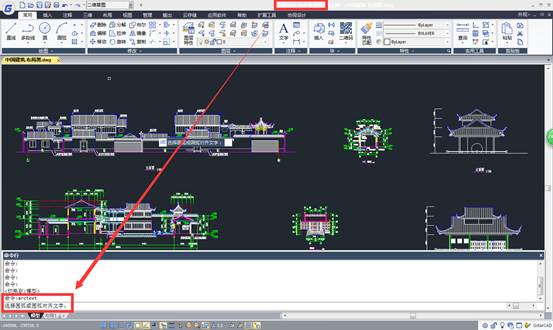
CAD画圆弧是在浩辰CAD绘图中,经常被我们用到的CAD功能,今天,我们来使用浩辰CAD软件给大家讲解一下浩辰CAD中怎样快速使文字呈圆弧分布? 浩辰CAD快速使文字呈圆弧分布操作方法 有时候因为实际需要,要求文字呈圆弧形分布,在PPT中这种功能被称作路径文字。那么在CAD中如何实现这个功能呢? 一般而言,在CAD中是使用“arctext”命令来实现。 这个需要安装CAD Express Tool扩展工具;在安装完成之后,先使用圆弧命令绘制文字路径,接着单击Express Tool——Text——ArcAlignedText,然后只需要调整一下文字的大小宽度即可。 通过以上的内容介绍,以后我们在CAD画圆弧之后,如果想要对圆弧进行文字说明的时候,就可以快速使文字呈圆弧分布啦!
CAD习题教学
CAD画直线教程之浩辰CAD找到两条不平行直线的交点
2019-09-10
6267
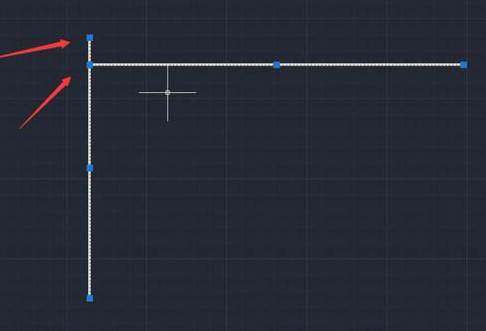
CAD画直线是浩辰CAD软件中最最最基础的CAD功能了,我们在进行CAD绘图的时候一定少不了要进行CAD画直线,今天我们来给大家介绍一下CAD中怎么找到两条不平行直线的交点? 打开CAD软件,绘制出两条不相交的直线。绘制直线我们可以使用快捷键,输入“L”,系统会自动弹出一系列命令,其中,第一个“LINE”,就是直线的绘制命令,点击或者直接空格键即可确定。直线的绘制十分简单,点击一个位置确定直线的起点,之后进行鼠标的移动即可绘制。如图所示: 浩辰CAD找到两条不平行直线的交点方法一 点击选中我们需要修改的两条直线,CAD会自动出现出现对应关键点,我们可以直接拖动线条的关键点来调整线条的长度和位置。 单纯的线条一般只有三个关键点,两边的为长度的调整,中间的则为线条位置的调整,进行长度的调整时,会有一定的系统提示,因此可以很轻松的找到两条直线的交点。 浩辰CAD找到两条不平行直线的交点方法二 我们使用两个命令进行快速的线条处理,第一个命令我们输入“EX”,在弹出的多个命令中,选择第一个“延伸”命令,将其中一条直线选定边界延伸。确定延伸命令后,我们需要确定两条直线,第一条直线我们点击延伸直线的终点,随后按下空格键确定,随后点击需要延伸的直线,再按下空格键即可。 可以看到我们选择的直线进行了延伸,这样两条直线的交点就已经很明显了,但是目前直线还有一段多出来的,下一步我们需要对其进行裁剪。 进行第二个命令的处理,输入“TR”命令,在弹出的命令菜单中选择第一个,或者直接空格键确定,即可进入到“TR”修剪命令。修剪命令的使用步骤和延伸命令类似,首先点击边界线,随后按下空格键确定,随后再点击需要修剪的线条,再次按下空格键,即可进行制定线条的边界修剪。 浩辰CAD找到两条不平行直线的交点方法三 我们需要用到“FILLET”圆角命令,在CAD中直接输入“F”,第一个即为圆角命令,依旧按下空格键即可确定命令。确定圆角命令后,我们需要确定两条直线,直接点击我们需要寻找交点的两条直线,之后直接按下空格键确定输入直线。 2、可以看到,我们选中的两条直线直接进行了修改,互相连接到了两个直线的交点,这样我们就找到了两条直线的交点。 CAD画直线时,两条不相交但也不平行的自直线,一定会有交点。CAD中想要找到两条直线的交点,该怎么找呢?以上小编给大家介绍了CAD通过延长两条直线找到交点的三种方法。
CAD习题教学
CAD多段线画带箭头教程之浩辰CAD用多段线画带箭头的线
2019-09-10
5268
CAD多段线画带箭头的线就是使用浩辰CAD多段线命令来绘制带箭头的线,其实和上一篇使用浩辰CAD多段线绘制弧线一样,都是关于CAD多段线的功能介绍。 浩辰CAD用多段线画带箭头的线操作步骤 1、 在命令行中输入PLINE,根据命令行提示指定多段线的起点。再输入W,指定箭头的起始宽度为0,终止宽度为5(终止宽度即箭头最宽处的尺寸),再指定箭头的长度,箭头即完成。 2、箭头完成后不要结束命令。再输入W,指定多段线起始宽度为0,终止宽度为0,再指定直线的长度,即为箭头后的直线。 3、结束命令后,带箭头的线完成。 CAD多段线画带箭头的线方法有很多,比如用线画出箭头的轮廓然后对箭头内部进行图案填充,但是这种方法比较麻烦,今天给大家介绍的方法就比较简单了。
CAD习题教学
CAD多段线画曲线教程之浩辰CAD中怎么用多段线画出曲线
2019-09-10
4721
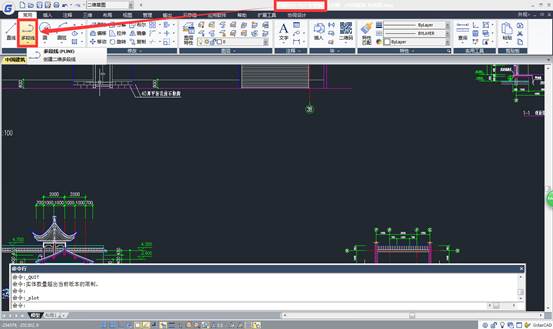
CAD多段线画曲线,就是使用CAD多段线命令来绘制曲线,今天我们使用浩辰CAD软件来给大家介绍一下浩辰CAD中怎么用多段线画出曲线? 浩辰CAD使用多段线画曲线操作步骤 1.首先我们打开我们的CAD软件,在左边我可以找到多段线,然后点击。 2.如果你的软件打开后左边没有这个的,你也可以点击上面一栏的绘图,然后选择我们需要使用的多段线。 3.选择好多段线后,我们就在你要绘制曲线的地方左键点击一下,然后你就可以看到在最下面会有这样一下字眼。 4. 然后我们就输入A,点击确定(Enter),然后就会看到原来的下面的字眼变成现在的这个样子了。 5.接下来我的接着输入S,然后点击确定(Enter),这时你再在绘图的地方点击第二个点,你就调试曲线了。 在调试好你想要的曲线后,在左击一下就可以了。 很多人都是用圆弧或者是样条曲线来绘制我们的曲线的,而且有些地方是不能用样条曲线来画的,这样画出的效果就会容易差强人意了,使用CAD多段线画曲线就是可以的哦!
CAD习题教学
CAD画圆教程之浩辰CAD中怎么通过3点画圆
2019-09-10
5272
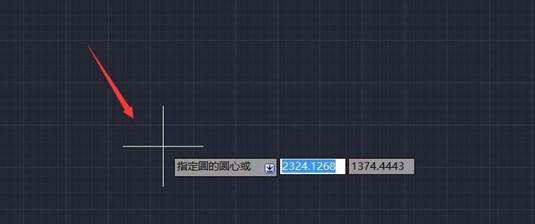
说到CAD画圆,大家可能第一反应就是很简单的嘛,选定一个圆心,一个半径一个圆就出来了,当然这是圆心半径画圆,我们今天来说一下3点画圆。 浩辰CAD3点画圆方法步骤 打开浩辰 CAD软件,进入操作界面,如图所示: 在该界面内找到圆工具选项,如图所示: 点击圆工具在其子级菜单里找到三点画圆选项,如图所示: 点击三点画圆选项,在工作区点击鼠标左键得到第一个点,如图所示: 拖动鼠标左键,在另一个位置点击鼠标左键,确定第二个点,如图所示: 再次拖动鼠标左键,在另外的一个位置处得到第三个点,如图所示: 在第三点的位置点击鼠标左键,就得到了圆,如图所示: CAD画圆的方法有各式各样,通过上面的介绍我们发现3点画圆的方法也是挺方便的需要的朋友可以跟着步骤尝试绘制一下。
CAD习题教学
CAD中心线教程之浩辰CAD中怎么让中心线更加明显
2019-09-10
6205
CAD中心线是我们在CAD绘图中经常要画的,一般的CAD中心线我们都采用的是虚线的线型,这样才能让我们的CAD中心线一目了然。 浩辰CAD让中心线更加明显 当我们的的CAD中心线是一条直线的时候,是因为CAD中的线型比例设置的并不合理。 我们更改一下这部分的设置即可。我们在命令行中输入【LTS】即为线型比例的快捷键,回车后我们可以看到输入新线型比例因子,在这个部分我们输入2,回车后,发现现在的线段是一中心线显示的形式。我们可以看看下图的一个对比,是不是我们的中心线更加明显了。 我们在绘制CAD中心线的时候,有些人的显示就是一条直线,这样会导致后期的绘图不方便和不明显,容易导致失误和不必要的麻烦,按照上面的教程设置一下就好了。
CAD习题教学
CAD画垂直线教程之浩辰CAD中怎么快速画出垂直线
2019-09-10
9156
CAD画垂直线就是在浩辰CAD绘图中画出竖直的线段,其实说到这里我们大家第一反应该是CAD正交模式,那么到底对不对呢? 浩辰CAD快速画出垂直线方法 1. 首先我们在浩辰CAD的绘图区域用直线命令任意的一条线段,然后回车,在重复直线命令,我们制定直线的第一点,同时我们按住鼠标的右键和shift键,然后选择直线的垂足米脂县的第二点就会自用的捕捉到线段的垂足点,在垂足点点击我们的鼠标左边,既可以完成垂线的绘制,参考我们下图。 2.在绘制去榆中用直线命令随意的画出一条线段,在我们的命令行中输入【XL】即为构造线的快捷键,回车后继续输入【A】角度快捷键,回车后输入【R】参照,回车,根据命令翰的提示,我们【选择直线对象】,我们选择绘制的倾斜直线,又提示【输入构造线的角度】,我们直接输入【90】即为垂直角度,回车之后把构造线定到线段上,完成垂直的绘制。 最后我们就可以快速的绘制出我们的垂直线段啦 我们在CAD绘制或是设计的时候,会常常绘制很多相互垂直的直线,但是由我们自己手动去绘制就会比较困难画出十分垂直的两条线,如果想要又快又好的画出来,就使用上面的CAD画垂直线教程吧!
CAD习题教学
CAD绘制夹角教程之绘制与未知角度的斜线有一定夹角的直线
2019-09-10
8083
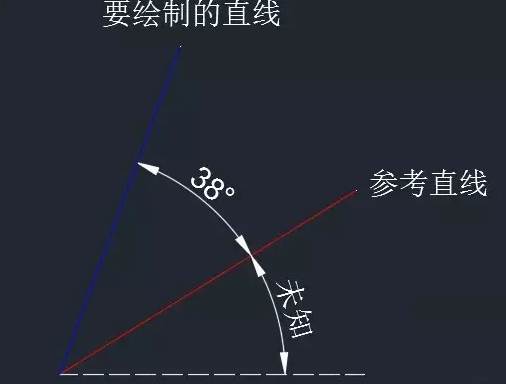
在上一篇浩辰CAD教程中,我们给大家讲了CAD绘制角度的方法步骤,那么今天我们来讲解一下CAD绘制夹角的相关教程。 浩辰CAD绘制与未知角度的斜线有一定夹角的直线操作方法 CAD绘制图形时可以直接输入角度,但这个角度是与X轴正向的夹角,有时我们需要绘制一条与图中斜线呈一定夹角的直线,如下图所示。 遇到这种状况你会怎么办呢?下面介绍几种方法,大家可以根据应用场景的不同来选择自己比较喜欢的方法。 浩辰CAD绘制与未知角度的斜线有一定夹角的直线操作方法一:利用旋转的复制选项 旋转的角度就是相对角度,很多人没有注意到旋转命令有复制的选项,也就是旋转图形的时候可以同时复制。下面就简单看一下操作步骤: 1、 选中参照直线,输入RO,回车,基点选择两条线的交点后回车。 2、 输入C,回车,输入38度,就可以得到与参考直线夹角38度,长度相等的直线。 浩辰CAD绘制与未知角度的斜线有一定夹角的直线操作方法二:构造线XLINE 构造线XLINE也可以参考图中的直线,绘制跟参照直线一定角度的XLINE,操作方法如下: 输入XL,回车,输入A,回车,输入R,回车,选择图中的直线,角度输入38,然后在图中指定一个点来确定构造线的位置,。 浩辰CAD绘制与未知角度的斜线有一定夹角的直线操作方法三:利用极轴 CAD的极轴可以设置增量角,这个增量角可以是相对于X轴正向的,也可以设置成“相对上一段”。新建一个附加角为38,然后将极轴角测量设置为相对上一段,如下图所示。 这样设置后,需要先绘制第一段,连续绘制第二段的时候极轴角才能起作用,而且这个参考角度跟直线绘制的方向还有关系,如图所示。 通过上面三种方法的介绍,相信大家对于浩辰CAD绘制与未知角度的斜线有一定夹角的直线已经是没有问题了,CAD绘制夹角其实并没有多难哦!
CAD习题教学
CAD绘制角度图教程之浩辰CAD中怎么绘制带角度的图
2019-09-10
5363
CAD绘制角度是使用浩辰CAD绘制图形的时候常用的功能,那么,今天我们就来给大家介绍一下浩辰CAD中怎么绘制带角度的图。 浩辰CAD绘制带角度图的操作方法 1.我们打开浩辰CAD,点击左边的结构线工具,绘制图形,参考下图。 2.然后,我们就选中所需要的箭头直线的端点,然后完成直线的长度的绘制。 3.我们绘制完成之后,就是箭头部分的制作,我们在命令行中输入【W】,然后回车,执行命令。 4.我们输入【W】然后便是选择宽度,输入选中的起点的宽度,我们需要考虑到美观,4-8的区间都是可以设置的,并且根据每个人的不同需求,设置也不尽相同。 5.接着我们就是输入端点宽度,在端点输入0.然后我们回车执行命令。 6.这样我们就完成了一个箭头的绘制,操作的效果可以参考下图。 然后我们下图标记的箭头部分输入的宽度为8的时候的箭头效果。 通过上面七个步骤的介绍,对于CAD绘制角度的在我们绘制图形上带上角度,这个就变得不是太难了,只要跟着去操作就可以了。
CAD习题教学
CAD画圆相切教程之浩辰CAD怎么画一个大圆与多个小圆相切
2019-09-10
9242
当我们在CAD画圆相切的时候,我们有多种的方式可以实现两圆的相切,今天我们来使用浩辰CAD软件给大家介绍一下画一个大圆与多个小圆相切的操作。 浩辰CAD画一个大圆与多个小圆相切操作步骤 首先,绘制大圆。 接着做辅助线,过圆形的两条互相垂直的直线,简单点就是把圆等分四分。 3、画小圆,用绘图——>圆——>相切,相切,相切,分别切圆和两条直线,如此画四个小圆。 删除辅助线,用同样的办法:绘图——>圆——>相切,相切,相切,分别切四个小圆中的三个,画出第五个小圆。 学会了上面的操作方法,以后我们在进行CAD画圆相切的时候,就能做到一个大圆中,里面有四个内切圆,在四个内切圆里面又有一个小圆和他们相切了。
CAD习题教学
CAD绘制曲线教程之浩辰CAD中怎么根据切线交点绘制曲线
2019-09-10
5268
CAD绘制曲线是浩辰CAD软件中经常会被用到的功能,在CAD绘制曲线的过程中,有时候需要我们根据切线交点来绘制曲线,今天就教大家来操作。 浩辰CAD根据切线交点绘制曲线操作步骤 1.已知条件如图所示: 2.输入画圆命令,“c”,回车。 3.输入命令“t”,回车。 4.指定圆的第一个切点。 5.指定第一条切线上的任意一点。 6.指定第一条切线上的任意一点。 7.指定相切圆的半径,回车 8.就可以得到一个相切的圆。 9.利用修建工具,对其进行修剪,可得到想要的曲线。 通过上面的介绍,以后我们在浩辰CAD的线路放样中,如果遇到曲线要素给了交点坐标和切线方位角,就知道怎么使用CAD绘制曲线了。
CAD习题教学
CAD线段增加教程之浩辰CAD中怎么给线段增加一段指定距离
2019-09-10
5478
所谓CAD线段增加,就是我们在浩辰CAD软件中绘制直线的时候想给原有的线段增加一段指定的距离,那么这个怎么来操作呢? 浩辰CAD给线段增加一段指定距离操作方法 1、 如图所示,CAD中有一已知直线。 2、 输入快捷命令len,回车。 3、 选择你要加长的对象。4、 输入需要加长的距离。5、 点击靠近加长端的直线上一个点。6、完成。 通过上面的步骤介绍,我们就知道了想要在浩辰CAD软件中给线段增加一段指定距离,可以使用LEN工具,简单方便易操作哦!
CAD习题教学
CAD线段教程之浩辰CAD如何修剪线段
2019-09-10
9419
CAD线段命令在浩辰CAD绘图中是经常被使用的一个CAD命令,在使用CAD线段命令的时候,有时候是需要对CAD线段进行修剪。 浩辰CAD修剪线段操作方法 输入【TR】命令,也可以直接单击【修剪图标】命令,按【回车】。 2.选中对象,而这个对象必须是要与你需要修剪的相交的线,按【回车】。 3.选择需要修剪掉的线,就完成修剪了。 4.重复上面步骤,可以更换一下修剪对象与对象,再进行操作,就可以修剪另外一条多余的线了。 我们在使用浩辰CAD软件进行CAD绘图的时候经常要画线,还要会修剪和编辑,这样画出来的CAD图形才更好看。以上就是今天给大家分享的CAD线段如何修剪线条的内容了。
CAD习题教学
CAD线段教程之CAD如何计算多个线段的总长度
2019-09-09
10172
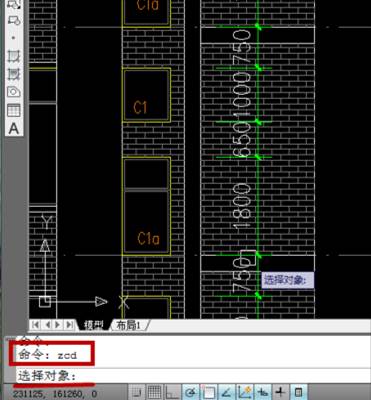
我们在进行CAD图形绘制的时候,经常会用到CAD线段,一个CAD图形往往是由多个CAD线段组成的,那么这些CAD线段的总长度该怎么计算呢? CAD如何计算多个线段的总长度 步骤一:在任意一个搜索引擎上搜索下载”cad计算总长度插件“。 步骤二:打开我们要测长度所对应的cad图纸,点击”工具“---”加载应用程序“。 步骤三:在弹出的对话框中,利用小三角找到我们下载好的”计算总长“的插件,选择好,点击中间的”加载“。 步骤四:底下命令栏就会提示”加载成功“,我们就可以把界面中的对话框点击”关闭“关闭。 步骤五:我们加载成功后直接在命令栏输入”zcd“(即总长度的拼音缩写),然后按”Enter“键确定。 步骤六:接着指定对象,如图所示,制定好多个线段。 步骤七:选择好多个线段后,按”Enter“键确定,命令栏就会出现多个线段的总长的数值。 在浩辰CAD软件的日常使用中,可能会遇到计算多个CAD线段总长度的问题,如何计算多个CAD线段的额总长度呢,以上就是方法。
CAD习题教学
圆的绘制教程
2019-09-06
5257
在利用浩辰CAD等CAD软件进行计算机辅助设计的今天,其简便高效的绘制方法深受广大设计师的喜爱,今天给大家分享一下在浩辰CAD中圆的绘制方法和编辑技巧一、圆的绘制方法和编辑技巧1.以“圆”绘“圆”(命令:Circle,快捷命令:C) 在浩辰CAD“绘图”下拉菜单中,列出了6种“圆”的绘制方法,简述如下:(1)利用圆心和半径绘圆:用鼠标点取绘图命令,然后根据提示操作;(2)利用圆心和直径绘圆:用鼠标点取绘图命令,然后根据提示操作;(3)以两点确定直径绘圆:用鼠标点取绘图命令,然后根据提示操作;(4)以三点确定直径绘圆:用鼠标点取绘图命令,然后根据提示操作;(5)以确定半径与两个图形对象相切绘圆:用鼠标点取绘图命令,然后根据提示操作;(6)利用圆心和半径绘圆:用鼠标点取绘图命令,然后根据提示操作。 提出问题:采用上述6种方法绘制的圆,皆为非多义线而绘制的,都是线宽为0素线的细线圆,在浩辰CAD R12和浩辰CAD R14版本中,在状态栏无线宽工具条设置,必须采用特殊技巧将0素线细线圆变为0.5mm宽线圆;在浩辰CAD 2000以后至浩辰CAD 2005的版本中,虽然有线宽设置显示,但显示不真实,线宽显示有放大现象,在图形对象较多的图面影响编辑者视觉。将0素线细线圆变为0.5mm精确设置的宽线圆,编辑技巧有如下2种: (1)0素线细线圆变为0.5mm宽线圆的技巧之一:凡利用上述方法绘制的0素线细线圆,利用Break(或Br)命令将圆断开后,再利用修改命令Pedit(或Pe)将断开后的圆封闭(或输C后回车),再在命令行输W后回车,在命令行输0.5后回车,即可实现,见图1。 图1 ①用Circle命令绘圆;②用Break命令断开圆;③用Pedit命令选项C封闭圆;④用Pedit命令的选项W改0.5mm宽线圆。 (2)0素线细线圆变为0.5mm宽线圆的技巧之二:凡利用上述方法绘制的0素线细线圆,利用Offset(或O)命令设置偏移距离0.5后回车,然后利用Hatch(或H)命令中的Solid图案填充后,即可实现,见图2。 图2 ①用Circle命令绘圆;②用Offset命令内偏移圆0.5mm;③用Hatch命令中Solid图案选择圆环; ④用Hatch命令中Solid图案填充圆。 2.以“圆环”绘“圆”(命令:Donut, 快捷命令:Do) 在浩辰CAD“绘图”下拉菜单中,列出了“圆环或填充圆”的绘制方法,即:在命令行输入Donut(或Do)命令,输入圆环的内径和外径半径后,再指定圆环的中心点位置即可。如要绘制线宽为0.5mm的圆,编辑技巧有如下3种: (1)利用Donut(或Do)命令绘制线宽为0.5mm圆方法之一:根据提示分别输入圆环内直径和外直径,只是在输入外直径时,要加上1mm,即可实现,见图3。 图3 用Donut命令绘圆 (2)利用Donut(或Do)命令绘制线宽为0.5mm圆方法之二:根据提示分别输入相同的圆环内直径和外直径数值,然后利用修改命令Pedit(或Pe)选择圆环后,在命令行输W后回车,再输0.5后回车,即可实现,见图4。 图4 ①用Donut命令绘圆;②用Pedit命令选项W改0.5mm宽线圆。 (3)利用Donut(或Do)命令绘制线宽为0.5mm圆方法之三:根据提示分别输入相同的圆环内直径和外直径数值,然后利用Offset(或O)命令,设置内偏移距离0.5后回车,然后利用Hatch(或H)命令中的Solid图案填充后,即可实现,见图5。 图5 ①用Donut命令绘圆; ②用Offset命令内偏移圆0.5mm; ③用Hatch命令中Solid图案填充圆环。 3.以“多边形”绘“圆”(命令:Polygon 快捷命令:Pol) 在浩辰CAD“绘图”下拉菜单中,列出了“正多边形”的绘制方法,即:在命令行输入Polygon(或Pol)命令后,将默认设置的正4边形设置为最大的正1024边形、或者将默认设置的正4边形设置为正8边形。将0素线细多边形变为0.5mm精确设置的宽线圆,编辑技巧有如下3种(注意的是:采用此种方法绘制的圆,打印显示效果非常圆滑): (1)0素线细多边形变为0.5mm宽线圆的技巧之一:凡利用上述方法绘制的0素线细多边形,利用修改命令Pedit(或Pe)选择细多边形再输0.5后回车,即可实现,见图6。 图6 ①用Polygon命令绘圆;②用Pedit命令选项W改0.5mm宽线圆。 (2)0素线细多边形变为0.5mm宽线圆的技巧之二:凡利用上述方法绘制的0素线细多边形,利用Offset(或O)命令设置偏移距离0.5后回车,然后利Hatch(或H)命令中的Solid图案填充后,即可实现,见图7。 图7 ①用Polygon命令绘圆;②用Offset命令内偏移圆0.5mm;③用Hatch命令中Solid图案填充圆环。 (3)0素线细多边形变为0.5mm宽线圆的技巧之三:凡利用上述方法绘制的0素线细多边形,利用修改命令Pedit(或Pe)选择细多边形再输0.5后回车,即可实现,见图8。 图8 ①用Polygon命令绘正八边形;②用Pedit命令选项F拟合为圆;③肞edit命令选项W改0.5mm宽线圆。 4.以“矩形”绘“圆”(命令:Rectang,快捷命令:Rec) 在浩辰CAD“绘图”下拉菜单中,列出了“矩形”的绘制方法,即:在命令行输入Rectang(或Rec)命令后,可绘出长方形或正方形,并且同时可将0素线矩形变为0.5mm精确设置的宽线矩形。注意的是:在圆弧和圆的平滑度设置较低时,打印显示效果为多边形。将0素线细矩形或0.5mm宽线矩形变为0.5mm宽线圆,编辑技巧如下: (1)0素线细矩形变为0.5mm宽线圆的技巧之一:利用修改命令Pedit(或Pe)选择矩形后,输入拟合选项Fit(或F)后回车,即可实现。注意的是:新拟合而成的圆的直径即矩形的对角线,见图9。 图9 ①用Rectang命令绘正方形;②用Pedit命令选项F拟合为圆;③用Pedit命令选项W改0.5mm宽线圆。 (2)0.5mm宽线矩形变为宽线圆的技巧之二:利用修改命令Pedit(或Pe)选择矩形后,输入拟合选项Fit(或F)后回车,即可实现。同样:新拟合而成的圆的直径即矩形的对角线,见图10。 图10 ①用Rectang命令绘线宽为0.5mm长方形;②用Pedit命令选项F拟合为圆。 5.以“椭圆”绘“圆”(命令:Ellipse,快捷命令:EL)在浩辰CAD“绘图”下拉菜单中,列出了3种“椭圆”的绘制方法,简述如下: (1)以椭圆中心(C)绘圆:用鼠标点取绘图命令,根据提示,输入相同的半轴尺寸; (2)以椭圆轴和端点绘圆:根据提示,输入椭圆一个全轴尺寸,再输入椭圆一个半轴尺寸,注:半轴尺寸为全轴尺寸的1/2; (3)以椭圆弧绘圆;提出问题:将0素线细线椭圆变为0.5mm精确设置的宽线圆,编辑技巧有如下2种: (1)0素线细线椭圆变为0.5mm宽线圆的技巧之一:将系统变量Pellipse变量值设为1,所画椭圆为多义线绘制。利用上述方法绘制的0素线细椭圆,利用修改命令Pedit(或Pe)选择细多边形后,在命令行输W后,再输0.5后回车,即可实现,见图11。 图11 ①用Ellipse命令绘圆; ②用Pedit命令选项W改0.5mm宽线圆。 (2)0素线细线椭圆变为0.5mm宽线圆的技巧之二:无论将系统变量Pellipse变量值设为1或0,所绘椭圆利用Offset(或O)命令设置偏移距离0.5后回车,然后利Hatch(或H)命令中的Solid图案填充后,即可实现,见图12。 图12 ①用Ellipse命令绘圆;②用Offset命令内偏移圆0.5mm;③用Hatch命令中Solid图案填充圆环。 6.以“圆弧”绘“圆”(命令:Arc,快捷命令:A) 在浩辰CAD“绘图”下拉菜单中,列出了11种“圆”的绘制方法,简述如下: (1)利用三点绘制圆弧:用鼠标点取绘图命令,然后根据提示操作; (2)利用起点、圆心和端点绘制圆弧:用鼠标点取绘图命令,然后根据提示操作; (3)利用起点、圆心和角度绘制圆弧:用鼠标点取绘图命令,然后根据提示操作; (4)利用起点、圆心和长度绘制圆弧:用鼠标点取绘图命令,然后根据提示操作; (5)利用起点、端点和角度绘制圆弧:用鼠标点取绘图命令,然后根据提示操作; (6)利用起点、端点和方向绘制圆弧:用鼠标点取绘图命令,然后根据提示操作; (7)利用起点、端点和半径绘制圆弧:用鼠标点取绘图命令,然后根据提示操作; (8)利用圆心、起点和端点绘制圆弧:用鼠标点取绘图命令,然后根据提示操作; (9)利用圆心、起点和角度绘制圆弧:用鼠标点取绘图命令,然后根据提示操作; (10)利用圆心、起点和长度绘制圆弧:用鼠标点取绘图命令,然后根据提示操作; (11)利用继续绘制圆弧:用鼠标点取绘图命令,然后根据提示操作; 提出问题:将0素线细线圆弧变为0.5mm精确设置的宽线圆,编辑技巧有如下2种: (1)0素线细线圆弧变为0.5mm宽线圆的技巧之一:凡利用上述方法绘制的0素线细线圆弧,利用修改命令Pedit(或Pe)将圆弧封闭(或输C后回车),在命令行输W后回车,再在命令行输0.5后回车,即可实现,见图13。 图13 ①用Arc命令绘圆弧;②用Pedit命令选项C封闭圆弧;③用Pedit命令选项W改0.5mm宽线圆。 (2)0素线细线圆弧变为0.5mm宽线圆的技巧之二:凡利用上述方法绘制的0素线细线圆弧,利用Offset(或O)命令设置偏移距离0.5回车,然后利用Hatch(或H)命令中的Solid图案填充后,即可实现,见图14。 图14 ①用Arc命令绘圆弧;②用Pedit命令选项C封闭圆弧;③用Offset命令内偏移圆0.5mm; ④用Hatch命令中Solid图案填充圆环。 7.以“多义线”绘“圆”(命令:PLine,快捷命令:PL) 在浩辰CAD“绘图”下拉菜单中,列出了“多义线”的绘制方法,即:在命令行输入PLine(或PL)命令后,根据命令提示,指定绘图起点,再选择命令选项中的圆弧(或A),并同时可确定圆的半径。然后选择命令选项中的封闭(或CL),便绘制出一个圆。将0素线细圆变为0.5mm精确设置的宽线圆,编辑技巧有如下3种: (1)0素线细圆变为0.5mm宽线圆的技巧之一:凡利用上述方法绘制的0素线细圆,再接着利用绘图命令PLine(或PL),选择命令选项中的宽度(或W),输0.5后回车,即可实现,见图15。 图15 ①用PLine命令绘圆弧;②用PLine命令选项CL封闭圆弧;③用PLine命令选项W改0.5mm宽线圆。 (2)0素线细圆变为0.5mm宽线圆的技巧之二:凡利用上述方法绘制的0素线细圆,利用Offset(或O)命令设置偏移距离0.5后回车,然后利Hatch(或H)命令中的Solid图案填充后,即可实现,见图16。 图16 ①用PLine命令绘圆;②用Offset命令内偏移圆0.5mm;③用Hatch命令中Solid图案填充圆环。 (3)0素线细圆变为0.5mm宽线圆的技巧之三:凡利用上述方法绘制的0素线细圆,利用修改命令Pedit(或Pe)选择细多边形再输0.5后回车,即可实现,见图17。 图17 ①用PLine命令绘圆弧; ②用Pedit命令选项C闭合圆; ③用Pedit命令选项W改0.5mm宽线圆。 8.以“修订云线”绘“圆”(命令:Revcloud) 在浩辰CAD“绘图”下拉菜单中,列出了“修订云线”的绘制方法,即:在命令行输入Revcloud命令,输入云线的弧长后,即可绘制一个云线弧。如要绘制线宽为0.5mm的圆,编辑技巧有如下2种: (1)0素线云线圆弧变为0.5mm宽线圆的技巧之一:凡利用上述方法绘制的0素线云线圆弧,利用修改命令Pedit(或Pe)将圆弧封闭(或输C后回车),在命令行输W后回车,再在命令行输0.5后回车,即可实现,见图18。 图18 ①用Revcloud命令绘圆弧;②用Pedit命令选项C封闭圆弧③用Pedit命令选项W改0.5mm宽线圆。 (2)0素线云线圆弧变为0.5mm宽线圆的技巧之二:凡利用上述方法绘制的0素线云线圆弧,利用Offset(或O)命令设置偏移距离0.5回车,然后利用Hatch(或H)命令中的Solid图案填充后,即可实现,见图19。 图19 ①用Revcloud命令绘圆弧;②用Pedit命令选项C封闭圆弧;③用Pedit命令选项W改0.5mm宽线圆。 以上都是我对简单的圆的绘制经过了长期的研究,对浩辰CAD的功能进行了深入的挖掘,希望对广大设计师提高绘图效率有一定作用。













 苏公网安备 32059002004222号