 CAD习题教学
CAD绘制长方体方法
2019-07-10
7670
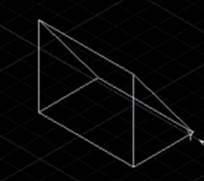
CAD绘制长方体可以看作是以矩形为底面,其一边沿法线方向拉伸所形成的具有楔状特征的实体,下面我们来看看如何在CAD中绘制出楔体和长方体。 【楔体的绘制】 调用楔体命令时WE/WEDGE。执行该命令,就可创建一个楔体,创建楔体的方法和下面即将介绍的创建长方体的方法是类似的。 如果创建了几个楔体,可以用align命令将这些楔体移动到合适位置。 【长方体的绘制】 在命令行输入box即可调出长方体命令,然后根据提示绘制出一个长方体,如下图所示。也可以直接在实体面板中选择长方体按钮,然后在图中继续绘制。 指定角点:该方法是创建长方体的默认方法,也就是通过以此制定长方体底面的对角点或者指定一角点和长、宽、高的方式进行长方体的创建。 指定中心:利用该方法可以先指定长方体的中心,再指定长方体截面的一个角点或者长度等参数,最后指定一个高度来绘制长方体。 如果想要创建一个长方体箱体,也就是要删除顶面,那么久单击实体面板中的抽壳按钮,选择顶面为删除的面,抽壳距离为2. 以上就是在CAD中绘制长方体的方法,这里大家一定要注意转换视角。
CAD习题教学
CAD绘制球体操作步骤
2019-07-10
8573
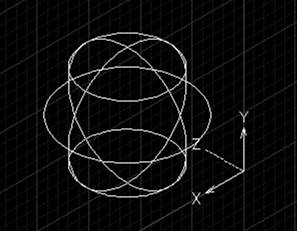
CAD绘制球体常用于绘制各类轴类零件、建筑图形中的各类立柱等特征。下面,我们就来一起学习如何在CAD中绘制这两个实体。 【球体的绘制】 调用球体命令的方法有下面几种: 命令行:在命令行中输入SPHERE。(下图的图形是在西南等轴测的视图) 菜单栏:点击【实体】选项下的球体按钮。 通过其中一中方法执行命令后,在命令行的提示下输入球心坐标或者捕捉一点为球心,然后指定球体的半径或直径大小,即可获得球体效果。另外,还可以按照命令行提示选择以下三种方法创建球体,也就是三点,两点和相切、相切、半径。其具体的创建方法与二维图形中的圆的相关创建方法相似。 【圆柱体的绘制】 调用圆柱体命令的方法有: 在命令行输入CYLINDER。 同样也可以在菜单栏的实体中点击圆柱图形。 我们通过命令行的提示选择一种创建方法即可绘制圆柱体图形。重复以上操作,并绘制一个底板,即可完成一个连接板的绘制。是不是很简单呢,所以大家要有想法才可以。
CAD习题教学
CAD绘制角平分线的步骤
2019-07-10
8065
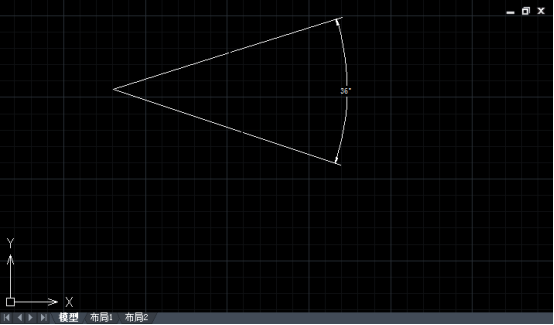
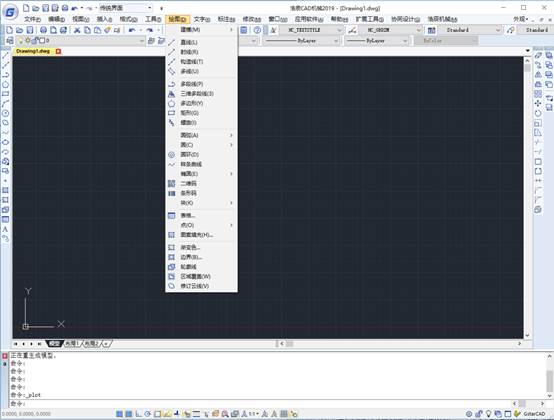
CAD绘制角平分线有很多方法,那么在CAD中绘制角平分线和我们初中学到的绘制方法是不是一样的呢?看完下面的步骤。 1.用构造线命令来绘制角平分线 在画好一个角的前提下,在浩辰CAD中点击“绘图”工具栏上的【构造线】,然后选择“B”参数,用来将对象二等分,然后捕捉需要平分的已知角顶点,再按照提示分别选择两条边上的任意一点,此时一条角平分线就出现了。此方法绘制相对比较简单,其缺点是绘制完构造线后还要对该构造线进行适当的修剪。 2.调用标注命令来画角平分线 这个方法是一个更急实用的方法。首先对这个已知角进行标注,至于标注参数的设置是暂时不用管的。然后点击“绘图”工具栏上的直线按钮,两个起始点一个就用角的顶点,另一个选择角度标注圆弧的中点即可,画好平分线以后记得将角度标注删除。 3.绘制辅助圆 此方法跟第二种方法的原理是大致相同的,只是这种方法在绘制辅助线的时候比第二种方法略微复杂。 将要画角平分线的角顶点作为辅助圆的圆心,以任意半径绘制一个圆,要注意的是这个圆要与已知角的两条边相交,然后将这个辅助圆与已知角两边相交的圆弧段剪去,最后以角顶点为起始点,作一条相交于所保留圆弧段的中点的直线即可。 4.在顶部菜单栏中选择【扩展工具】——【绘图工具】——【角平分线】。选择角平分线后按照提示选择第一条直线(即选择一条边),选择第二条直线(即选择另一条边), 点取两直线的交点(即选择角的顶点),最后调整角平分线到需要的长度后选择端点。 5. 也可以直接调用angdiv命令。 在CAD中绘制角平分线的方法主要有以上几种,希望大家能够学习并掌握。
CAD习题教学
CAD绘制圆显示效果
2019-07-10
5615
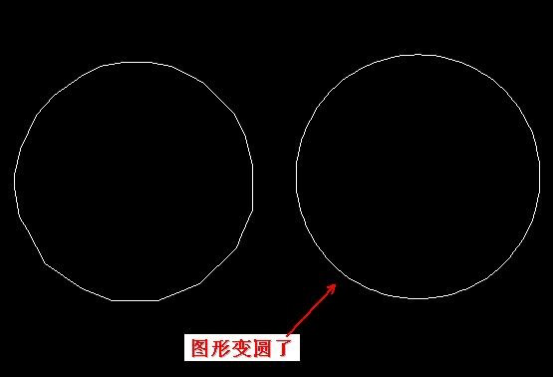
CAD绘制圆是常有的操作,但是经常会有人遇到过自己在CAD中绘制好的圆形出现后,发现他并不圆,这是后我们该如何去解决这个问题呢? 我们只要在命令行中输入快捷键【RE】回车,这时候我们的“圆”就变换圆该有的样子了,我们可以看看下图。 就是使用这样一个简单的命令就可以了,希望大家以后不要为这样的小事情烦恼。
CAD习题教学
CAD绘制垂线的操作步骤
2019-07-10
9966
CAD绘制垂线非常简单,但是我们如何在CAD中绘制合适的垂线和任意角度斜线呢?和小编看下面的教程吧。 这回我们就来提供个练习给大家,让大家好好账务绘制垂线以及任意角度斜线的方法。 我们打开准备好的素材文件,通过用XLINE、OFFSET及TRIM命令将下图中的左图修改成为右图。 画垂线及倾斜直线 操作范例——画垂线及任意角度斜线 1. 用XLINE命令画直线J、K、L、M,再绘制平行线N,如图1-34左图所示。 命令: _xline 指定点或 [水平(H)/垂直(V)/角度(A)/二等分(B)/偏移(O)]: ext //捕捉延伸点 于 5 //输入B点与A点的距离 指定通过点: tan到 //捕捉切点C 指定通过点: //按Enter键结束 命令: //重复命令 XLINE 指定点或 [水平(H)/垂直(V)/角度(A)/二等分(B)/偏移(O)]: ext //捕捉延伸点 于 5 //输入E点与D点的距离 指定通过点: tan到 //捕捉切点F 指定通过点: //按Enter键结束 命令: //重复命令 XLINE 指定点或 [水平(H)/垂直(V)/角度(A)/二等分(B)/偏移(O)]: a //使用“角度(A)”选项 输入构造线的角度 (0) 或 [参照(R)]: r //使用“参照(R)”选项 选择直线对象: //选择线段GH 输入构造线的角度 <0>: 90 //输入构造线与线段GH的夹角 指定通过点: ext //捕捉延伸点 于 10 //输入H点与G点的距离 指定通过点: //按Enter键结束 命令: //重复命令 XLINE 指定点或 [水平(H)/垂直(V)/角度(A)/二等分(B)/偏移(O)]: a //使用“角度(A)”选项 输入构造线的角度 (0) 或 [参照(R)]: r //使用“参照(R)”选项 选择直线对象: //选择线段GH 输入构造线的角度 <0>: -118 //输入构造线与线段GH的夹角 指定通过点: ext //捕捉延伸点 于 34 //输入I点与G点的距 指定通过点: //按Enter键结束 命令: _offset //画平行线 指定偏移距离或<20.0000>: 7 //输入平移距离 选择要偏移的对象,或 <退出>: //选择线段GH 指定要偏移的那一侧上的点: //在线段GH的左上方单击一点 选择要偏移的对象,或 <退出>: //按Enter键结束 修剪及删除多余线条,结果如图1-34右图所示。 1-34画直线J、K、L、M等 知识难点:XLINE命令可以画无限长的构造线,利用它能直接画出水平方向、竖直方向、倾斜方向及平行关系的直线。该命令选项如下。 水平(H):画水平方向直线。 垂直(V):画竖直方向直线。 角度(A):画任意角度斜线,或通过某点画一条与已知线段成一定角度的直线。 二等分(B):绘制一条平分已知角度的直线。 偏移(O):可输入一个平移距离绘制平行线,或指定线段通过的点来创建新平行线。 2. 用XLINE命令画直线Q、R、S、T,再绘制平行线U、V、W,如图1-35左图所示。 命令: _xline 指定点或 [水平(H)/垂直(V)/角度(A)/二等分(B)/偏移(O)]: a //使用“角度(A)”选项 输入构造线的角度 (0) 或 [参照(R)]: -50 //输入构造线的倾斜角度 指定通过点: cen于 //捕捉圆心O 指定通过点: //按Enter键结束 命令: //重复命令 XLINE 指定点或 [水平(H)/垂直(V)/角度(A)/二等分(B)/偏移(O)]: a //使用“角度(A)”选项 输入构造线的角度 (0) 或 [参照(R)]: r /使用“参照(R)”选项 选择直线对象: //选择直线Q 输入构造线的角度 <0>: 90 //输入构造线与直线Q的夹角 指定通过点: cen于 //捕捉圆心O 指定通过点: //按Enter键结束 命令: //重复命令 XLINE 指定点或 [水平(H)/垂直(V)/角度(A)/二等分(B)/偏移(O)]: cen于 //捕捉圆心P 指定通过点: per到 //捕捉构造线与线段X的垂足 指定通过点: //按Enter键结束 命令: //重复命令 XLINE 指定点或 [水平(H)/垂直(V)/角度(A)/二等分(B)/偏移(O)]: a //使用“角度(A)”选项 输入构造线的角度 (0) 或 [参照(R)]: r //使用“参照(R)”选项 选择直线对象: //选择直线S 输入构造线的角度 <0>: 90 //输入构造线与直线S的夹角 指定通过点: cen于 //捕捉圆心P 指定通过点: //按Enter键结束 命令: _offset //画平行线 指定偏移距离或<20.0000>: 6 //输入平移距离 选择要偏移的对象,或 <退出>: //选择直线Q 指定要偏移的那一侧上的点: //在直线Q的左下方单击一点 选择要偏移的对象,或 <退出>: //选择直线Q 指定要偏移的那一侧上的点: //在直线Q的右上方单击一点 选择要偏移的对象,或 <退出>: //按Enter键结束 命令:OFFSET //重复命令 指定偏移距离或<6.0000>: 40 //输入平移距离 选择要偏移的对象,或 <退出>: //选择直线R 指定要偏移的那一侧上的点: //在直线R的右下方单击一点 选择要偏移的对象,或 <退出>: //按Enter键结束 修剪及删除多余线条,结果如图1-35右图所示。 1-35画直线Q、R、S等 3. 将线段Q、R、S、T修改到中心线层上,结果如图1-36所示。 上面的几种绘制垂线和斜线的方法已经告诉大家,希望大家能够熟练掌握绘制技巧。
CAD习题教学
CAD绘制椭圆技巧
2019-07-10
7223
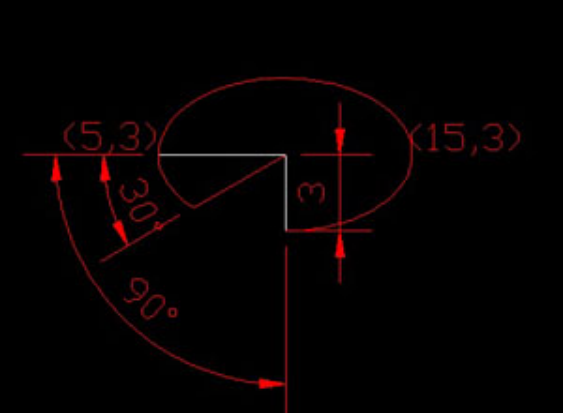
CAD绘制椭圆和椭圆弧是我们经常遇到的,大家可以使用浩辰CAD中的椭圆命令进行绘制,这里也是需要技巧和方法的,下面我们看实例教程吧。 令:ELLIPSE 下拉菜单:绘图→椭圆 工具栏:绘制→椭圆 绘椭圆:例子:绘椭圆的中心点为(10,3),某一轴上两端点分别为(5,3)和(15,3),另一轴距为3的椭圆。 方法一、下拉菜单里:绘图→椭圆→中心点 (1)根据椭圆的中心坐标、一根轴上的一个端点的位置以及另一轴的的半长椭圆 命令: _ellipse 指定椭圆的轴端点或 [圆弧(A)/中心点(C)]: _c(根据下拉菜单里:绘图椭圆中心点的命令) 指定椭圆的中心点:10,3 指定轴的端点:5,3 指定另一条半轴长度或 [旋转(R)]:3 (2)根据椭圆的中心坐标、一根轴上的一个端点的位置以及一转角绘椭圆 命令: _ellipse 指定椭圆的轴端点或 [圆弧(A)/中心点(C)]: _c(根据下拉菜单里:绘图椭圆中心点的命令) 指定椭圆的中心点:10,3 指定轴的端点:5,3 指定另一条半轴长度或 [旋转(R)]:R 指定绕长轴旋转的角度: (输入旋转的角度) 方法二、下拉菜单里:绘图→椭圆→轴、端点 (1)根据椭圆某一轴上的两个端点的位置以及另一轴的半长绘椭圆 命令: _ellipse 指定椭圆的轴端点或 [圆弧(A)/中心点(C)]: 5,3(输入椭圆某一轴上的端点) 指定轴的另一个端点: 15,3(输入该轴上的另一端点) 指定另一条半轴长度或 [旋转(R)]: 3(输入另一轴的半长) (2)根据椭圆某一轴上的两个端点的位置以及一转角绘椭圆 命令: _ellipse 指定椭圆的轴端点或 [圆弧(A)/中心点(C)]: 5,3(输入椭圆某一轴上的端点) 指定轴的另一个端点: 15,3(输入该轴上的另一端点) 指定另一条半轴长度或 [旋转(R)]:R 指定绕长轴旋转的角度: (输入旋转的角度) 绘椭圆弧:下拉菜单:绘图→椭圆→圆弧 命令: _ellipse 指定椭圆的轴端点或 [圆弧(A)/中心点(C)]: a 指定椭圆弧的轴端点或 [中心点(C)]: 指定轴的另一个端点: 15,3 指定另一条半轴长度或 [旋转(R)]: 3 指定起始角度或 [参数(P)]: 90 指定终止角度或 [参数(P)/包含角度(I)]: 30 命令: *取消* 指定起始角度: 指定起始角度与指定终止角度确定圆弧,为缺省项。响应该选项,即输入圆弧的起始角,提示:指定终止角度或 [参数(P)/包含角度(I)] 上面给出的三个选项中,“指定的终止角度”选项要求指定椭圆弧另一端点的位置;“参数”选项将通过参数确定椭圆弧另外一个端点的位置;“包含角度”选项可使用指定椭圆的包角来确定椭圆弧 参数(P) 说明:(1)系统变量PELLIPSE决定椭圆的类型,当该变量为0时,即缺省值时,所绘椭圆是由NURBS曲线表示真正的椭圆,当该变量为1时,所绘椭圆是由多段线近似表示的椭圆。 (2)系统变量PELLIPSE为1时,执行ELLIPSE命令后的提示没有“圆弧”的选项 (3)如果SNAP(等轴测)选项为ON执行ELLIPSE命令后,利用等轴测圆选项方便地绘出等测面上的椭圆。 以上就是绘制椭圆的实例教程,希望大家喜欢,能够掌握各个绘制技巧。
CAD习题教学
CAD构造线绘制实例介绍
2019-07-10
5563
CAD构造线绘制是制辅助线的工具,其中【构造线】和【射线】经常使用。不仅可以绘制水平、垂直的绘图辅助线,还可以绘制具有一定角度的辅助线以及绘制角的等分线。 【绘制水平、垂直构造线】:使用【构造线】命令中的【水平】和【垂直】选项,可以绘制无数条水平和垂直的辅助线。 【绘制倾斜构造线】:使用【构造线】命令中的【角度】选项,可以绘制具有任意角度的绘图辅助线。 【绘制角的等分线】:使用【构造线】命令中的【二等分】选项,可以胡子任意角度的角平分线。 下面通过绘制某个角的二等分线,学习【二等分】选项功能: 首先执行直线命令,绘制出下图所示的相交线。 然后单击构造线按钮,根据命令行提示绘制等分线。让大家通过实际练习熟练掌握两个命令的使用。
CAD习题教学
CAD轴测图绘制技巧
2019-07-10
6031
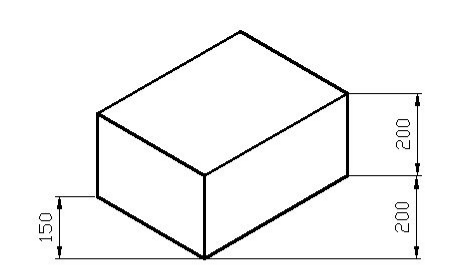
CAD轴测图绘制立体感强、直观性好,在工程上广泛应用,下面阐述CAD中轴测图的尺寸标注方法如下。 1、错误的标注: 这是用“线性”标注,显然是很错误的。 这是用“对齐”标注,也不对。 2、正确的标注是 正确标注的原则是: (1)尺寸数字的方向与尺寸界线的方向一致; (2)尺寸数字与尺寸线、尺寸界线在一个平面内。 轴测图的绘制和标注大家一定要掌握清楚,提升设计绘图效率,注意标注原则。
CAD习题教学
CAD中心线画绘制方法
2019-07-10
7568
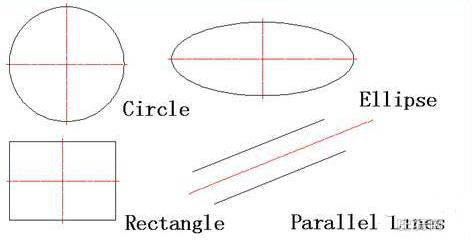
CAD中心线画可以方便我们标注,也让我们注意每个图形位置。所以CAD的中心线绘制方法还是需要掌握的,我们来看看到底如何绘制吧。 1.首先,我们新建一个中心线层,并且自行定义中心线的线的样式和颜色,同时,我们设置这个层为当前的图层。 2.我们可以绘制中心线了。我们首先捕捉到象限点,并且按着这个点,划出一条先,并且使这个点经过另外一个象限点和中心点的线。我们就能得到一条中心线路。 是不是觉得有点麻烦呢?我们可以打开浩辰CAD的机械版本,点击菜单栏中的【RIBBON】界面的中心标记命令,选择我们需要中心线的图形,中心线就出来了。完全不需要捕捉等等。我们可以参考一下下图。 浩辰CAD的这个设置不论是什么图形都能绘制出他们的中心线,这给我们的设计师省去了很多时间,并且快速准确。 同时,我们的使用者可以多个选择对象,即批量中心线,我们只需要选择多个对象即可,是不是很方便呢。
CAD习题教学
CAD文字修改一致
2019-07-10
5808
CAD文字修改文字内容,如设备型号、管路标注等,快速统一修改这些文字可以提高我们的工作效率。 方法一:选择你需要修改的多个文字,然后按Ctrl+1弹出特性框。 在特性框中找到你所需要的文字样式,点击一下,就可以修改你选中的所有文字。 方法二:点击【编辑】|【查找】,弹出“图形搜索定位”对话框,在这里我们可以统一查找并修改文字。 以上操作步骤可以让你快速查找并修改文字,希望大家可以喜欢。
CAD习题教学
CAD画多边形变圆形
2019-07-10
9523
CAD画多边形,我们画好了一个圆形,第二次打开文件时却显示成多边形,这是怎么回事呢?下面小编给大家讲讲CAD多边形还原成圆形的方法。 方法一: 1、打开CAD软件,打开图纸,如下图所示,本来是一个圆,却变成了多边形。 2、点击视图——全部重新生成,如图所示。如果你是点击重生成,则是还原其中一个圆,点击全部重新生成,则是全部的多边形圆都会还原。或者输入快捷键re——空格,也可以使所有的多边形圆还原。 3、之后圆就还原了,如图所示。 方法二: 1、点击工具——选项,或者是快捷键op。 2、在显示里面有个显示精度,数值越大则圆就显示的越圆,可以根据情况调节,如图所示。 以上就是CAD圆形显示为多边形后变回圆形的方法介绍,以上两种方法都可以达到目的。
CAD习题教学
CAD中如何绘制数学曲线
2019-07-09
6150
当我们在使用CAD软件绘制图纸时,经常会因为各种需求,而要绘制一些特殊的图纸对象,辅助我们绘图,如何绘制数学曲线呢?那浩辰CAD中如何根据要求绘制数学曲线呢?今天就为大家简单介绍下。CAD中绘制数学曲线的方法: 一、打开CAD软件,点击公式曲线按钮。二、在公式曲线对话框中选择所需的公式,并输放各参数。 三、在公式曲线对话框中选择渐开线为例。 四、输入参数,插入曲线。 以上就是在CAD软件中,当我们需要根据要求绘制数学曲线时,我们可以通过不同的方法来操作,也可以借鉴上述方法。今天就介绍这么多了。
CAD习题教学
CAD中如何绘制齿轮曲线
2019-07-09
11335
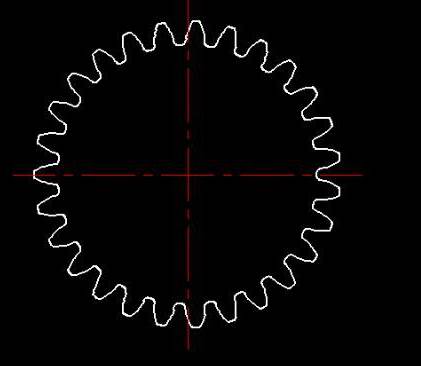
当我们在使用CAD软件绘制图纸时,经常会因为各种需求,而要绘制一些特殊的图纸对象,辅助我们绘图,如何绘制齿轮曲线呢? CAD中绘制齿轮曲线的方法: 1)打开CAD软件。2)点击菜单栏中图标,调出“渐开线齿轮齿形参数”对话框,在对话框中输入各项参数,点下一步。 3)在渐开线预显对话框中输入齿顶过渡圆角半径,齿根过渡圆角半径,有效齿数,有效起始角,精度等参数。 点“完成”后,绘出齿形。 4)绘出中间轴孔和键槽,得出齿轮齿形图。将其保存为“.dwg”格式,提交给外协线切割厂加工。
CAD习题教学
CAD中如何绘制三角支架
2019-07-09
13035
当我们在使用CAD软件绘制图纸时,经常会因为各种需求,而要绘制一些特殊的图纸对象,辅助我们绘图,如何绘制三角支架呢?那浩辰CAD中如何根据要求绘制三角支架呢?今天就为大家简单介绍下。CAD中绘制三角支架的方法: 1.绘制效果如图: 2.开启正交模式,根据尺寸在右侧绘制第一个图形如下: 3.更改图层的颜色为红色, 选择构造线工具: 命令行输入H,绘制水平构造线: 回车后,输入V绘制垂直构造线(线均通过第一个图形的各个顶点): 4、根据尺寸以最下面一条构造线为基准,绘制左视图: 5、俯视图的方法跟左视图一样,最后删除构造线完成此图: 以上就是在浩辰CAD软件中,当我们需要根据要求绘制三角支架时,我们可以通过不同的方法来操作,也可以借鉴上述方法。今天就介绍这么多了。安装浩辰CAD软件试试吧。更多CAD教程技巧,可关注浩辰CAD官网进行查看。
CAD习题教学
CAD中如何绘制缓和曲线
2019-07-09
14829
当我们在使用CAD软件绘制图纸时,经常会因为各种需求,而要绘制一些特殊的图纸对象,辅助我们绘图,如何绘制缓和曲线呢?那浩辰CAD中如何根据要求绘制缓和曲线呢?今天就为大家简单介绍下。CAD中绘制缓和曲线的方法: 1.首先,我们下载一个“缓和曲线.LSP”工具。2. 解压下载好的压缩文件,复制解压好的“缓和曲线.LSP”。 3. 把它拷贝到你的CAD安装包中的support文件中。 4. 加载程序,打开cad,输入加载命令“ap”。 5. 进入程序加载框,找到CAD安装的位置和support文件夹。 6. 找到“缓和曲线.LSP”工具,选中它,点击加载。然后再点击关闭。 7.绘制曲线程序加载完成后,就可以绘制缓和曲线了。根据提供的信息,作出曲线的两条切线。 8. 输入绘制缓和曲线的命令“hh”,回车。 9.选择第一条直线,点击第一条切线上任意即可。 10.选中第二条直线,点击第二条切线任意一点即可。 11.根据提供的曲线要素,输入曲线的半径,例如本次输入为半径500,回车。 12.根据提供的曲线要素,输入缓和曲线的长度,例如本次输入的长度为20,回车。 13.完成以上步骤后,系统进入自动绘图,稍等片刻,完成绘图。 14. 曲线要素标注指定曲线要素标注文字的位置。 15. 调整字体的大小,细化它的位置,完成绘制。 以上就是在浩辰CAD软件中,当我们需要根据要求绘制缓和曲线时,我们可以通过不同的方法来操作,也可以借鉴上述方法。今天就介绍这么多了。安装浩辰CAD软件试试吧。更多CAD教程技巧,可关注浩辰CAD官网进行查看。












 苏公网安备 32059002004222号