CAD复制教程之CAD如何带基点复制
2019-07-08
20086
我们在使用浩辰CAD软件进行CAD图形文件绘制以及编辑的时候,经常会用到CAD复制功能,在CAD复制中我们有时候需要复制带基点的图形,今天就给大家讲解一下方法。 CAD带基点复制方法步骤 1、带基点复制先要在绘图窗口,按住鼠标左键选中要带基点复制的图形。 2、选中要复制的图形以后,点击鼠标右键,会出现一个侧拉菜单,然后在侧拉菜单上面点击带基点复制。 3、选择带基点复制以后,移动光标选择一个基点,捕捉到基点以后点击鼠标左键确认选择为基点。 4、选择基点以后在下面的命令窗口上面会出现找到基点的命令提示。 5、选择好基点以后,在绘图窗口点击鼠标右键,出现侧拉菜单,然后在侧拉菜单上面点击粘贴。 6、点击粘贴以后,复制的图形出现移动光标到指定的位置,然后点击左键确定,这样带几点复制就操作完成了。 在用cad制作图纸的时候经常会用到复制工具,这样可以快速的复制出相同的图形。那怎样带基点复制呢?以上的经验里面就是今天和大家分享的cad如何带基点复制的方法。
CAD复制教程之CAD快速复制块
2019-07-08
5868
我们在使用浩辰CAD软件进行CAD图形绘制以及编辑的时候,经常会用到CAD复制命令,一般图形的复制相信大家都很熟悉,那么当遇到CAD图快的时候该怎么进行CAD复制呢? CAD对象选择过滤器的使用 打开需要统计的图纸,找到统计区域。 打开“对象选择过滤器”(快捷键:fi ) 不管对象选择过滤器列表里有什么,点“清除列表”(这步为了统计条件的准确性必须做,若列表为空可省略) 点击“添加选定对象”跳到cad图纸页面 选择要统计的图块或者对象,弹回对象选择过滤器。 删除不需要统计条件(这里我们一般统计的是一张图纸或者图纸上一个区域的某个图块,如苗木、部件、某块;所以只留下“块名”和“对象”两项即可,如果有特殊约束条件可以视情况选择限定条件)《用久了就明白了》 点击“应用”弹回cad绘图窗口,框选要统计的区域。 当然这个时候你可以看到块的数量,看到数量以后我们就可以按下空格键,你会看到你的块被全部选中。蓝色框就是选中 这个时候你输入CO(复制),指定一个基点,就可以把你选中的块整体复制了。 全部复制出来的效果如下图。 相信大家都遇到过工程竣工时候,竣工图出来了,房间号变了,或则房间户型变动很大,需要将自己的图移到新图上面,一个个选择工作量太大了,有没有快一些的办法呢?用上面CAD快速复制块操作就可以了。
CAD复制教程之CAD环形阵列复制
2019-07-08
8532
我们在使用浩辰CAD软件进行CAD图形文件绘制以及编辑的时候,经常会用到CAD复制功能,普通的CAD复制相信大家都很熟悉,那么当遇到CAD环形阵列复制的时候该怎么操作呢? CAD环形阵列复制方法步骤 打开,进入其工作界面 在视图区先绘制一个复制的对象,如图所示:, 在上面的菜单区找到修改里面的阵列菜单,如图所示: 点击阵列后面的三角,在下拉菜单里找到环形阵列选项,如图所示: 点击环形阵列选项后,在视图选择复制的图形,如图所示: 选择复制的对象后,按下键盘的空格键,在视图里用鼠标左键,选择一个基点,上面的菜单出现阵列创建修改界面,同时视图区出现了复制出来的图形,如图所示: 在上面的创建去修改项目数为12,视图区里就复制出来了12个图形,该图形是围绕鼠标点击的基点为圆心复制的,如图所示: 按下键盘上的空格键,环形阵列复制就操作完成了,最后的图形如图所示: CAD是一款工程图绘制软件,里面有很多好用的操作功能,如果能够熟练应用,将会提高我们的工作效率,节省时间,起到事半功倍的效果,以上就是我们今天给大家介绍的CAD如何进行环形阵列复制的相关内容了。
CAD复制粘贴常见问题之CAD不能复制粘贴该怎么办
2019-07-08
16598
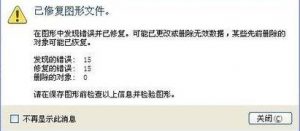
我们在使用浩辰CAD软件进行CAD图形文件绘制或者编辑的时候,经常会用到CAD复制粘贴功能,但当我们发现CAD不能进行复制粘贴的时候该怎么办呢? CAD不能复制粘贴该怎么办? 1、打开相关图纸,当发现有不能够复制粘贴的图形,输入图形清理快捷键PU(purge),按空格键,会出现清理任务栏,点击全部清理。这时候你放心,不会清理到现有的图形。 清理完成后,我们需要对图形进行修复,如果此时你的图还处于打开状态,那么你输入核查命令audit,会出现以下对话框。此时输入Y,也就是“是”的意思。 3、如果你运行清理命令后把图形关闭了,此时我们可以通过图形修复功能键来进行图形核查并修复,直接打开空白图纸,鼠标依次放在“文件菜单”→“图形实用工具”→“修复”→“修复”,最后一个修复点击,则出现一个选择文件对话框,选择你所需要的图纸进行修复,点击打开。 这时候试试在此份图形中看看能不能使用复制粘贴功能键吧。 5、如果此时还不能复制粘贴,然后进行下一步:新建一个文件,插入块,把有问题文件作为一个块插入,炸开它。(等若干分钟)电脑反应过来之后,再运行清理、核查。 注意事项:一定要先进行清理,再进行核查修复,若图纸较大,等待时间较长,请不要心急。 我们在使用CAD的时候是不是经常遇到有些图纸复制粘贴不能够使用呢?CAD图纸复制的时候发现不能复制,复制无效,粘贴的时候也是不会出现图形,这该怎么办呢?以上就是我们分享的CAD复制粘贴出错的解决办法了。
CAD图纸教程之CAD怎么快速统计图纸中一个图形的数量
2019-07-08
36701
我们在使用浩辰CAD软件进行CAD图形文件绘制以及查看的时候,有的时候需要知道CAD图纸中图形的数量,要数起来可就麻烦了,这个时候我们可以用到CAD快速统计功能哦! CAD快速统计图纸中一个图形数量的方法步骤 1、在打开的CAD图纸中,输入命令“QSELECT” 2、按空格键,显示“快速选择”窗口,选择对应的对象类型,这里选择“所有图元”。 3、选择搜索范围,这里选择已知的图形,应用到“当前选择”。 4、选择特性,有颜色、图层、线宽、线性比例等等。 5、选择运算符,有等于、不等于、大于、小于、全选五种。 6、选择特性对应的值,每个特性对应的值不一样。 8、点“确定”,在命令栏中就可以显示对象的数量了。 CAD怎么快速统计图纸中一个图形的数量?cad图纸中有很多相同的图形,想统计在这张图纸中相同图形有多少个,该怎么统计呢?以上就是我们今天使用浩辰CAD软件来给大家介绍的关于CAD快速统计图形数量的教程,需要的朋友可以参考下。
CAD图纸教程之CAD图纸怎么快速统计单位数量
2019-07-08
11017
我们在使用浩辰CAD软件进行CAD图形文件绘制或者查看的时候,有时候需要对CAD图纸文件中的单位数量进行统计,这个时候我们就可以用到CAD图纸快速统计单位数量功能了。 CAD图纸快速统计单位数量方法步骤 首先要养成良好的制图习惯,要多运用图层管理工具。把需要计数的图元都绘制在同一个图层上。我们以停车位为例。 用图层控制器,把其他图层都关闭,只保留停车位这个图层。 3、关键的一步,我们是巧用删除键来统计。点E——空格——框选所有需要统计的图元。看到没有,就在下边的文本窗口里。就是我们要统计的总数啦! 注意事项:点删除键框选完了,总数统计出来之后,要用ESC取消。不然点空格就直接删除了。以上就是CAD图纸快速统计单位数量的教程,希望对大家有所帮助。 CAD图纸怎么快速统计单位数量?为设计人员经常需要对图纸中的内容进行数量上的统计,尤其是单位内容特别多,特别乱的时候,一个一个数就太麻烦了。有没有简便的方法呢?按照以上步骤操作就好啦!
CAD复制粘贴常见问题之CAD为什么复制不了
2019-07-08
35229
我们在使用浩辰CAD软件来进行CAD图形文件绘制以及编辑的时候,经常用到的就是CAD复制命令了,可当你发现CAD不能复制的时候,该怎么办呢? CAD复制不了解决方法一 如下图,打开CAD——打开需要复制的图纸,图纸在布局1显示。 ——输入“MS”命令,或者选择需要复制图纸的窗口后双击图纸图像——选择需要复制图纸的范围,出现夹点,即可进行后面复制的操作。 CAD复制不了解决方法二 打开CAD——打开需要复制的图纸——输入“PU”命令——空格——出现“清理”对话框,点击“全部清理”。 ——在命令行输入“AUDIT”核查命令后,出现下图提示。 ——输入“Y”是命令——在清理后图形关闭了,打开空白图纸——在菜单栏“文件”中选择“绘图实用程序”中的“修复”。 ——弹出对话框,选择需要复制的图纸——点击打开,进行修复,完成后出现提示“已修复图形文件”的对话框,按“关闭”,即可在复制需要的图纸——如果上述操作还不可复制粘贴,接着进行,新建一个文件——插入块,即插入需要复制的图纸,炸开图纸——等若干分钟后再一次进行清理、检查,即可。 不少人在使用CAD时,接收别人的图纸后想要把布局中的图纸复制到模型,但怎么操作也复制粘贴不到,要该怎么办才能复制得到呢?以上提供了两种方法供大家参考。
CAD图纸教程之CAD如何在图纸中插入自动更新区域面积的文本
2019-07-08
5023
我们在使用浩辰CAD软件来进行CAD图纸文件绘制的时候,经常需要在CAD图纸中插入自动更新面积的文本,下面来讲解一下方法,这样子对于要多次修改图形求面积的方便很多,希望对大家有所帮助。 CAD在图纸中插入自动更新区域面积的文本 1、如图所示,我们要对图片中的这个矩形标注可以随之变化的文本。 2、点击“插入”菜单下的”字段”命令。打开字段对话框,在“字段类别”中选择”对象“。在”字段名称“中选择”对象“。 3、点击如图位置的拾取按钮。按照本图的例子,提取矩形,大家根据自己的情况进行拾取。 4、在”特性“列表选择“面积”。在“格式”选项中可以设置数值显示精确的位数。 5、如果这个格式还不满足你的要求的话,你可以点击“其他格式”。 6、这里给数值增加了前缀和后缀,大家可以在预览中看到显示效果。这个时候的显示效果如图所示。 7、下面我们将面积区域作一调整。这个时候大家会发现,面积值并没有变化,怎么办呢? 8、选择要更新的字段,在“工具”菜单下选择“更新字段”,就可以快速更新字段了。 在CAD的日常使用中,我们经常要修改图纸,相应地面积也跟着变化,CAD怎么算面积呢?我们可能很希望可以达到区域发生变化时,面积也同样发生变化的时候,那么CAD如何在图纸中插入自动更新区域面积的文本?以上的方法就可以解决哦。
CAD面域教程之CAD如何使用面域命令来计算图形的面积
2019-07-08
10506
我们在使用浩辰CAD软件进行CAD图形文件绘制以及查看的时候,有时候我们需要知道所绘制的CAD图形的面积,这个时候我们有多种的方法来获知,今天我们就来收一下使用CAD面域功能来计算CAD图形面积。 CAD使用面域命令来计算图形面积的方法步骤 输入命令“region”,回车,选择图形的轮廓边。 输入命令“massprop”,再回车,用鼠标点击选择的面域边就可以了。 以上,就是我们今天使用浩辰CAD软件来给大家介绍的关于CAD如何使用面域命令来计算图形的面积的相关内容了,只需要简单两步就可以哦!
CAD图形教程之CAD如何快速计算图形数量
2019-07-08
11396
我们在使用浩辰CAD软件进行CAD图形绘制以及查看的时候,有时候我们需要知道所绘制的CAD文件中图形的数量,这个时候其实不用一个一个数,因为浩辰CAD有快速计算图形数量的功能哦! CAD快速计算图形数量方法步骤 在打开的CAD图纸中,输入命令“QSELECT”。 2、按空格键,显示“快速选择”窗口。 选择对应的对象类型,这里选择“所有图元”。 选择搜索范围,这里选择已知的图形,应用到“当前选择”。 5、选择特性,比如颜色、图层、线宽、线性比例等。 选择运算符,有等于、不等于、大于、小于、全选五种。 选择特性对应的值,每个特性对应的值不一样。 8、点击“确定”,在命令栏中就可以显示对象的数量了。 以上,就是我们今天使用浩辰CAD软件来给大家介绍的关于用CAD绘制的图形中,怎么快速计算这个图形数量的方法步骤了。
CAD坐标教程之在CAD中怎样自定义坐标原点
2019-07-08
16110
我们在使用浩辰CAD软件进行CAD图形文件绘制的时候,经常会用到CAD坐标功能,那么在CAD绘图过程中怎么来自定义坐标的原点呢? CAD中自定义坐标原点方法步骤 1、首先,打开浩辰CAD。 2、然后在菜单栏中选择“工具”栏, 接着在工具栏中选择“新建UCS”,在弹出的对话栏中选择“原点”。 3、选择后,在操作界面点击要设为原点的那个点,系统自动将该点设置为原点。 4、点击标注栏中的坐标标注可以对图中的任意一点进行标注。 5、选中需标注点后,在下方对话框中输入“x”或者“y”就可以标识出此点为坐标了。 在特殊情况下,自定义坐标原点会更方便,以上,就是我们今天给大家介绍的关于在CAD中怎样自定义坐标原点的相关内容了,希望对大家有帮助。
CAD标注教程之在CAD中使用参数化对齐标注
2019-07-08
5177
我们在CAD软件中进行CAD图形文件绘制的时候,经常需要给CAD图形文件进行CAD标注,那么在CAD标注中我们如何使用参数化对齐标注呢? 在CAD中使用参数化对齐标注方法步骤 1、首先,打开CAD的软件 2、画出如下的图,接着用这个简单的例子来做演示 然后,依次点击参数化-对齐标注,开始使用该功能 4、选择第一个约束点,点击直线的一端 5、选择第二个约束点,点击直线的另一个端 最后,指定尺寸线的位置,在合适的地方点击一下即可 如果要修改直线的长度,直接修改里面的数值,如果不需要修改则直接确定就可以了 以上,就是我们今天使用CAD软件来给大家讲解的关于在CAD中使用参数化对齐标注的相关内容了,希望对大家有所帮助。
CAD图纸教程之在CAD图中如何设置图片预览顺序
2019-07-08
5236
我们在使用浩辰CAD软件进行CAD图形文件绘制、编辑以及查看的时候,经常会遇到的就是CAD图纸,CAD图纸是我们查看编辑的关于的关键。 在CAD图中如何设置图片预览顺序?下面我们就来看看详细的教程,需要的朋友可以参考下 。 CAD图中设置图片预览顺序的方法步骤 1、下载相关的OCR文字识别工具才能对图片中的文字进行修改。首先,下载安装OCR软件,然后打开软件,在界面中添加相应的图形 2、打开图片后,点击“页面解析”按钮使图片成别的文字区域 对于通过文件自动生成的文字识别区域,除了可以进行删除操作外,还可以通过鼠标框选以设置新的识别区域 4、对于当前所设的字识别域,可以通过点击“识别”钮,进行现有所选文字区域的识别操作 对于所识别的区域,除了可以进行制作外,还可以点击“保存为Word”按钮,当图片文件转成Word文档就完成了
CAD文字教程之如何将CAD图纸中的文字进行翻转?
2019-07-08
6372
我们在使用浩辰CAD软件进行CAD图形文件绘制的时候,是要在CAD图形文件中插入CAD文字的,但有时候需要我们对插入的CAD文字进行翻转,这该怎么操作呢? 如何将CAD图纸中的文字进行翻转方法步骤 1.双击CAD,进入到CAD软件的使用界面。 2.选择文字工具之后,根据自己的需要调整文字的大小以及位置;输入需要翻转的文字 3.右键选择你刚刚输入的文字,这时候文字变成点状,表示已经被选中。 4.点击选择“扩展工具”——“旋转文本”。 5.使用鼠标将刚刚的文本进行翻转,点击一下文字翻转就完成了! 我们在使用CAD 软件进行绘制图纸的时候,有时候想要对文字的样式进行一个更改,以上就是小编给大家介绍的如何将CAD图纸中的文字进行翻转的方法了。
CAD坐标教程之CAD中坐标系的使用方法
2019-07-08
9115
我们在使用浩辰CAD软件进行CAD图形文件绘制的时候,经常需要在CAD图形文件中设置CAD坐标,这个时候就需要我们进行CAD坐标系的建立。 CAD中坐标系的使用方法步骤 首先我们先看CAD软件中的世界坐标系 世界坐标系是位于绘图区左下角位置,通常世界坐标系只有一种表达形式,而用户坐标系却拥有多种表达形式,通过命令UCS命令进入,如下图所示。 输入命令ucs会弹出如下提示,一步一步操作。 用户坐标系设置结果。 通过ucs-w返回世界坐标系。也查看三维坐标系。二维坐标系包括世界坐标系和用户坐标系,其表达形式通常为x轴和y轴







 苏公网安备 32059002004222号






