CAD中怎么提取坐标点数据?CAD坐标输出教程
2021-07-15
21697
在CAD绘图过程中,如果想要提取图纸中某一图形的CAD坐标点该如何操作呢?有些刚开始学习CAD绘图的小伙伴可能对此不是很了解,下面小编就来给大家详细介绍一下浩辰CAD软件中CAD坐标输出的相关操作技巧吧!CAD坐标输出操作步骤:首先在浩辰CAD软件中打开图纸文件,然后在工具栏中依次点击【扩展工具】—【坐标输出】。如下图所示:执行命令后即可调出【输出点坐标文件】对话框,在其中设置文件保存地址,文件名称,文件保存类型后点击【保存】。如下图所示:此时命令行会提示点击要输出的坐标点,根据提示在图纸中点击需要输出的坐标点,命令行将会按顺序出现(X,Y,Z)坐标值。如下图所示:选定要输出的所有坐标点后,按回车键确认,即可将选中的所有CAD坐标点输出为Excel文件。如下图所示:本篇教程中给大家分享了浩辰CAD软件中CAD坐标输出的具体操作步骤,各位小伙伴在CAD绘图中如果需要提取图纸中的CAD坐标点的话可以参考上述步骤来操作,想了解更多相关CAD实用技巧的话请访问浩辰CAD软件官网教程专区查看。
CAD块参照怎么增加可见性?CAD块编辑技巧
2021-07-14
10477
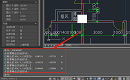
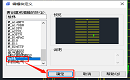
CAD图纸设计完成后,有些时候会需要将其发送给其他人,那么在将图纸发送给其他人之前怎么设置CAD块参照的可见性呢?下面小编就给大家分享一下浩辰CAD软件中CAD块编辑之设置可见性的相关操作技巧吧!CAD块编辑:增加可见性首先在浩辰CAD软件中打开图纸,然后框选需要设置可见性图形对象,在命令行输入CAD图块快捷键:B,按回车键确认,即可调出【块定义】对话框,在其中输入图块名称。如下图所示:接着在菜单栏中依次点击【工具】—【快编辑器】或者是双击刚创建的CAD图块,即可调出【块编辑】对话框,在其中选取刚才定义的块后点击【确定】。如下图所示:在调出的【块编辑器】中点击【参数】。如下图所示:根据命令行提示输入参数类型,此处输入:V,按回车键确认;然后指定参数位置并输入夹点数,接着双击【可见性状态】按钮。如下图所示:此时即可调出【可见性状态】对话框,在其中可以对可见性状态进行重命名、新建以及删除等操作。如下图所示:大家可以根据实际工作需要新建及分配块的可见性状态。设置完成后直接关闭【块编辑器】,系统弹出【块-未保存】对话框,点击保存后将动态块插入至图纸中,选择并点击这个动态块使得它显示出可见性的参数夹点。选择弹出列表中的任意一个项目,这个动态块就会改变显示的状态。以上就是小编给大家整理介绍的浩辰CAD软件中CAD块编辑之可见性的相关设置技巧,各位小伙伴看明白了吗?想要了解更多相关CAD教程的话请持续关注浩辰CAD软件官网教程专区查看哦!
DWG格式文件用什么软件打开?DWG文件打开教程
2021-07-13
11518
DWG是CAD软件保存设计数据所用的一种专有文件格式,所以说用CAD软件便可以打开DWG格式文件,比如浩辰CAD、浩辰CAD看图王电脑版/手机版等。接下来小编给大家介绍几种打开DWG格式文件的方法吧!打开DWG格式文件的方法技巧:1、在电脑中使用浩辰CAD软件打开打开浩辰CAD软件后,在菜单栏中依次点击【文件】—【打开】。如下图所示:执行命令后,即可调出【选择文件】对话框,找到需要打开的DWG格式文件打开即可。如下图所示:2、在电脑浏览器中用浩辰CAD看图王网页版打开打开浏览器后搜索【浩辰CAD看图王网页版】,在搜索结果中找到并点击浩辰CAD看图王网页版。如下图所示:在打开的浩辰CAD看图王网页版中点击【打开图纸】。如下图所示:在跳转的新网页中勾选【浩辰CAD看图王打开图纸使用协议】后点击【选择本地文件】。如下图所示:在调出的【打开】对话框中找到需要打开的DWG格式文件打开即可。如下图所示:3、在手机中用浩辰CAD看图王APP打开在手机中打开浩辰CAD看图王APP后,点击【所有图纸】即可查看手机中保存的所有DWG格式文件,点击需要查看的DWG文件后即可打开。如下图所示:本篇CAD教程中小编给大家分享了三种打开DWG格式文件的方法,各位小伙伴如果不知道DWG文件怎么打开的话可以参考上述方法来解决哦!想了解更多CAD实用技巧的话请持续关注浩辰CAD软件官网教程专区哦!
CAD镜像后文字反了怎么办?
2021-07-12
16599
在CAD绘图中,镜像CAD图纸中带有文字的图形对象后,有些时候会出现CAD镜像后文字反了的状况,那么遇到这种情况该如何解决呢?下面小编就给大家分享一下浩辰CAD软件中CAD镜像后文字反了怎么办的解决办法吧!CAD镜像后文字反了的解决办法:在浩辰CAD软件中使用CAD镜像快捷键命令:MI,可以透过一线反射对象以创建该对象的反射副本,有些时候会出现CAD镜像后文字反了的情况。如下图所示:出现这种问题一般是由于浩辰CAD软件中的系统变量【MIRRTEXT】值被设置成了“1”。当【MIRRTEXT】系统变量的值为 1 时,创建的镜像文字对象将反转方向;当【MIRRTEXT】系统变量的值为 0 时,创建的镜像文字对象方向不作改变。所以只需要将浩辰CAD软件中的系统变量【MIRRTEXT】值修改为“0”即可。具体操作步骤如下:在命令行输入:MIRRTEXT,按回车键确认;根据命令行提示输入MIRRTEXT的新值:0,按回车键确认。如下图所示:上述教程中小编给大家分享了浩辰CAD软件中CAD镜像后文字反了怎么办的相关解决办法,各位小伙伴在CAD绘图中如果遇到此类问题可以参考本篇教程中介绍的方法来解决哦!想要了解更多CAD实用技巧的话请持续关注浩辰CAD软件官网教程专区。
CAD旋转怎么用?CAD旋转快捷键应用技巧
2021-07-09
17600
在绘制CAD图纸的过程中,当需要旋转图纸中某个对象时该如何操作?CAD旋转快捷键命令是什么?有些CAD新手对此并不是很了解,下面就和小编一起来了解一下浩辰CAD软件中CAD旋转怎么用以及CAD旋转快捷键命令的相关应用技巧吧!CAD旋转快捷键:浩辰CAD软件中CAD旋转快捷键命令是:RO(全称:ROTATE),主要用于围绕基点旋转对象。CAD旋转操作步骤:首先在浩辰CAD软件中打开图纸,然后在命令行输入CAD旋转快捷键命令:RO,按回车键确认;根据命令行提示在图纸中选择需要旋转的对象,按回车键确认;然后在中指定旋转基点,最后指定旋转角度(在命令行输入角度值或者用鼠标控制旋转角度)。如下图所示:其实在浩辰CAD软件中除了可以通过快捷键命令来调用旋转命令外,还可以在菜单栏和工具栏中调用。具体操作步骤如下:1、菜单栏:【修改】—【旋转】。2、工具栏:【常用】—【修改】—【旋转】按钮。如下图所示:上述教程中给大家分享了浩辰CAD软件中CAD旋转命令的相关应用以及CAD旋转图形的具体操作步骤,CAD新手小伙伴在CAD绘图中如果不知道CAD旋转怎么用的话可以参考本篇教程来操作,想了解更多CAD实用技巧请持续关注浩辰CAD软件官网教程专区。
CAD标注数字太大怎么调?CAD标注样式设置技巧
2021-07-08
20007
有些CAD新手在CAD绘图的过程中,添加完标注后发现CAD标注数字太大该怎么调整呢?下面就和小编一起来了解一下浩辰CAD软件中CAD标注样式设置的相关操作技巧吧!CAD标注样式设置操作步骤:在浩辰CAD软件打开图纸后,在命令行输入CAD标注样式快捷命令:DST(全称:DIMSTYLE),按回车键确认即可调出【标注样式管理器】对话框,在其中选中需要调整的标注样式后点击【修改】。如下图所示:执行命令后即可调出【修改标注样式】对话框,在其中可以对CAD标注的线、符号、箭头、文字、单位等参数进行设置。比如现在需要解决CAD标注数字过大的问题,便要设置当前标注文字样式的高度,即切换至【文字】选项卡,在【文字外观】中将文字高度调整到适合大小即可。如下图所示:上述教程中小编给大家分享了浩辰CAD软件中CAD标注样式设置的具体操作步骤,各位小伙伴在CAD绘图过程中如果发现CAD标注数字太大不知道怎么调整的话可以参考本篇教程来解决,想要了解更多CAD实用技巧的话请持续关注浩辰CAD软件官网教程专区。
CAD箭头怎么画?CAD画箭头技巧
2021-07-07
14152
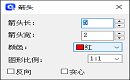
关于CAD箭头怎么画这个问题,之前的教程中有给大家分享过浩辰CAD平台版中画箭头的相关操作技巧,其实有更便捷的方法,浩辰CAD机械软件中提供了便捷的箭头命令,下面小编给大家介绍一下浩辰CAD机械软件中画箭头的具体操作步骤吧!CAD画箭头的操作步骤:打开浩辰CAD机械软件后,在菜单栏中依次点击【浩辰机械】—【绘图工具】—【箭头】。如下图所示:执行命令后,即可调出【箭头】对话框,在其中设置箭头长宽、颜色、比例等参数。如下图所示:最后在图纸中点击箭头起点和终点即可完成绘制。如下图所示:关于浩辰CAD机械软件中画箭头的具体操作步骤就给大家介绍到这里了,是不是比在浩辰CAD软件中画箭头方便多了?关于用浩辰CAD画箭头的方法,小编在之前的文章《CAD怎么画箭头?CAD画箭头教程》已经介绍过了,这里就不赘述啦。想了解更多CAD实用技巧的小伙伴可以持续关注浩辰CAD软件官网教程专区哦!
CAD半径怎么标注?CAD半径标注快捷键是什么?
2021-07-06
25754
CAD绘图过程中,为了提高绘图效率经常会用到各种CAD命令快捷键。比如说当需要进行CAD半径标注的时候就会用到CAD半径标注快捷键,那CAD半径标注快捷键是什么呢?下面小编来给大家分享一下浩辰CAD软件中CAD半径标注的相关操作技巧吧!CAD半径标注快捷键: 浩辰CAD软件中CAD半径标注快捷键是:DIMRADRUS,缩写为:DRA;其主要用于创建圆或圆弧的半径标注。CAD半径标注操作步骤: 打开浩辰CAD软件后,在绘图区域绘制一个圆或圆弧。如下图所示: 在命令行输入CAD半径标注快捷键:DRA,按回车键确认;然后根据命令行提示在图纸中选择圆弧或圆,点击圆之后便可以看到半径标注了。如下图所示: 除了可以通过CAD半径标注快捷键来进行半径标注以外,还可以从菜单栏调用半径标注命令,即依次点击菜单栏中的【标注(N)】—【半径(R)】。如下图所示: 浩辰CAD软件中CAD半径标注快捷键命令的相关应用技巧就给大家介绍到这里了,通过本篇教程的介绍大家对于CAD半径标注也都有所了解了,对此感兴趣的小伙伴可以访问浩辰CAD软件官网教程专区查看更多相关CAD教程哦!
CAD云线怎么画?CAD云线快捷键
2021-07-05
36379
在审图看图的过程中,一般会用修订云线将CAD图纸中有问题的内容圈起来,那么CAD云线怎么画呢?CAD云线快捷键又是什么呢?下面就和小编一起来了解一下浩辰CAD软件中绘制CAD云线的相关操作技巧吧!CAD云线快捷键: 浩辰CAD软件中CAD云线快捷键命令是:REVCLOUD,其主要用于绘制由多个圆弧连接组成的云线形多段线对象。 CAD云线怎么画? 在浩辰CAD软件中打开图纸后,在命令行中输入快捷命令:REVCLOUD按回车键确认,或者是在菜单栏中依次点击【绘图】—【修订云线】。如下图所示: 执行命令后,命令行会提示最大弧长及最小弧长(输入A可修改弧长),根据提示在图纸中指定起点,接着沿云线路径引导十字光标...如下图所示: 或者是在命令行输入O后按回车键确认,在图纸中点击需要转换为云线的对象(对象必须是多段线、样条曲线或圆)即可将其转换为修订云线。如下图所示: 修订云线前 修订云线后最后可以选择【是否反转对象】(默认为“否”),如果选择了“是”,效果则如下图所示: 以上就是浩辰CAD软件中绘制修订云线的具体操作步骤,相信通过本篇教程的介绍各位小伙伴对于CAD云线怎么画以及CAD云线快捷键是什么也都有所了解了,想要了解更多实用CAD技巧请持续关注浩辰CAD软件官网教程专区哦!
CAD缺少shx文件怎么办?CAD缺少shx文件的解决办法
2021-07-02
17265
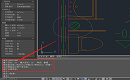
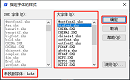
相信各位小伙伴在打开CAD图纸的时候,经常会遇到提示CAD缺少shx文件的情况,那么你知道这是什么原因导致的吗?又该如何解决这个问题呢?接下来就和小编一起来了解一下浩辰CAD软件中缺少shx文件的原因及解决办法吧! CAD缺少shx文件的原因:在浩辰CAD软件中打开图纸时提示缺少shx文件,一般是由于打开的图纸中有些CAD字体在当前电脑中找不到。CAD缺少shx文件的解决办法:在浩辰CAD软件中打开图纸后,有些时候会遇到提示CAD缺少shx文件的情况。如下图所示:此时可以选择【为每个SHX文件指定替换文件】,执行命令后,便可以调出【指定字体的样式】对话框,在其中可以看到提示:未找到字体hzht,选择其他字体替换后点击【确定】即可。如下图所示:或者是在网上或其他渠道下载缺失的CAD字体文件,并将其放到浩辰CAD软件安装目录中的【fonts】文件夹中。如下图所示:以上就是浩辰CAD软件中缺少shx文件的原因及解决办法,各位小伙伴在打开图纸时遇到CAD缺少shx文件的话可以参考本篇教程来解决,想要了解更多实用CAD技巧请访问浩辰CAD软件官网教程专区查看哦!
CAD批量打印怎么用?CAD批量打印快捷键
2021-07-01
38443
在绘制完成CAD图纸后,为了看图方便或者其他方面的需要,会需要将图纸打印出来。那当需要打印的图纸文件很多,怎么才能用CAD批量打印呢?下面小编就来给大家介绍一下浩辰CAD软件中CAD批量打印快捷键的相关操作技巧吧!CAD批量打印快捷键:浩辰CAD软件中CAD批量打印快捷键是BP,主要用于批量打印具有相同图框属性的图纸。 CAD批量打印的操作步骤:使用浩辰CAD软件打开图纸后,在命令行输入CAD批量打印快捷键:BP,按回车键确认,即可调出【批量打印设置】对话框。如下图所示:在【指定批量设置】中选择批量打印对象及设置打印参数后根据提示指定选框,点击【从图中选择】或【指定选框】,在图纸中选择需要打印的对象,注意:筛选前的选择集实体数量不能小于。如下图所以:在图纸中确定选框后,指定批量设置中会显示当前选框坐标及需要打印的图框数量,最后点击【确定】即可完成批量打印。如下图所示:关于浩辰CAD软件中CAD批量打印快捷键的相关操作技巧就给大家介绍到这里了,相信各位小伙伴通过本篇教程的介绍对于CAD批量打印怎么用也有所了解了,想要了解更多CAD实用技巧的话请持续关注浩辰CAD软件官网教程专区哦!
为什么CAD图层删除不了?CAD图层删除方法
2021-06-30
50201
CAD图纸绘制完成后想要删除其中不需要的CAD图层时发现无法删除,这是什么原因呢?怎么才能将其强制删除呢?接下来就和小编一起来了解一下浩辰CAD看图王电脑版中CAD图层删除不了的原因及解决办法吧!CAD图层删除不了的原因及解决方法:CAD软件中有一些CAD图层是无法删除的,如:1、图层0和Defpoints(系统默认图层);2、当前图层(即选作当前工作状态的图层);3、包含对象的图层;4、依赖外部参照的图层。所以在删除CAD图层之前要先确认其是否存在上述几种情况,如果没有可以参考以下操作步骤删除图层:在浩辰CAD看图王电脑版中打开CAD图纸后,点击界面左上方,将【览图模式】切换到【编辑模式】,在【览图绘制】菜单栏中点击【图层管理器】按钮,即可调出【图层特性管理器】对话框,在对话框中选取需要删除的图层,点击上方的删除【 X 】按钮,该图层前面的状态栏就会被打上×,然后点击【确定】即可删除图层。如下图所示:以上就是浩辰CAD看图王电脑版中CAD图层删除不了的原因及相关的解决办法,感兴趣的小伙伴可以根据本篇教程了解一下,想了解更多实用CAD技巧的话请持续关注浩辰CAD软件官网教程专区。
手机CAD闪退怎么解决?CAD闪退原因及解决办法
2021-06-29
9821
在使用手机CAD看图软件查看图纸文件的时候,有时候会遇到手机CAD闪退的情况,这是什么原因导致的呢?怎么才能避免手机CAD闪退呢?下面给大家分享一下浩辰CAD看图王手机版闪退的原因及相关解决办法吧!手机CAD闪退原因及解决办法:在使用浩辰CAD看图王手机版查看图纸的过程中软件闪退时一般是由于CAD图纸文件过大,运行需要的内存空间太大,而手机运行内存不足导致的,想要解决此问题可以按以下方法修复。1、了解设备配置与应用配置要求,查看设备配置是否达到运行应用的最低限制;2、查看设备内存空间是否充足,内存空间不足或溢出时会出现闪退,清理内存空间即可解决。3、打开应用前尽量关闭一些不必要的运行程序,包括后台运行的程序,移动设备的应用有很多都是后台运行的,不手动关闭就不会退出,该应用往往都在后台运行,此时再启动其他应用就会出现异常情况。如果通过以上几种方法还是无法解决手机CAD闪退的问题,那么很有可能是CAD图纸过大,或者是CAD图纸上有很多图块/填充等导致的,此时建议大家对CAD图纸进行分割后再查看。
CAD怎么画箭头?CAD画箭头教程
2021-06-28
25055
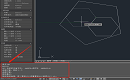
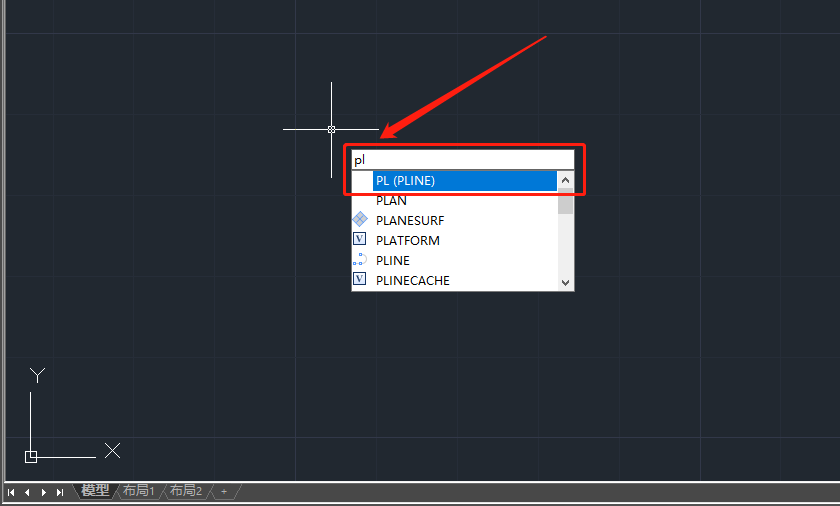
在绘制CAD图纸的过程中,有些时候会需要在图纸中绘制箭头,那么你知道用浩辰CAD怎么画箭头吗?下面就和小编一起来了解一下用浩辰CAD画箭头的相关操作技巧吧!CAD画箭头的操作步骤:首先打开浩辰CAD软件,然后在命令行输入快捷命令:PL,按回车键确认。如下图所示:执行命令后,根据命令行提示在绘图区域点击一个起点。如下图所示:接着根据命令行提示输入W,按回车键确认;之后将起点和端点的宽度设置为相同数值(此处小编宽度设置为:11),拖动鼠标到合适位置后左击鼠标即可画出一条直线。如下图所示:接下来再次输入W,按回车键确认;输入起点宽度(起点宽度要比上面的直线宽度多出一倍以上,小编此处输入:33),再将端点宽度设置为0,然后移动鼠标到合适位置后左击鼠标即可完成箭头的绘制了。如下图所示:以上就是浩辰CAD画箭头的所有步骤了,是不是很简单呢?各位小伙伴在CAD绘图中如果不知道怎么用CAD画箭头的话可以参考上述步骤来操作哦~想了解更多实用CAD技巧请持续关注浩辰CAD软件官网教程专区。
CAD怎么以一条直线为直径画圆?CAD画圆教程
2021-06-25
10113
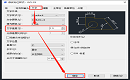
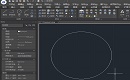
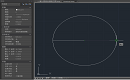
在使用CAD绘制图纸的过程中,如果需要以一条直线为直径来画圆的话该如何操作呢?其实很简单,下面就以浩辰CAD软件为例来给大家简单介绍一下 CAD画圆的相关操作技巧吧!CAD根据指定直径画圆的操作步骤:首先打开浩辰CAD软件,然后开启对象捕捉(快捷键:F3),接着在命令行输入快捷命令:DS,按回车键确认,即可调出【草图设置】对话框,将其切换至【对象捕捉】选项卡中,勾选【端点】和【中点】,点击确定。如下图所示:接着在命令行输入CAD画圆快捷命令:C(CIRCLE),按回车键确定;根据命令行提示指定圆的圆心:点击直线中点进行捕捉。如下图所示:最后捕捉并点击直线端点即可完成圆的绘制。如下图所示:以上就是小编给大家整理介绍的浩辰CAD软件中以一条已知直线为直径画圆的具体操作步骤,各位小伙伴在CAD绘图中如果遇到相关问题可以参考上述操作步骤来解决,想了解更多CAD实用技巧的话可以访问浩辰CAD软件官网教程专区查看。







 苏公网安备 32059002004222号






