如何使用CAD中的轴号对象编辑功能
2020-09-29
6522
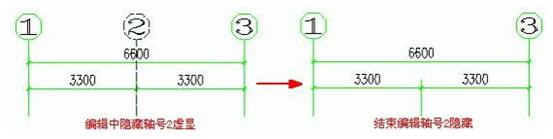
使用正版CAD软件时,当我们在图纸中的轴号对象需要编辑时,在CAD绘图软件中,编辑轴号对象时,作为CAD制图初学入门的人,具体操作步骤是什么呢?那么,关于如何使用CAD中的轴号对象编辑功能,我们来简单了解下。在浩辰CAD绘图软件中,如何使用CAD中的轴号对象编辑功能的使用:1、打开浩辰CAD绘图软件;2、在编辑图纸中的轴号时;光标移动到轴号上方时轴号对象亮显,右击出现智能感知快捷菜单,在其中单击【对象编辑】命令即可启动轴号对象编辑命令,命令提示如下:变标注侧[M]/单轴变标注侧[S]/添补轴号[A]/删除轴号[D]/单轴变号[N]/重排轴号[R]/轴圈半径[Z]/<退出>:键入选项热键即可启动其中的功能,选择重要选项介绍如下,其余几种功能与同名命令一致,在此不再赘述。变标注侧:用于控制轴号显示状态,在本侧标轴号(关闭另一侧轴号),对侧标轴号(关闭 一侧轴号)和双侧标轴号(打开轴号)间切换。单轴变标注侧:此功能是任由您逐个点取要改变显示方式的轴号(在轴号关闭时点取轴线端点),轴号显示的三种状态立刻改变,被关闭的轴号在编辑状态变虚线,回车结束后隐藏。 在国产CAD,浩辰CAD绘图软件绘制的CAD图纸中,如果有轴号对象需要编辑,关于如何使用CAD中的轴号对象编辑功能,我们可以参考上述操作方法,也可以根据需要从CAD下载一些CAD教程来使用。
如何使用CAD中的轴号在位编辑功能
2020-09-28
5495
在使用正版CAD软件绘制的图纸中,有一些轴号需要进行编辑,在CAD绘图软件中,修改轴号的时候,作为CAD制图初学入门的人,该怎么操作呢?那么,关于如何使用CAD中的轴号在位编辑功能,我们来简单了解下。在浩辰CAD绘图软件中,如何使用CAD中的轴号在位编辑功能的使用:1、打开浩辰CAD绘图软件;2、在编辑图纸中的轴号时;可方便地使用在位编辑来修改轴号,光标在轴号对象范围内,然后双击轴号文字,即可进入在位编辑状态,在轴号上出现编辑框,在其中输入需要修改的轴号,然后单击框外结束,使用【重排轴号】命令完成重排。 在国产CAD,浩辰CAD绘图软件中,当图纸中需要修改轴号时,关于如何使用CAD中的轴号在位编辑功能,我们可以借鉴上述操作方法,也可以根据需要从CAD下载一些CAD教程来使用。
如何使用CAD中的轴号夹点编辑功能
2020-09-28
6469
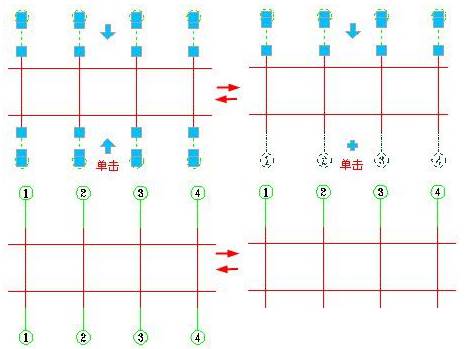
使用正版CAD软件绘图纸时,如果遇到轴号编辑问题,其实就是在CAD绘图软件中将夹点变标注侧的功能使用,作为CAD制图初学入门的人,该如何做呢?那么,关于如何使用CAD中的轴号夹点编辑功能,我们来简单了解下。在浩辰CAD绘图软件中,如何使用CAD中的轴号夹点编辑功能的使用:1、打开浩辰CAD绘图软件;2、在编辑图纸中的对象时;在两侧轴号各设一个变标注侧专用箭头形夹点,默认轴号双侧显示,举例如下图左,单击下侧夹点,关闭此侧轴号(暗显),夹点变为小十字,再单击恢复显示。 在下侧不显示时单击上侧的变标注侧夹点,会关闭上侧轴号,下侧打开,如下图所示。系统预设两侧的控制夹点互锁,不会使两侧轴号同时关闭。 浩辰建筑的轴号对象,还提供了一个倒排轴号的专用箭头形夹点,单击此夹点,即可马上倒排完成一个方向整个轴网的所有轴号,在倒排过程中保持附加轴号和主轴号的关系不变。使用国产CAD,浩辰CAD绘图软件时,当我们遇到如何使用CAD中的轴号夹点编辑功能时,我们可以借鉴夹点变标注侧的操作方法,也可以根据需要从CAD下载一些CAD教程来使用。
如何使用CAD中的夹点编辑功能
2020-09-28
7199
当我们在编辑使用正版CAD软件绘制的图纸时,为了方便编辑,我们可以在CAD绘图软件使用夹点编辑的功能,作为CAD制图初学入门的人,具体的操作过程是怎样的呢?那么,关于如何使用CAD中的夹点编辑功能,我们来简单了解下。在浩辰CAD绘图软件中,如何使用CAD中的夹点编辑功能的使用:1、打开浩辰CAD绘图软件;2、在编辑图纸中的对象时;轴号对象预设了专用夹点,用户可以用鼠标拖拽这些夹点编辑轴号,解决以前众多命令才能解决的问题,如轴号的外偏与恢复、成组轴号的相对偏移都直接拖动完成,对象每个夹点的用途均在光标靠近时出现提示,夹点预设功能如下图所示,其中轴号的横移是两侧号圈一致的,而纵移则是对单侧号圈有效的。拖动首轴号旁的"改单侧引线长度"夹点,一侧轴号一起纵向移动,此夹点与首轴号的"改单轴引线长度"夹点独立设置,避免了不必要的干扰。“变标注侧”与“倒排轴号”这两个箭头形控制夹点与方形夹点不同,箭头夹点无需拖 动,只需要单击即可执行预设的动作。在 GCAD 平台提供夹点菜单操作,选择夹点后可以直接从菜单选择,在轴号中点处提供了“轴号偏移”、“删除轴号”、“轴号隐显”三个夹点菜单功能; 其他平台拖动该夹点功能为"轴号偏移",此外其他夹点功能如下图所示: 圆弧轴网轴号夹点功能说明: 在国产CAD,浩辰CAD绘图软件中,关于如何使用CAD中的夹点编辑功能,我们根据上述的内容,可以帮助我们快速完成图纸的编辑,提高绘图速度,也可以根据需要从CAD下载一些CAD教程来使用。
如何使用CAD中的轴号连接功能
2020-09-28
6819
在使用正版CAD软件绘图时,如果图纸中出现多个平行的轴号对象,在CAD绘图软件中,如果想要将这些连接为一个轴号对象,作为CAD制图初学入门的人,如何操作呢?那么,关于如何使用CAD中的轴号连接功能,我们来简单了解下。在浩辰CAD绘图软件中,如何使用CAD中的轴号连接功能的操作步骤:1、打开浩辰CAD绘图软件;2、找到菜单的位置,建筑设计→轴网柱子→轴号连接(ZHLJ);交互命令如下:请选择轴号对象<退出>: 选择作为基准的第一个轴号对象;请选择需要连接轴号对象<退出>: 选择其他要连接的轴号对象,如下图所示; 请选择需要连接轴号对象<退出>: 回车退出,完成轴号连接,完成连接的轴号按第一个轴号位置对齐,如下图所示。默认本命令连接后轴号不做重排,需要重排的执行【重排轴号】命令。在我们使用国产CAD,浩辰CAD绘图软件时,关于如何使用CAD中的轴号连接功能,具体的操作过程以及步骤,可以按照上面的来,也可以根据需要从CAD下载一些CAD教程来使用。
CAD常用命令的操作实例
2020-09-28
7429
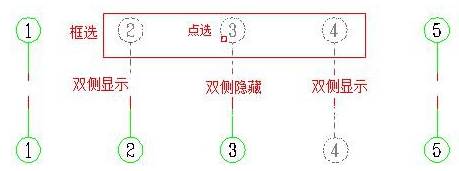
在使用CAD绘图软件时,作为CAD制图初学入门的人,最好使用正版CAD软件,可以减少一些出错,那在CAD软件中,CAD常用命令该如何使用呢?那么,在CAD绘图软件中,关于CAD常用命令中的操作CAD教程,我们来简单了解下。在浩辰CAD绘图软件中,CAD常用命令的操作实例如下所示:1、打开浩辰CAD绘图软件;2、单侧显示当前隐藏的轴号;显示当前一侧,不勾选"双侧操作",勾选"轴号显示";请选择需要显示/隐藏的轴号: 点选或框选要隐藏的轴号 1-2 和 1-3; 回车退出,结果如下图所示: 3、双侧显示和隐藏当前不同状态的轴号;勾选"双侧操作",勾选"轴号显示";请选择需要显示/隐藏的轴号: 框选要显示的隐藏轴号 2、轴号 4; 勾选"轴号隐藏";请选择需要显示/隐藏的轴号: 点选要隐藏的轴号 3; 回车退出,结果如下图所示: 4、重新显示隐藏的轴号请选择需隐藏的轴号或 [显示轴号(F)/设为双侧操作(Q), 当前: 单侧隐藏] <退出>:键入F命令功能改为显示轴号;请选择需显示的轴号或 [隐藏轴号(F)/设为双侧操作(Q), 当前: 单侧显示] <退出>: 给出两点框选 1,框选要隐藏的轴号 1-2;请选择需显示的轴号或 [隐藏轴号(F)/设为双侧操作(Q), 当前: 单侧显示] <退出>: 给出两点框选 2,框选要隐藏的轴号 1-3;请选择需显示的轴号或 [隐藏轴号(F)/设为双侧操作(Q), 当前: 单侧显示] <退出>:回车退出,结果如下图所示: 在国产CAD,浩辰CAD绘图软件,关于CAD常用命令的操作使用,我们可以通过上述实例来了解。具体的操作过程以及步骤,可以按照上面的来,也可以根据需要从CAD下载一些CAD教程来使用。
怎样快速学好CAD之门窗规整的实例
2020-09-25
8207
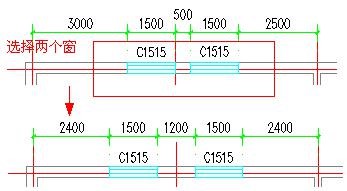
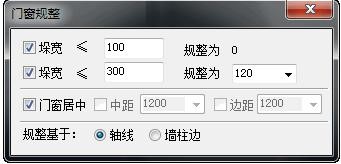
上一篇的CAD教程,小编已经给各位CAD制图初学入门的小伙伴介绍了门窗规整的简单介绍了,接下来小编将用一个应用实例来给大家详细的说明,使用的CAD制图软件是我们国产正版浩辰CAD建筑软件哦!门窗规整的实例如下:1.勾选“垛宽小于等于 100 归整为 0”、“垛宽小于等于 300 归整为 120”项,不勾选“门窗居中”时,命令行提示如下:请选择需归整的门窗<退出>: 逐个选取规整的单个门窗或者框选多个门窗;请选择需归整的门窗或[回退(U)]<退出>: 回车退出命令。选择需归整的门窗后,选中门窗马上按对话框中的设置进行位置的调整,右键回车直接退出命令,垛宽边界从相交墙角或柱边起算,实例如下图所示。 2.勾选“门窗居中”同时将两个“规整为”复选框去除勾选,单击“轴线”,将“中距” 设为 1200,,此时目的是将靠中间的门窗按轴线进行规整,对话框如下图所示。命令行提示如下:请选择需归整的门窗<退出>: 框选要居中规整的窗;请选择需归整的门窗或[回退(U)]<退出>: 回车结束选择或者单击 U 键取消;程序按门窗所在墙端或柱子的位置自动搜索轴线,如下图所示。勾选门窗居中,对搜出来轴线间的门窗按中距进行居中操作。关于门窗规整的实例CAD教程今天小编就给CAD制图初学入门的小伙伴介绍到这里了,浩辰CAD建筑软件用起来方便,功能齐全,是建筑CAD制图不可或缺的工具,需要的小伙伴记得去浩辰CAD下载中心免费安装哦!
怎样快速学好CAD之门窗归整
2020-09-25
5366
一份好的建筑CAD图纸是需要进行门窗归整的,今天的CAD教程,小编将使用国产正版的浩辰CAD建筑软件来给CAD制图初学入门的小伙伴介绍怎样快速学好CAD建筑软件之门窗归整。调整做方案时粗略插入墙上的门窗位置,使其按照指定的规则整理获得正确的门窗位置,以便生成准确的施工图。建筑设计→门窗→门窗归整(MCGZ)点取菜单命令后,显示对话框如下图所示。用户可勾选第一行“垛宽小于等于 100 归整为 0”、“垛宽小于等于 300 归整为 120”,第二行“门窗居中”这三个复选框,其中数字 100、300、120 可以自行修改,归整的基准可以选择轴线或者墙柱的边线。 以上三种情况实际上可以进行组合,遇到符合要求的门窗按该项的要求执行。关于浩辰CAD建筑软件中的门窗归整功能今天小编就给CAD制图初学入门的小伙伴介绍到这里了,眼过千遍不如手过一遍,想要真正掌握浩辰CAD建筑软件的小伙伴可以在浩辰CAD下载中心免费安装学习哦!
怎样快速学好CAD之门窗的格式刷编辑
2020-09-25
4689
关于浩辰CAD建筑软件中的门窗教程小编虽然已经给各位CAD制图初学入门的小伙伴介绍了很多,但是还没有完哦,今天的CAD教程小编将继续给大家介绍关于怎样快速学好CAD建筑软件中的门窗格式刷编辑。门窗对象还可以通过格式刷(特性匹配)的机制进行编辑,将一个源门窗对象的特性刷到其他多个目标门窗对象,改变目标门窗对象的参数和门窗性质,换言之,门可以刷成窗,窗可以刷成门。但门窗的对齐特性保持原来目标门窗的位置不变。例如,左对齐的门 900 宽,被格式刷取中对齐的 1200 宽门刷过后,依然保持左对齐不变。浩辰CAD建筑软件中门窗的格式刷编辑相对还是比较简单的,各位CAD制图初学入门的小伙伴都学会了吗?浩辰CAD下载中心可以免费安装国产正版浩辰CAD建筑软件,有需要的小伙伴可以来下载哦!
怎样快速学好CAD之门窗的特性编辑
2020-09-25
4828
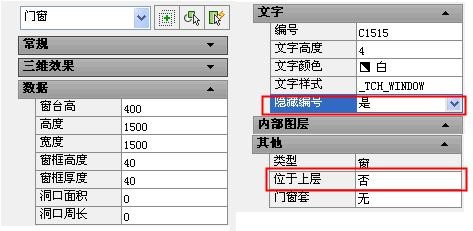
今天的CAD教程,小编将使用国产正版浩辰CAD建筑软件来给的CAD制图初学入门的小伙伴介绍一下怎样快速学好CAD建筑软件中门窗的特性编辑内容。选择一个或者多个需要统一修改参数的门窗,按 Ctrl+1 键,启动 CAD 平台的对象特性栏,显示当前选择对象的对象特性,通过门窗对象特性的编辑,可以批量修改门窗的参数,并且可以控制一些其他途径无法修改的细节参数。如门口线、编号的文字样式和内部图层等。门窗对象的对象特性栏如下图所示。有些功能的修改只能通过对象特性来完成,例如有时希望隐藏部分指定门窗的编号,这是不容易通过关闭图层来完成的,但是利用门窗的隐藏编号特性就非常方便做到了,只要选中要求隐藏编号的门窗,按 Ctrl+1 启动特性栏,单击隐藏编号特性,在右边的特性值中选择“是”,即可完成隐藏编号的操作。 在浩辰CAD建筑软件中门窗的特性编辑就是这么的简单,各位CAD制图初学入门的小后半如果想要更多的了解建筑CAD制图软件,可在浩辰CAD下载中心免费安装国产正版浩辰CAD建筑软件哦!
怎样快速学好CAD之门窗的对象编辑
2020-09-25
5090
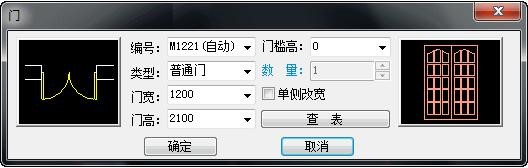
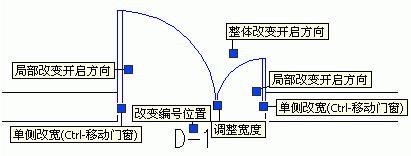
在上一节的怎样快速学好CAD教程中小编给 CAD制图初学入门的小伙伴介绍了门窗的夹点编辑内容,今天将介绍门窗的对象编辑,使用的都是咱们国产正版浩辰CAD建筑软件,要学习的小伙伴赶紧来吧!双击门窗对象即可进入“对象编辑”命令对门窗进行参数修改,也可以选择门窗对象右击菜单选择“对象编辑”,启动创建门窗的对话框,参数比较直观,而且可以替换门窗的外观样式。门窗对象编辑对话框与插入对话框类似,只是没有了插入或替换的一排图标,需要单击“确定”或“取消”退出。门窗对象编辑对话框与插入对话框类似,只是没有了工具栏图标,增加了“单侧改宽” 的复选框,此复选框去除勾选时是对中改宽状态,勾选“单侧改宽”后,修改宽度后按原设置的对齐点改变宽度,也就是对齐点所在的那一侧不变,改变的是另一侧。在为门修改门槛高和为窗修改窗台高后,命令能识别同名门窗的变化,提示用户是否为同名门窗更新这些参数;而在为门槛高和窗台高不同的同名门窗更新其他参数后,本命令仍然会保留这些不同的门槛高和窗台高。在对话框勾选“单侧改宽”复选框,输入新宽度,单击“确定”后,命令行提示:另有 X 个相同编号的门窗,请选择需同时修改的门窗或 [全部修改(S)]<仅改当前>: 框选其他需要同时修改的门窗,然后回车;如果仅仅修改当前的门窗,那就直接回车。自动编号的门窗在对象编辑后保持“自动编号”特性,门窗编号随着门窗宽的改变自动更新。关于浩辰CAD建筑软件中门窗的对象编辑内容今天就给CAD制图初学入门的小伙伴介绍到这里了,想要学习CAD制图软件的小伙伴可以先在浩辰CAD下载中心免费安装正版国产CAD制图软件哦!
怎样快速学好CAD之门窗的夹点编辑
2020-09-25
4729
当我们在学习浩辰CAD建筑软件的时候,经常会用到门窗功能,今天的CAD教程小编将给各位CAD制图初学入门的小伙伴介绍一下怎样快速学好CAD建筑软件中门窗的夹点编辑功能。普通门、普通窗都有若干个预设好的夹点,拖动夹点时门窗对象会按预设的行为作出动作,熟练操纵夹点进行编辑是用户应该掌握的高效编辑手段,夹点编辑的缺点是一次只能对一个对象操作,而不能一次更新多个对象,为此系统提供了各种门窗编辑命令。门窗对象提供的编辑夹点功能如下图所示。需要指出的是,部分夹点用 Ctrl 来切换功能。 普通门的对齐点预设功能 普通窗的对齐点预设功能 门窗组合的夹点功能以上就是关于浩辰CAD建筑软件中门窗的夹点编辑操作了,更多CAD制图软件教程各位CAD制图初学入门的小伙伴可以在浩辰CAD官网查看,需要CAD下载的小伙伴也可以直接在上面下载安装国产正版CAD软件。
怎样快速学好CAD之异形洞
2020-09-24
5318
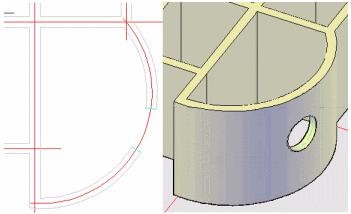
今天的CAD教程,小编将要给CAD制图初学入门者介绍的是怎样快速学好CAD建筑软件中的异形洞功能,使用的CAD制图软件是咱们国产正版浩辰CAD建筑软件。浩辰CAD建筑软件异形洞命令以比其他同类软件方便得多的方法,在直线或弧形墙体中开任意轮廓洞口,包括弧墙开圆洞。建筑设计→门窗→异形洞(YXD) 点取菜单命令后,命令行提示:选择墙面上洞口轮廓线的封闭多段线或圆<取消>:在图面上选择洞口轮廓线;点取门窗插入位置(SHIFT 键-左右开)<退出>:选择要插入的墙体显示如图所示的对话框: 单击“洞口二维显示样式”图像框,可以切换洞口显示为下图中 4 种样式之一。 选择第一种样式,开洞结果如下图,在弧墙上开圆洞。 关于浩辰CAD建筑软件中的异形洞命令今天就给CAD制图初学入门的小伙伴介绍到这里了,浩辰CAD建筑软件是咱们国产的正版CAD制图软件,有需要的小伙伴可以在浩辰CAD下载中心免费下载安装!
怎样快速学好CAD之带形窗
2020-09-24
5447
当有人问到怎样快速学好CAD的时候,小编就想着要将CAD制图软件中的功能一一给大家进行介绍,今天的CAD教程,小编要给各位CAD制图初学入门的小伙伴介绍的是浩辰CAD建筑软件中的带形窗。带形窗分格特性栏参数的说明:[自动分窗格]回应“是”,按给出的窗格宽度沿着带形窗自动划分窗格,回应“否”,在带形窗上不划分窗格。[窗格宽度] 用户可以输入自己需要的窗格单元宽度,单元之间插入窗格线。[等分窗格] 回应“是”,命令会按输入的窗格宽度为基数算出等分数进行等分,结果与窗格宽度接近,回应“否”,命令会按输入的窗格宽度居中排列,将排列后的剩余尺寸分到首末两个窗格。 在平面图中,带形窗的表示方式以四线或三线的两种样式表示,当前比例大于等于默认的“二维显示四线比例”150 时(例如 1:100),使用 4 线表示,小于 150 时(例如 1:200)使用 3 线表示,该比例值在【选项配置】命令的“高级选项->图形对象->门窗->带形窗二维显示” 参数设置,默认为“随比例变化”,如下图所示。 应注意此处的随比例变化是指需要改变已有带形窗和幕墙对象本身的出图比例才会导致二维显示样式改变,仅仅改变图形的当前比例只影响后续绘制图形的二维显示样式。以上就是关于国产正版浩辰CAD建筑软件中的带形窗分格特性栏参数说明,有需要CAD制图软件的小伙伴可以在浩辰CAD下载中心免费下载安装!
建筑CAD制图门窗教程之带形窗对话框控件说明
2020-09-24
5840
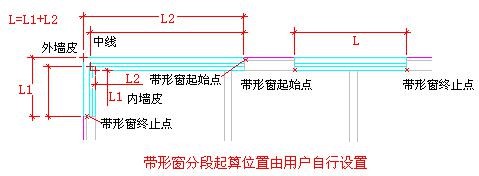
以下的CAD教程,小编将给各位CAD制图初学入门的小伙伴介绍一下带形窗对话框控件说明,使用的是国产正版浩辰CAD建筑软件,一起来看看吧。浩辰CAD建筑软件中带形窗的对话框控件的说明:[自定义轮廓]可以在图中选择已经绘制好的自定义带型窗的轮廓线,从而生成自定义带型(凸)窗,以充实图纸表达内容。[前凸距离] 凸窗窗台出挑于墙面外的距离。[落地凸窗] 勾选后,墙内侧不画窗台线,窗台高为 0。[左侧挡板/右侧挡板] 勾选后凸窗的左(右)侧窗改为实心的挡板。[挡板/窗板厚] 挡板厚度默认 100,勾选挡板后可在这里修改。默认不勾选“凸窗”,就是普通角窗,窗随墙布置;勾选“凸窗”,不勾选“落地凸窗”,就是普通的角凸窗;勾选“凸窗”,再勾选“落地凸窗”,就是落地的角凸窗;勾选"自定义轮廓",需要在图上事先绘制如图的多段线作为带形窗轮廓线,接着上面的命令行,继续提示如下:请点取凸窗自定义轮廓的起点或 [选择已有轮廓(S)/标准轮廓(T)]<T>:S 键入 S 表示选择自定义轮廓,键入 T 按普通角凸窗绘制,如下图右所示;选择自定义轮廓<标准>:选择事先绘制好的多段线,回车完成绘制,如下图中所示。 注意:1.在侧面碰墙、碰柱时角凸窗的侧面玻璃会自动被墙或柱对象遮挡;2.带形窗可以按长度自动编号,其规则可由用户在【选项配置】->编号设置界面中规定,带形窗转折处的位置有“内墙皮”、“外墙皮”和中线三种供用户设置,如下图所示: 带形窗的分格参数默认是自动分窗格,每个窗格宽度默认是 750,等分窗格为“否”,可以通过特性栏修改;3.自定义轮廓如果使用 line 绘制,命令提示:没有选择合适的轮廓!并退出本命令。以上就是关于浩辰CAD建筑软件中带形窗的对话框控件说明,有需要浩辰CAD建筑软件的小伙伴可以在浩辰CAD下载中心免费安装国产正版CAD制图软件呢。









 苏公网安备 32059002004222号






