我们在使用浩辰CAD软件进行CAD图形文件编辑的时候,很多时候是需要插入CAD图块的,当我们插入的CAD图块点定义错了的时候该怎么解决呢?
浩辰CAD修改图块的插入点
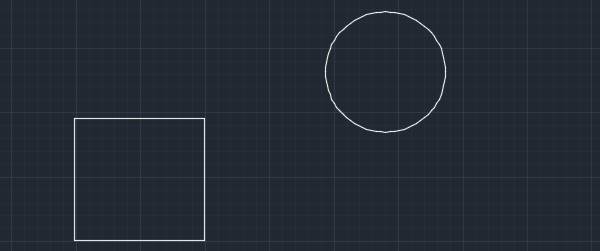
1、打开CAD软件,打开相应的图形文件。这里小编以一个正方形和一个不在原点位置的圆作为例子,如下图所示:
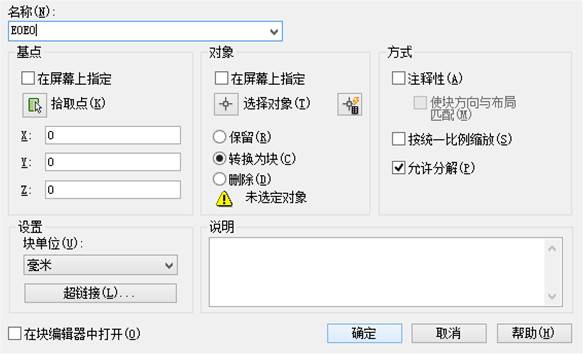
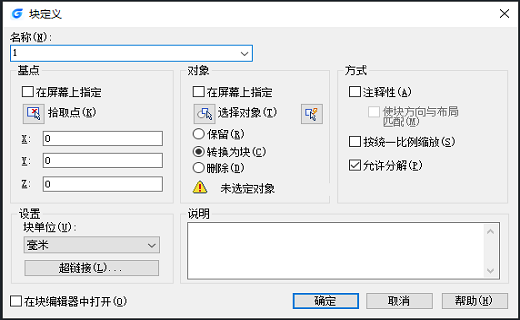
2、选择圆,再点击界面上方的“插入”-“创建块”按钮。在“块定义”的对话框中,这里的基点我们选择默认值,再点击“选择对象”选中圆,按“确定”按钮。
3、在命令行中输入I命令,我们把刚刚创建的图块作为选择对象。
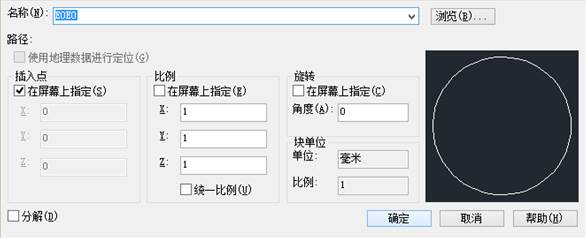
再把图块定位至正方形的任意一个角点位置,如下图所示中正方形的左上角。

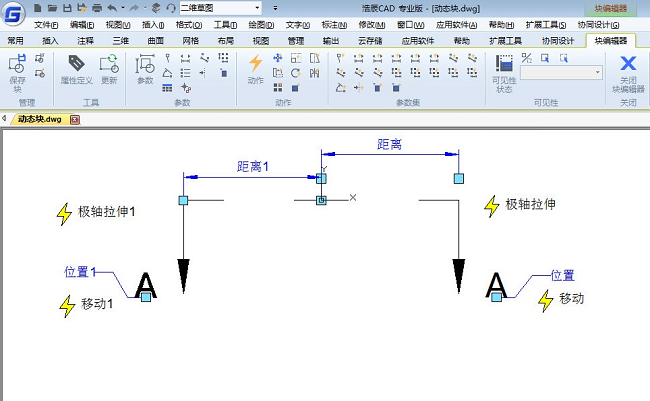
5、使用鼠标对刚刚插入的块进行双击的操作,从而打开“块编辑器”。
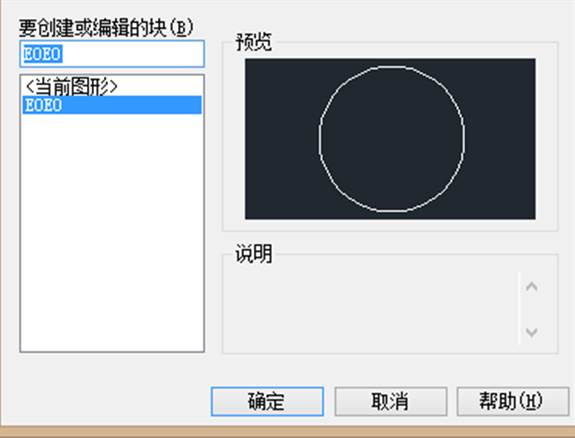
我们找到“参数”选项卡中的基点功能。
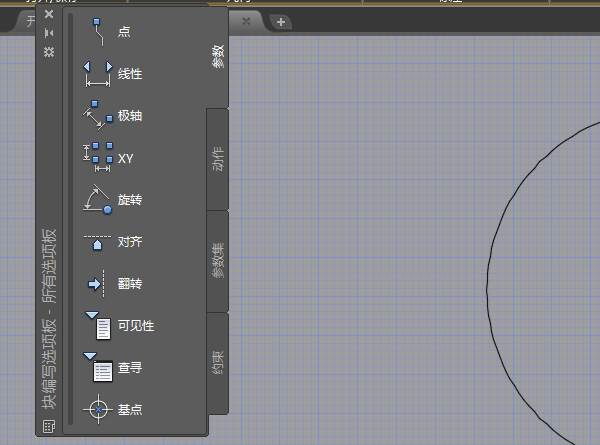
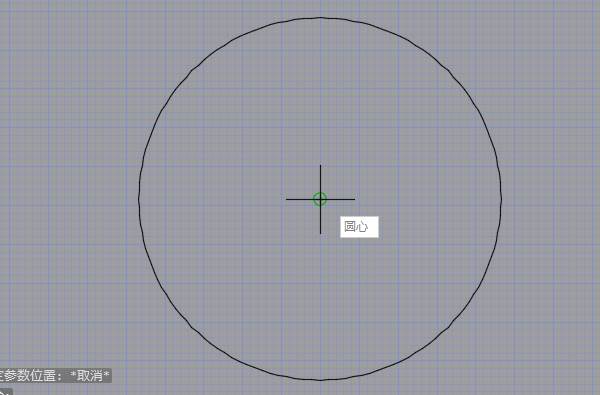
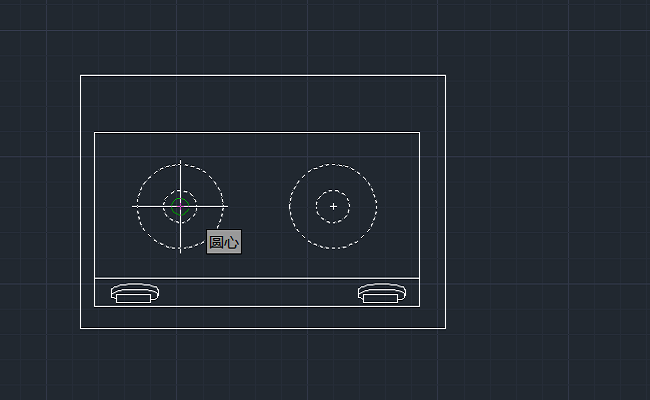
点击我们的“基点”按钮,然后把光标移至圆上,把基点设置到圆心的位置里。
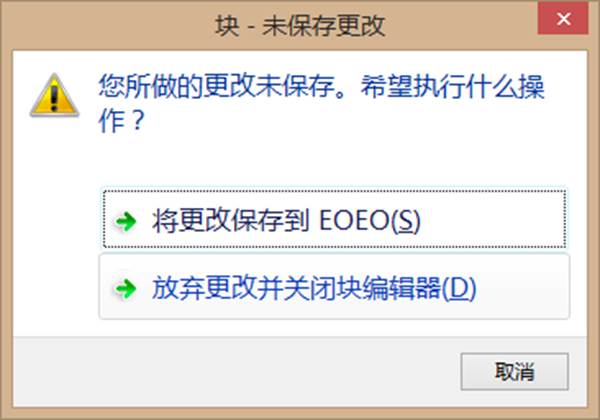
关掉块编辑器,再进行保存修改操作。
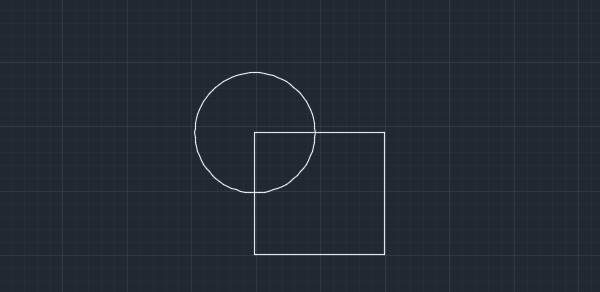
这时候,我们就可以看到,对插入点进行修改之后,圆会自动化地移至我们插入的位置,一开始定义的图块也会移至到我们的原点位置,执行结果如下图所示:
在浩辰CAD的初学过程中,常常会忘记定义插入点。因此,在插入CAD图块的时候,有可能出现图形显示在当前视图以外的情况,给设计工作带来不便。







 苏公网安备 32059002004222号