CAD绘制曲线之使用插件画路线缓和曲线方法
2019-10-15
9171
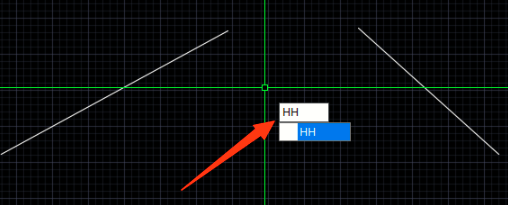
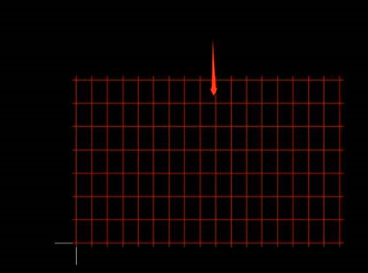
CAD中绘制的路线图想要绘制缓和曲线,该怎么操作呢?CAD不能直接画,需要使用插件完成,下面我们就来看看详细的教程。 1、加载缓和曲线插件。 2、打开cad,有如图所示的两条直线,需通过曲线及缓和曲线连接。 3、输入缓和曲线命令“hh”,回车。 4、指定第一条直线。 5、指定第二条直线。 6、输入曲线半径,回车。 7、输入缓和曲线长度,回车,然后稍等片刻,待其自动生成曲线。 8、曲线生成完成后,指定曲线要素标注文字的位置,指定标注字体大小。 9、完成,结果如下。 通过以上的操作,就能快速实现CAD绘制缓和曲线,更多CAD绘制曲线技巧,上浩辰CAD官网。
CAD绘制艺术签名的教程
2019-10-15
7580
CAD绘制图纸时,要用到自己的签名,怎么样去制作呢?下面分享浩辰CAD制作签名的教程,需要的朋友可以参考下。 1、在一张干净的白纸上写上你的名字,手机或相机拍下来,传到电脑上。 2、打开cad,将这个图片导入到cad里面,直接拖动放到cad里面即可。刚刚拖进去的图片可能会比较大,这时候我们就直接滚动鼠标缩小或者用缩小的命令将其缩小即可。 3、cad里的缩小,我习惯于用图标,点击图标,然后输入缩小的比例即可。中间的那个即为缩小按钮。 4、接下来我们就用多线段,把雪醉给描出来。就是用多线段秒出来的图片。 5、我没有可以移动图片,来看看我们描出来的这个雪醉。 6、这个名字我们描述出来了,那么我们就可以给他填充颜色了!颜色填充好了! 7、我们选择就可以对它粘贴为块,或者不需要粘贴为块,直接把填充的部分移动出来就是一个块,然后我们一个完美的签名就制作出来了! 注意事项:专业的签名还是用正规的签名方式,比如软件,还有加密等等,这样就不容易仿制。这个还是用作分专业的比较好。 以上的方法是用浩辰CAD绘制的签名,这种方式简单高效,值得大家学习。
CAD绘制鞋柜立面图
2019-10-15
5616
鞋柜大家都很熟悉,该如何设计鞋柜立面图呢?下面我们就来看看CAD绘制 鞋柜立面图详细的教程。 1、打开CAD新建选择如图样板, 2、选择格式,在选择单位命令,将精度改为0,然后确定。 3、接下来绘制,点击直线任意一点输入@1000,0 再输入@700<90 然后输入@-1000,0 最后c闭合得到如图: 4、设置捕捉模式如图打开,然后设置你需要的捕捉如图: 5、绘制内部图,利用捕捉设置第一个点输入@324,0,然后网上垂足如图: 6、接下来从右边引出点输入352,然后往上引垂得到如图: 7、通过中点捕捉,得到两点之间,如图位置引出线,输入700/3,在利用两点之间的中点得到如图: 8、接下来在工具栏下,新建ucs找到原点,并移动原点 如图: 9、接下来,点击直线输入36,36回车 输入@252,0回车 输入@0,628 输入@-252,0最后闭合得到如图: 10、接下来输入360,36回车 输入@252,0回车 输入@628<90回车 输入@-252,0 最后闭合c得到如图: 11、选择如图线性单击确定:然后修改颜色,最后通过中点捕捉鞋柜立面图就好了如图: 以上就是CAD绘制鞋柜立面图的教程,简单高效,大大节约了设计师的工作效率。
CAD标题栏尺寸怎么设置?CAD绘制标题栏方法
2019-10-15
16961
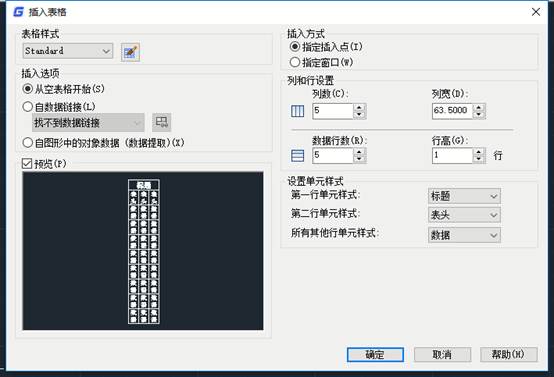
CAD图纸需要自己设计标题栏,该如何设置CAD标题栏尺寸制作国标标题栏呢?今天我们就来看看CAD中制作国际标题栏的教程,我们需要先创建表格命令创建表格,还可以从MicrosoftExcel中直接复制表格,并将其作为浩辰CAD表格对象粘贴到图形中,下面我们就来看看详细的教程。 1、在【功能区】选项板中选择【注释】选项卡,在【表格】面板中单击右下角的箭头按钮,打开【表格样式】对话框。单击【新建】按钮,在打开的【创建新的表格样式】对话框中创建新表格样式。 2、单击【继续】按钮,打开【新建表格样式:Table】对话框,在【单元格样式】选项区域的下拉列表框中选择【数据】选项,将【对齐】方式设置为【正中】;将【线宽】设置为0.3mm;设置文字样式为大字体gbcsig.shx,高度为5mm。 3、单击【确定】按钮,返回【表格样式】对话框,在【样式】列表框中选择创建的新样式,单击【置为当前】按钮。 4、设置完毕后,单击【关闭】按钮,关闭【表格样式】对话框。 5、在【功能区】选项板中选择【注释】选项卡,在【表格】面板中单击【表格】按钮,打开【插入表格】对话框,在【插入方式】选项区域中选择【指定插入点】单选按钮;在【列和行设置】选项区域中分别设置【列数】和【数据行数】文本框中的数值为6和3;在【设置单元样式】选项区域中设置所有的单元样式都为【数据】 6、单击【确定】按钮,在绘图文档中插入一个5行6列的表格 7、选中表格中的前2行和前3行列表单元,在【功能区】选项板中选择【表格】选项卡,在【合并】面板中单击【合并单元】按钮,在弹出的菜单中选择【合并全部】命令,将选中的表格合并为一个表格单元 8、使用同样方法,按照下图所示编辑表格 9、选中表格,在要调整大小的单元格上单击控制点进行操作,就可以设置单元格的行高或列宽,并且依次填写表格中各个单元格的内容,最终效果如图 除了以上的CAD绘制标题栏的方法,在浩辰CAD机械软件中,有自带的标题栏样式,也可以根据需求自定义标题栏,大家可以下载试试。
利用圆心上的纵向中心线进行CAD绘制直线
2019-10-15
3782
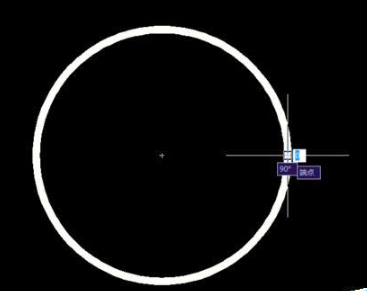
CAD怎么利用圆心上的纵向中心线绘制直线?CAD中的圆想绘制一条垂直平分圆的直线,该如何绘制呢?我们可以利用直线命令圆心上的纵向中心线来画这条直线,很简单,需要的朋友可以参考下。 1、打开浩辰CAD软件。 2、关闭【欢迎】对话框, 3、单击绘图工具栏上的"圆"按钮,在绘图窗口上绘制圆形,如下图所示。 4、单击绘图工具栏上的"直线”按钮,将指针移至圆心, 5、将指针沿着圆心的纵向中心虚线移至圆心上方的“X”位置并点击该位置,如下图所示。 6、点击后,将指针沿着圆心的纵向中心虚线移至圆心下方的“X”位置并点击该位置,右击某处,在弹出的快捷菜单中选择"确定"按钮,如下图所示。 以上就是如何沿着圆心上的纵向中心线绘制直线的详细操作。直线命令用于绘制一系列连续的直线段。在CAD绘制直线时,有一根与最后点相连的"橡皮筋",直观地指示新端点放置的位置。
利用excel如何进行CAD绘制线路曲线?
2019-10-15
5588
CAD绘制曲线,我们可以利用excel计算出逐个坐标以后在到CAD中绘制,下面我们就来介绍下这种绘制方法。 1、复制计算出的坐标到excel中,分为X、Y两列坐标 2、把X、Y坐标用逗号(英文状态)连接在一起,excel里用公式&","&连接 3、选中坐标组,复制(这样数据暂时都保存在粘贴板里) 4、打开cad软件,新建文件或者在你需要绘制的文件里,输入spl命令(或者点击工具栏图标『样条曲线』) 5、直接Ctrl+V粘贴(或者在命令行右键菜单“粘贴”)刚才复制的坐标组,然后回车确定 6、双击滚轮显示全部对象,可以看到曲线已经画好了 以上讲述了CAD绘制图纸的时候需要计算线路坐标时,我们可以根据曲线要素利用excel计算出逐桩坐标后可以很简单的使用样条曲线在cad中画出线路曲线的详细的教程。
CAD画椭圆教程
2019-10-15
5574
今天我们就来说下CAD画椭圆的操作方法, 教程很简单,请看下文详细介绍。 我们在CAD工作界面左侧工具栏找到并选中椭圆工具。 此时命令栏提示有两种方法绘制椭圆:①用两条轴的端点定位,先确定一条轴的总长度,再输入另一条轴的半轴长。②用中心定位,输入长短轴半轴长绘制。 第一种方法来绘制长轴100,短轴50的椭圆。 1、首先,我们选中椭圆工具后,在工作界面随便找一个点,按下鼠标左键,自动捕捉到水平位置,输入长轴总长100,再按下空格或回车键。 2、然后,直接输入短轴半轴长25,按下空格或回车键,就可以了。 3、最后,我们检验下是否是长轴100,短轴50的椭圆。 第二种方法来绘制同样的椭圆。 1、首先,我们选中椭圆工具后,先输入c(不分大小写),按下空格或回车键后,任意找一点,按下鼠标左键确定圆心。 2、然后,自动捕捉到水平位置,输入长半轴长50,按下空格或回车键。 3、接着,直接输入短半轴长25,按下空格或回车键,就OK了。 4、最后,我们同样检验下是否是长轴100,短轴50的椭圆。 以上CAD画椭圆可以使用命令:ELLIPSE、菜单:“绘图”→“椭圆”和椭圆工具三种方式来实现,你可以选择自己习惯的方法进行绘制。
CAD画圆之将圆形等分的三种方法
2019-10-15
26697
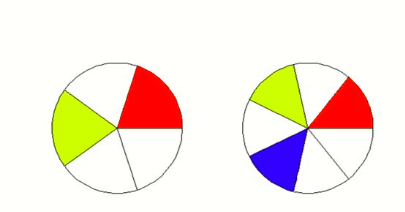
CAD中想要等分一个圆形改怎么操作?下面小编就来介绍CAD等分圆的三种方法,很简单,需要的朋友可以看下。 首先打开浩辰CAD软件界面。接着画一个圆,标出圆心。 方法一: 点击主菜单绘图→点→定数等分;接着选择圆,然后要输入等分的数字,输入6,确认(按回车即可)得到如下图. 方法二: 点击主菜单绘图→点→定距等分;接着选择圆,然后输入等分线长度(等分线长度=圆的周长÷要等分的数字=πd÷6),然后确认(按回车即可)。 方法三: 我们都知道圆的角度是360°,那么6等分时,只要画一条360÷6=60°的线即可:点击直线命令或输入L,接着点击圆心,然后输入shift+@,输入线的长度,再输入shift+∠,输入60°,然后确认;接着阵列直线:点击阵列命令或输入AR,出现阵列图框,在图框中选择环形阵列,项目总数为6,点击选择对象,选择直线,右击,然后点击拾取中心点,再点击圆的中心点,最后点击图框的确定按纽即可。 不管几等分,以上3种方法都适用。例下图的5等分和7等分。 浩辰CAD是一个功能很强大的软件。以上就是我给大家分享的CAD画圆中的如何将圆六等分的三种方法,希望大家会喜欢。
CAD画圆弧教程
2019-10-15
5804
CAD画圆弧大家都会,但是如果CAD绘制了两条直线,想将两条直线连接成半圆弧,该如何做呢?这时就需要使用倒角命令,具体方法如下: 1、运行CAD,在图框内任意画两条相离且不平行的线段。 2、点击图框右侧工具栏中倒角图标。 3、然后在图框中依次选中两条直线。 4、点击完两条直线后,一个连接两条平行线的半圆弧就完成了 以上就是我为大家讲解的CAD画圆中的如何快速画出连接两条平行直线的半圆弧,掌握了这些CAD小技巧,可以让你的制图变得事半功倍。
CAD中怎么画轴网柱子?CAD绘制轴网柱子教程
2019-10-15
13879
浩辰建筑CAD软件是一款十分常用的专业图纸绘制软件,经常用于绘制各类建筑图纸,那么在使用浩辰建筑CAD软件进行建筑制图时,CAD绘制轴网柱子该如何操作呢?下面我们就来看看如何使用浩辰CAD绘制轴网柱子。 CAD绘制轴网柱子操作步骤:1、首先,我们开启浩辰建筑CAD软件,进入到绘图页面,系统会自动新建一个新的项目,我们可以直接进行绘制,在左侧的浩辰CAD工具栏中选择工具开始绘制。 2、在左侧菜单中选择“轴网柱子——绘制轴网”,系统会自动弹出相应的设置窗口,我们可以在窗口中设置轴网的具体属性信息。 3、当我们的轴网距离相同时,我们可以直接输入距离,之后再后方的“个数”属性中,直接设置轴线的数量,这样就可以快速绘制较多数量的轴线。 4、我们也可以在下方的“键入”中输入数量和距离,“轴线数量*轴网距离”,这样也可以直接绘制出相应数量的轴线,这样就可以快速绘制较为复杂的轴网。 5、完成绘制之后,我们直接点击下方的“确定”键,即可完成轴网的绘制,并且回到绘图页面进行轴网的放置,使用鼠标进行移动确定位置后单击即可放置轴网。 6、完成轴网的绘制后,我们即可进行柱子的放置,在浩辰CAD左侧的工具栏中,选择“轴网柱子——标准柱”,在弹出的窗口中,即可进行柱子的属性设置。 7、将鼠标移动到轴网的交点处,浩辰CAD会自动跟踪锁定交点,单击鼠标即可进行放置,在合适的位置放置标准柱即可,根据建筑物的结构在合适位置放置柱子。 8、如果我们需要在大范围进行柱子的放置,一个一个的放置会导致操作量大大增加,此时我们可以先对一排轴线进行柱子的放置。 9、选中同一条线上的所有柱子,之后选择“复制”命令,对一条线上的所有柱子进行复制,将柱子复制到所有的轴线交点位置,即可非常轻松的完成柱子的绘制。 10、完成所有柱子的绘制后,我们就完成了轴网柱子的绘制,之后我们可以根据柱子进行外墙的绘制,从而构建起建筑物的外观和细节部分。轴网柱子作为建筑制图的基础,我们需要确保正确,才能够保证制图的标准。 我们可以看出,只要掌握了绘制的技巧,CAD绘制轴网柱子过程还是很简单的,也希望大家能够熟练的掌握。
CAD绘制中式花格纹理
2019-10-15
5448
今天我们就来看看cad快速制作花格的教程,感兴趣的朋友可以学习下。 1、打开cad,然后画出中式花格的轮廓。 2、使用命令HATCH,快捷填充,就可以了。前提要在网上下载一些中式花格的图库。 CAD中想要制作中式花格,中式花格是出了名比较繁琐的图案了,如果想要自己使用CAD绘制的话,需要花费大量的时间,最好找出规律,找到重复的部分,然后画那个部分,剩下的部分用复制粘贴,就可以了,当然,还有一个更简单的方法,就是找到中式花格图案直接填充。
CAD绘制中国结效果的图形
2019-10-15
6177
CAD中想要绘制一个彩色的中国结,该怎么绘制类似中国结的图形呢?下面我们就来看看详细的教程。 1、打开浩辰CAD软件 2、绘制两个相距100,直径为10的圆,并将两圆用切线相连 3、将刚才绘制的图形复制出来,并旋转相交成垂直放置 4、使用偏移命令将图形向外偏移10的位置,连续偏移4个 5、用直线将图形中点相互连接,并使用剪切工具修剪多余的线条 6、利用填充功能将各个区域着色展示,得到最后的图形效果 以上就是CAD绘制中国结的教程,过程还是很简单的,也希望大家能够熟练的掌握。
CAD画正多边形的详细教程
2019-10-15
5392
CAD怎么绘制圆形?以前我给大家介绍过CAD中绘制圆的教程,今天我们分享给大家另一种绘制圆形的方法,那就是通过CAD多段线来画圆,感兴趣的朋友可以进来参考CAD画正多边形圆的详细教程。 1、打开CAD,并画一个自己所需大小的圆。 2、使用多段线命令,选中圆上一点,点击下方命令栏的‘’圆弧A‘’。 3、执行完上述命令后,再点击命令“圆心CE”。 4、点击与起始点对称的圆上另一点。 5、点击完成后,就画完了一个半圆。 6、再点击起始点,这样一个圆就画完了,可以通过属性更改其宽度。 CAD作图中经常用到圆形,但是直接画出来的圆形不能改变其宽度,本案例介绍的方法为用CAD画正多边形做圆。
CAD绘制圆形的详细教程
2019-10-15
5405
在浩辰CAD绘制圆的方法我们都很熟悉,下面我给大家介绍另一种绘制圆形的方法,这种方法是通过CAD多段线来画圆,感兴趣的朋友可以进来学习详 细教程。 1、打开CAD,并画一个自己所需大小的圆。 2、使用多段线命令,选中圆上一点,点击下方命令栏的‘’圆弧A‘’。 3、执行完上述命令后,再点击命令“圆心CE”。 4、点击与起始点对称的圆上另一点。 5、点击完成后,就画完了一个半圆。 6、再点击起始点,这样一个圆就画完了,可以通过属性更改其宽度。 CAD作图中经常用到圆形,但是直接使用CAD画圆不能改变其宽度,本文以上介绍的方法为用多段线做圆,大家可以试试。
CAD绘制预留装订边框
2019-10-15
14343
CAD图纸中需要先绘制完预留装订边框后才在其中绘制CAD图形,CAD如何绘制留装订边框呢?下面我们就来看看详细的CAD绘制教程。 1、首先我们根据自己的需要来设定边框尺寸样式,这里我们以为常用纸质边框为例,选择a4作为留白位置预留装订。 2、要绘制预留装订位我们先在CAD编辑器中建立空白文件,在CAD编辑器菜单栏转换选择单位毫米,经度为0。 3、图层管理中单独图框为一个图层,以便修改管理。然后在绘制CAD图框中输入指令,建立矩形的框体。 4、接下来我们就可以在绘制的框体中选择绘制预留装订位了,选择适当的距离作为偏移距离,输入指令即可向内预留位置。 5、然后,我们选定所绘制的线框边框,进入到设置属性当中,如图所示我们可以把边框的线性等属性设置的更为明显一点,以便效果突出。 6、最后我们接着绘制首栏,即为标题栏,一般设置添加CAD图形内容名称,或者编号以及所属单位等等的内容。在加日期作者等即可。 CAD绘制预留装订边框就完成了,希望大家喜欢,请继续关注浩辰CAD软件。














 苏公网安备 32059002004222号






