CAD计算面积时单位的转换
2019-08-29
6337
在CAD绘图软件中,在我们绘制的CAD图纸中,如果需要计算才某些部分的面积时,我们可以使用软件中的CAD计算面积功能,当我们计算面积的时候,如果单位不是我们需要的,也可以进行单位的转换。 CAD计算面积时单位的转换: 用计算器转换单位 在CAD中计算面积的方法有很多种,之前发过文章介绍过,这里就不再重复介绍了。 在下面例子中我在一个房间内创建了填充来计算房间面积,并将四周多余的图形删除了,如下图所示。 当创建填充后,我们可以通过特性面板(CTRL+1)和查询LI命令来获取填充的面积。 选中填充,按CTRL+1打开特性面板,找到面积,如图所示。 在特性面板中单击面积文本框,后面会出现一个计算器图标,单击此图标,可以打开CAD自带的快速计算器,如图所示。 在计算器的数字和运算符下面找到“单位转换”,单击展开“单位转换”相关参数。单击“长度”,会显示一个下拉列表,在列表中选择“面积”,将转换自单位设置成平方毫米,将转换到设置为米,在“要转换的值”文本框中单击,然后在上面的显示面积结果的输入框单击,数值就会复制到下面的方框中,已转换的值就出来了,如图所示。 单击下面已转换的值,后面会出现一个计算器按钮,单击此按钮,转换的值就会显示到上面的输入框中,顶部会显示刚才进行运算的公式。我们可以利用这个值进行其他计算。如图所示。 平方毫米到平方米这种转换,我们用口算都能算出来,用计算器还可以进行一些口算无法完成的转换,例如从平方毫米到平方英尺的转换,如图所示。 CAD的快速计算器不仅可以在特性面板中打开,也可以直接打开使用,输入quickcalc命令后回车,或按CTRL+8就可以打开计算器,当然还可以到工具菜单和面板中打开计算器。 以上就是在CAD绘图软件中,我们在使用CAD计算面积的时候,面积单位转换的具体操作过程,可以了解下。今天就介绍这么多了。安装浩辰CAD软件试试吧。更多CAD教程技巧,可关注浩辰CAD官网进行查看。
CAD建模时材质选择
2019-08-29
5763
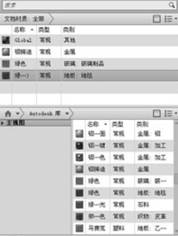
在CAD软件中,我们可以绘制平面图纸,也可以进行CAD建模,建立出物体的立体结构图,当我们在使用CAD建模的时候,如果需要着色,我们可以在软件中选择不同的材质对其进行着色,使其有一个好的视觉效果。 CAD建模时材质选择: 设置材质有如下几种常用方法 命令行:输入RMAT 功能区:在【渲染】选项卡中,单击【材质】面板中的【材质浏览器】按钮 菜单栏:执行【工具】>【选项板】>【材质浏览器】 执行上述任意一种操作之后,系统弹出【材质浏览器】选项板,如图1所示,该浏览器分为【文档材质】和【质材库】两个模块,在【质材库】中选中某个材质,然后单击材质名称后面的【添加文档】按钮,该材质即添加到文档材质列表中,如图2。在绘图区选中某个实体,然后在【文档材质】中选中某个材质,单击右键,弹出菜单如图3,选择【指定给当前选择】,该材质即添加到指定实体上。 图1 图2 图3 【实战】设置材质 1 单击【快速访问】工具栏中的【打开】按钮[图片],如图4所示。 2 在命令行输入RMAT命令,命令行提示如下。 命令:_RMAT↙ //调用【材质浏览器】命令 选择材质,重生模型。 //选择“铁锈”材质 3 通过以上操作即可完成材质的设置,效果如图5所示。 图4 图5 以上就是在CAD软件中,我们在使用CAD建模的时候,可以建模完成后选择不同的材质,对建立的CAD三维模型进行着色。今天就介绍这么多了。安装浩辰CAD软件试试吧。更多CAD教程技巧,可关注浩辰CAD官网进行查看。
CAD标注文字的位置编辑
2019-08-29
6825
在CAD软件中,我们在对图纸上的CAD对象进行标注的时候,我们标注出来的的CAD标注文字,在尺寸线的什么位置,我们可以根据图纸的要求及需要,在软件中对CAD标注文字的位置进行设置。 CAD标注文字的位置编辑: 启动【标注文字编辑】命令有如下两种常用方法 命令行:输入DIMTEDIT。 工具栏:单击【标注】工具栏中的【编辑标注文字】按钮。 通过以上任意一种方法执行该命令,然后选择需要修改的尺寸对象,此时命令行提示如下。 为标注文字指定新位置或[左对齐(L)/右对齐(R)/居中(C)/默认(H)/角度(A)]: 其各选项含义如下。 左对齐:将标注文字放置于尺寸线的左边,如图1(a)所示。 右对齐:将标注文字放置于尺寸线的右边,如图1(b)所示。 居中:将标注文字放置于尺寸线的中心,如图1(c)所示。 默认:恢复系统默认的尺寸标注位置。 角度:用于修改标注文字的旋转角度,与“DIMEDIT”命令的旋转选项效果相同,如下图1(d)所示。 以上就是在CAD绘图软件中,我们如果标注的时候,希望CAD文字在尺寸线的不同位置,我们可以在软件中设置CAD标注文字的位置。今天就介绍这么多了。安装浩辰CAD软件试试吧。更多CAD教程技巧,可关注浩辰CAD官网进行查看。
CAD比例的异同之处
2019-08-29
5219
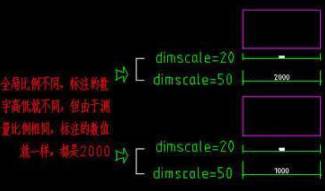
在我们使用CAD软件的时候,总会遇到各种各样的CAD比例,导致我们在绘图的时候可能因为比例的原因导致图纸出错,绘图比例,打印比例,全局比例等等,我们来了解下软件中的相关CAD比例。 CAD比例的异同之处: 1、如果你用布局出图,基本上不用关心比例的问题。意思是说,你可以知其然而不知所以然。所以,强烈推荐使用布局出图。2、如果你用模型空间出图,则不得不考虑比例换算,你不仅要知其然而且要知其所以然。3、全局比例:全局比例是一个显示比例,等于打印比例,即与对象的实际尺寸值无关。4、测量比例:测量比例是一个缩放比例,与对象的实际尺寸值有关。在模型空间中出图,当缩放图形时要用到测量比例,在布局中出图,测量比例始终等于1,亦即不考虑测量比例的存在。5、打印比例:模型空间的打印比例等于全局比例,布局的打印比例始终等于1:1。6、视口比例:对象在图纸空间中的大小相对于模型空间中的大小的缩放比例,因图纸大小、视口数量而定。7、填充比例:填充图案的显示比例。8、线形比例:只针对虚线、点划线的显示,对实线不起作用(好像是废话)。注:显示比例的意思是只影响标注的数字与图形本身的相对比例,不影响具体的数字的大小,缩放比例正相反,不影响标注的数字与图形本身的相对比例,只影响具体的数字的大小。参考贴图: 以上就是在CAD绘图软件中,我们在不清楚各种CAD比例的情况下,可以了解下各种比例的定义,及使用场景。今天就介绍这么多了。安装浩辰CAD软件试试吧。更多CAD教程技巧,可关注浩辰CAD官网进行查看。
CAD标注样式的设置
2019-08-29
5087
在CAD软件中,当图纸绘制结束的时候,我们就需要对图纸上的一些内容进行相关的标注,当我们软件默认的CAD标注样式不满足我们的需要的时候,我们就需要进行相关的设置,满足我们的标注。 CAD标注样式的设置: 1、使用布局(图纸空间)出图的情况,标注样式只设一种就行了。见下图: 这里的关键是设全局比例Dimscale=0,在标注样式中表示为:“将标注缩放到布局”,即勾选此项。见下图: 2、使用模型空间出图的情况,没办法,要么预先把所有的或经常用的标注样式设置好,或者随用随设,依个人喜好,总之很繁琐,鉴于标注是CAD里很关键的一点,建议作图方式使用布局。3、标注样式中的各种数量(指箭头大小、基线间距、文字高度等)设置,无论是布局(图纸空间)出图,还是模型空间出图,均采用实际图纸(指打印出来的A2、A3图纸)中的大小。比方说实际图纸中文字高3.5mm,那就设3.5。 我的习惯设置,见以下连续贴图: 以上就是在CAD绘图软件中,我们在对长度图纸进行标注的时候,可以根据图纸的要求,选择和设置不同的CAD标注样式来标注。今天就介绍这么多了。安装浩辰CAD软件试试吧。更多CAD教程技巧,可关注浩辰CAD官网进行查看。
CAD图层的使用
2019-08-29
10793
在CAD软件中,我们在绘制图纸的时候,都会根据绘图的需要建立一些CAD图层,方便我们在绘图的时候使用,然后,可以让我们绘制的CAD图纸看上去层次比较清晰,图纸比较简洁。 CAD图层的使用: 1、图层命名最好用英文缩写,少用汉字。2、根据自己的专业需求合理设置图层数量,且宜少不宜多。3、对象属性(颜色、线型、线宽)一律随层,便于修改对象。 以上就是在CAD绘图软件中,我们在使用CAD图层的时候,我们可以使用的一些功能,及一些对图层的设置方法。今天就介绍这么多了。安装浩辰CAD软件试试吧。更多CAD教程技巧,可关注浩辰CAD官网进行查看。
CAD外部参照的卸载
2019-08-29
8036
在我们绘制图纸的时候,可能会因为各种绘图的需要,在图纸中插入一些CAD外部参照,方便我们在绘制图纸的时候使用,当图纸绘制完成后,如果这些CAD外部参照不用了,我们可以将其卸载。 CAD外部参照的卸载: 1.打开浩辰CAD,打开素材图。如图1 图1(未卸载外部参照前) 2.命令行输入XREF命令,弹出“外部参照”面板,选择合适的外部参照对象,再点击“卸载” 3.执行操作后,即可看到“状态”已变为“已卸载”,说明外部参照已被卸载。如图2 图2(卸载外部参照后效果图) 以上就是在CAD绘图软件中,当图纸中插入的CAD外部参照不再需要的时候,我们可以在软件中将其进行卸载。今天就介绍这么多了。安装浩辰CAD软件试试吧。更多CAD教程技巧,可关注浩辰CAD官网进行查看。
CAD阵列中距离的设置
2019-08-29
18749
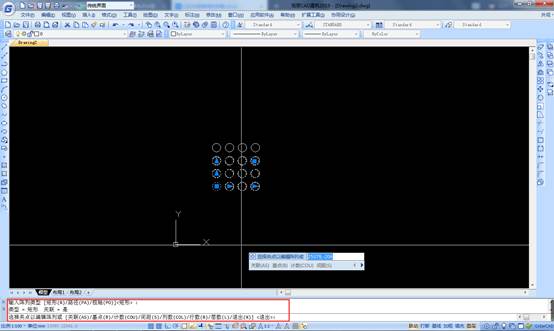
在我们使用CAD软件绘制图纸的时候,可能经常会使用到软件中的CAD阵列功能,当我们在使用阵列功能的时候,阵列图形之间的距离该如何设置,才可以满足我们的使用要求呢? CAD阵列中距离的设置: 有以下两种方法: 方法一: 在命令行输入 _array 命令,就会弹出阵列对话框,在偏移距离和方向里面设置想要的距离偏移量即可,如图1 图1 方法二: 在绘图区中,鼠标单击选中要阵列设置距离的对象,命令行就会显示“指定列数之间的距离”,我们可以在里面输入设置阵列距离数值就可以啦!,如图2 图2 以上就是在CAD绘图软件中,我们在使用CAD阵列功能的时候,可以根据图纸的要求,设置阵列图形之间的距离。今天就介绍这么多了。安装浩辰CAD软件试试吧。更多CAD教程技巧,可关注浩辰CAD官网进行查看。
CAD定距偏移的操作过程
2019-08-29
5409
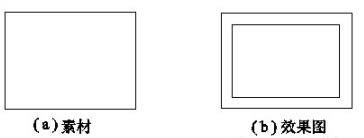
我们在绘制图纸的时候,我们有些情况下会使用打图纸中的CAD偏移功能,当我们的图纸上要求对CAD图形进行定距偏移的时候,我们在软件中该如何操作,才可以进行CAD定距偏移? CAD定距偏移的操作过程: 1.在菜单栏点击【修改】>【偏移】,启动偏移命令。 2.在命令行提示栏输入偏移距离为指定距离进行偏移操作,按Enter键。 3.单击矩形为偏移对象,选择矩形内侧任意一点为目标所在侧,按Enter键结束偏移。偏移结果如图6-7(b)所示。 根据指定通过距离进行偏移操作命令行的操作如下。 命令: _offset 当前设置: 删除源=否 图层=源 OFFSETGAPTYPE=0 指定偏移距离或 [通过(T)/删除(E)/图层(L)] <通过>: 5 选择要偏移的对象,或 [退出(E)/放弃(U)] <退出>: (选择矩形) 指定要偏移的那一侧上的点或 [退出(E)/多个(M)/放弃(U)] <退出>:(选择矩形内侧任意一点) 选择要偏移的对象,或 [退出(E)/放弃(U)] <退出>: *取消* (按Esc键退出命令) 以上就是在CAD软件中,我们在绘图时如果要使用CAD定距偏移的功能,偏移图纸上的CAD对象的时候,我们可以按照上面的方法来操作。今天就介绍这么多了。安装浩辰CAD软件试试吧。更多CAD教程技巧,可关注浩辰CAD官网进行查看。
CAD修订云线功能的使用
2019-08-29
11391
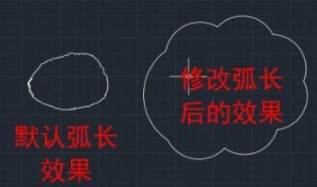
当我们在查看图纸的时候,如果我们有一些想法或者之处图纸上的一些不足之处,我们可以使用软件中的CAD修订云线的功能,在图纸上标注清楚,很方便我们后面的查看,标注出来的内容就会比较醒目。 CAD修订云线功能的使用: 一、绘制云线的基本操作步骤 绘制云线的操作很简单,在菜单、工具栏或命令面板调用运行命令,或者输入REVCLOUD命令后回车来调用。在命令面板中单击徒手画修订云线或者输入REVCLOUD后回车,执行修订云线命令,软件会提示指定云线的第一点,并列出了以大堆选项,如图所示。 我们可以看到里面有弧长、对象、样式、修改等一些列参数。我们直接在图中单击确定第一点,然后拖动光标,图面上就会跟随光标出现一系列半径不一的连续圆弧,如图所示。 二、修改云线的宽度 绘制完云线后,选中云线,我们在特性面板(CTRL+1)中可以看出它就是一条多段线,我们可以在特性面板中设置全局宽度来改变云线的宽度。其实云线命令中还提供了一种特殊的样式,可以让每一段弧长都自动设置宽度,而且还是变宽度的效果。以上就是在CAD软件中,我们使用软件中的CAD修订云线功能查看图纸的时候,我们可以借鉴一些绘制过程中的操作技巧。今天就介绍这么多了,更多CAD教程技巧,可关注浩辰CAD官网进行查看。
CAD路径阵列的使用过程
2019-08-29
9687
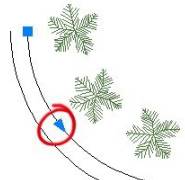
当我们在CAD软件中绘制图纸的时候,根据图纸的绘制需要,有时我们会将图纸中的CAD对象按照一定的路径排列,这种情况下,我们可以在软件中使用CAD路径阵列的功能,距离的操作步骤我们来了解下。CAD路径阵列的使用过程: 使用路径阵列的最简单的方法是先创建它们,然后使用上下文功能区选项卡上的工具或“特性”选项板来进行调整。 依次单击“常用”选项卡 , “修改”面板 , “路径阵列”。 选择要排列的对象,并按 Enter 键。 选择某个对象(例如直线、多段线、三维多段线、样条曲线、螺旋、圆弧、圆或椭圆)作为阵列的路径。 指定沿路径分布对象的方法: 要沿整个路径长度均匀地分布项目,请依次单击上下文功能区选项卡上的“特性”面板 , “定数等分”。 要以特定间隔分布对象,请依次单击“特性”面板 , “定距等分”。 沿路径移动光标以进行调整。 按 Enter 键完成阵列。 指定在路径上排列的对象之间距离的步骤 如果路径阵列是关联的并且显示功能区,则使用此方法。 选择阵列中的项目。 依次单击“阵列”选项卡 ,“项目”面板 , “介于两面之间”。 输入距离。 在路径长度更改后填充阵列中的对象(“特性”窗口) 如果路径阵列是关联的并且显示“特性”窗口,则使用此方法。 选择阵列中的项目。 在“特性”选项板中的“其他”下,确保“方法”设置为“定距等分”。 在“填充整个路径”框中,单击“是”。 切换路径阵列中的对象对齐 如果路径阵列是关联的并且显示功能区,则使用此方法。此选项确定阵列中的项目是否相互平行或沿路径对齐。 选择阵列中的项目。 依次单击上下文功能区选项卡上的“特性”面板 调整路径阵列中项目之间的间距 选择阵列中的项目。 在“特性”选项板中,将“方法”特性设置为“定距等分”。 单击“项目间距”夹点。当阵列中有三个或更多项目时,此夹点显示在路径阵列第一行的第二个项目上。 沿路径移动光标以增加或减少项目间距,然后单击。 以上就是在CAD绘图软件中,我们可以使用软件中的CAD路径阵列的功能,排列图纸中的CAD对象,很方便、快捷。今天就介绍这么多了。安装浩辰CAD软件试试吧。更多CAD教程技巧,可关注浩辰CAD官网进行查看。
CAD矩形阵列的使用
2019-08-29
6981
在CAD绘图软件中,如果我们想要使用软件中的CAD阵列功能,我们就需要先创建相应的阵列,然后根据要求进行相关的编辑,当我们使用CAD矩形阵列的时候,在软件中,我们该如何创建和编辑呢? CAD矩形阵列的使用: 创建矩形阵列的步骤 依次单击“常用”选项卡 ,“修改”面板 , “矩形阵列”。 选择要排列的对象,并按 Enter 键。 将显示默认的矩形阵列。 在阵列预览中,拖动夹点以调整间距以及行数和列数。 还可以在“阵列”上下文功能区中修改值。 将层添加到阵列的步骤 选择阵列中的一个项目。 在“阵列”上下文功能区 , “层数”面板 , “层数”中。 输入层数。 修改矩形阵列中项目数的步骤 选择阵列。 拖动右上、左上或右下角的夹点以增加或减少行数或列数。 以上就是在CAD绘图软件中,我们在使用软件中的CAD矩形阵列功能时,创建阵列和编辑阵列的过程,可以了解下。今天就介绍这么多了。安装浩辰CAD软件试试吧。更多CAD教程技巧,可关注浩辰CAD官网进行查看。
CAD环形阵列使用步骤
2019-08-29
7845
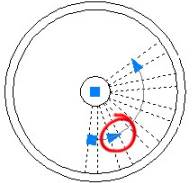
我们在CAD绘图软件中,绘图的过程中,我们不免会使用到软件中的真累功能,可以方便帮助我们快速排列CAD图形,可以按照要求一次排列,其中也可以使用CAD环形阵列功能,将图形按照环形来排列。 CAD环形阵列使用步骤: 创建环形阵列 依次单击“常用”选项卡 , “修改”面板 , “环形阵列”。 选择要排列的对象。 指定中心点。 将显示预览阵列。 输入 i(项目),然后输入要排列的对象的数量。 输入 a(角度),并输入要填充的角度。 还可以拖动箭头夹点来调整填充角度。 在环形阵列上切换对象旋转 如果环形阵列是关联的并且显示功能区,则使用此方法。此操作步骤控制对象是围绕中心点旋转还是保持其原始对齐。 选择阵列。 依次单击“阵列”上下文功能区 , “特性”面板 , “旋转项目”。 修改环形阵列中项目之间的角度 选择阵列。 单击“夹点间的角度”。 在环形阵列第一行的第二个项目上显示夹点间的角度。仅当阵列中有三个或更多项目时才显示此夹点。 移动光标以增加或减少项目间的角度,然后单击。 以上就是在CAD绘图软件中,在绘图时可以使用CAD环形阵列的功能,将图形按照环形的方式进行排列,很方便我们操作。今天就介绍这么多了。安装浩辰CAD软件试试吧。更多CAD教程技巧,可关注浩辰CAD官网进行查看。
CAD模型空间的应用
2019-08-29
4375
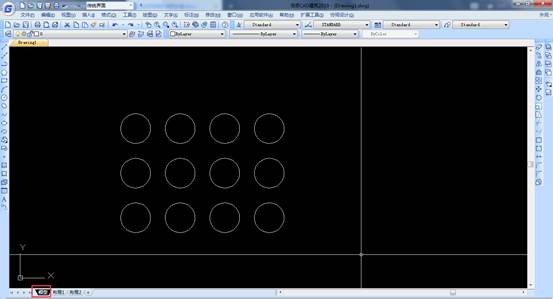
我们使用的CAD软件中,有两个工作空间,一个是CAD模型空间,一个是CAD布局空间,在默认的状态下,一般是CAD模型空间,我们可以在里边进行相关的图形设计,绘图,可以按照自己的绘图习惯设置一些绘图界面。 CAD模型空间的应用: 要准备图形以进行打印,请切换到图纸空间。在这里可以设置带有标题栏和注释的不同布局;在每个布局上,可以创建显示模型空间的不同视图的布局视口。在布局视口中,可以相对于图纸空间缩放模型空间视图。图纸空间中的一个单位表示一张图纸上的实际距离,以毫米或英寸为单位,具体取决于您如何配置页面设置。 模型空间可以从“模型”选项卡访问,图纸空间可以从布局选项卡访问。 以上就是在CAD绘图软件中,CAD模型空间对我们绘图的一些作用,当然CAD布局空间在我们绘图及打印图纸的时候,也很方便我们使用。今天就介绍这么多了。安装浩辰CAD软件试试吧。更多CAD教程技巧,可关注浩辰CAD官网进行查看。
CAD标注单位的设置
2019-08-28
7650
当我们在对CAD软件绘制的图纸进行标注的时候,有些情况下,我们要根据标注对象的不同,使用不同的CAD标注单位进行标注,在我们的图纸中我们如何操作,才可以通过标注出不同单位的数值呢? CAD标注单位的设置: 1、在屏幕下方输入快捷键“D”命令,弹出标注样式管理器,如图: 2、点击“修改”,进入“换算单位”,显示换算单位勾选,在换算单位乘数后输入值1/25.4=0.03937007874,如图: 确定,再试试标注: 以上就是在CAD软件中,我们可以在软件中通过对对CAD标注单位的设置,使用CAD标注的时候,就可以同出现不同的标注单位。今天就介绍这么多了。安装浩辰CAD软件试试吧。更多CAD教程技巧,可关注浩辰CAD官网进行查看。











 苏公网安备 32059002004222号






