CAD两段直线合并操作方法
2019-06-27
9512
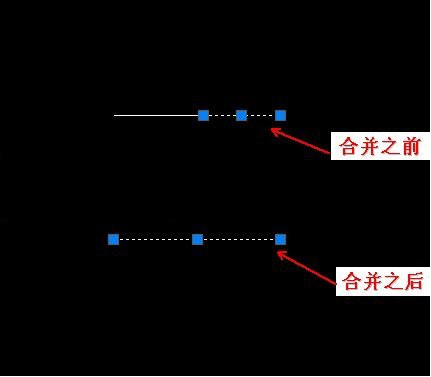
CAD两段直线合并应该怎么操作呢,如果我们想要将其合并成一条直线我们该怎使用合并图形命令,我们来看看吧。 我们只要在命令行中输入【J】即为合并图形的快捷键,再回车。命令行提示我们选择对象,我们只要选择我们想要合并的两条直线中的任意一条。接着我们就选择第二条直线,再次回车,这样就能完成两条直线的合并操作啦,可以参考看下图。 以上的绘图合并图形命令操作方法就那么简单,希望大家能够熟练掌握
CAD圆心标记删除方法
2019-06-27
11110
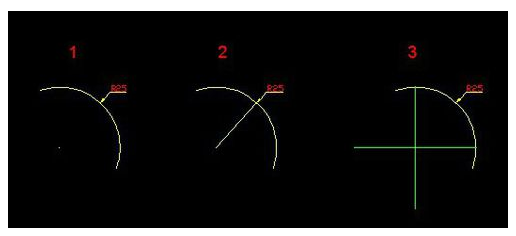
CAD圆心标记怎么去掉圆心标记呢,因为有时候使用捕捉功能会自动捕捉到,影响到绘图效率,下面教大家一种方法。 步骤一:CAD标注中,标注圆弧一般会现在下面三种情况,第一种和第二种很容易出现,第三种情况就是出现圆心标记。 步骤二:第一种标注才是最标准的,第二种情况在一些公司也见到过;由第二种变到第一种只要双击该标注,把“调整”中尺寸线强制的开关关掉就行了。 步骤三:很多人第一想到的是直接进入标注样式里来修改,这里改也不是不可以,但这时改动的是全局变量,一般更改全局变量时,一定要慎重,特别是该文件中有多个图多种标注样式时。 步骤四:第三种情况是圆心被标记了,双击后可以看到圆心标记处选的是“直线”,只要更改成“无”就变成了第一种情况。 步骤五:由于圆弧标注不像直线标注在改变图形方便更改,圆弧一般是重新画,重新标注的,所以圆弧标注一般建议打散。步骤六:圆弧中心点不标记出来不显示出来但它还是存在的,当选到那一点是还是会选到该标注的,如果图多时,操作时很容易误选;如图打散标注后就不用圆心标记干涉了。 这里大家需要注意一点,圆弧标注打散后删除时比较麻烦点,一定要清理干净,否则影响绘图美观。
CAD标注尺寸小数点删除
2019-06-27
13486
cad标注尺寸小数点如何能删除呢,让标注成为整数,下面我们就来看看详细的教程,操作非常简单。 1、如图,该图的尺寸标注精确到小数点后两位,现在要把它精确到整数。 2、点击工具栏的【标注】-【标注样式】 3、就会弹出标注样式管理器对话框,点击【修改】 4、点击【主单位】,把线性标注精度设为“0”,角度标注精度设为“0”,消零,勾选【后续】,然后【确定】如图所示。 5、回到标注样式管理器对话框,点击【置为当前】-【关闭】 6、这样就可以达到,精确到整数的数值。 以上就是cad小数标注变整数的教程,希望大家喜欢,经常设置也要根据制图要求来修改。
CAD图片边框如何去掉
2019-06-27
39663
CAD图片边框非常讨厌,我们在CAD中插入图片以后发现图片周围有边框,非常不美观,下面小编给大家分享CAD中插入图片取消边框的教程。 方法一:菜单栏操作法 1、这个方式利用菜单栏,是比较传统的方式。单击菜单栏的“修改”,然后点击“对象”。 2、在出现的可选择功能菜单中,用鼠标指着“图像”。 3、然后自动弹出“图像”的功能选择,点击最下方的“边框”按钮。 4、激活命令栏的边框编辑几命令,然后后在命令栏中输入值“0”,点击回车键。 5、可以发现,这时候的图片的边框就成功去掉。为了使得操作有效,别忘了点击一下“保存”,保存刚才的操作。 方法二:使用快捷方式操作 1、这里这个操作,CAD的各个版本操作基本一样,打开CAD,插入一个图像,可以看见,这个图像头白色的边框。 2、在CAD下方的命令栏,输入命令“imageframe”,然后点击回车,激活边框设置命令。 3、在命令栏中输入命令的新值“0”,然后点击回车。 4、这时候,可以发现,图片的边框就去掉了。 以上两种方法就是快速使用修改图像边框命令的操作方法,希望大家能够掌握。
CAD曲面修剪和取消
2019-06-27
10071
CAD曲面修剪命令用于修剪与其他曲面或其他类型的几何图形相交的曲面部分。 下面小编就带领大家了解曲面修剪命令的启动方法如下。 下拉菜单:选择“修改”>“曲面编辑”>“修剪”命令。 “曲面编辑”工具栏:单击“曲面修剪”按钮 命令名:SURFTRIM 启动命令后命令行提示如下: 延伸曲面 = 是 ,投影 = 自动 选择要修剪的曲面或面域或者[延伸(E)/投影方向(PRO)]: (选择要修剪的一个或多个曲面或面域)(选择修剪边界) 选择修剪曲线、曲面或面域: 选择要修剪的区域[放弃(U)]:(选择曲面上要删除的一个或多个面域) 命令行的各选项介绍如下。 (1)延伸 此选项控制是否修剪剪切曲面以及与修剪曲面的边相交。 (2)投影方向 此选项用于设置剪切几何图形会投影到曲面。 曲面修剪效果如下: 【取消修剪】 取消修剪命令用于替换有SURFTRIM命令删除的曲面区域。如果修剪边依赖另一条也已被修剪的曲面边,则用户可能无法完全恢复修剪区域。 取消修剪命令的启动方法如下。 下拉菜单:选择“修改”>“曲面编辑”>“取消修剪”命令 “曲面编辑”工具栏:单击“取消修剪”按钮 命令名:SURFUNTRIM “取消修剪”效果图如下: 以上就是曲面修剪功能的适用方法,希望大家能够熟练掌握。更多的CAD技巧可以到浩辰官网学习了解。
CAD截面平面惯性矩
2019-06-27
17340
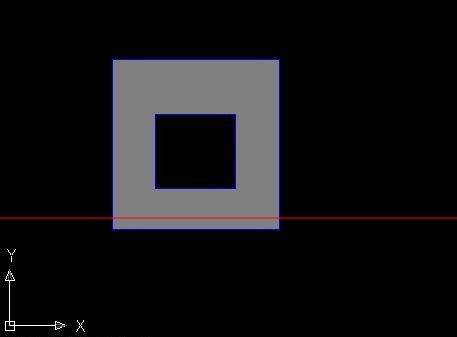
CAD截面平面怎样绘制呢,截面惯性矩是衡量截面抗弯能力的一个几何参数。我们该怎么利用CAD求出惯性矩呢?今天小编教给大家在CAD中求截面惯性距的教程。 1、打开CAD软件,打开图形文件,在命令栏输入region(reg),将图形转为面域。 2、接着在命令栏输入su命令,从大图中抛去中间的面域。 3、接着就可以计算惯性矩了,输入massprop命令,计算惯性矩,可以求出阴影部分的惯性距,如下图所示。 注意事项: 1、SU命令之后,先选大面域,确定后选要抛去的面域。 2、惯性矩看“主力矩与质心的 X-Y 方向” 以上就是CAD求截面惯性矩的教程,命令快捷键为su,希望大家能练习一下。
CAD二维图倾斜标注
2019-06-27
7647
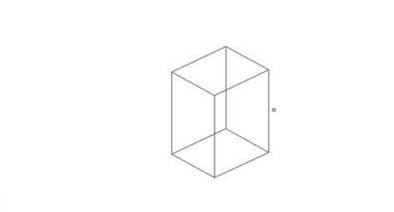
CAD二维图如何标注呢,特别是倾斜标注可以增强图纸的立体感。那如在CAD中倾斜标注二维图呢?下面一起来看看详细的教程。 1、打开CAD软件,先绘制一个立体二维图形 2、然后对其长、宽、高进行标注,如下图为常规标注。 3、点击上方下拉菜单“标注(N)”选择“倾斜(Q)” 4、在命令行里面出现“选择对象”,此时光标变成一个矩形框。然后选择需要修改的尺寸,如长高度尺寸“127” 5、选择后,点击右键。此时命令行会出现“输入倾斜角度(按ENTER标示无):”输入需要倾斜的角度。如-30°,之后成功倾斜 6、按上一步骤,修改宽度和长度方向的尺寸。 倾斜之前需要确认倾斜角度,以上就是CAD二维图的倾斜标注教程。
CAD坐标切换各种图纸
2019-06-27
9518
CAD坐标切换有几种方法,首先我们要了解坐标的类别和各个图纸使用的坐标系的种类,这样才能更好的切换。 1.我们先打开需要转换的图纸,我们随意打开一张图纸为例子,我们可以看到下图的图纸间的一点点的坐标是不同的,因为他们并没有位置关系,导致下面的效果。 2.然后我们在图纸上标出我们需要转换的坐标,最好就是对角线,这样比较方便,我们在这里选的是1-S交1轴(51014.990,61469.448),另外一个点是1-18交1-A轴(50893.566,61576.840),这两个点。 3. 我们在图纸上画出这两个点,并且画出两个点相交的直线,并且标注我们的坐标,左侧那根直线就是我画的对角线,可能我们的图纸太大,看不出来,重要的是我们的操作步骤。 4.我们在命令行中输入【AL】命令,然后选择我们的对象,回车后,选择第一个源点,何为源点,就是起点的意思,然后是第一个目标点,何为目标点,就是我们需要移动到的位置。我们需要一一确定。 5.我们选择第二个源点,然后是目标点,回车后,我们就会弹出对话框,点击确定【是】,然后回车。 6.我们选择【是】之后,确定即可,我们就可以发现之前的图纸都偏移到我们制定的点上了。 7.最后我们就需要删除我们绘制的辅助线,让我们的图纸更加简洁,现在我们可以任意定坐标,找关系了,我们的转换就完成了。 切记,CAD的XY轴是正的,而我们建筑(比如定位放线)所用的为反的,意味着你输入坐标的时候一定要先输入Y值,再输入X值。
CAD切换窗口方法
2019-06-27
18740
当打开了多个CAD文件窗口时,CAD切换窗口的方法有几种呢,如何能够实现在这些窗口之间快速来回切换呢? 要想实现切换窗口,只需要使用快捷键Ctrl +Tab 即可。 倘若是布局窗口与模型窗口之间的切换,只需要手动选择即可实现。 以上两种窗口形式的切换方法就是这样,如果想进一步熟悉操作可以下载软软件进行练习。
CAD剖切圆柱体绘制方法
2019-06-27
12534
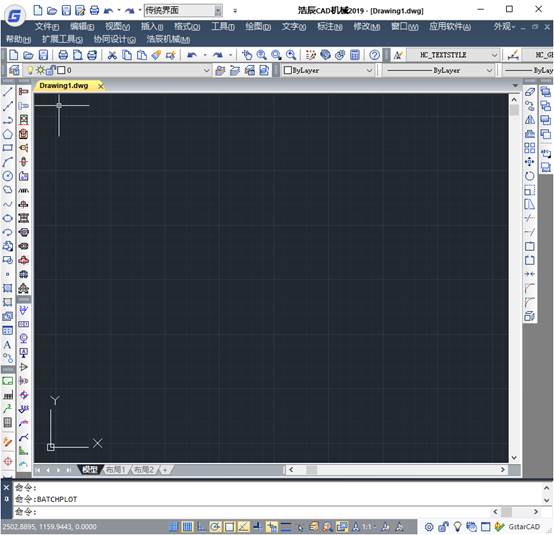
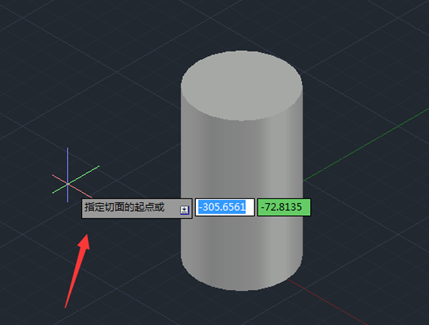
CAD剖切圆柱体是为了表达实体内部的结构特征,今天我们来学习CAD圆柱体怎么剖切?该怎么剖切呢,下面我们就来看看cad剖切的使用方法。 1、打开CAD,进入到CAD的操作界面,找到【绘图】》【实体】》【圆柱体】,绘制一个圆柱体,如图所示。 2、绘制好圆柱体之后,我们在常用【绘图】》【实体】里找到剖切选项,如图所示。 3、选择剖切选项,提示我们选择需要剖切的对象,选择刚刚绘制的圆柱体,然后提示我们指定切面的起点,如图所示。 4、指定好起点之后,按下鼠标右键提示我们指定平面的第二个点,如图所示。 5、指定好第二个点之后,按下鼠标右键提示我们在所需的侧面上指定点,如图所示。 6、制定侧面点之后可以看到我们的圆柱体就被剖开了,其效果如图所示。 以上就是CAD通过指定点来剖切圆柱体的教程,大家可以尝试画一下,熟练掌握相关的操作技巧。
CAD绘制剖面图怎么画
2019-06-27
22265
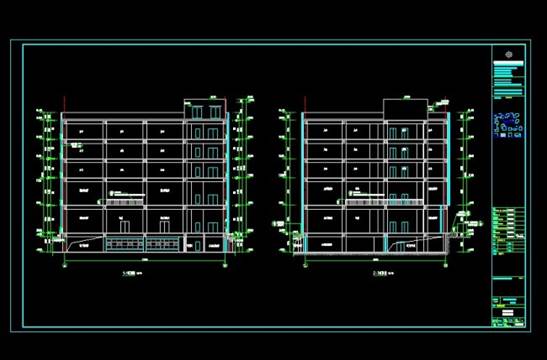
CAD绘制剖面图是为了让图形对象的内部结构更加清晰的展现出来,那么如何快速准确的绘制出来剖面图呢,首先是清晰的认识剖面图。 所谓"剖",其实就是" 切"在CAD中,剖切面一般用平面的方法,也就是所谓的"剖切平面",比如一个西瓜,画出的轮廓线,只能看到这个瓜的外部形状.看不到内部的结构.这时,假想有一把刀,把它切开,就可以看到这个西瓜的表皮,内皮,瓤,籽。这个假想的“刀”就是剖切平面。看到的内部结构,就是“剖面图”。注意,不是真的切开,是为了看到内部而“假想”切开。目的是看到内部结构。剖面图,简单理解就是将物体剖切的面表示出来,一半可以分为半剖、全剖和局部剖,当然全剖还有单面、双面之分。在CAD中,对于一些需要表达内部结构的图形,就要用到剖面图。根据零件的具体情况,可用半剖(一半图形表达的是外部轮廓,另一半图形表达的是内部),全剖,有时用的是局部剖,只在需要剖切的局部剖开,还有阶梯剖,旋转剖,复合剖,等等,目的都是表达内部的结构。既然是假想的剖开,在剖切面上,就要用特殊的图线来区分,在CAD制图中,一般用“剖面线”表填充剖切平面。又根据零件或物体的材料,选择不同的“剖面线”.剖面图的具体画法如下:1、 在CAD 界面内,先勾勒出剖面图的轮廓;2、 调用剖面填充命令;3、 分别设置好需要的参数,比如剖面线的样式、间距这些,当然,还有框定剖切的范围;4、 确定后就可以看到效果了,完成。以上就是剖面图的绘制技巧和方法,所以大家要结合实际的图形结构来绘制,同时也要注意制图要求。
CAD偏移图形对象方法
2019-06-27
9134
CAD偏移图形对象应该怎样操作,如何操作才能快速准确的绘图呢,下面和小编看下面的教程吧。 绘制制图中,偏移对象命令常用于对指定的对象作等距离复制。 偏移对象命令启动方法如下。 下拉菜单:选择“修改>偏移”命令; “修改”工具栏:“偏移”按钮 ; 命令名:OFFSET(或o) ↙。 如下图所示为几种不同的对象偏移后的效果。 以上就是偏移命令的实际使用方法,希望大家根据自己的绘图技巧和习惯来练习。
CAD批量转换成pdf操作方法
2019-06-27
48527
CAD批量转换成pdf,可以方便文件的保存和图纸交流,下面我们看在CAD中,将单个dwg图纸文件转换成pdf的具体步骤如下: 文件;打印;DWG To PDF.pc3确定 但是倘若有大量的dwg文件都需要转换的话,该操作显得十分麻烦,那么是否存在批量转换的快速方法呢? 不得不承认,目前的CAD还不具备该功能,要实现此功能只能借助插件,大家多多使用吧。
CAD节点如何调整
2019-06-27
13345
在使用CAD中,CAD节点如何都显示出来,需要要怎么办呢?下面的方法供大家参考一下: 法一:打开CAD——打开需要显示节点的图纸——输入“DDPYPE”命令——空格,确定——选择“点样式”中的“其他样式”,即可 法二:打开CAD——打开需要显示节点的图纸——如下图,在菜单栏点击“工具”中的“选项” ——在弹出的对话框点击“选择”——在“夹点”中勾选“启用夹点”,点击需要的图形即可显示夹点 以上就是让图形夹点都显示出来的操作方法,希望大家能够掌握。
CAD断线连接直线不相交
2019-06-27
13252
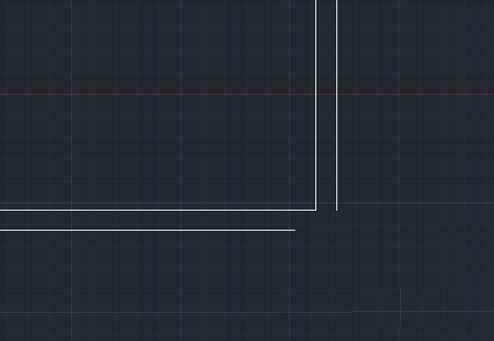
CAD断线连接如何操作呢,今天我们将两条垂直不相交的线段进行连接,该怎么操作呢?下面我们一起来看看CAD连接两条垂直不相交的线段的教程。 1、打开CAD软件,打开图纸,找到要连接的两条线段。 2、打开圆角工具或输入快捷键f,根据提示,继续输入半径指令R,在半径处填“0”,因为这里只要连接功能。 3、依次选择好两条直线 4、绘制完成,如下图所示,线段已连接。 以上就是CAD不相交的两条垂直线段连接起来的方法介绍,希望大家喜欢这。









 苏公网安备 32059002004222号






