CAD绘制圆锥体需要几步
2019-06-18
7911
对CAD绘制圆锥体是三维模式经常使用到的功能命令,下面我们来学习一下如何使用浩辰软件绘制圆锥体的。 首先打开浩辰CAD2019版。 在工具栏中选择【视图】,在【视图】的下拉菜单中选择【俯视】,当然也可已根据需要选择其他的视角。 接下来在【实体】中找到圆锥。选择圆锥后,选择一个位置,插入到图纸中 在命令行根据指示分别输入圆锥的底面半径和高度。 回车确认后,一个圆锥就画好了。可以通过其他视角查看到立体图形,以上就是CAD三维模式下操作绘画圆锥体的具体步骤啦,赶紧试试吧。
CAD三维镜像怎样用
2019-06-18
9487
三维镜像是以对象作为镜像平面创建三维镜像副本,了解相关概念后,我们将具体操作CAD三维镜像的方法,如下所示。 三维镜像使用方法: 【菜单项】: 修改 > 三维操作 >三维镜像 【命令行】:MIRROR3D 以一平面为基准,创建选取对象的反射副本。 命令行信息: 选择对象: 选择对象 确定镜面平面: 对象(E)/上次(L)/视图(V)/Z轴(Z)/X-Y面(XY)/Y-Z面(YZ)/Z-X面(ZX)/<3点面(3)>: 指定一个点,或输入选项,或按 ENTER 键 【Z轴】 以平面上的一点和垂直于平面的法线上的一点来定义镜像平面。 面上点: 指定一个点 1 面的Z轴(法线)上点: 指定一个点 2 删除原来对象? <否(N)>>: 输入 Y 或 N ,或按 ENTER 键 若输入 Y ,将删除选取的对象,保留该对象的镜像副本。若输入 N ,保留原始对象,并在当前图形文件中创建镜像副本。 【X-Y面、Y-Z面、Z-X面】 以 xy、yz 或 zx 平面来定义镜像平面。若输入 XY ,命令行提示如下: XY面上点: 指定一个点 1 通过选择的选项的不同,上一命令行中的“XY面上点”可更换为“YZ面上点”、“ZX面上点”。 删除原来对象<否(N)>>: 输入 Y 或 N ,或按 ENTER 键 若输入 Y ,将删除选取的对象,保留该对象的镜像副本。若输入 N ,保留原始对象,并在当前图形文件中创建镜像副本,以上就是对使用CAD三维建立镜像的具体步骤和方法,赶紧试试吧。
CAD三维建模基础操作
2019-06-18
10071
拉伸实体面是将实体面沿法线方向或指定路径进行拉伸,从而修改实体的长度。复制实体面是将实体表面进行复制,创建单独的面对象,这些面可以用来创建新的实体,下面将介绍CAD三维建模的具体步骤和方法。 【调用着色面命令的操作方法】 在二维草图与注释中,单击实体工具栏中的【移动面】——【着色面】按钮。 在浩辰CAD经典版中,执行【修改】——【实体编辑】——【着色面】命令。 在命令行输入SOLIDEDIT,调出实体编辑命令并在命令行的提示下选择着色即可。 执行命令后在绘图区指定需要着色的实体表面,按回车键,系统弹出【选择颜色】对话框,在该对话框中指定填充颜色,单击确定即可完成操作。 【调用拉伸实体面命令的操作】 在二维草图与注释中,单击实体工具栏中的【移动面】——【拉伸面】按钮。 在浩辰CAD经典版中,执行【修改】——【实体编辑】——【拉伸面】命令。 在命令行输入SOLIDEDIT,调出实体编辑命令并在命令行的提示下选择拉伸即可。 执行命令后选取需要拉伸的曲面,并指定拉伸路径或拉伸距离,按回车键即可完成拉伸实体面的操作。 【调用复制实体面命令的操作】 在二维草图与注释中,单击实体工具栏中的【移动面】——【复制面】按钮。 在浩辰CAD经典版中,执行【修改】——【实体编辑】——【复制面】命令。 在命令行输入SOLIDEDIT,调出实体编辑命令并在命令行的提示下选择复制即可。 执行命令后选取需要复制的实体表面,再指定复制的基点和第二点,复制的面即移动到指定位置,以上就是CAD三维建模的具体步骤和方法啦,赶紧试试吧。
CAD三维图怎么画?CAD三维建模步骤
2019-06-18
37607
在使用CAD软件绘制图纸的过程中,有些时候会想要在浩辰CAD软件中进行CAD三维建模,此时该如何进行操作呢?下面就让小编来给大家分享一下在浩辰CAD软件中进行CAD三维建模的相关实例教程吧!感兴趣的小伙伴可以一起来了解一下哦~CAD三维建模步骤:1、首先在浩辰CAD软件中绘制如下图所示图形: 2. 将视图切换到西南等轴测视图,复制图形并将复制的图形向上移动2个单位,再绕直线旋转2° 3. 创建如图所示的2个面域: 4. 将圆弧打断并删除多余的对象: 5. 利用放样功能,横截面选择创建的面域,导向曲线选择直线和圆弧: 6. 将放样出的实体镜像一半并进行并集运算,选择并集: 7. 切换到俯视图,绘制如图所示的图形,并拉伸成实体,利用差集将红色和白色实体进行运算: 8. 补充图形,创建面域,拉伸成实体,并将拉伸成的实体镜像,进行布尔运算: 9. 对局部进行倒直角和圆角,然后创建块(注意此时的UCS坐标系的状态): 10. 将直线进行定数等分,然后插入块,指定插入的数量,并将插入的块分解为实体: 11. 利用镜像命令,做出如图所示的图形,使用并集运算: 12. 进行体着色,查看效果: 13. 选择材质“未喷漆木材”,大家选项可以自己调节:14. 选择木材贴图,将材质附着到梳子,渲染一下: 以上CAD教程就是小编给大家整理的浩辰CAD软件中进行CAD三维建模的相关实例教程,各位小伙伴看懂了嘛?更多相关CAD三维建模教程可以访问浩辰CAD软件官网教程专区查看哦!
CAD三维对象拉伸常见问题
2019-06-18
11228
使用CAD的时候会画出一个面,然后使用拉伸命令拉伸出来一个实体,但是有时候却发现截面已经画好了,也是封闭的,但是就是拉伸不出一个实体,只能拉出一个面。下面将具体介绍CAD三维对象拉伸的。 我们画一个五角星为例。选择“拉伸”或者命令符“ext”,框选画出的图形,指定高度,如图所示。 然后使用命令符,输入“reg”,框选所有的线条,回车,然后更改“视觉样式”为概念或者真实就可以看到视图中的图像发生了变化,拉伸效果就出来了。 以上就是CAD三维对象拉伸的具方法,赶紧试试吧。
CAD多线段合并的方法
2019-06-18
22031
在绘图过程中大家肯定都遇到过要把CAD多线段合并的情况,但有时候却会合并不了,下面。那么在这里就给大家介绍通用的合并的方法,具体方法如下: 合并多段线是要用到PEDIT命令。 那么首先在命令栏输入PE,然后回车。 然后会出现提示:选择对象,这时我们要选择好所要合并的多线段。 接下来会有提示:输入选项 [闭合(C)/打开(O)/合并(J)/宽度(W)/拟合(F)/样条曲线(S)/非曲线化(D)/线型生成(L)/放弃(U)]: 我们要输入J,回车,然后根据提示选择合并即可。 进行CAD多线段合并操作方法比较简单,大家一起试试吧。
CAD平移图形使用鼠标
2019-06-18
9644
CAD平移图形使用鼠标是在使用CAD绘图的过程中,鼠标时一个很重要的工具。如果遇到鼠标坏掉或鼠标键失灵的情况,因为这会拉低自己的绘图效率。鼠标中键在CAD绘图过程中,经常被用来滚动窗口、缩放视图、平移图形等等,那么当我们发现鼠标中键不能平移图形时,要怎么解决呢?大家可以参考下面这种方法。CAD鼠标中键不能平移图形的解决办法:这是因为mbuttonpan变量为0,此时弹出对象捕捉模式快捷菜单。如果希望单击、按压鼠标中键实时平移图形,双击鼠标中键最大化图形,则应将其值设置为1。设置方法:在命令行输入命令: mbuttonpan↙然后在命令行的提示下输入MBUTTONPAN 的新值 <0>: 1↙【补充:鼠标中键在CAD中的应用】鼠标有鼠标左键、右键以及中间的滚轮。中间的滚轮就是鼠标中键。打开CAD图纸,滚动鼠标中键的滚轮。向前滚图纸将缩小,向后滚图纸就会放大。该操作不会改变图纸图形的实际尺寸,他就像放大镜一样,改变图纸的视图,而不改变实际尺寸。按住鼠标中键,移动鼠标,图纸就会移动,这种移动不会改变图纸内部图形之间的相对位置。就相当于你将一张图纸挪动位置。有时候鼠标中键的功能会被篡改。这时候你输入“mbuttonpan”你的值可能是“0”将值改为“1”这样鼠标中键的功能就正常了。CAD没有鼠标基本上寸步难行,按住鼠标中键的同时按住“shift”键,图纸将会旋转。这个功能在二维图中不常用,在三维视图中很常用。
CAD三维对齐如何操作
2019-06-18
6980
CAD三维对齐如何操作呢,首先要了解对齐功能,主要用于通过移动、旋转或倾斜选定对象来使该对象与另一个对象对齐。下面我们来看一下对齐的操作步骤。在进行三维对齐时候,可以选择“一对点对齐对象”、“两对点对齐对象”、“三对点对齐对象”来三维对齐。“一对点对齐对象”是指定一对源点和目标点进行实体对齐。“两对点对齐对象”是指定两对源点与目标点进行实体对齐,当选择两点对齐时,可以在二维或者三维空间移动、旋转和缩放选定对象,以便与其他对象对齐。“三对点对齐对象”是指定三对源点和目标点进行实体对齐,当选择三对源点和目标点时,连续捕捉三对对应点即可完成操作。三维对齐命令(两对点对齐对象)的启动方法如下。下拉菜单:选择“修改>三维操作>三维对齐”命令;“建模”工具栏:“三维对齐”按钮 ;命令名:3DALIGN↙。(对齐前) (对齐后效果图)点对齐、线对齐都是基础对齐方式,希望大家可以自我延伸,发现更多的对齐操作方式方法。
CAD添加文字的技巧
2019-06-17
7330
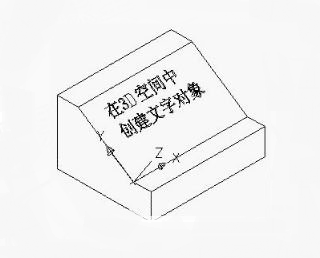
CAD添加文字是很简单的操作,在二维空间中的插入方法我们都已经掌握,在三维空间时,我们要知道如何才能对自己的图形添加相应的文字,让我们来学习一下吧。解决方式:在三维空间中的添加文字的过程和在二维平面上添加方式其实是类似的。首先我们需要建立文字的样式和内容,然后用DTEXT或MTEXT的命令创建出单行或是多行的文字内容。因为三维空间的文字对象总是在空间点某一个平面上,所以当用户想要在某个平面上生成文字对象是,必须先将这个平面以xy坐标轴设置新的坐标系,之后才能在用CAD的命令创建出你自己的文字。下图显示了在三维的空间中增添文字的详细的内容和效果。以上就是在三维空间如何插入文字的,其实仍然是二维空间插入文字的扩展应用。
CAD三维倒圆角可以么
2019-06-17
9550
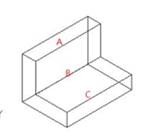
CAD三维倒圆角功能开业让用户不必事先设定倒角的半径值,浩辰CAD会提示用户进行设定,只要认真操作就好。命令启动方法:菜单命令:【修改】>【圆角】面板:【常用】选项卡中【修改】面板的圆角按钮命令:FILLET【实战】如何在3D空间使用FILLET命令命令: _fillet圆角(F) (半径=5): 设置(S)/多段线(P)/半径(R)/修剪(T)/多个(U)/<选取第一个对象>: //选择棱边A圆角半径 <5>: 15 //输入圆角半径选择边或 [链(C)/半径(R)]: //选择棱边B选择边或 [链(C)/半径(R)]: //选择棱边C选择边或 [链(C)/半径(R)]: //按Enter键结束已选定 4 个边用于圆角。(倒圆角前素材图) (倒圆角后效果图)【要点提示】对于一点的几条棱边倒圆角时,若各边圆角半径相等,则在交点处产生光滑的球面过渡。【命令选项提示】选择边:可以连续选择实体的倒角边链(C):如果各棱边是相切关系,则选择其中一个边,所有这些棱边都将被选中。环(L):该选项使用户可以一次选中基面内的所有棱边。半径(R):该选项使用户可以为随后选择的棱边重新设定圆角半径。倒圆角功能不止适用于二维操作,在三维操作中依然可以使用,大家学会了吗?
CAD三维测量方法
2019-06-17
13367
CAD三维测量方法是很多人不熟悉的,更多接触的是二维的,下面我们讨论一下如何获得三维图形对象的体积、质心和转动惯量等属性。【实战】查询3D对象的质量特性命令: _massprop选择对象: //选择实体对象,如图1选择集当中的对象: 1 当按了Enter键结束后,会弹出一个文本窗口,该窗口列出了3D对象的体积、质心和惯性积等特性。用户可将这些分析结果保存到一个文件中。图1以上就是快速通过文本窗口来查看图形对象属性的方法,
CAD多线段怎样合并
2019-06-17
9331
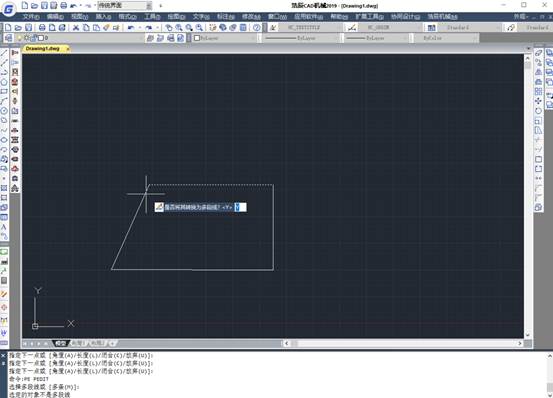
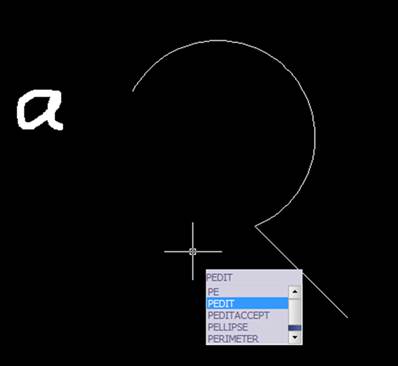
CAD多线段怎样合并呢,这里是往往要将几条多线段视为一个整体编辑,那么在CAD软件之中,如何合并多线段呢? 下面小编跟大家介绍一个很好用的命令,多线段编辑:pedit。 小编首先在图上做出了一个圆弧和直线的聚合体a作为范例。 第一步:输入pe,选择命令: PEDIT 第二步:输入M,选择多段线(S)\上一个(L) [多条(M)]: m 第三步:输入Y,选择的对象不是多段线. 将它转化吗?Y 第四步:输入J,编辑多段线: 闭合(C)/打开(O)/合并(J)/宽度(W)/拟合(F)/样条曲线(S)/非曲线化(D)/放弃(U)/<退出>: J这时候会弹出:输入模糊距离或 [合并类型(J)]<0>,回车确定即可。就这样,多线段就被合并了。 但是非常重要的一点是:多段线每两段线之间保证只有一个交点,且交点处没有多余的线露出来,保证正好相交。不然不能完成操作。 以上就是我们使用浩辰CAD合并多段线的方法,也许你有更多的操作方法和技巧,希望大家相互交流。
CAD多线段怎样测量
2019-06-17
8441
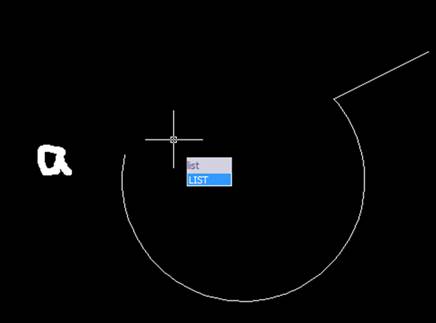
CAD多线段怎样测量呢,很多CAD初学者都会遇到要标注一些非规则线段,今天就介绍一些多段线的测量方法。 第一步,输入命令“list“,确定。 第二步,选择要测量的多线,点击,都选上后回车,这时就会弹出这些线段的数据,大家可以根据里面的数据得到自己想要的长度,弧度起始坐标等相关信息。然后就可以去标注了。 一下子出来那么多数据,包含了图形对象的所有参数,希望大家能够快速找到自己的参数。
CAD查询图形质量的途径
2019-06-17
5500
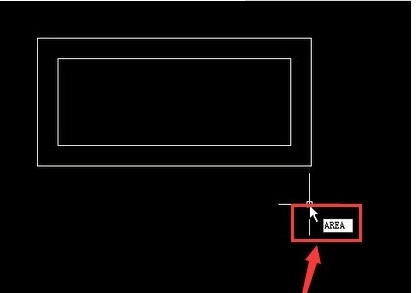
CAD查询图形质量的途径有很多,在这里小编以浩辰CAD为例给大家介绍一种常用的图形质量的查询方式。1、 打开浩辰CAD软件。2、 执行打开命令,打开素材文件。 3、 在命令行中执行“REG”命令。 4、 选择四条直线然后回车。 5、 执行【工具】|【查询】|【面域/质量特性】。 6、 选择查询的对象。 7、 弹出文本框,显示对象的质量等特性。以上我们可以看到文本框中包含了很多图形对象的基础信息,希望大家能够明白和快速使用。
CAD圆锥柱形图怎样绘制
2019-06-17
6727
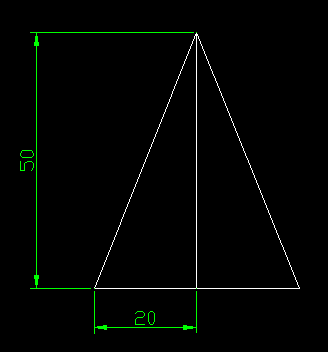
CAD圆锥柱形图怎样绘制呢,我们可以使用CAD很好的绘制出各种的柱形的展开图,方面又快捷,清晰又高效。我们来看看怎么绘制吧。我们先定好是多大的圆锥形,如下图所示,我们有一个圆锥,高为50,底部圆形半径为20。然后我们用圆弧的命令,画出一个半径为上图斜边的弧形,圆心为上图顶点的大圆弧。 然后我们需要计算一下我们圆锥底部的圆的周长, 周长=2πr=2*3.14*20=125.6我们就可以得出结果啦,一个边长为125.6的圆弧。我们接下来在【菜单栏】中选择【绘图】--【点】--【定距等分】我们选择这条圆弧,然后我们输入线段长度为125.6此时,我们打开【点样式】的话,我们就可以看到一个点出现在圆弧上。然后从三角顶点连接到这个点。我们可以看到下图内的红色圆圈里。 我们需要修剪一下这条圆弧的多余的线段,我们在这里可以看到,到标注的点就是我们所需要的125.6长度。 下图的黄色区域就是我们圆锥的展开图了。 如果是圆台图形的话,其实也是很简单,参考下图,假设圆台的高度为30,我们只需要在旁边多画一个圆弧,黄色扇形区域就是我们圆台的展开图了。 以上就是我们为大家提供的方法啦,使用了相应的几何运算换算方法,其实当你不知道如何去做的时候只需要安装方法一步一步的去做就好了。









 苏公网安备 32059002004222号






