怎么将普通的CAD线型转换为导线?CAD导线连接技巧
2021-03-25
6149
在使用国产CAD软件绘制电气图纸的过程中,如果想要在弱电平面设计时将图纸中普通的CAD线型转换为浩辰 CAD 电气软件所使用线型该怎么操作呢?其实很简单,直接调用浩辰CAD电气软件中的线变导线功能即可实现CAD线型转换。接下来的CAD教程就让小编来给大家介绍一下国产CAD软件——浩辰CAD电气软件的弱电平面设计中线变导线功能的相关使用技巧吧!CAD中线变导线功能的使用技巧: 浩辰CAD电气软件中线变导线功能主要用于将图纸中普通的 CAD 线型转换为浩辰 CAD 电气软件所使用线型。具体操作步骤如下:首先打开浩辰CAD电气软件,然后找到并依次点击【平面设计】→【弱电平面】→【线缆编辑】→【线变导线】。如下图所示: 框选所需要转换的CAD线后,按回车键确认即可调出【线变导线】对话框,从下拉列表中选择合适的线型,然后从图纸中选择需要修改的导线,即可将该导线修改为浩辰 CAD 电气软件的相应CAD线型。如下图所示: 拓展资料:CAD中导线连接的操作技在浩辰CAD电气软件中绘制完成导线后一般会需要将图纸中的导线连接起来,具体的操作步骤:【平面设计】→【弱电平面】→【线缆编辑】→【导线连接】。如下图所示: 分别选择需要连接的两段导线,导线要求在同一水平线上,否则无法连接。上述CAD教程就是小编给大家整理的关于国产CAD软件——浩辰CAD电气软件的弱电平面设计中线变导线以及导线连接功能的相关使用技巧,是不是很实用呢?各位小伙伴在CAD制图过程中如果想要将普通的CAD线型转换为导线或者是连接导线都可以参考本篇教程来操作,更多CAD线型相关教程请持续关注浩辰CAD软件官网。
CAD中如何修改导线线型?CAD线型设置技巧
2021-03-24
8684
一般情况下电气CAD图纸中都会有很多导线,那么如果在电气CAD软件中进行弱电平面设计时需要修改导线的CAD线型,该如何操作呢?为此浩辰CAD电气软件中提供了导线替换功能,可以快速修改图纸中导线的CAD线型,下面小编来给大家介绍一下浩辰CAD电气软件中导线替换功能的相关使用技巧。修改导线CAD线型的操作技巧: 浩辰CAD电气软件中导线替换功能主要用于修改导线的线型。具体的操作步骤如下:首先打开浩辰CAD电气软件,然后找到并依次点击【平面设计】→【弱电平面】→【线缆编辑】→【导线替换】。如下图所示: 执行命令后,即可调出【线缆参数】对话框,从下拉列表中选择合适的CAD线型,然后从图中选择需要修改的导线,程序将该导线修改为新的线型。 注意:如果虚线等没有变化,请查一下CAD线型比例(Ltscale)是否合适。需要修改线型比例,可以用浩辰CAD的“Ltscale”,此命令会修改整图的线型比例;也可用 “线型比例”功能来修改,此命令只修改所选实体的线型比例,不影响其他图形。以上就是小编给大家整理的浩辰CAD电气软件中导线替换功能的相关使用技巧,各位小伙伴在以后的CAD绘图过程中如果需要修改导线CAD线型的话可以参考本篇教程来解决,更多相关CAD线型教程可以访问浩辰CAD软件官网教程专区查看。
怎么删除CAD图纸中多余的导线?
2021-03-24
5507
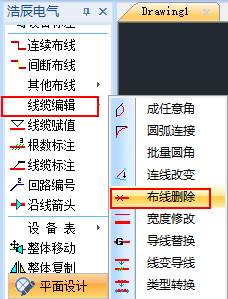
在绘制电气CAD图纸的过程中,在进行弱电平面设计的时候当需要删除CAD图纸中一些不需要的导线时该怎么操作呢?其实很简单,浩辰CAD电气软件中提供了便捷的布线删除功能,接下来的CAD教程就让小编来给大家介绍一下正版CAD软件——浩辰CAD电气软件的弱电平面设计中CAD布线删除功能的相关使用技巧。CAD中布线删除的操作技巧: 浩辰CAD电气软件中的布线删除命令主要用于删除导线,与 CAD软件中“Erase”命令的不同之处在于可以过滤CAD图纸中导线以外的其它实体,同时可以删除导线根数标注。具体操作步骤如下:首先在浩辰CAD电气软件中打开CAD图纸,然后找到并依次点击【平面设计】→【弱电平面】→【线缆编辑】→【布线删除】。如下图所示: 本篇CAD教程中小编给大家介绍了正版CAD软件——浩辰CAD电气软件的弱电平面设计中CAD布线删除功能的相关使用技巧,是不是很实用呢?各位小伙伴在绘制CAD图纸过程中如果需要删除CAD图纸中多余的导线可以参考本篇教程来操作,更多相关CAD教程可以访问浩辰CAD官网教程专区查看!
CAD电气制图中怎么用圆弧连接导线?
2021-03-24
5017
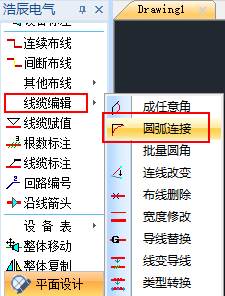
在CAD电气制图过程中经常会需要连接两条导线,那么你知道CAD软件中怎么用圆弧连接两条导线呢?浩辰CAD电气软件中提供了便捷的圆弧连接功能,接下来的CAD电气制图教程就和小编一起来看看国产CAD制图软件——浩辰CAD电气软件中圆弧连接功能的相关使用技巧吧!CAD电气制图中圆弧连接的操作技巧: 在使用浩辰CAD电气软件进行CAD电气制图时,如果想要用圆弧连接两条导线可以直接调用圆弧连接功能,具体的操作步骤如下:首先打开浩辰CAD电气软件,然后找到并依次点击【平面设计】→【弱电平面】→【线缆编辑】→【圆弧连接】。如下图所示: 1.点取线缆的位置,就是圆弧起点和终点的位置。2.圆弧外的原线缆的线头,程序自动剪切掉,类似于“Fillet”命令。关于国产CAD制图软件——浩辰CAD电气软件中圆弧连接功能的相关使用技巧就先给大家介绍到这里了,各位小伙伴在以后的CAD电气制图过程中如果需要用圆弧连接两条导线的话可以参考本篇教程来操作,更多相关的CAD电气制图教程可以访问浩辰CAD官网教程专区查看。
怎么把CAD图纸中导线断开并任意拉伸?
2021-03-24
4708
在使用CAD软件绘制电气图纸的过程中,在进行弱电平面设计时当需要将CAD图纸中的导线断开并任意拉伸时,该如何操作呢?其实很简单,直接调用浩辰CAD电气软件中的成任意角功能即可,接下来的CAD绘图教程就让小编给大家分享一下浩辰CAD电气软件中成任意角功能的相关使用技巧,感兴趣的小伙伴可以参考本篇CAD绘图教程了解一下。CAD中成任意角功能的使用技巧: 浩辰CAD电气软件中成任意角功能主要用于将导线断开并任意拉伸,在布线过程中,可以随时改变对话框中的参数。下面的CAD绘图教程给大家介绍一下具体的操作步骤:首先打开浩辰CAD电气软件,然后找到并依次点击【平面设计】→【弱电平面】→【线缆编辑】→【成任意角】。如下图所示: 1.线缆的位置,就是断开线缆的位置。2.序通过 F8 切换将旧版软件的“拉成直角”,“拉成任意角”功能合二为一。 以上CAD绘图教程中小编给大家整理了浩辰CAD电气软件的弱电平面设计中成任意角功能的相关使用技巧,各位小伙伴在CAD制图过程中如果需要将CAD图纸中的导线断开并任意拉伸的话可以参考本篇教程来操作,更多相关CAD绘图教程可以访问浩辰CAD软件官网教程专区查看哦~
CAD中怎么定义视口?CAD视口怎么用?
2021-03-24
9124
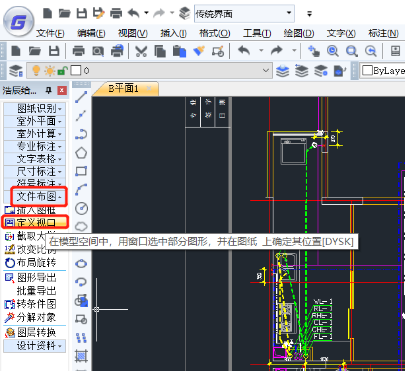
在CAD软件中,CAD视口可以对图形进行多个方向的显示和观察,从而使绘制的图形更加直观。那么CAD中怎么定义视口呢?接下来的CAD教程就让小编来给大家介绍一下正版CAD软件——浩辰CAD给排水软件中定义CAD视口的相关操作技巧,感兴趣的小伙伴可以和小编一起来了解一下。定义CAD视口的操作技巧: 浩辰CAD给排水软件中定义视口命令主要用于将模型空间的指定区域的图形以给定的比例布置到图纸空间,创建多比例布图的CAD视口。具体的操作步骤如下:首先打开浩辰CAD给排水软件,然后找到菜单位置:[室外设计]→ [文件布图]→ [定义视口]。如下图所示: 点取菜单命令后,如果当前空间为图纸空间,会切换到模型空间,同时命令行提示:输入待布置的图形的第一角点<退出>:点取视口的第一点1、如果采取先绘图后布图。在模型空间中围绕布局图形外包矩形外取一点,命令行接着显示:输入另一角点<退出>:点取外包矩形对角点作为第二点把图形套入,命令行提示:图形的输出比例 1:<100>:键入视口的比例,系统切换到图纸空间;指定第二个点或<使用第一点作为位移>:点取视口的位置,将其布置到图纸空间中。2、如果采取先布图后绘图,在模型空间中框定一空白区域选定CAD视口后,将其布置到图纸空间中。此比例要与即将绘制的图形的比例一致。可一次建立比例不同的多个视口,用户可以分别进入到每个CAD视口中,使用浩辰CAD命令进行绘图和编辑工作。上述CAD教程就是小编给大家整理的正版CAD软件——浩辰CAD给排水软件中定义CAD视口的相关操作技巧,各位小伙伴看明白了吗?大家在以后的CAD制图过程中如果需要定义CAD视口可以参考本篇教程来操作,更多相关CAD教程请持续关注浩辰CAD官网教程专区查看。
CAD中有哪些布线方式?CAD布线教程(二)
2021-03-23
6310
上节CAD制图教程中给大家介绍了浩辰CAD电气软件中箱盘出线及沿墙布线两种布线方式的使用技巧,相信各位小伙伴对这两种CAD布线方式也有所了解了。其实除了这两种布线方式浩辰CAD电气软件中还提供了对应布线、行列布线、自动布线这三种布线方式,接下来的CAD制图教程就让小编来给大家介绍一下这三种布线方式的相关使用技巧吧!CAD中对应布线的操作技巧: 浩辰CAD电气软件中的对应布线功能是按对应关系,先输入起点,后输入终点的布线方式。下面的CAD制图教程给大家分享一下具体的操作步骤:首先打开浩辰CAD电气软件,然后依次点击【平面设计】→【弱电平面】→【其他布线】→【对应布线】。如下图所示: 与“间断布线”不同的是本命令先输入 n 个起点,后输入 n 个终点。执行本命令后,在屏幕上弹出的“线缆参数”对话框与“连续布线”的完全相同。CAD中行列布线的操作技巧: 浩辰CAD电气软件中的行列布线功能,主要用于对矩阵排列的设备按行或列自动布线。下面的CAD制图教程给大家分享一下具体的操作步骤:首先打开浩辰CAD电气软件,然后依次点击【平面设计】→【弱电平面】→【其他布线】→【行列布线】。如下图所示: 实例效果如下图: CAD中自动布线的操作技巧: 浩辰CAD电气软件中的自动布线功能,主要用于自动布置导线。下面的CAD制图教程给大家分享一下具体的操作步骤:首先打开浩辰CAD电气软件,然后依次点击【平面设计】→【弱电平面】→【其他布线】→【自动布线】。如下图所示: 在设备排列非常有规律(如:矩形或环形阵列、“一”形、“U”形、“L”形等)的情况下,用本命令可以自动给这些设备布线。框选需要连线的设备,然后指定起点、终点设备,软件自动布线。本篇CAD制图教程中给大家介绍了浩辰CAD电气软件中对应布线、行列布线、自动布线者三种布线方式的相关使用技巧,各位小伙伴看明白了吗?关于浩辰CAD电气软件中布线方式的相关使用技巧就给大家介绍到这里了,更多相关CAD制图教程请持续关注浩辰CAD官网教程专区查看哦~
CAD中有哪些布线方式?CAD布线教程(一)
2021-03-23
6641
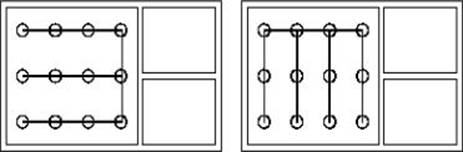
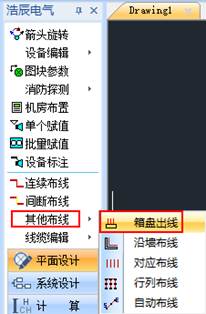
在绘制电气CAD图纸的过程中,经常会需要进行布线,为此浩辰CAD电气软件的弱电平面设计中提供了多种布线方式,比如连续布线、间断布线、沿墙布线等方式。为了让大家对CAD中的布线方式有更多了解,本篇CAD制图教程小编将给大家介绍浩辰CAD电气软件中箱盘出线及沿墙布线两种布线方式的相关使用技巧。CAD中箱盘出线的操作技巧: 浩辰CAD电气软件中的箱盘出线功能,主要用于从配电箱(盘)引出 n 条导线。下面的CAD制图教程给大家分享一下具体的操作步骤:首先打开浩辰CAD电气软件,然后依次点击【平面设计】→【弱电平面】→【其他布线】→【箱盘出线】。如下图所示: 执行命令后即可调出【箱盘出线参数】对话框,其中距离值为图上尺寸,单位:mm,用户可以点击一个配电箱,然后拖动鼠标,上下左右移动选点,可以绘制出如下图的两种出线: CAD中沿墙布线的操作技巧: 浩辰CAD电气软件中的沿墙布线功能,主要用于沿墙布线可以根据设置的距墙距离处理。下面的CAD制图教程给大家分享一下具体的操作步骤:首先打开浩辰CAD电气软件,然后依次点击【平面设计】→【弱电平面】→【其他布线】→【沿墙布线】。如下图所示: 执行命令后,根据命令行提示电渠线缆起点,选择双线墙边线,浩辰CAD电气软件可以自动识别墙线,并根据设定的距墙距离布线。上述CAD制图教程中给大家介绍了浩辰CAD电气软件中箱盘出线及沿墙布线两种布线方式的使用技巧,各位小伙伴看明白了吗?下节CAD制图教程小编将继续给大家介绍浩辰CAD电气软件中对应布线、行列布线、自动布线三种布线方式的使用技巧,感兴趣的小伙伴可以关注浩辰CAD官网教程专区哦!
CAD中怎么绘制连续的导线?CAD连续布线操作技巧
2021-03-23
9548
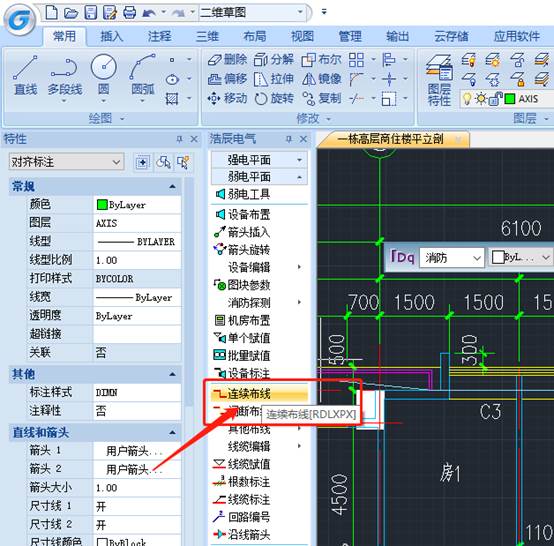
有些刚开始进行CAD制图初学入门的小伙伴在电气CAD软件中进行弱电平面设计时,想要在CAD图纸中绘制连续的导线但不知道该如何操作,此时该怎么办呢?其实很简单,接下来的CAD制图初学入门教程就让小编来给大家介绍一下国产CAD软件——浩辰CAD电气软件中连续布线功能的相关使用技巧吧!CAD中连续布线功能的使用技巧: 浩辰CAD电气软件中的连续布线功能主要用于以连续输入布置点的布线方式,绘制连续的导线。下面给各位CAD制图初学入门者介绍一下具体的操作步骤:首先打开浩辰CAD电气软件,然后依次点击【平面设计】→【弱电平面】→【连续布线】。如下图所示: 执行此命令后即可调出【线缆参数】对话框。如下图所示: 选择【线路类型】(此处设置在【线缆设置】中可增加绘制式样);【跨接设备】:导线越过设备,但不连接,导线自动断开,断开距离可设置。【断线】:导线跨越其他导线,相交处断开;断它,表示相交的其他导线断开;断己,表示本次绘制的导线断开,相交的其他导线不断。断线距离可设设置各位CAD制图初学入门者在使用连续布线命令时要注意以下两点:(1)点击【线缆参数设置】按钮,即可进入平面设置对话框,在此设置断线和跨线距离。(2)点击【平面环境设置】按钮,即可进入线缆设置对话框,在此设置线缆线宽及样式。关于国产CAD软件——浩辰CAD电气软件中连续布线功能的相关使用技巧就给大家介绍到这里了,更多相关CAD制图初学入门教程请持续关注浩辰CAD官网教程专区。对此感兴趣的CAD制图初学入门者可以访问浩辰CAD软件官网CAD下载专区免费下载安装试用正版浩辰CAD电气软件来和小编一起学习电气CAD制图哦!
CAD中如何标注设备?CAD标注设备操作技巧
2021-03-23
8975
在使用CAD软件绘制电气图纸的过程中,在进行弱电平面设计时怎么给图纸中的设备添加CAD标注呢?其实很简单,浩辰CAD电气软件中提供了便捷的CAD设备标注功能,下面就让小编来给大家介绍一下正版CAD软件——浩辰CAD电气软件的弱电平面设计中给设备添加CAD标注的相关操作技巧吧!CAD标注设备的操作技巧: 浩辰CAD电气软件中提供了CAD设备标注功能,主要用于对CAD图纸中的设备进行自动标注。具体操作步骤如下:在浩辰CAD电气软件中打开图纸后依次点击【平面设计】→【弱电平面】→【设备标注】。如下图所示: 执行命令后,根据命令行提示框选图纸中需要标注的设备,按回车键确认,即可调出【标注设置】对话框(当前选中需要标注的设备显红色)。 CAD标注设置对话框控件说明:【标注字高】标注文字的高度,图纸尺寸,单位mm【标注角度】标注文字的角度,可选0 度或90 度,即对应的横标和竖标。【标注形式】选择一种标注形式,如设备编号,设备编号—型号,编号—名称等。 该对话框中显示的即为当前所标注设备(图面红色设备)的标注信息,其中数量为自动统计出,其他部分值为上次标注时的值,可手动进行修改。对于输过的值软件会自动记忆,在标注时可在下拉条中直接选取。【统计数量】选择自动统计可以根据标注时框选的设备,自动统计数量并标出。【标注方式】标注方式分边注式和引线式【字线距离】标注文字和线之间的距离。注意:在进行CAD标注时,标注形式会根据设备类型自动切换,比如标“消防”时,在下拉列表中只显示事先定义的标注类型,标“自控”时,只显示自控的标注类型,客户可以通过下拉列表选择该类设备的标注形式。上述CAD教程中小编给大家整理了正版CAD软件——浩辰CAD电气软件的弱电平面设计中给设备添加CAD标注的相关操作技巧,是不是很简单呢?感兴趣的小伙伴可以访问浩辰CAD软件官网教程专区查看更多与CAD标注有关的CAD教程哦!
CAD电气制图中如何批量赋值设备参数?
2021-03-23
5323
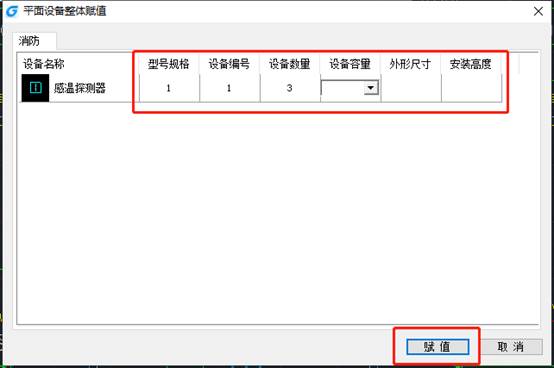
在CAD电气制图的弱电平面设计中,经常会需要给设备赋值,可是当CAD图纸中有很多设备都需要赋值时,如果一个个进行设备参数赋值的话又会很麻烦,此时就需要用到浩辰CAD电气制图软件中的CAD批量赋值功能了,下面就来给大家详细介绍一下浩辰CAD电气制图软件中批量赋值功能的相关使用技巧吧!CAD中批量赋值设备的操作技巧: 浩辰CAD电气制图软件中批量赋值命令主要用于给当前CAD图纸中设备参数进行批量赋值(或重新赋值)。具体操作步骤如下:首先打开浩辰CAD电气制图软件,然后依次点击【平面设计】→【弱电平面】→【批量赋值】。如下图所示: 执行命令后,根据命令行提示选择需要赋值的设备,按回车键确认。即可调出【平面设备整体赋值】对话框,在其中设置完成设备参数后点击确定即可完成设备批量赋值。如下图所示: 注:如果图中同一图块已经被赋予了不同的参数信息,对话框中该设备的参数信息用红色表示,表示不能修改;右键点击该参数,文字颜色将被修改为黑色,可以修改参数值,结果图中该类图块被赋予同一种型号规格。可以应用“符号派生”对同一图块区分表示,这样采用“设备批量赋值”时就可以分别赋值了。以上就是小编给大家分享的浩辰CAD电气制图软件中批量赋值功能的相关使用技巧,各位小伙伴在CAD制图过程中如果需要批量赋值设备参数的话可以参考本篇教程来操作,更多相关的电气CAD制图教程可以访问浩辰CAD软件官网教程专区查看哦!
CAD断面剖切符号怎么画?CAD断面剖切标注
2021-03-22
7189
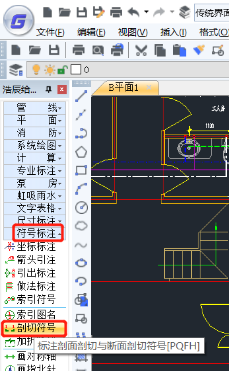
之前的CAD制图教程中给各位小伙伴介绍了浩辰CAD给排水软件中标注CAD剖切符号的相关操作技巧,除此之外浩辰CAD给排水软件中还提供了便捷的断面剖切符号命令,可以快速绘制断面剖切符号。接下来的CAD制图教程就让小编给大家介绍一下浩辰给排水软件中标注CAD断面剖切符号的相关操作技巧吧!CAD中断面剖切符号的标注技巧: 浩辰CAD给排水软件中的剖面剖切命令主要用于在图中标注国标规定的断面剖切符号,指不画剖视方向线的断面剖切符号,以指向断面编号的方向表示剖视方向,在生成剖面中要依赖此符号定义剖面方向。下面的CAD制图教程给极大介绍一下具体的操作步骤:首先打开浩辰CAD给排水软件,然后找到并依次点击菜单位置:[建筑设计]— [符号标注]—[剖切符号]。如下图所示: 单击菜单命令后,命令行提示:请输入剖切编号<1>: 键入编号后回车点取第一个剖切点<退出>: 给出起点点取剖视方向<当前>:此时在两点间可预览该符号,您可以移动鼠标改变当前默认的方向,点取确认或回车采用当前方向,完成断面剖切符号的标注。标注完成后,拖动不同夹点即可改变剖面符号的位置以及改变剖切方向。以上CAD制图教程就是小编给大家整理的浩辰给排水软件中标注CAD断面剖切符号的相关操作技巧,是不是很简单呢?大家在以后的CAD制图过程中如果需要标注CAD断面剖切符号可以参考本篇教程来操作,更多相关CAD制图教程请访问浩辰CAD软件官网教程专区查看哦!
CAD剖切符号怎么画?CAD剖切符号标注
2021-03-22
10733
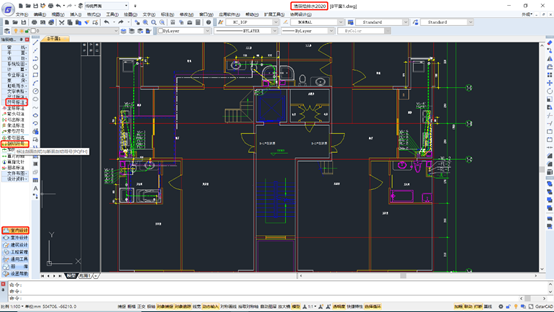
在绘制给排水CAD图纸的过程中,有些时候会需要在图纸中标注剖切符号,那么你知道怎么在CAD图纸中画CAD剖切符号吗?不知道也没关系,接下来的CAD教程就让小编来给大家介绍一下正版CAD软件——浩辰CAD给排水软件中绘制剖切符号的相关操作技巧吧!感兴趣的小伙伴可以来简单了解一下。CAD剖切符号标注技巧: 浩辰CAD给排水软件中的CAD剖切符号命令主要的作用是:在CAD图纸中标注国标规定的剖面剖切符号,用于定义编号的剖面图,表示剖切断面上的构件以及从该处沿视线方向可见的建筑部件,生成剖面中要依赖此符号定义剖面方向。具体操作步骤如下:首先在浩辰CAD给排水软件打开CAD图纸,然后找到并以此点击菜单位置:[室内设计]→ [符号标注] → [剖切符号]。如下图所示: 单击菜单命令后,命令行提示:请输入剖切编号<1>: 键入编号后回车点取第一个剖切点<退出>: 给出第一点点取第二个剖切点<退出>: 沿剖线给出第二点点取下一个剖切点<结束>: 沿剖线给出第三点点取下一个剖切点<结束>: 给出结束点点取下一个剖切点<结束>: 回车结束点取剖视方向<当前>: 点击指示剖视方向标注完成后,拖动不同夹点即可改变剖面符号的位置以及改变剖切方向,双击可以修改剖切编号。以上CAD教程中小编给大家详细介绍了正版CAD软件——浩辰CAD给排水软件中绘制剖切符号的相关操作技巧,大家在以后绘制CAD图纸的过程中如果需要标注剖切符号可以参考本篇教程来操作,感兴趣的小伙伴可以访问浩辰CAD软件官网CAD下载专区免费下载试用正版CAD软件来和小编一起学习给排水CAD图纸的绘制哦!
CAD图纸中被索引的详图怎么标注索引图名?
2021-03-22
6574
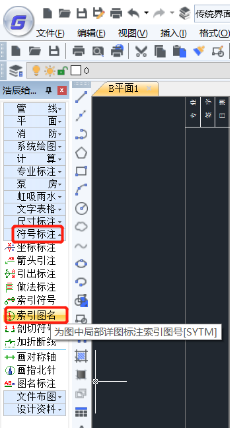
在使用CAD软件绘制给排水CAD图纸的过程中,有些时候会需要为CAD图纸中被索引的详图标注索引图名,这个时候该如何操作呢?接下来的CAD基础教程就让小编来给大家介绍一下浩辰CAD给排水软件中索引图名功能的相关使用技巧,感兴趣的小伙伴可以参考本篇CAD基础教程和小编一起来了解一下。CAD中索引图名功能的使用技巧: 浩辰CAD给排水软件中提供的索引图名功能主要用于为图中被索引的详图标注索引图名。下面的CAD基础教程给大家介绍一下具体的操作步骤:首先在浩辰CAD给排水软件中打开图纸,然后找到菜单位置:[室内设计]→ [符号标注] → [索引图名]。如下图所示: 单击菜单命令后,命令行提示:请输入被索引的图号(-表示在本图内)<->: 回车或键入被索引图张号请输入索引编号<1>: 键入索引图编号 1 或者回车请输入比例(-表示不绘制)1:<100>: 输入需要标注的详图比例或者半角字符“-”表示不绘 比例请点取标注位置<退出>:拖动索引图名对象插入图中指定位置。上述CAD基础教程中小编给大家分享了国产CAD软件——浩辰CAD给排水软件中索引图名功能的相关使用技巧,各位小伙伴在CAD制图过程中如果需要为图中被索引的详图标注索引图名的话可以参考本篇教程来操作,更多相关CAD基础教程请持续关注浩辰CAD软件官网教程专区。
CAD标注数字太小怎么调节?CAD尺寸自调使用技巧
2021-03-22
13587
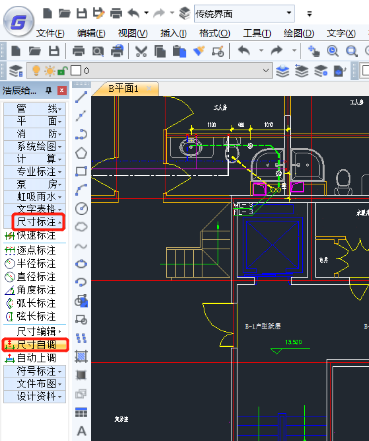
在绘制CAD图纸的过程中,对图纸中的图形进行CAD标注尺寸后,CAD标注数字太小怎么调节?怎么才能让CAD标注尺寸文字大小随着图形的变化而变化呢?其实很简单,浩辰CAD给排水软件的CAD标注尺寸中尺寸自调功能可以完美解决“CAD标注数字太小怎么调节”这个问题。下面就让小编来给大家介绍一下国产CAD制图软件——浩辰CAD给排水软件的CAD标注尺寸中尺寸自调功能的相关使用技巧。CAD标注数字太小怎么调节? 很多刚开始学习CAD制图的小伙伴,不知道CAD标注数字太小怎么调节?其实浩辰CAD给排水软件的CAD标注尺寸中提供了便捷的尺寸自调功能,其主要的作用是控制尺寸线上的标注文字拥挤时,是否自动进行上下移位调整,可来回反复切换,自调开关(包括自动上调、自动下调、自调关)的状态影响各标注命令的结果。 CAD中尺寸自调功能的使用步骤: 首先打开浩辰CAD给排水软件,然后找到菜单位置:[室内设计]→ [尺寸标注] → [尺寸自调]。如下图所示: 单击菜单命令后,命令行提示:请选择尺寸标注:选择要调整的尺寸标注,回车按照字条开关显示进行调整。上述CAD教程中给大家简单介绍了国产CAD制图软件——浩辰CAD给排水软件的CAD标注尺寸中尺寸自调功能的相关使用技巧,各位小伙伴在CAD制图工作中如果不知道CAD标注数字太小怎么调节的话可以参考本篇教程来解决,更多相关CAD标注数字太小怎么调节内容请访问浩辰CAD软件官网教程专区查看。








 苏公网安备 32059002004222号






