CAD中如何识别CAD标高范围?
2021-03-11
7630
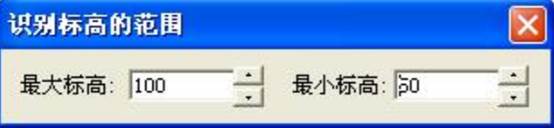
说到CAD标高,相信很多CAD制图初学入门小伙伴都有所了解,那么浩辰CAD给排水软件中如何识别标高范围呢?接下来的CAD制图初学入门教程就让小编来给大家介绍一下正版CAD软件——浩辰CAD给排水软件中识别CAD标高范围的相关操作技巧吧,感兴趣的小伙伴可以和小编一起来看看!识别CAD标高范围的操作技巧:首先打开浩辰CAD给排水软件,然后找到并运行室外菜单中的【图纸识别】—【标高识别】命令,即可调出【识别标高的范围】对话框。如下图所示:选择参考文字,然后框选同层同字体的其余标高文字,即可实现CAD标高识别。各位CAD制图初学入门者在进行CAD标高识别的过程中要注意以下几点:(1)CAD标高识别的目的是为了软件构建出地面不同标高的状态。(2)当用户识别错误时,可按“D”键取消已识别的标高。(3)图中多种字体表示相同的多个控制点时,用户可进行多次识别。(4)图中同层、同样式文字既表示地面标高又表示屋顶标高时,用户可在对话框中调整识别标高的范围。(在范围内的标高被识别,不在范围内的标高不会被识别)(5)标高识别功能可以对外部引用中的标高使用。以上CAD制图初学入门教程就是小编给大家整理的正版CAD软件——浩辰CAD给排水软件中识别CAD标高范围的相关操作技巧,是不是很简单呢?对此感兴趣的小伙伴可以访问浩辰CAD软件官网教程专区查看更多相关CAD制图初学入门教程!
什么是CAD设计规范?给排水CAD设计规范汇总
2021-03-11
4232
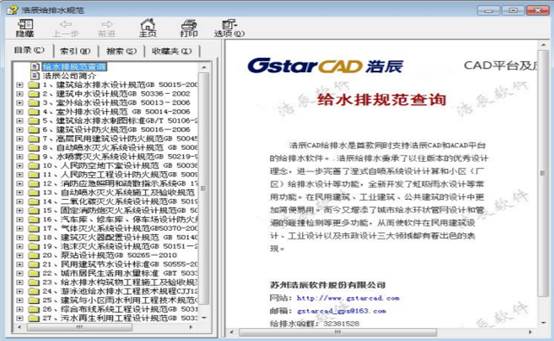
各位CAD制图初学入门的小伙伴在绘制给排水CAD图纸的过程中,一定要遵守相应的CAD设计规范。为了让各位小伙伴对给排水CAD设计规范有所了解,接下来的CAD教程,小编就来给大家讲解一下国产CAD制图软件——浩辰CAD给排水软件中给排水CAD设计规范的查询方法,感兴趣的小伙伴可以和小编一起来了解一下! 给排水CAD设计规范:首先打开浩辰CAD给排水软件,然后在软件中运行CAD设计规范命令即可调出【浩辰给排水规范】对话框,其中便可查看浩辰CAD给排水CAD设计规范文档。如下图所示: 国产CAD制图软件——浩辰CAD给排水相关的CAD设计规范内容很多,这里小编就不不给大家一一列举了,简单的给各位小伙伴介绍了浩辰CAD给排水软件中查询CAD设计规范的方法,大家在进行CAD设计的时候可以自行查询,更多相关CAD教程请访问浩辰CAD软件官网教程专区查看哦!
给排水CAD软件中有哪些实用功能?
2021-03-10
5560
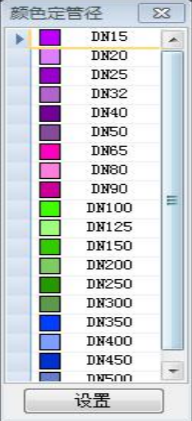
在绘制给排水CAD图纸的过程中,经常会需要绘制一些阀门阀件,给排水沟,管线等。浩辰CAD给排水软件作为一款给排水专业软件,提供了很多给排水专业的功能。接下来的CAD教程就让小编来给大家介绍一下正版CAD软件——浩辰CAD给排水软件中一些常见的实用功能的使用技巧吧,感兴趣的小伙伴可以参考本篇CAD教程来了解一下!给排水CAD软件中常见实用功能:本篇CAD教程主要给大家介绍浩辰CAD给排水软件中一些常见的实用功能。详情如下:阀门阀件:同室内平面中的阀门阀件功能。绘排水沟:同水泵房中的绘排水沟功能。修改管道:执行“修改管道“命令,选择图面上的管线对象,弹出右侧对话框,将需要修改的属性前面的复选框选中,输入新的数值,点击确定即可完成对管线属性值得修改。管线去重:将完全重合的管线进行删除,只保留一根管线。修改管材:可以将图纸中同一类管材修改为其他管材形式,如果有标注可以对其标注更新。颜色管径:通过不同颜色来区分不同管径大小,执行该命令后弹出对话框,先选择相应管径,然后到图纸中选择相应的管线。管线粗显:可以控制管线是否以有宽度的形式显示。上述CAD教程小编给大家整理了正版CAD软件——浩辰CAD给排水软件中一些常见的实用功能的使用技巧,感兴趣的小伙伴可以访问浩辰CAD软件官网CAD下载专区免费下载试用正版CAD软件来和小编一起学习给排水CAD制图,更多CAD教程请持续关注浩辰CAD官网教程专区!
CAD软件中如何布置池体?CAD中池体布置的操作技巧
2021-03-10
7273
在进行给排水CAD制图的过程中,必然会需要布置池体,那么浩辰CAD给排水软件中如何布置池体呢?今天的CAD教程中小编就来给大家介绍一下国产CAD制图软件——浩辰CAD给排水软件中的布置池体的相关操作技巧吧!CAD中布置池体的操作步骤:首先打开浩辰给排水CAD制图软件,然后找到并运行室外菜单中的【平面】-【布置池体】,即可调出【布置池】对话框。如下图所示: 用户双击样式下的图形进入图库可以选择不同的池体,确定池体的尺寸,指定池体的插入点即可实现给排水CAD制图中池体的布置。在进行给排水CAD制图过程中布置池体时需要注意的是:池体的大小在图中可真实反映,但图块的样式不可直接修改。国产CAD制图软件——浩辰给排水CAD制图软件中池体布置的相关操作技巧就给各位CAD制图初学入门小伙伴介绍到这里了,对给排水CAD制图学习感兴趣的小伙伴,可以访问浩辰CAD软件官网CAD下载中心免费下载安装正版国产CAD制图软件哦!
CAD软件中如何将设备材料数据输出表格?
2021-03-09
8395
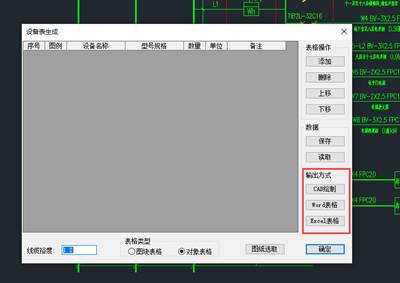
有些小伙伴使用浩辰CAD电气软件在强电平面设计时生成设备表的过程中不知道该如何将设备材料数据输出表格,所以接下来的CAD新手教程小编就来给大家介绍一下国产CAD制图软件——浩辰CAD电气软件中将设备材料数据输出表格的三种方式,感兴趣的小伙伴可以参考本篇CAD新手教程简单了解一下。CAD设备表设备材料数据输出方式:之前的CAD新手教程中给大家介绍了设备表生成对话框的打开方式,本篇教程就不再赘述了。下面主要来给大家介绍设备材料数据输出表格的三种方式。CAD绘制:点击按钮,可以将统计内容输出为CAD表格形式,根据命令行提示“请输入设备表插入点:”,点击图面插入CAD表格。Word表格:点击按钮,统计内容自动输出为Word格式。Excel表格:点击按钮,统计内容自动输出为Excel格式。以上CAD新手教程就是小编给大家整理的国产CAD制图软件——浩辰CAD电气软件中将设备材料数据输出表格的三种方式,各位小伙伴看明白了吗?对此感兴趣的小伙伴可以访问浩辰CAD软件官网教程专区查看更多相关的CAD新手教程哦!
CAD中生成设备表时如何保存或读取文件?
2021-03-09
5551
在使用正版CAD软件进行强电平面设计时,经常会需要生成设备表,那么在浩辰CAD电气软件中生成设备表的过程中如何保存/读取数据文件呢?接下来的CAD学习教程就让小编来给大家介绍一下正版CAD软件——浩辰CAD电气软件的强电平面设计中生成设备表时保存或读取数据文件的相关操作技巧,感兴趣的CAD学习者可以了解一下~CAD设备表中保存或读取文件的方法:各位CAD学习者首先打开浩辰CAD电气软件,然后找到并依次点击【平面设计】→【强电平面】→【设备表】→【设备表生成】。如下图所示:执行命令后即可调出【设备表生成】对话框。如下图所示:设备材料表可以保存为浩辰格式的数据文件,也可以读取数据文件,进行二次编辑。设备表数据文件为.SBB 文件。保存:点击按钮,弹出“另存为”对话框,选择文件保存位置,点击保存即可。读取:点击按钮,弹出“打开”对话框,选择文件,点击打开即可。上述CAD学习教程就是小编给大家整理的正版CAD软件——浩辰CAD电气软件的强电平面设计中生成设备表时保存或读取数据文件的相关操作技巧,是不是很简单呢?感兴趣的小伙伴可以访问浩辰CAD软件官网教程专区查看更多新相关CAD学习教程哦~
CAD软件中如何布置机房?
2021-03-08
5501
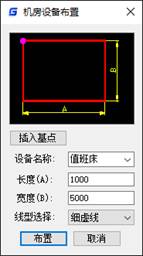
在浩辰CAD电气软件中进行弱电平面设计时,有些时候会需要进行机房布置,有些刚开始进行CAD制图初学入门学习的小伙伴可能对此并不了解,下面就让小编来给大家介绍一下正版CAD软件——浩辰CAD电气软件中布置机房的相关CAD制图初学入门教程吧!CAD中布置机房的操作步骤:浩辰CAD电气软件中机房布置功能主要用于布置机房设备,包括电源、配线架、机柜等。具体操作步骤如下:各位CAD制图初学入门者首先打开浩辰CAD电气软件,然后找到并以此点击【平面设计】→【弱电平面】→【机房布置】。如下图所示:执行命令即可调出【机房设备布置】对话框。如下图所示:【插入基点】点击按钮,可以改变图块的插入基点,并在图示幻灯片中用粉红色点标示出来。【设备名称】选择名称,如“维护终端”,也可以输入。【长度(A)】设定长度,单位毫米mm。【宽度(B)】设定宽度,单位毫米mm。【线型选择】选择使用的线型如“细实线”“粗实线”“细虚线”“粗虚线”等。【布置】进入浩辰CAD 中绘制设备。绘制出来的设备可以在平面图中统计汇总成材料表。各位CAD制图初学入门者在布置机房时需要注意:对于图库中没有的、非标的设备以及机房设备等可以用该命令绘制。图库中有的设备和标准产品可以直接调用图库类别选“机房布置”。上述CAD制图初学入门教程正版CAD软件——浩辰CAD电气软件中布置机房的相关操作技巧,各位小伙伴在以后的CAD制图过程中如果需要布置机房的话可以参考本篇教程来操作,更多相关CAD制图初学入门教程请访问浩辰CAD软件官网教程专区查看。
CAD中如何计算消防探测器探测范围?
2021-03-08
5051
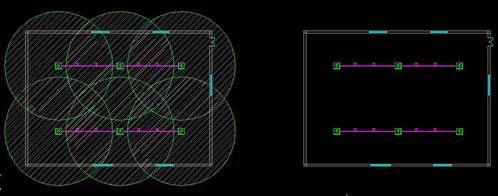
上节CAD画图教程中小编给大家介绍了浩辰CAD电气软件中布置火灾探测器的相关操作技巧,那么CAD软件中消防探测器布置完成后如何计算消防探测器的探测范围呢?接下来的CAD画图教程就让小编来给大家介绍一下国产CAD软件——浩辰CAD电气软件中计算消防探测器探测范围的相关操作技巧吧!CAD中消防探测器应用实例:关于消防探测器布置的相关操作技巧上节CAD教程中已经给大家介绍了,本篇CAD画图教程就不再赘述了,下面以消防探测器的使用实例来给大家介绍消防探测器探测范围计算。如果想在一个区域内自动布置火灾探测器,要保证设备探测的范围既能覆盖全部区域又能不浪费设备的话,就需要在布置界面中设置保护物信息及选择布置方式。首先需要确定探测器类型,规范要求感温和感烟探测器的各种情况保护半径各有取值,根据面积、高度、屋顶坡度,浩辰CAD电气软件可以自动确定正确的保护范围。如图所示,切换探测器类型及保护物信息,保护半径的变化。如下图所示:保护半径确定后,可以设置布置方式,如果选择“任意布置”,则是对设备单个布置,位置自由确定。如果选择“自动布置”,接线可以自动生成,并且可以选择接线方式,设备距墙边距,以及设备的布置高度。值得注意的是,最大安装间距是根据保护半径自动确定的,软件也支持手动输入保护半径和最大安装间距。布置方式中还可以选择是否同时显示感应范围,感应范围是否保留,以及是否用阴影显示感应范围。如图所示为布置方式界面:选择了探测器类型、设置了保护物信息和布置方式后,就可以自动布置探测器了,布置方式非常简单,指定房间布置角点,鼠标拖动,浩辰电气CAD制图软件会自动根据规范要求增加或删减探测器。同时可以保留感应范围,如图所示为探测器随着鼠标拖动增加的效果。下图左右为分别为保留和不保留感应范围的效果图,其中保留的感应范围使用了阴影显示。上述CAD画图教程就是小编给大家整理的国产CAD软件——浩辰CAD电气软件中计算消防探测器探测范围的相关操作技巧,是不是很简单呢?有需要CAD下载的小伙伴可以访问浩辰CAD软件官网下载试用正版国产CAD软件,更多相关CAD画图教程请访问浩辰CAD软件官网教程专区查看。
CAD中如何布置火灾探测器?
2021-03-08
8330
在国产CAD制图软件中进行弱电平面设计的工程中,消防探测器的布置是必不可少的。那么CAD软件中如何布置火灾探测器,又该如何计算消防探测器探测范围?接下来的CAD教程就让小编来给大家分享一下国产CAD制图软件——浩辰CAD电气软件中布置火灾探测器的相关操作技巧吧!CAD中火灾探测器的布置:首先打开浩辰电气CAD制图软件,然后找到并依次点击【平面设计】→【弱电平面】→【消防探测】→【消防探测】。如下图所示:执行命令后即可调出【火灾探测器布置】对话框。如下图所示:【探测器类型】可以选择探测器类型,类型改变,下方保护物信息和布置方式中的最大安装间距会做相应变化。【保护物信息】根据规范要求列出的不同探测器类型对应的保护物信息分类,点击选择,可以确定保护半径(探测器感应半径)。【保护半径】感烟与感温探测器根据不同保护物信息,按照规范要求自动计算的保护半径,可以手动输入。【布置方式】布置方式可以选择任意布置和自动布置。任意布置为单个布置,自由定位的方式;自动布置则需要选择“接线方式”“边距”“布置高度”等。【最大距离】指两设备中心点之间的最大安装间距。该值根据保护半径自动计算得出。也可以手动输入参数。【边距】设备距布置范围的边距,可以选择1/2 间距和1/4 间距,间距是指两个设备之间的距离。【布置高度】设备布置的高度。【感应范围】勾选后,布置探测器同时显示感应范围。【范围保留】勾选后,布置完成的探测器保留感应范围。【显示阴影】勾选后,感应范围阴影显示。上述CAD教程中就是国产CAD制图软件——浩辰CAD电气软件中布置火灾探测器的布置的相关操作技巧,各位小伙伴看明白了吗?更多相关CAD教程请持续关注浩辰CAD软件官网教程专区查看!
CAD中如何修改CAD图块参数?
2021-03-08
7771
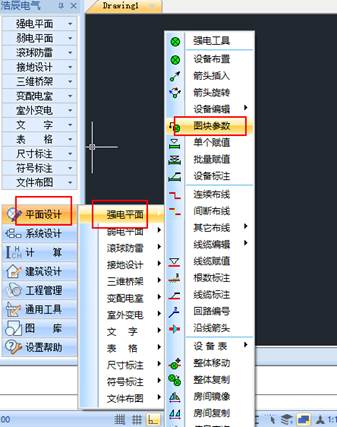
浩辰CAD电气软件中为用户提供了CAD图块参数功能,其主要的功能为修改设备的比例和角度。下面就让小编来给大家具体介绍一下国产CAD软件——浩辰CAD电气软件中CAD图块参数功能的相关使用方法,感兴趣的小伙伴可以一起来了解一下!CAD图块参数修改方法:浩辰CAD电气软件中CAD图块参数功能主要用于修改设备的比例和角度。具体操作步骤如下:首先打开浩辰CAD电气软件,然后找到并依次点击【平面设计】→【弱电平面】→【图块参数】。如下图所示:执行命令后即可调出【图块参数】对话框。如下图所示:1、修改后再布置设备时,设备的比例及角度按已有参数显示。2、用小刷子按钮可以对之前布置的设备进行大小及角度的修改。本篇CAD教程小编给大家整理了国产CAD软件——浩辰CAD电气软件中CAD图块参数功能的相关使用方法,各位小伙伴在以后的CAD制图过程中如果需要修改设备的比例和角度的话可以参考本篇教程使用CAD图块参数功能来进行操作,更多相关CAD教程请持续关注浩辰CAD软件官网教程专区。
CAD中删除设备后CAD标注无法删除怎么办?
2021-03-08
6710
在使用正版CAD软件进行强电平面绘图的过程中,有些时候删除设备却无法删除对应的CAD标注该怎么办呢?这个时候就需要用到浩辰CAD电气软件中的关联标注功能了,下面就让小编来给大家详细介绍一下正版CAD软件——浩辰CAD电气软件中CAD标注之关联标注功能的相关使用技巧吧!CAD中关联标注的使用技巧:浩辰CAD电气软件中关联标注功能主要应用于解决复制粘贴设备及CAD标注后,再使用浩辰删除设备无法删除CAD标注的情况。具体操作步骤如下:首先打开浩辰CAD电气软件,然后找到并依次点击【平面设计】→【弱电平面】→【设备编辑】→【关联标注】。如下图所示:平面设计板块下点击鼠标右键显示菜单,选择弱电平面、设备编辑、关联标注,弹出提示框:”请选择需要关联标注的设备”,点选设备完成关联标注。如下图所示:使用浩辰CAD电气软件的设备编辑功能删除设备及其标注,可以同时完成,如果设备标注以后,执行复制粘贴命令,这时候CAD标注和设备就没有联系了,使用浩辰CAD电气软件功能删除设备的时候标注是删不掉的,执行关联标注以后等于给他们建立了关系。以上CAD教程就是小编给大家整理的正版CAD软件——浩辰CAD电气软件中CAD标注之关联标注功能的相关使用技巧,大家在以后的CAD绘图工作中如果遇到删除设备但无法删除相应CAD标注的情况时可以参考本篇教程来解决,更多相关CAD教程请持续关注浩辰CAD软件官网教程专区。
如何修改CAD设备表统计区域表格?
2021-03-05
5204
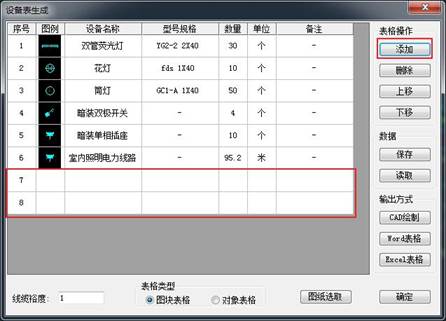
在使用CAD制图软件绘制电气图纸的过程中,在进行强电平面设计时经常会需要生成设备表,那么如何对CAD设备表统计区域进行表格操作呢?下面就让小编来给大家介绍一下国产CAD制图软件——浩辰CAD电气软件中对CAD设备表统计区域表格进行操作的相关技巧方法吧!CAD设备表统计区域表格修改操作步骤:首先打开浩辰电气CAD制图软件,然后找到并依次点击【平面设计】→【强电平面】→【设备表】→【设备表生成】。如下图所示:执行命令后即可调出【设备表生成】对话框。如下图所示:浩辰电气CAD制图软件在对话框右侧提供了一些表格操作按钮。1、添加:点击按钮,添加一空白行。2、删除:选中一行,点击按钮,删除选中行。3、上移:选中一行,点击按钮,所选行上移。4、下移:选中一行,点击按钮,所选行下移。关于国产CAD制图软件——浩辰CAD电气软件中对CAD设备表统计区域表格进行操作的相关技巧方法就给大家介绍到这里了,各位小伙伴看明白了吗?有需要CAD下载的小伙伴可以访问浩辰CAD软件官网下载专区免费下载试用正版国产CAD制图软件哦!
CAD设备表中如何选取图纸?
2021-03-05
6463
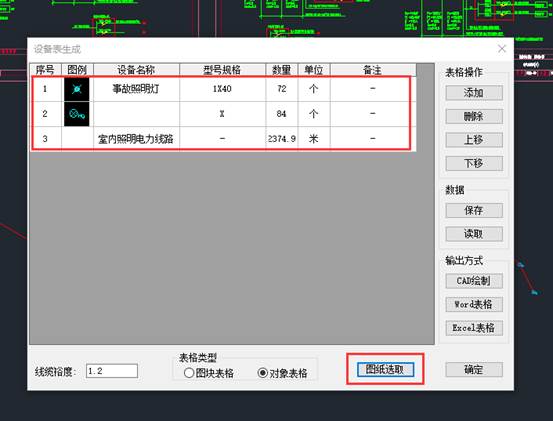
上节CAD入门教程中小编给大家介绍了浩辰CAD软件的强电平面设计中设备表统计数据获取的几种方式,除此之外在CAD中生成设备表的时候还需要进行图纸选取,接下来的CAD入门教程就让小编来给大家介绍一下正版CAD软件——浩辰CAD电气软件的强电平面设计中生成设备表时CAD图纸选取的相关操作技巧吧!CAD设备表中图纸选取方法技巧:首先需要打开【设备表生成】对话框,与上节CAD入门教程操作步骤相同:【平面设计】→【强电平面】→【设备表】→【设备表生成】。如下图所示:执行命令后即可调出【设备表生成】对话框。如下图所示:点击[图纸选取],设备表生成对话框隐藏,返回软件绘图界面,命令行提示:输入楼层数量,指统计重复数,如果统计的是某个标准层,则可以输入标准层的数量,统计的 是所有标准层的设备材料;根据命令行操作,框选统计的范围,也可以直接回车,统计全图。确定后,对话框弹出,并展示统计内容。关于正版CAD软件——浩辰CAD电气软件的强电平面设计中生成设备表时CAD图纸选取的相关CAD入门教程就给大家介绍到这里了,各位小伙伴在以后的CAD绘图工作中如果需要生成设备表可以参考本篇教程操作,更多相关CAD入门教程请持续关注浩辰CAD软件官网教程专区。
生成CAD设备表后如何获取统计数据?
2021-03-05
5516
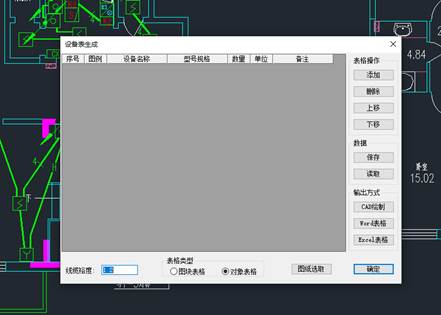
上一节CAD制图教程中给大家介绍了设备表生成功能的相关使用技巧,各位小伙伴应该也了解了CAD设备表生成功能主要的作用就是对当前图选中的区域的设备进行统计,生成设备表。那么如何获取设备表的统计数据呢?接下来的CAD制图教程小编就来给大家介绍一下国产CAD软件——浩辰CAD电气软件中获取统计数据的几种方式。CAD设备表数据获取方式:如同上节CAD制图教程一样,首先要打开浩辰CAD电气软件,然后依次点击【平面设计】→【强电平面】→【设备表】→【设备表生成】,调出【设备表生成】对话框。如下图所示:执行命令后,对话框中的统计区域为空。CAD制图教程:统计区域获取数据的三种方式图纸选取:点击“图纸选取”按钮,回到图纸中选择要统计的区域,确定后,图中数据统计到界面中。手动输入:通过表格操作按钮,添加数据。数据获取:如果存在浩辰设备材料表数据文件(.SBB),可以读取文件,文件中的数据显示在统计区域。以上CAD制图教程就是国产CAD制图软件——浩辰CAD电气软件中获取统计数据的几种方式,无论通过哪种方式获取到的统计数据,在统计区域中均支持手动编辑及表格操作。更多相关CAD制图教程请持续关注浩辰CAD软件官网教程专区!
CAD软件中如何快速生成设备表?
2021-03-05
7493
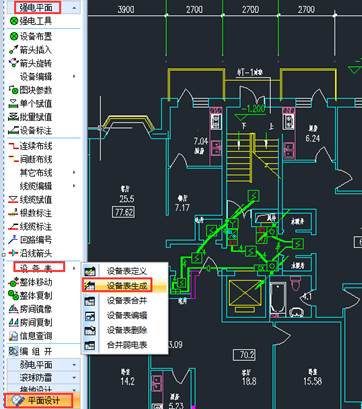
之前的CAD教程中给大家详细的介绍了浩辰CAD电气软件中设备定义表功能的使用技巧,那么在进行强电平面设计的过程中如何生成CAD设备表呢?接下来的CAD教程就让小编来给大家介绍一下正版CAD软件——浩辰CAD电气软件中生成设备表的相关操作技巧吧! CAD中生成设备表的方法步骤:浩辰CAD电气软件中设备表生成功能主要用于对当前图选中的区域的设备进行统计,生成设备表。下面的CAD教程给大家介绍具体的操作步骤:首先打开浩辰CAD电气软件,然后找到并依次点击【平面设计】→【强电平面】→【设备表】→【设备表生成】。如下图所示:执行命令后即可调出【设备表生成】对话框。如下图所示:在设备表生成的对话框中,可以从图纸读取设备材料数据;也可以使用功能提供的按钮手动添加、删除、移动、编辑设备材料;可以对数据进行保存及读取;可以输出为各种形式的设备材料表。上述CAD教程就是小编给大家整理的正版CAD软件——浩辰CAD电气软件中生成CAD设备表的相关操作技巧,是不是非常地方便快捷呢?有需要CAD下载的小伙伴可以访问浩辰CAD软件官网下载专区免费下载试用正版CAD软件。更多相关CAD教程请持续关注浩辰CAD官网教程专区!










 苏公网安备 32059002004222号






