CAD日照分析教程:如何进行日照设置?(下)
2020-12-02
7138
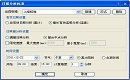
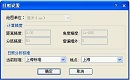
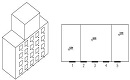
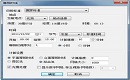
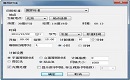
在上一节的CAD日照分析教程中关于国产CAD软件——浩辰CAD建筑软件中的日照设置功能的使用技巧还没有给大家介绍完,为了让大家更深入了解这个功能的使用,接下来就让小编继续来给各位CAD制图初学入门者介绍浩辰CAD建筑软件中日照设置功能的相关CAD日照分析教程吧!日照分析标准对话框控件的说明:[当前标准] 用户新建的日照标准包含了本对话框的参数,命名后添加到当前标准下拉列表中。[总有效日照分析] 受遮挡使日照时间不连续,对一采样点或一个窗户进行日照分析时,以一天中所有日照时间段的时间累积为分析依据。[最长有效连照分析] 受遮挡使日照时间不连续,对一采样点或一个窗户进行日照分析时,以一天中最长的一段日照时间的长度作为分析依据。[满窗日照分析] 上海等地规定以满窗日照为判断依据,即以窗台的 2 个角点同时有日照作为判断满窗日照的条件,最大最小宽度可以设定。[窗台中点日照分析]其他地区如北京的日照标准,以窗台中心点作为窗日照的判断依据。[真太阳时与北京时间]在本文档中所提及的日照有效时间、开始时间与结束时间默认为真太阳时,可在“日照分析标准”对话框的“时间设置”区中选择为真太阳时或者北京时间,时差=分析点北京时间-真太阳时。真太阳时:太阳连续两次经过当地观测点的上中天(当地时间正午 12 时)的时间间隔为 1 真太阳日,分为 24 真太阳时。以上就是小编给大家整理的CAD日照分析教程,到这里国产CAD软件——浩辰CAD建筑软件中日照设置功能的全部使用技巧就给大家介绍完了,感兴趣的CAD制图初学入门者可以参考本篇CAD教程来给建筑CAD图纸中的日照窗重新编号哦~
CAD日照分析教程:如何进行日照设置?(上)
2020-12-01
14028
有些刚开始进行CAD制图初学入门学习的小伙伴在使用在正版CAD软件中绘制建筑CAD图纸过程中,不知道在进行CAD日照分析的过程中该如何使用浩辰建筑CAD软件中的日照设置命令?接下来的CAD日照分析教程小编就来给大家介绍一下在正版CAD软件——浩辰CAD建筑软件中日照设置命令的使用技巧吧!CAD日照分析教程:日照设置浩辰CAD建筑软件中日照设置命令用于定义日照分析使用的计算精度、国家标准和地方法规规定的标准参数。首先打开浩辰CAD建筑软件,然后找到并依次点击日照分析→日照设置(RZSZ),点取菜单命令后,显示对话框如图所示:“计算精度”栏下面的数据由程序按照日照标准给出,一般情况不必由用户干预。可选择多项日照分析标准,默认只有“国家标准”,还可以选择“配置管理器”,进入“日照分析标准”配置对话框,在其中提供了有效日照的参数设置,如下图所示:以上的CAD日照分析教程就是小编给大家整理的在正版CAD软件——浩辰CAD建筑软件中进行CAD日照分析时日照设置命令的部分使用技巧。下节CAD日照分析教程将继续给各位CAD制图初学入门者分享日照设置的相关使用技巧,有需要CAD下载的小伙伴可以访问浩辰CAD官网下载专区免费安装试用正版CAD软件。
CAD制图初学入门:如何进行CAD建筑标高设置?
2020-12-01
7883
在使用国产CAD制图软件绘制建筑CAD图纸的过程中,CAD建筑标高是较常用的功能之一,各位CAD制图初学入门小伙伴对此一定要了解透彻。所以接下来就和小编一起来看看国产CAD制图软件——浩辰CAD建筑软件中CAD建筑标高设置相关的CAD制图初学入门教程吧!CAD建筑标高的操作步骤:浩辰CAD建筑软件中专用于标注三维日照建筑模型标高,但不能用于体量模型和平面图的标高标注,默认是标注顶标高,可通过选项设置。具体操作步骤如下:首先打开浩辰CAD建筑软件,然后找到并依次点击日照分析→建筑标高(JZBG),单击“建筑标高”菜单命令后,命令交互如下:点取位置[设置(S)]<退出>: 点取日照建筑模型的一点,接着提示下一个标注点,快速生成多个标注。点取位置[设置(S)]<退出>: 再标注下一点或者回车退出。在使用体量模型建立遮挡物的情况下,该遮挡物的标高标注请使用“单注标高”命令,设置选项会启动对话框如图所示:以上就是小编给大家整理的国产CAD制图软件——浩辰CAD建筑软件中关于CAD建筑标高的具体操作步骤,感兴趣的CAD制图初学入门者可以参考本篇教程尝试操作看看。有需要CAD下载的小伙伴可以访问浩辰CAD官网下载中心免费安装正版CAD软件哦~
CAD日照分析教程:CAD软件中地理位置命令怎么用?
2020-12-01
6246
有些刚开始进行CAD制图初学入门学习的小伙伴在使用在正版CAD软件中绘制建筑CAD图纸过程中,不知道在进行CAD日照分析的过程中该如何使用浩辰建筑CAD软件中的地理位置命令来编辑地理位置数据库?接下来的CAD日照分析教程小编就来给大家介绍一下在正版CAD软件——浩辰CAD建筑软件中地理位置命令的使用技巧吧!建筑CAD软件中地理位置命令的使用步骤:浩辰CAD建筑软件中地理位置命令用于添加日照分析程序中当前未包括的建筑项目所在城市经纬度数据,数据即可应用在以后的日照分析中生成该城市的日照时数。首先打开浩辰CAD建筑软件,然后找到并依次点击日照分析→地理位置(DLWZ),如下图所示:点取菜单命令后,显示对话框如图所示:在对话框中可直接输入城市名称、纬度和经度数据,单击“确定”按钮,输入数据添加到日照数据库中,单击“取消”放弃输入内容地理位置数据文件为 ZONE.XML,保存在浩辰建筑安装文件夹 common 下,用户可以将自己的位置数据按此格式整理好,、单击“导入数据”,将 XML 格式文件导入。以上的CAD日照分析教程就是小编给大家整理的在正版CAD软件——浩辰CAD建筑软件中进行CAD日照分析时编辑地理位置数据库的操作技巧。各位刚开始进行CAD制图初学入门学习的小伙伴看明白了吗?有需要CAD下载的小伙伴可以访问浩辰CAD官网下载专区免费安装试用正版CAD软件。
CAD日照分析教程:CAD软件中如何擦除阴影?
2020-12-01
8559
在正版CAD软件中绘制建筑CAD图纸时,CAD日照分析是必不可少的一个环节。那么在进行日照分析的过程中如何擦除阴影呢?不知道也没关系,接下来的CAD日照分析教程小编就来给大家介绍一下在正版CAD软件——浩辰CAD建筑软件中在进行CAD日照分析时擦除阴影的详细操作技巧吧!CAD日照分析教程:阴影擦除浩辰CAD建筑软件中阴影擦除命令功能是擦除建筑物的阴影轮廓线和多点分析生成的网格点、以及其他命令在图上标注的日照时间等参数,不会误删除建筑物和日照窗对象。具体操作步骤如下:首先打开浩辰CAD建筑软件,然后找到并点击日照分析→阴影擦除(YYCC),如下图所示:单击“阴影擦除”菜单命令,命令交互如下:选择日照分析生成的图线或数字: 通过CAD的各种选择方式选择区域或直接选择要删除对象;选择日照分析生成的图线或数字: 回车结束选择,退出命令;如果用户要擦除全部阴影轮廓线和网格点,点取本命令后,键入 ALL,回车即将图中所有阴影轮廓线和网格点擦除;如不需要全部擦除,在点取本命令后,可一一点选要擦除阴影轮廓线和网格点,回车即擦除;如果要局部删除,可以给出两个点围合成区域,把在区域内的默认图线、数字对象删除。以上的CAD日照分析教程就是正版CAD软件——浩辰CAD建筑软件中阴影擦除命令的部分使用技巧,大家都学会了吗?有需要CAD下载的小伙伴可以访问浩辰CAD官网下载专区免费安装试用正版CAD软件。
CAD如何做日照分析之日照仿真命令的使用技巧(下)
2020-12-01
6388
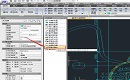
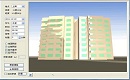
在上一节的CAD教程中小编以国产CAD软件——浩辰CAD建筑软件为例给大家介绍了CAD如何做日照分析之日照仿真命令的部分使用技巧,为了各位小伙伴更深入的了解日照仿真命令的使用,接下来的CAD教程就让小编继续来给大家介绍浩辰CAD建筑软件中CAD如何做日照分析之日照仿真命令的相关使用技巧吧!建筑CAD软件中日照仿真命令的使用步骤: 弹出的“日照仿真”对话框如下图所示,默认的选项是“地面阴影”,下图是把选项改为“全部阴影”的效果,允许阴影投射到建筑外墙上显示。开始的透视方向是靠近地面的视点,可以在图形框通过按下鼠标中键进行图形平移,在图形区拖动鼠标,进行三维实时漫游,动态改变视线为鸟瞰图方向,(如下图所示)日照的开始仿真时刻是(9:00),单击上面的实心箭头按钮,开始日照仿真。 鼠标键操作:左键-转动,中键-平移,滚轮-缩放;键盘键操作的控制原则是针对观察者,以下是键盘操作的按键与功能对照:←-左移,↑-前进,↓-后退,→-右移;Ctrl+←-左转 90 度,Ctrl+↑-上升,Ctrl+↓-下降,Ctrl+→-右转 90 度;Shift+←-左转,Shift+↑-仰视,Shift+↓-俯视,Shift+→-右转。以上的CAD教程就是小编给大家分享的在国产CAD软件——浩辰CAD建筑软件中关于CAD如何做日照分析之日照仿真命令的操作技巧,各位小伙伴学会了吗?有需要CAD下载的小伙伴可以访问浩辰CAD官网下载专区免费安装试用正版CAD软件。
CAD如何做日照分析之日照仿真命令的使用技巧(上)
2020-12-01
8521
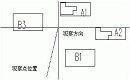
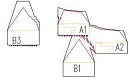
在使用国产CAD制图软件绘制建筑图纸的过程中进行日照分析的时候会需要用到日照仿真命令。有些刚开始进行CAD制图初学入门的小伙伴不知道CAD如何做日照分析?也不知道什么是日照仿真?接下来的CAD制图初学入门教程就让小编以国产CAD制图软件——浩辰CAD建筑软件为例来给大家介绍一下CAD如何做日照分析之日照仿真命令的使用技巧吧!建筑CAD软件中日照仿真命令的使用步骤: 采用先进的三维渲染技术,在指定地点和特定节气下,真实模拟建筑场景中各建筑物在一天之中日照阴影投影范围,帮助设计师直观判断分析结果的正误,提供这样的可视化演示有助于规划设计的深化,有助于顺利通过审批。首先打开浩辰CAD建筑软件,然后找到并依次点击日照分析→日照仿真(RZFZ),单击菜单命令,命令行提示:初始观察位置: 图上给第一点,确定视点位置初始观察方向: 图上给第二点,朝向建筑群指出观察方向。在平面图中,从观察点指向建筑群方向给出两点,确定初始观察方向,如图所示: 以上就是小编给大家分享的在国产CAD制图软件——浩辰CAD建筑软件中关于CAD如何做日照分析之日照仿真命令的部分操作技巧,各位小伙伴看明白了吗?下节CAD制图初学入门教程小编将继续给大家介绍CAD如何做日照分析之日照仿真命令的操作技巧,感兴趣的CAD制图初学入门者可以关注浩辰CAD官网教程专区哦!
CAD日照分析教程:等照时线命令实例
2020-12-01
8277
前两节CAD日照分析教程给各位CAD制图初学入门者介绍了浩辰CAD建筑软件中等照时线命令的使用技巧,为了让大家更清晰的了解这个命令的使用,接下来小编将以国产CAD软件——浩辰CAD建筑软件为例来给大家介绍一下CAD日照分析教程之等照时线命令的相关实例。CAD日照分析教程:等照时线实例 图为上海地区某个小区冬至日的 1 小时和 2 小时的等照时线,计算步长 20 分钟,按连续日照计算,设置值如上面的对话框所示。其中红色曲线内的区域日照时间不足 1 小时,黑色曲线内的区域日照时间不足 2 小时。 提示:最大时数等照时线可以用来确定遮挡范围,它的内部是受不同程度遮挡的区域,外部是无遮挡区域。在计算立面等照时线时,提示为:请点取要生成等照时线的直外墙线: 按要求点取外墙线命令在该外墙立面上标注等照时线的内容如下图所示,实际可使用“观察工具”菜单中的【设置立面】命令设置该外墙立面为用户坐标系 UCS,在打印机上输出结果。 以上就是小编给大家整理的CAD日照分析教程,到这里国产CAD软件——浩辰CAD建筑软件中等照时线命令的全部使用技巧就给大家介绍完了,感兴趣的CAD制图初学入门者可以参考本篇CAD教程来使用浩辰CAD建筑软件中的等照时线命令哦~
CAD日照分析教程:等照时线命令的使用技巧(下)
2020-12-01
5019
在上一节的CAD日照分析教程中关于浩辰CAD建筑软件中的等照时线命令的使用技巧还没有给大家介绍完,为了让各位CAD制图初学入门者更深入了解这个命令的使用,接下来就让小编继续来给大家介绍正版CAD软件——浩辰CAD建筑软件中等照时线的相关CAD日照分析教程吧!CAD日照分析教程:等照时线 等照时线的计算比较复杂,需要等待一定的时间,如果计算的建筑物较多而且轮廓复杂,则采用较小的时间步长甚至可能导致数个小时的计算时间。求等照时线的理论解是非常困难的,可选用微区法来计算等照时线,最后的等照时线呈现锯齿状,时间间隔(即时间步长)越小,锯齿就越细,即越逼近理论曲线。然而较小的时间步长不仅导致计算时间的急剧增加,而且计算结果也变得不稳定。建议采用 10 分钟、20 分钟、30 分钟分别作为细算、一般、粗算的标准时间步长,如果要反复推敲小区方案,那么采用粗算 f 方法计算速度非常快,很快就可以出结果。 用户要注意计算结果的验证方法:根据常识判断等照时线是否有明显的错误;细算的结果和粗算的结果是否大体上一致;用单点分析或多点分析,进行适当的验证。以上的CAD日照分析教程就是正版CAD软件——浩辰CAD建筑软件中等照时线命令的部分使用技巧,大家都学会了吗?下节CAD日照分析教程小编将继续给大家介绍浩辰CAD建筑软件中等照时线命令的使用技巧,感兴趣的CAD制图初学入门者可以关注浩辰CAD官网教程专区哦!
CAD日照分析教程:等照时线命令的使用技巧(上)
2020-11-30
7218
有些刚开始进行CAD制图初学入门学习的小伙伴在使用在正版CAD软件中绘制建筑CAD图纸过程中,不知道在进行CAD日照分析的过程中该如何使用浩辰建筑CAD软件中的等照时线命令?接下来的CAD日照分析教程小编就来给大家介绍一下在正版CAD软件——浩辰CAD建筑软件中等照时线命令的使用技巧吧!CAD日照分析教程:等照时线命令在给定的建筑用地平面或建筑立面上绘制出日照时间满足和不满足给定时数的区域分界线,计算方法可选用微区法或拟合法,并提供平面和立面两个面的等照时线计算。本命令是用于划分少于和多于用户指定的日照时间区域的曲线,n 小时的等照时线内部为少于 n 小时日照的区域,外部为大于或等于 n 小时日照的区域。首先打开浩辰CAD建筑㐡,然后点击日照分析→等照时线(DZSX);此时命令行提示如下:选择遮挡物: 选取要计算的各遮挡建筑物选取遮挡物后,屏幕弹出如图对话框,在其中选取地区、节气和起始时间后,输入计算高度,选择当前进行的计算是平面或者立面等照时线计算,选择日照计算方法是微区法还是拟合法,网格尺寸和标注间距,最后单击“确定”按钮退出对话框后,程序显示计算过程,在选择微区法计算平面等照时线时提示如下:划分微区...求阴影次数...合并微区...最后显示计算的结果,绘出等照时线,同时命令行提示:共耗时 4 秒;其中阴影轮廓=1 重线交线=0 搜微区=1 阴影次数=1 微区合并=0。以上的CAD日照分析教程就是正版CAD软件——浩辰CAD建筑软件中等照时线命令的部分使用技巧,大家都学会了吗?下节CAD日照分析教程小编将继续给大家介绍浩辰CAD建筑软件中等照时线命令的使用技巧,感兴趣的CAD制图初学入门者可以关注浩辰CAD官网教程专区哦!
CAD日照分析教程:如何绘制阴影轮廓线?(下)
2020-11-30
6807
在上一节的CAD日照分析教程中给大家介绍了国产CAD制图软件——浩辰CAD建筑软件中阴影轮廓线命令的部分使用技巧,为了让各位CAD入门学习者更清晰的了解这个功能,接下来的CAD日照分析教程就让小编继续来给大家介绍国产CAD制图软件——浩辰CAD建筑软件中绘制阴影轮廓线的操作技巧吧!CAD日照分析教程:阴影轮廓命令注意开始和结束时刻以及表格中给定的时间都是指真太阳时,在对话框中给出了与北京时间的时差,这个数加上真太阳时,就是我们熟悉的北京时间。后面其他的日照分析命令的时间也都遵循这种约定。下图是同一建筑群,去除勾选“计算多个时刻”复选框时,可以生成一个固定时刻的阴影轮廓,多次执行本命令,完成多个时刻阴影轮廓,可以把新获得的轮廓线改为其他颜色,否则轮廓线的颜色总是红色的。以上就是小编给大家整理的CAD日照分析教程,到这里国产CAD制图软件——浩辰CAD建筑软件中重排编号命令的全部使用技巧就给大家介绍完了,感兴趣的CAD入门学习者可以参考本篇CAD教程来给建筑CAD图纸中的日照窗重新编号哦~有需要CAD下载的小伙伴可以访问浩辰CAD官网下载专区免费安装试用正版CAD软件。
CAD日照分析教程:如何绘制阴影轮廓线?(上)
2020-11-30
12130
在国产CAD软件中绘制建筑CAD图纸的过程中,CAD日照分析是必不可少的一个环节。那么在进行日照分析的时候怎么绘制阴影轮廓线呢?接下来的CAD日照分析教程小编就以国产CAD软件——浩辰CAD建筑软件为例来给大家介绍一下在进行CAD日照分析的过程中该如何绘制阴影轮廓线吧!CAD日照分析教程:阴影轮廓命令浩辰CAD建筑软件中阴影轮廓命令用于绘制出各遮挡物在给定平面上所产生的各个时刻的阴影轮廓线。具体操作步骤如下:首先使用浩辰CAD建筑软件打开需要修改的CAD图纸,然后找到并依次点击日照分析→阴影轮廓(YYLK),单击菜单命令,命令行提示如下:选择遮挡物: 选取会产生遮挡阴影的已有建筑物;选择遮挡物: 回车结束选择;屏幕显示如图的“阴影轮廓”对话框:选取地区、节气和起始时间后,点取“确定”,程序即自动计算并显示所选建筑物的阴影轮廓,勾选“计算多个时刻”复选框时,生成每一个时间间隔的阴影轮廓,同时在生成的每一时刻的阴影轮廓上标注该时刻的时间。图为上海地区冬至上午 9 点至 15 点的一组建筑的阴影轮廓线。阴影轮廓命令是浩辰CAD建筑软件中一个比较常见的CAD功能,以上的CAD日照分析教程就是小编给大家整理的在国产CAD软件——浩辰CAD建筑软件中进行CAD日照分析时窗号编辑的部分操作技巧。下节CAD日照分析教程将继续分享窗号编辑的相关技巧,有需要CAD下载的小伙伴可以访问浩辰CAD官网下载专区免费安装试用正版CAD软件。
CAD教程:CAD如何做日照分析之多点分析
2020-11-30
13227
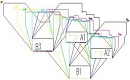
前两节的CAD教程中小编给大家介绍了CAD如何做日照分析之单点分析的相关内容,在使用国产CAD制图软件绘制建筑图纸的过程中进行日照分析的时候并不是只有单点分析,还有多点分析。那么什么是多点分析?CAD如何做日照分析的多点分析呢?接下来的CAD教程就让小编来给大家介绍一下国产CAD制图软件——浩辰CAD建筑软件进行多点分析的操作技巧吧!建筑CAD软件中多点分析的操作步骤:在浩辰CAD建筑软件中多点分析命令用于分析某一平面区域内的日照,按给定的网格间距进行标注。首先打开浩辰CAD建筑软件,然后找到并依次点击日照分析→多点分析(DUFX),单击菜单命令,命令行提示:选择遮挡物: 选取产生遮挡的多个建筑物;选择遮挡物: 以回车结束选择,显示对话框:屏幕弹出“多点日照分析“对话框如图。选择计算高度和网格单位大小,复选框中选择计算方式是否按最长连续日照(适合于上海标准)计算或者按累加日照计算(适合于国家标准)。选毕单击“确定“按钮后退出对话框,命令行提示在图中点取计算范围矩形窗口的两个对角点:请给出窗口的第一点 / <退出>: 点取计算范围窗口的第一点窗口的第二点 / <退出>: 点取计算范围窗口的第二点程序开始计算,计算结束后在选定的区域内用彩色数字显示出各点的日照时数。图为上海某小区在冬至时间按连续日照的多点分析结果,为了清楚起见,下面局部放大,表示出其中 A1 建筑前的部分内容。以上CAD教程就是小编给大家分享的在国产CAD制图软件——浩辰CAD建筑软件中关于CAD如何做日照分析之多点分析的具体操作技巧,各位小伙伴看明白了吗?感兴趣的CAD制图初学入门者可以参考本篇CAD教程来进行多点分析哦~
CAD如何做日照分析之单点分析的使用技巧(下)
2020-11-30
5956
在上一节的CAD教程中小编以国产CAD软件——浩辰CAD建筑软件为例给大家介绍了CAD如何做日照分析之单点分析的部分使用技巧,为了各位小伙伴更深入的了解单点分析命令的使用,接下来的CAD教程就让小编继续来给大家介绍浩辰CAD建筑软件中CAD如何做日照分析之单点分析的相关使用技巧吧!CAD日照分析之单点分析单点分析命令提示如下:选取测试点(当前状态:动态查询)或 [输入高度(E)/状态切换(D)]<退出>: 键入 D 在切换为点选查询状态,选取测试点(当前状态:点选查询)或 [输入高度(E)/状态切换(D)]<退出>: 给出一个点进行标注,显示对话框如下:在提示框下选择单击按钮“是”,命令行提示如下:选取测试点:<回车> 结束命令,在图上所选的测试点以单行文字标注测试获得的日照信息,如下图所示。如在提示框下选择单击按钮“否”,在图上所选的测试点标注一个圆形日照信息标志,以后选中这个标志时,光标在夹点上会显示日照信息。以上的CAD教程就是小编给大家分享的在国产CAD软件——浩辰CAD建筑软件中关于CAD如何做日照分析之单点分析的操作技巧,各位小伙伴学会了吗?有需要CAD下载的小伙伴可以访问浩辰CAD官网下载专区免费安装试用正版CAD软件。
CAD如何做日照分析之单点分析的使用技巧(上)
2020-11-30
7597
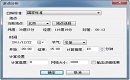
在使用正版CAD软件绘制建筑图纸的过程中进行日照分析的时候会需要用到单点分析命令。有些刚开始进行CAD制图初学入门的小伙伴不知道什么是单点分析?也不知道CAD如何做日照分析的单点分析呢?接下来的CAD制图初学入门教程就让小编以正版CAD软件——浩辰CAD建筑软件为例来给大家介绍一下CAD如何做日照分析之单点分析的相关技巧吧!CAD日照分析中单点分析的使用技巧:在浩辰CAD建筑软件中单点分析命令功能是给定测试间隔时间后,选取测试日照时间的特定测试点及其高度值,计算详细日照情况。首先打开浩辰CAD建筑软件,然后找到并依次点击日照分析→单点分析(DDFX)。单击菜单命令,命令行提示:请选择遮挡物: 用两点围框选择对要分析的点可能产生阴影的多个建筑物请选择遮挡物: 选择将要计算的遮挡建筑物后,显示对话框如下图所示:选取地区、节气和起始时间后,点取“确定“继续。命令行显示:选取测试点: 点取要测试的地点输入测试高度:<0>: 900 键入测试点高度值点取测试点后,程序即自动算出该点的日照时间,并进入动态查询状态,如下图所示,在建筑不同位置显示动态显示日照数据。以上就是小编给大家分享的在正版CAD软件——浩辰CAD建筑软件中关于CAD如何做日照分析之单点分析的部分操作技巧,各位小伙伴看明白了吗?下节CAD制图初学入门教程小编将继续给大家介绍CAD如何做日照分析之单点分析的操作技巧,感兴趣的CAD制图初学入门者可以关注浩辰CAD官网教程专区哦!







 苏公网安备 32059002004222号