 水暖电CAD
如何将CAD图纸中的盘管管线转化成PL线?
2021-11-10
5353
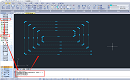
在绘制暖通CAD图纸的过程中,如果想要搜索处理CAD图纸中的相连管线将对应盘管管线转化成Pline线该如何操作?接下来的CAD教程小编就来给大家分享一下浩辰CAD暖通软件中将盘管管线转化成PL线的相关操作技巧吧!将CAD图纸中的盘管管线转化成PL线的操作步骤:在暖通CAD设计过程中通过盘管转PL,用户可以方便的进行盘管选取,复制等操作。具体操作步骤如下:浩辰CAD暖通软件中打开图纸文件后,依次点击【暖通空调】—【地板采暖】—【盘管转PL】,执行命令后,根据命令行提示在CAD图纸中选择需要转化的盘管,按回车键确认。转化后生成的盘管如下图所示:以上CAD教程中小编给大家分享了用浩辰CAD暖通软件搜索处理CAD图纸中的相连管线将对应盘管管线转化成Pline线的具体操作步骤,你学会了吗?浩辰CAD暖通更多的高阶操作功能和详细应用操作,小编会在后续的课程中逐一讲解。对此感兴趣的小伙伴们可以持续关注浩辰CAD软件官网了解更多相关CAD教程哦!
水暖电CAD
CAD软件中如何将盘管管线拐角部分圆角处理?
2021-11-09
5329
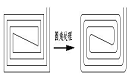
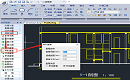
在暖通CAD制图过程中,绘制完盘管后怎么将盘管管线拐角部分进行圆角处理?这个在浩辰CAD暖通软件中很好解决,接下来的CAD制图教程小编就来给大家介绍一下浩辰CAD暖通软件中将盘管管线拐角部分进行圆角处理的具体操作技巧吧!CAD中将盘管管线圆角处理的操作步骤:在浩辰CAD暖通软件中打开图纸文件后,依次点击【暖通空调】—【地板采暖】—【圆角处理】。如下图所示:执行命令后,根据命令行提示选择盘管或 [处理选中盘管段(Q)/半径(Z)]<处理相连盘管 半径=100>,指定圆角半径,选中要处理的拐角部分进行处理。如下图所示:浩辰CAD暖通软件中圆角处理功能可以快速将图纸中的盘管管线拐角部分进行圆角处理,各位小伙伴在以后的CAD制图过程中如果遇到此类问题可以参考上述教程来操作,对此感兴趣的小伙伴可以访问浩辰CAD软件官网教程专区查看更多相关CAD制图教程哦!
水暖电CAD
暖通CAD中如何绘制单线或双线盘管?
2021-11-08
6218
在暖通CAD入门学习过程中,如果想要在图纸中绘制单线或双线盘管的话该如何操作?此时可以调用浩辰CAD暖通软件中的单线/双线盘管功能,接下来的CAD入门学习教程就和小编一起来了解一下浩辰CAD暖通软件中单线/双线盘管功能的相关操作技巧吧!1. 双线盘管功能:绘制双线盘管,可将盘管与分集水器连接,或直接绘制其他类型盘管。(1)盘管连接命令提示行:请选取第一点或者[端点<E>]:e命令提示行:请选择第一条直线:命令提示行:请选择第二条直线:命令提示行:指定下一点或[左对齐<L>/中间对齐<M>/右对齐<R>/沿线<A>/放弃<U>]:命令提示行:指定下一点或[左对齐<L>/中间对齐<M>/右对齐<R>/沿线<A>/端点<E>/放弃<U>]:e命令提示行:请选择第一条直线:命令提示行:请选择第二条直线:(2)盘管绘制在图中选取点,即可调出【绘制盘管】对话框。如下图所示:完成盘管间距、对齐方式、和沿线距离,可进行双线盘管的绘制。2. 单线盘管功能:绘制单线盘管,可将盘管与分集水器连接,或直接绘制其他类型盘管。具体使用方法同双线盘管。上述CAD入门学习教程中小编给大家简单介绍了浩辰CAD暖通软件中绘制单线或双线的相关操作技巧,对此感兴趣的小伙伴可以访问浩辰CAD软件官网教程专区查看更多相关CAD入门学习教程。
水暖电CAD
暖通CAD中如何绘制不规则地热盘管?
2021-11-05
4052
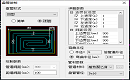
上节CAD新手教程中小编给大家介绍了浩辰CAD暖通软件中绘制规则地热盘管的相关操作技巧,那么如果想要绘制不规则地热盘管该如何操作呢?接下来的CAD新手教程就和小编一起来了解一下浩辰CAD暖通软件中红绘制不规则地热盘管的相关操作技巧吧!CAD中绘制异型盘管的操作步骤:在浩辰CAD暖通软件中打开图纸文件后,依次点击【暖通空调】—【地板采暖】—【异形盘管】,即可调出【异形盘管】对话框。如下图所示:用户可以输入盘管间距、距墙距离、倒角半径三个参数,并且均为实际尺寸;还可以选择单线盘管或者双线盘管二种类型。设置完成后:命令提示:请选取第一点:命令提示:指定下一点或<放弃>:命令提示:指定下一点或<放弃>:……(依次点击不规则房间的边界线)确定,完成不异形盘管绘制。上述CAD新手教程中小编给大家简单介绍了浩辰CAD暖通软件中绘制不规则地热盘管的具体操作步骤,各位小伙伴在绘制暖通CAD图纸过程中如果需要绘制异型盘管的话可以参考本篇教程来操作,更多相关CAD新手教程请访问浩辰CAD软件官网教程专区查看哦!
水暖电CAD
暖通CAD中如何绘制任意间距规则地板盘管?
2021-11-04
5657
在暖通CAD设计过程中,如何绘制任意间距规则图形的地板盘管?有些刚开始进行暖通CAD制图初学入门的小伙伴可以对此并不是很了解,下面小编就来给大家分享一下浩辰CAD暖通软件中地热盘管绘制的相关操作技巧吧!感兴趣的CAD制图初学入门者可以和小编一起来了解一下。暖通CAD中地热盘管绘制步骤:在浩辰CAD暖通软件中打开图纸文件后,依次点击【暖通空调】—【地板采暖】—【地热盘管】,即可调出【盘管绘制】对话框。如下图所示:1. 简单盘管的绘制:用户可以在盘管形式中选择简单选项,在盘管形式下拉菜单中可以选择多种形式的盘管,有回型、中回型、水平梳型、垂直梳型、水平蛇型、垂直蛇型、单回转型、交叉型,共8 种形式,图示为回型;在绘制参数中可以选取管道间距,以及距墙间距的实际数值,在右边下拉菜单中,系统列举了管道间距的推荐取值。2. 详细盘管的绘制:选择【详细】按扭:弹出详细布置的对话框。如下图所示:详细绘制相比简单绘制内容,多出了右侧部分选项,用户可以按照不同的盘管形式设置边界区进深值,均为实际距离;按照不同的分区,可设置各区内的管盘间距、盘管的弯曲半径;以及管材参数,用户可在管材或管径右方下拉菜单中可进行选取,也可通过旁边按扭进入管材管径管理器选取。说明:对于管材径管理器介绍详见管材管径管理器。参数设置完面后,可以平面图中布置:命令提示:指定旋转角度<0>:命令提示:指定下一点或<放弃>指定另一个角点:命令提示:盘管入口:完成规则盘管绘制。上述CAD制图初学入门教程中小编给大家介绍了浩辰CAD暖通软件中绘制地热盘管的操作技巧,是不是很简单?想要了解更多相关CAD制图初学入门教程的话请持续关注浩辰CAD软件官网教程专区哦!
水暖电CAD
如何在暖通CAD平面图中绘制分集水器?
2021-11-03
7214
在绘制暖通CAD平面图的过程中,当需要绘制分集水器时,该如何操作呢?下面就让小编来给大家介绍一下用浩辰CAD暖通软件来在CAD平面图中绘制分集水器的相关操作技巧吧!在CAD平面图中分集水器的绘制步骤:在浩辰CAD暖通软件中打开图纸文件后,依次点击【暖通空调】—【地板采暖】—【分集水器】,即可调出【绘制分集水器】对话框。如下图所示:用户可设置分集水器的长度、宽度、出管对数、出管间距、出管长度,其数值均为实际尺寸;户内如果采用地板采暖,则选择“地热盘管”,反之则选择“干管”;选择绘制图中是否添加阀门。点【计算】按钮,:软件会根据用户输入的出管对数计算合适的分集水器长度和宽度值。点【绘制】按钮命令行提示如下:命令提示行:指定中心点:命令提示行:指定旋转角度<270。00`>:输入角度或点取一点确认分集水器的布置角度上述CAD教程中小编给大家简单介绍了浩辰CAD暖通软件中绘制分集水器的具体操作步骤,各位小伙伴在暖通CAD设计时如果需要在CAD平面图中绘制分集水器的话可以参考本篇教程来操作,更多相关CAD教程请访问浩辰CAD软件官网教程专区查看哦!
水暖电CAD
暖通CAD设计中如何计算地热盘管?
2021-11-02
4043
在暖通CAD设计过程中,如果想要计算地板辐射采暖有效散热量,校核水温和管道间距,该如何操作?浩辰CAD暖通软件中为此提供了便捷的盘管计算功能,接下来的CAD设计教程就和小编一起来了解一下浩辰CAD暖通软件中盘管计算功能的相关使用技巧吧!暖通CAD中盘管计算使用技巧:在浩辰CAD暖通软件中打开图纸文件后,依次点击【暖通空调】—【地板采暖】—【盘管计算】,即可调出【地热盘管计算】对话框。如下图所示:1. 用户可选择计算类型:计算有效散热量和计算盘管间距。2. 计算有效散热量:选择计算条件,在右侧下拉菜单处选择地面层材料、管盘材料、室内温度有效散热面积、盘管间距参数,点【计算】,可以计算出地板有效散热量、单位面积散热量和地板表面平均温度,并对地板表面温度进行校核后的温度提示。3. 计算盘管间距:选择计算条件,在右侧下拉菜单处选择地面层材料、管盘材料、室内温度有效散热面积、有效散热量参数,点【计算】,可以计算出盘管间距、单位面积散热量和地板表面平均温度,并对地板表面温度进行校核后的温度提示。4. 计算完成之后,点击【绘图】按钮后会自动进入地热盘管绘制命令,并且导入计算出的盘管间距。盘管的绘制详见本节后的地热盘管。有关说明:计算条件:确定好地面层材料、管盘材料后,在左下角【技术规范】处可查相关的设计规范。例如:选取木地板PE-X 管,规范如下表:用户不仅可以查到平均水温和室内空气温度下,不同供热管道间距的有效散热量和热损失。还可以查到其他的计算条件,包括加热管公称外径、填充层厚度、绝缘层厚度、以及供回水设计计算温差。在室内地板表面平均温度校核中参考的温度范围如下:参考文献:《地板辐射供暖技术规程》。上述CAD设计教程中小编给大家介绍了浩辰CAD暖通软件中盘管计算功能的具体使用技巧,你学会了吗?对此感兴趣的小伙伴可以访问浩辰CAD软件官网教程专区查看更多相关CAD设计教程哦!
水暖电CAD
暖通CAD软件中如何布置散热器?
2021-11-01
5572
在绘制暖通CAD图纸过程中,进行垂直采暖设计时如何布置散热器?有些刚开始进行CAD入门学习的小伙伴可能对此并不是很了解,接下来小编就给大家介绍一下浩辰CAD暖通软件的垂直采暖模块中布置散热器的相关操作技巧,对此感兴趣的小伙伴可以参考本篇CAD入门学习教程简单了解一下!暖通CAD中布置散热器的操作步骤:首先在浩辰CAD暖通软件中打开需要修改的图纸文件,然后在浩辰暖通工具箱中依次点击【暖通空调】—【垂直采暖】—【散热器】,即可调出【散热器布置】对话框。如下图所示:简单设置功能:用户可对散热器的平面图形式进行选取,以及节点换向的调整。用户可以设置散热器外形尺寸,包括长、宽、距墙壁或窗内侧的距离、以及标高,均为实际尺寸。提供三种散热器的布置方式,任意布置,窗中布置和沿墙布置。用户可以根据需要,选择是否自动布置立管编号,在布置过程中,可以手动的更换编号的数字。说明:软件可以根据图纸的实际内容,对立管编号识别,并且能自动补齐其缺失的编号。如布置 1、2、3 三组带立管散热器,删除其中编号为 2 的散热器,再布置时,系统会将删除的编号补上,确保图中编号连续性,当然也可以手动进行更换。散热器【任意布置】,根据提示指定散热器位置:输入“Z”可以将散热器旋转 90°,输入“S”可以旋转任意角度,调整好后可以布置,若是选取了布置编号,可以逐个编号,或键入“A”,集体进行编号。散热器【窗中布置】,点选或框选窗户,根据提示指定窗内侧,键入“R”可以散热器换向, 键入“S”可以逐个选择方向,若是选取了布置编号,可以逐个编号,或键入“A”,集体进行编号,确定后布置完毕。散热器【沿墙布置】,选取所沿的墙体线,输入“R”可以对散热器换向,散热器会由鼠标的拖动而移动,到适当位置即可定位,若是选取了布置编号,可以逐个编号,或键入“A”,集体进行编号,确定后布置完毕。上述CAD入门学习教程中给大家分享了浩辰CAD暖通软件的垂直采暖模块中散热器布置的相关操作技巧,是不是很实用呢?想要了解更多相关CAD入门学习教程的小伙伴请访问浩辰CAD软件官网教程专区查看哦!
水暖电CAD
如何在CAD图纸中的管线上布置阀门?
2021-10-29
6414
暖通CAD设计过程中,阀门的布置也是必不可少的。那么如何在CAD图纸中的管线上布置阀门呢?接下来的CAD设计教程就和小编一起来了解一下浩辰CAD暖通软件中阀门布置的相关操作技巧吧!暖通CAD设计中阀门布置技巧: 首先在浩辰CAD暖通软件中打开需要修改的图纸文件,然后在浩辰暖通工具箱中依次点击【暖通空调】—【分户计量】—【阀门】,即可调出【布置设备】对话框。如下图所示: 用户可以对设备的缩放比例,标高和轴向角度按需要进行设置。自动取管线角度:设备连接时会以管道的轴向方向进行连接。自动打断管线:设备和管线连接处会作断线的处理。跟随管道管径:设备的型号规格和管线相匹配。在符号中选取需要的设备,在对话框最下方可显示符号所对应的设备名称和相关属性。双击任意符号,即可打开符号库。如下图所示: 在这里可以确定所需要的设备符号,再选择调用: 选中图块,开始插入:命令提示行:点取位置或[转 90 度(A)/上下翻转(S)/左右翻转(D)/转角(R)/沿线(F)/改基点(T)]<退出>:命令提示行:指定旋转角度<0.0000`>:输入“A”可以将所调用的设备符号旋转 90`;输入“S”可以将所调用的设备符号上下转换; 输入 “D”可以键入任意角度旋转,也可以由鼠标转动达到旋转目的,从而绘制任意角度的符号;输入“F”,可以沿线布置设备。说明:在草图上插入设备时,管线不打断,在平面草图转化平面成图时,程序将自动打断管 线——在平面成图或系统图上插入设备时,管线将被自动打断。上述CAD设计教程中小编给大家整理介绍了浩辰CAD暖通软件中阀门布置的相关操作技巧,是不是很简单呢?想要了解更多相关暖通CAD设计教程的话请持续关注浩辰CAD软件官网教程专区哦!
水暖电CAD
如何在CAD平面图中布置总干管?
2021-10-28
3556
在暖通CAD学习过程中,进行分户计量时如果想要布置总干管该如何操作?浩辰CAD暖通软件分户计量模块中提供了便捷的总干管布置功能,接下来的CAD学习教程小编给大家简单介绍一下浩辰CAD暖通软件中分户计量模块总干管布置功能的相关使用技巧吧!CAD平面图中总干管布置步骤:首先在浩辰CAD暖通软件中打开需要修改的图纸文件,然后在浩辰暖通工具箱中依次点击【暖通空调】—【分户计量】—【总干管】,即可调出【总干管布置】对话框。如下图所示: 用户可以输入总干管的设计相关参数,包括总干管的类型,管材管径的选取,起始点和终点的标高的确定,以及总干管间距的设置。有四种干管的引出方式可供选择,同时还可以选择沿墙布置,以及距墙距离的定义;对于四种布置方式,详细参见干管布置。说明:如是软件没有的管材,可通过管材管径管理器进行编辑,参考立管布置。上述CAD学习教程中小编给大家分享了浩辰CAD暖通软件中分户计量模块总干管布置的相关操作技巧,在CAD学习过程中对此不明白的小伙伴可以参考本篇教程来了解一下,更多相关CAD教程请持续关注浩辰CAD软件官网教程专区。
水暖电CAD
分户计量时如何在CAD图纸中布置干管?
2021-10-27
4199
在浩辰CAD暖通软件中进行分户计量时,有些刚开始进行CAD入门学习的小伙伴可能不知道该如何在图纸中布置干管,其实很简单,接下来的CAD入门学习教程就和小编一起来了解一下浩辰CAD软件中分户计量时布置干管的相关操作技巧吧!CAD分户计量时干管的布置步骤: 首先在浩辰CAD暖通软件中打开需要修改的图纸文件,然后在浩辰暖通工具箱中依次点击【暖通空调】—【分户计量】—【干管】,即可调出【干管布置】对话框。如下图所示: 干管参数的输入,可对干管的类型,以及管材管径进行选取,并且可以确定起始点和终点的标高。设置干管间距,间距是指与绘图时的参照点之间的距离,按照管线的布置方向,左侧取 负,右侧取正值。有四种干管的引出方式可供选择。还可以选择沿墙布置:干管【任意布置】布置,根据提示指定立管位置:输入“A”可以绘制圆弧形管道,输入“S”可以转换供回水管线的位置,输入“E”可以按提示连接到立/竖管,输入“U”可以撤消上一步动作。干管【管道端点引出】布置,选取所连接的干管,即可进行绘制,命令提示和任意布置一样。干管【立管引出】布置,选取所要引出的立管,有三种对齐方式可以进行选择:中心对齐、供水管对齐、回水管对齐。干管【管道上点引出】布置,选取所要引出的管段位置,即可进行绘制,命令提示和任意布置一样。说明:如是软件没有的管材,可通过管材管径管理器进行编辑,参考立管布置。上述CAD入门学习教程中给大家简单分享了浩辰CAD暖通软件中分户计量时布置干管的具体操作技巧,你看明白了吗?对此感兴趣的小伙伴可以访问浩辰CAD软件官网教程专区查看更多相关CAD教程哦!
水暖电CAD
绘制暖通CAD图纸时如何选择立管布置方式?
2021-10-26
3865
在绘制暖通CAD图纸的过程中,立管布置方式有任意布置、沿墙布置、墙角布置这三种,那么具体该如何使用呢?下面就和小编一起来了解一下在浩辰CAD暖通软件中绘制CAD图纸时立管布置方式设置的相关操作技巧吧!CAD中立管的布置方式:1、立管【任意布置】布置。根据提示指定立管位置:输入:Z,可以将立管旋转90°,输入:S, 可以旋转任意角度,调整好后可以布置,若是选择了自动布置立管编号,刚可逐个布置,或键入:A,集体布置,确定即可完成布置。2、立管【沿墙布置】布置。选取所沿墙体线,输入:R,可以对立管供回水位置换向,立管会由鼠标的拖动而移动,到适当位置即可定位,若是选择了自动布置立管编号,刚可逐个布置,或键入“A”集体布置。3、立管【墙角布置】布置。指定内侧墙角,输入:C,可以改变平行墙布置立管,输入:A,可以选择供回水立管连线和墙线之间的角度,任意旋转,若是选择了自动布置立管编号,刚可逐个布置,或键入:A,集体布置。如是软件下拉选项没有的管材,可通过管材管径管理器进行编辑。点击管材右边按扭,弹出【管材管径管理器】。如下图所示:1、新建管材:创建新型的管材,并且可以在右边窗口给定基本参数和标注参数。管径:创建新规格的管径,可对其公称直径,内径,外径和壁厚的数值输入。2、删除管材:删除选取管材。管径:删除选取管径。3、排序管材和管径:位置的上调或者下调。上述CAD教程中给大家简单介绍了浩辰CAD暖通软件中绘制CAD图纸时立管布置方式设置的具体操作技巧,是不是很简单呢?想要了解更多相关CAD教程的话请持续关注浩辰CAD软件官网教程专区哦!
水暖电CAD
如何在CAD平面图中布置立管?
2021-10-25
4689
在绘制暖通CAD平面图的过程中,立管布置是必不可少的。那么如何在暖通CAD平面图中快速布置立管呢?下面就和小编一起来了解一下浩辰CAD暖通软件中布置立管的相关操作技巧吧!CAD中布置立管的操作步骤:首先在浩辰CAD暖通软件中打开需要修改的图纸文件,然后在浩辰暖通工具箱中依次点击【暖通空调】—【分户计量】—【立管】,即可调出【立管布置】对话框。如下图所示:立管参数的输入,可输入平面图中立管布置的间距值,其值是指与绘制参考点之间的间 距大小,取值是左负右正;可对立管的类型、管材管径选取;还可以确定起始点和终点的标 高。用户可以设置距墙间距,选择是否自动布置立管编号。说明:软件可以根据图纸的实际内容,对立管编号识别,并且能自动补齐其缺失的编号。如布置 1、2、3 三组立管,删除其中编号为 2 的立管组,再布置时,系统会将删除的编号补上, 确保图中编号连续性,当然也可以手动进行更换。上述CAD教程中给大家介绍了用浩辰CAD暖通软件在CAD平面图中布置立管的相关的操作技巧,你学会了吗?更多相关CAD教程请持续关注浩辰CAD软件官网教程专区哦!
水暖电CAD
CAD中如何编辑管道局部阻力系数值?
2021-10-22
5455
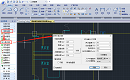
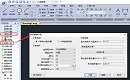
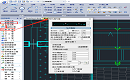
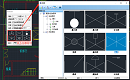
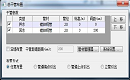
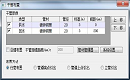
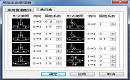
在绘制暖通CAD图纸的过程中,进行水力计算时如果想要编辑常用管道配件和三通四通局部阻力系数值的话该如何操作呢?此时就需要用到浩辰CAD暖通软件中的局阻系数管理器了,接下来的CAD制图初学入门教程小编就来给大家介绍一下浩辰CAD暖通软件中局阻系数管理器功能的相关使用技巧吧!暖通CAD水力计算:局阻系数管理器在浩辰CAD暖通软件中打开【浩辰暖通垂直采暖水力计算】对话框后,在其菜单栏中依次点击【工具】—【局阻系数管理器】。如下图所示:执行命令后即可调出【局阻系数管理器】对话框。1. 常用管道配件局阻系数的编辑:(1)新建 :新建一种配件,可对应管径输入局部阻力系数取值。(2)删除 :删除当前选中的配件。(3)排序 :配件位置上调或者下调。2. 三通和四通局部阻力系数查看或编辑上述CAD制图初学入门教程汇总给大家简单介绍了浩辰CAD暖通软件中编辑常用管道配件和三通四通局部阻力系数值的操作技巧,你学会了吗?更多相关CAD制图初学入门教程请持续关注浩辰CAD软件官网教程专区哦!
水暖电CAD
暖通CAD绘图中如何设定管道流速限定值?
2021-10-21
4565
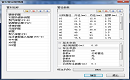
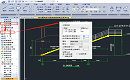
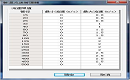
在暖通CAD绘图过程中,水力计算时如果需要设定管道流速限定值的话该如何操作呢?为此浩辰CAD暖通软件的水力计算中提供了便捷的管道流速管理器,接下来的CAD绘图教程就和小编一起来了解一下浩辰CAD暖通软件的水力计算中管道流速管理器的相关使用技巧吧!暖通CAD水力计算:管道流速管理器在浩辰CAD暖通软件中打开图纸文件后,依次点击浩辰暖通工具箱中的【暖通空调】—【垂直采暖】—【水力计算】即可调出【浩辰暖通垂直采暖水力计算】对话框,在其菜单栏中依次点击【工具】—【管道流速管理器】。如下图所示:说明:管道流速管理器是对外开放的,当中的设计限定值,用户可以按自己的设计条件自定义修改。上述CAD绘图教程中给大家简单介绍了浩辰CAD暖通软件的水力计算中管道流速管理器的相关使用技巧,各位小伙伴在暖通CAD绘图过程中如果想要设定管道流速限定值的话可以参考上述教程来设置,浩辰CAD更多的高阶操作功能和详细应用操作,小编会在后续的课程中逐一讲解。对此感兴趣的小伙伴们可以持续关注浩辰CAD软件官网了解更多相关CAD教程哦!










 苏公网安备 32059002004222号