 CAD图文教程
CAD快速选择教程之什么是CAD的快速选择
2019-10-11
5379
我们在使用浩辰CAD软件进行CAD图形文件绘制以及编辑的时候,如果想要快速对CAD图纸进行选择操作,就可以使用浩辰CAD快速选择功能。 浩辰CAD快速选择功能介绍 CAD快速选择(Qselect)是通过设置一些条件,将符合条件的图形快速地从图纸中选择出来。 快速选择可以通过在命令行输入命令“qselect”来完成,也可以单击属性框右上角的“快速选择”按钮。 执行快速选择命令后,会弹出“快速选择”对话框,如下图示。 “快速选择”对话框主要分为三部分的内容。顶部是快速选择的应用范围,是从所有图形中筛选(整体图形),还是从当前已选择的图形对象中筛选(当前选择);中间是过滤条件,包括作为过滤条件的对象类型、特性、运算符和值;最下面的“如何应用”就是确定选择出来的对象要怎么办,是建立新的选择集还是排除到新选择集之外,还是附加到当前的选择集中。选择完之后单击“确定”即可。 通过上面的内容介绍,相信大家对于浩辰CAD快速选择功能也有了一定的了解和认识,之后在使用浩辰CAD软件的时候就知道怎么快速选择了。
CAD图文教程
CAD极轴追踪教程之什么是CAD的极轴追踪
2019-10-11
6260
CAD极轴追踪非常简单,使用的关键就是合理地设置极轴增量角,浩辰CAD软件提供了一系列常用的增量角设置,可以直接在下拉列表中选取,如果有特殊需要,也可以自己添加增量角。 浩辰CAD极轴追踪介绍 在CAD制图中,我们可以根据需要设置一个极轴增量角,当我们的光标移动到靠近满足条件的角度时,CAD就会显示一条虚线,也就是极轴,光标被锁定到极轴上,此时我们可以直接输入距离值,利用锁定极轴来确定角度的方式就是极轴追踪。 在底部状态栏的“极轴追踪”按钮上单击右键,就可以弹出极轴的相关设置对话框,如下图所示。 栅格捕捉、正交和极轴都会限制光标的角度,极轴不能跟正交和栅格捕捉同时打开,打开极轴,就会自动关闭正交。 单击底部状态栏的“极轴追踪”按钮或按F10可以快速开关极轴。 通常情况下会将极轴增量角设置为30或45度这样的角度,如果图中角度值比较多,也可以设置更小的增量角,如5度和10度,但设置成这种角度并不方便,对于一些特殊角度,例如35度,我们不妨用极坐标或角度替换的方式进行输入。 设置好极轴增量角后画线时,指定完第一点,移动光标,当光标接近极轴增量角倍数时就会出现虚线的极轴,如下图所示。 大部分CAD图纸中的角度都是一些比较固定或有规律的角度,例如30、45、60等等,为了免去大家输入这些角度的烦恼,浩辰CAD就添加一个CAD极轴追踪的功能。
CAD图文教程
CAD标注特征比例教程之CAD标注特征比例和标注测量单位比例
2019-10-10
4722
我们在使用浩辰CAD软件进行CAD图形文件绘制的时候是需要对CAD图形文件进行CAD标注的,关于CAD标注特征比例以及标注测量单位比例你了解多少呢? 浩辰CAD标注特征比例介绍 所谓的标注特征,指的就是标注的箭头、文字、尺寸线,标注特征比例就是控制这些元素的大小的,如下图所示。 通过上图我们可以看到,当使用相同的标注样式,标注特征比例不同时,标注的值没有变化,但文字和箭头的大小跟随比例不同产生了变化。 CAD为什么要提供这个标注特征比例呢?这主要是考虑打印出图的需要。每个行业、每个单位对于图纸上的标注都是有明确的规定,比如字高是多少,箭头的长宽是多少等等,也就是说不管你用什么比例打印,最终打印出来的标注的这些特征尺寸都应该是相同的。 我们在设置标注样式的时候,就可以按照规定设置好字高、箭头等尺寸,然后根据出图的比例设置标注特征比例,比如要1:100出图,就将标注特征比例设置为100,1:50打印,就把标注特征比例设置为50。很多设计人员会设置多种标注样式,标注名称改为类似DIM100,DIM50,然后分别用在不同比例的图纸中。 浩辰CAD标注测量单位比例介绍 有时我们希望按1:1的比例打印,这样就无法按1:1的比例来画图,假设画一张1:100的建筑图,我们在画图的时候就需要将建筑的尺寸缩小100倍,比如3000宽的房间在图中就画成30,但标注的时候我们仍需要标注成3000,这时就要将测量单位比例设置为100。 测量单位比例又叫标注线性比例,可以通过变量:DIMLFAC控制。相同长度,不同测量单位比例标注效果如下图所示。 以上,就是我们今天使用浩辰CAD软件来给大家介绍的关于CAD标注特征比例以及CAD标注测量单位比例的相关内容介绍了。
CAD图文教程
CAD图层设置教程之设置图层颜色、线型与线宽
2019-10-10
17084
CAD图层是我们在进行CAD图纸绘制的时候必须要建立的,往往一张CAD图纸中会有多个不同的CAD图层,这些CAD图层设置都是不一样的。 浩辰CAD设置CAD图层颜色、线型与线宽 1、 单击名称为“点划线”的图层,使其处于激活状态,此时被选择的图层下面反白显示。 2、 在颜色区域上单击,打开【选择颜色】对话框。 3、 选择一种颜色(如红色),单击【确定】按钮,即可将图层的颜色设置为红色。 4、 设置图层线型。在线型位置上单击,打开【线型管理器】对话框。 5、 单击【加载】按钮,打开【添加线型】对话框,选择“DASHED”线型。 6、 单击【确定】按钮,结果选择的线型被加载到【线型管理器】对话框中。 7、 选择刚加载的线型,然后单击【确定】按钮,结果此线型被附加给当前所选的图层。 8、设置图层线宽。在【图层特性管理器】面板中选择“实线层”图层,然后在线宽位置上单击。此时打开【线宽】对话框,然后在对话框中选择“0.50”线宽。 9、单击【确定】按钮返回【图层特性管理器】面板,结果“实线层”的线宽被设置为“0.5mm”。 在CAD绘图的过程中,创建多个CAD图层之后,一般还需要为其设置各种特性,如颜色、线型和线宽等,以上就是CAD图层设置的相关内容介绍了。
CAD图文教程
CAD分解图块教程之三步解决CAD中的分解图块
2019-10-10
6289
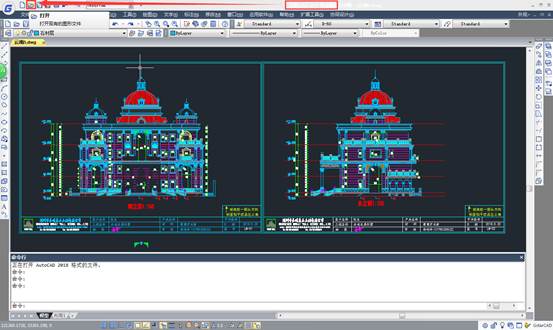
当我们拿到一张CAD图纸想要对其进行编辑修改的时候,发现有些内容是无法修改的,这就是CAD图块了,想要修改就需要进行CAD分解图块。 三步解决CAD中的分解图块 第一步:点击【快速访问】工具栏中的【打开】按钮,打开dwg文件。 第二步:框选图形,图块的夹点显示和属性板。 第三步:在命令行中输入X【分解】命令,回车键确认分解,分解后框选图形就出现了。 以上的三个步骤,就是我们今天使用浩辰CAD软件来给大家讲解的关于CAD分解图块的相关内容了,操作十分的简单,大家赶紧来用吧!
CAD图文教程
CAD图形界限设置教程之三步教会你如何在CAD中设置图形界限
2019-10-10
9909
CAD图形界限设置是给我们绘制的CAD图形进行一个相应的CAD图形设置,今天小编以浩辰CAD软件为例,来给大家介绍一下相应的操作。 CAD图形界限设置方法 第一步:打开cad,可以选择打开快捷方式。比如随便画一个图形。 第二步:输入命令 limits,这里是不分大小写的。 原因解释:该命令的意思是重新设置模型空间界限。输完后,按回车键enter。第三步:设置图型界限。比如我想设置A4纸大小,我就要继续输入0,0;210,297。具体如下图。同样地,A3的纸大小是297mmχ420mm,那么,我就要在命令框中输入 0,0 ;297,420。当然了,你也可以根据个人的需要设置了。总之,在输入命令 limits 之后,接着输入你要设置的图形界限就可以了。这时,你需要捕捉矩形的左下角和右上角的坐标。直接选择矩形,先选择左下角的那一个直角,在看一下左下角命令框的坐标。同样地,捕捉右上角的端点出坐标,再按照上面的方法,先输入limits,再分别输入这两个点,按回车键,这样图形界限就设置好了。 我们在绘制cad图形的时候,一般都要给cad设置一个相应的CAD图形界限。CAD图形界限设置确定了栅格和缩放的显示区域。
CAD图文教程
CAD图形合并教程之三步搞定CAD中图形的合并
2019-10-10
18477
我们在进行CAD图纸文件操作的时候,有时候为了CAD看图方便,需要将多个CAD文件合并成一个CAD文件,这个时候就要用到CAD图形合并功能。 CAD图形合并具体步骤 1、单击【快速访问】工具栏中的【打开】按钮,打开CAD文件。 2、在【默认】选项卡中,单击【修改】面板中的【合并】按钮,合并圆弧。 重复调用【合并】命令,合并直线线段。 以上三步就可以实现多个CAD图形合并了,也是我们今天使用浩辰CAD软件来给大家讲解的三步搞定CAD中图形合并的内容了。
CAD图文教程
CAD对齐文字教程之如何在浩辰CAD中快速对齐文字
2019-10-10
8974
在CAD绘图的过程中,经常要插入一些CAD文字来对CAD图形进行解释说明,当插入的CAD文字有好几行的时候,就需要我们进行CAD对齐文字。 在浩辰CAD中快速对齐文字操作步骤 依次从菜单栏打开【扩展工具】、【文本工具】、【对齐文字】。 2、选择对齐点【回车】。 3、选择需要对齐的文字。【回车】。 上面简简单单的三步操作,就是小编今天使用浩辰CAD软件来给大家介绍的CAD对齐文字的相关内容介绍了,觉得有用赶紧收藏吧!
CAD图文教程
CAD不规则图形教程之如何在CAD中徒手画不规则的图形
2019-10-10
6278
当我们需要绘制CAD不规则图形的时候,可以用到CAD徒手画功能,虽然这个命令我们在菜单中找不到,但是浩辰CAD一直这个命令。那就是SKETCH(草图; 素描)。CAD的徒手画就是根据光标的移动绘制的一系列连续的线段。 徒手画由多条直线段所组成,在开始绘图之前,必须设置最短线段的长度,也就是命令提示的“记录增量”。纪录增强却小越短,草图就越精确,但太短的线段会大幅增加文件的大小。,默认值是1,自己可以根据描绘精度的需要进行设置,也可以直接在图中拾取一段长度作为记录增量。 浩辰CAD徒手画的基本操作步骤 1.我们打开浩辰CAD,在命令行中输入SKETCH,回车。 2.设置记录增量,也就是基本线段长度。可以输入长度值,也可以在图中拾取。 3.单击,指定起点,开始描绘。 4.移动光标,绘制暂时的徒手描绘草图。 5. 单击,相当于提笔停止描绘。 再次单击可以继续绘制其他图形,如果绘制错误,可以输入E后移动光标擦除刚绘制的线段。输入R(记录)或回车可以结束绘制并将绘制的图形保留在图中。 要想用好此功能,除了要了解命令的每个参数的作用和使用方法外,最重要的是掌握如何控制鼠标,有兴趣的可以自己试试。 我们在浩辰CAD使用过程中,需要在面图上描绘一些CAD不规则图形,或者是我们自己设计一个签名,如果用直线或者多线段的命令太费劲,我们不仅画起来不得心应手,还要不停的回车确定我们的坐标点,这个时候就可以用浩辰CAD徒手画功能了。
CAD图文教程
CAD绝对坐标教程之如何在CAD中输入绝对坐标
2019-10-10
9258
我们经常使用浩辰CAD软件进行CAD图纸绘制的朋友都知道,在浩辰CAD绘图过程中,有CAD绝对坐标和CAD相对坐标,今天我们主要来介绍一下CAD绝对坐标。 在浩辰CAD中输入绝对坐标 如果我们在三维建模的时候只能输入相对坐标,却输入不了绝对坐标这是为什么呢?我们这次来说说如何在CAD三维建模中输入绝对坐标。 这个问题有三种方法去解决。 1.这个问题一般是犹豫我们打开了动态输入引起的,所以我们将动态输入关闭就可以了。 如何去关闭动态输入又有两种方法, 1)我们直接按【F12】即可关闭或是打开动态输入。 2)直接用鼠标左键点击动态输入按钮就可以关闭或打开动态输入。 2.我们在动态输入模式下,子啊输入的坐标前面加上【#】,也能达到我们输入绝对坐标的目的。 3.还有另一种方法是就是通过输入动态选项来达到目的。首先右击动态输入按钮,点【设置】,然后在弹出的对话框中点击“指针输入”下【设置】,在设置中可以看到我们能在【相对坐标】和【绝对坐标】之间相切换。 以上我们给大家介绍了三种输入CAD绝对坐标的方法步骤,大家都可以试一下哦!浩辰CAD软件还有更多的CAD教程,需要的朋友请自行查看哦!
CAD图文教程
CAD直径符号教程之如何在CAD中设置则自动标上直径符号“Φ”
2019-10-10
6946
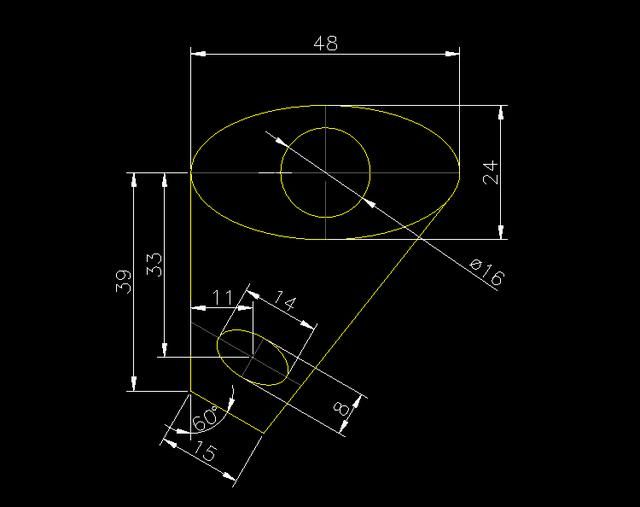
CAD直径符号是在CAD图形绘制过程中,进行标注时常要用到的,尤其是对于圆形来说,更是不可缺少的标注形式。 在CAD中设置则自动标上直径符号“Φ”方法步骤 1.若需要对图纸标注直径符号,可以在标注时加上前缀“%%c”,若所标注的尺寸都要加上该前缀符号,可以在“标注样式”设置对话框里设置一下,在“前缀”栏里填上“%%c”,点确定后生效。 2.再对图中几何进行标注时,则直接标注出直径符号“Φ”。 以上简简单单的两步,就给我们解答了在CAD中设置则自动标上CAD直径符号“Φ”的方法步骤,希望大家都能够掌握哦!
CAD图文教程
CAD排球建模教程之如何在CAD中排球建模
2019-10-10
6282
我们在浩辰CAD软件中进行建模,可以制作很多的CAD图形,之前我们的教程中讲过足球、八角凳等的绘制过程,今天我们来说一下CAD排球建模。 我们如何使用CAD进行排球的建模?想要的排球造型参考下图。 浩辰CAD排球建模操作步骤 1.我们将两个万选相同的等腰的直角三角形创建成面域,参考下图。 2.我们将其中的一个绕轴旋转90° 3.同时拉伸,高度尽可能的大,使得两个几何体相交。 4.相交后,我们的图形就为下图。 5.以四棱锥顶点为圆心做成 求你注意半径不要超过棱锥的高度。 6.对两个几何体取交集,得到我们下图。 7.做两条辅助线,注意角度,然后分别用过这两条辅助线并且垂直于当前视图的两面切割几何体。 8. 把中间的改个颜色然后保存我们的文件。 9. 新建 一个文件,然后调出【参照】工具栏。进入参照工具。点击插入外部参照。 10.在弹出的对话框中选择刚保存的文件。 11. 选择【附加型】,然后选择 【无路径】。 12. 指定点然后便插入进来,我们需要注意的是,这是一个整体。 13. 在这个文件中,经过阵列和旋转,我们将六块对象进行组合。 14.然后我们保存这个文件,注意我们要和原来的那个文件放在同一个目录下面。 15.我们打开第一个文件。 16.对三个及和体分别进行圆角,注意我们冷圆角的时候先做四条棱,再把底面做一个连角。 17. 圆角完成之后,再把中间的红色换喝的那个保存。但是要另存。 18. 关掉灯之后打开配置好的文件。 通过上面的详细介绍,我们就能熟练的掌握CAD排球建模了,只要大家根据步骤进行操作,也就能在浩辰CAD软件中绘制一个排球出来了。
CAD图文教程
CAD图片绘图形教程之如何在CAD中利用图片绘出复杂的图形
2019-10-10
5380
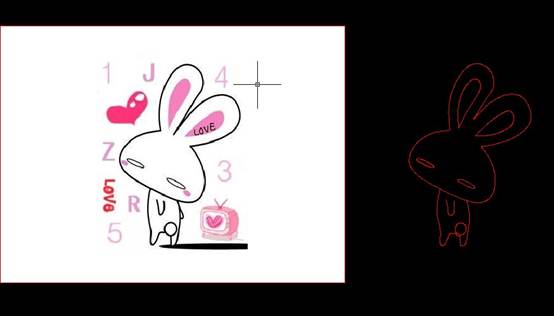
当我们遇到一些复杂的CAD图形需要绘制的时候,我们可以借助CAD图片来绘制,这就是我们今天要给大家介绍的CAD图片绘图形教程。 在浩辰CAD中利用图片绘出复杂的图形 下面介绍下如何让利用图片的形式在CAD中绘出复杂的图形方法: 1、把客户图纸转换成图片jpg,或者给客样正面拍张照片; 2、插入——图像管理器——附着——选择本地的图片——确定; 3、用样条曲线或者圆弧等工具,跟着图片的边缘描绘出来(线条颜色调成跟图片有反差的颜色); 4、将描绘出的图形从图片中移出,缩放比例,将所描绘的图片,缩放成所需的实际尺寸。 在工作中,你有可能会遇到客户一些复杂的图纸标注不全,或者样品无法用简单的工具测量出来,这个时候就需要用到CAD图片绘图形了。
CAD图文教程
CAD极轴追踪角度教程之如何在CAD中改变极轴追踪的角度
2019-10-10
4887
当我们使用浩辰CAD软件进行CAD图形文件编辑、绘制以及查看的时候,如果能结合CAD极轴追踪角度,那速度以及精确度都将得到提升。 在浩辰CAD中改变极轴追踪角度操作步骤 打开浩辰CAD软件。 2、鼠标放在CAD左下方的极轴图标处,单击右键,红色框的右边都是角度,可根据需要进行选择; 3、如果菜单中没有所需要的角度,则在刚刚右键单击出来的菜单中点击“设置”,在“增量角”处输入想要的角度; 4、记得勾选“启用极轴追踪” 5、点击确定 6、在cad页面中就会显示输入的角度了。 CAD中的极轴功能其实就是可以沿某一角度进行追踪的功能,当然追踪的角度不是一成不变的,可以临时改变角度,这就是浩辰CAD极轴追踪角度了。
CAD图文教程
CAD中等分直线教程之如何在CAD中等分直线
2019-10-10
6743
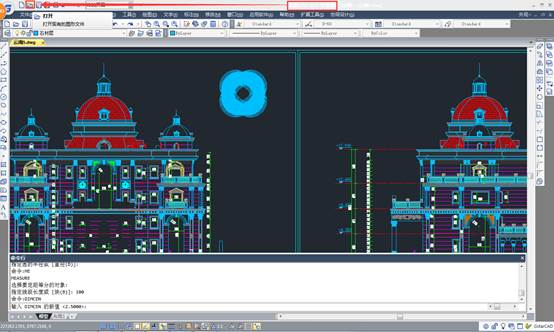
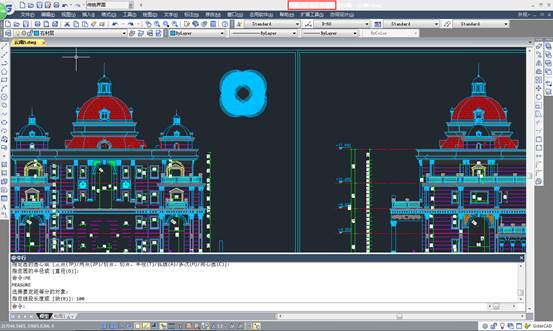
我们在使用浩辰CAD软件进行CAD图形文件绘制的时候,当绘制到规则CAD图形的时候,就需要我们在浩辰CAD中等分直线。 在浩辰CAD中等分直线操作实例 我们在CAD中绘制一条直线,如果我们要求将这条直线平均等分为5份,我们怎么操作才能完美完成要求呢? 我们下面就介绍一下等分的方法: 首先,我们举个例子绘制100mm的直线,然后我们设置点的尺寸,就在命令行中输入【PDSIZE】,回车即可重新选择点的样式和尺寸。 然后我们就可以进行等分的任务,输入【ME】回车,按照提示选择定距等分的对象,我们就选择画好的直线,然后提示我们要等分的距离,我们就输入20,回车即完成我们的等分的操作。可以参考下图。 以上的操作内容,就是小编今天使用浩辰CAD软件来给大家讲解的关于在CAD中等分直线的操作实例了,希望对你有所帮助。













 苏公网安备 32059002004222号