 CAD图文教程
CAD剖切实体的过程
2019-08-09
5053
我们在CAD软件中,如果在三维空间绘制了一些三维实体对象,我们就可以很直观地了解对象的外不构造,当我们需要了解内部构造的时候,我们可以使用CAD剖切实体,然后通过剖切后的部分来了解。 CAD剖切实体的过程: 1、点击剖切工具,这时候需要注意的是,在一般情况下,剖切都是默认对“三点”来进行剖切的。(注意:选择的三点不能在同一个线上哦,不然就不能构成一个平面将其剖切了)2、另外,当你不知道还需不需要用到被切掉的图形时,可以在命令行输入B,这样就可以保留图形的两边,将不用的部分隐藏起来,以防有需要。 3、最后,需要用到的工具时“并集”,把你有用的图形合并在一起,完成你期望的图形。 以上就是在CAD软件中,我们可以对CAD三维实体对象进行剖切,具体的CAD剖切实体的过程可以参考上面的操作。今天就介绍这么多了。安装浩辰CAD软件试试吧。更多CAD教程技巧,可关注浩辰CAD官网进行查看。
CAD图文教程
CAD自定义文件加载的过程
2019-08-09
6652
我们在使用CAD软件的时候,有时候很多CAD文件及相关的图形,在软件中是没有自带的,我们在绘图的时候如果需要用到,我们就要进行自己定义,制作一些CAD自定义文件,并且在软件中加载。 CAD自定义文件加载的过程: 打开“加载/卸载自定义设置”对话框,从中可以查找和加载 CUIx 文件,以自定义或传输用户界面设置。注意 早期版本中使用的传统项菜单 (MNS) 文件、传统项菜单样板 (MNU) 文件和自定义 (CUI) 文件现已替换为一种文件类型,即基于 XML 的 CUIx 文件。提示列表 当 FILEDIA 设定为 0(关闭)时,将显示以下提示。指定要使用的自定义文件的路径和文件名。 以上就是在CAD绘图软件中,我们可以在软件中加载一些自己制作的CAD自定义文件,在我们绘图的时候可以使用到。今天就介绍这么多了。安装浩辰CAD软件试试吧。更多CAD教程技巧,可关注浩辰CAD官网进行查看。
CAD图文教程
CAD画螺旋线的步骤
2019-08-09
9785
当我们在使用CAD绘制的图纸中,要绘制一条螺旋线的时候,不用担心,在CAD软件中是可以绘制的,使用CAD画螺旋线的功能,就可以很方便地在图纸中绘制出我们需要的螺旋线。 CAD画螺旋线的步骤: 打开CAD——输入“HELIX”命令,或者在菜单栏“绘图”中点击“螺旋线”——打开了螺旋线绘制功能后,在绘制窗口空白处点击需要绘制螺旋线的点——输入需要的底面圆半径,或直接移动鼠标。——输入需要的顶面圆半径,或直接移动鼠标——输入“T”,修改需要的圆圈数——回车——输入螺旋圈的高度,或直接移动鼠标 ——点击绘图区域,即可 以上就是在CAD绘图软件中,我们可以在图纸中绘制出我们想要绘制的任何图形,包括用CAD画螺旋线也是可以的。今天就介绍这么多了。安装浩辰CAD软件试试吧。更多CAD教程技巧,可关注浩辰CAD官网进行查看。
CAD图文教程
CAD建立面域的过程
2019-08-09
5008
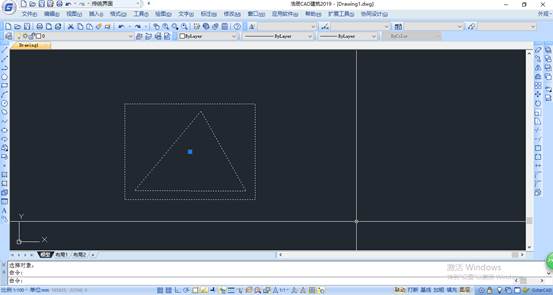
在CAD软件中,在绘制图纸中,为了方便之后的一些计算机操作,我们会在图纸中使用CAD建立面域,这样可以更加方便填充,计算一些图形的面积,那建立面域的整个过程又是怎样的呢? CAD建立面域的过程: 1、如下图,小编随意画了一个不规则图形了之后,想要创建其面域:2、这时候,在界面的工具栏左侧选择“面域”工具,点击: 3、框选对象,或者是直接使用鼠标依次点击线条,回车: 4、指示栏,就是下图的红色方框部分,会提示面域创建成功,这样,原本的多线条图形就形成了一个统一的整体,如果要进行面积计算、填充颜色等操作也方便了不少: 以上就是在CAD软件中,我们可以根据自己的绘图需要,在软件中使用CAD建立面域,具体的建立过程,我们可以按照上面的操作来试试。今天就介绍这么多了。安装浩辰CAD软件试试吧。更多CAD教程技巧,可关注浩辰CAD官网进行查看。
CAD图文教程
CAD角度测量过程
2019-08-09
11462
我们使用的CAD软件,不仅可以在其中进行一系列的绘图操作,也可以对绘制的图纸进行编辑,同时,如果我们要想知道图纸上的一些数据的时候,我们也可以使用CAD测量功能,通过测量得到我们需要的数据。 CAD角度测量过程: 1、首先创建角度标注 使用快捷键dan(dimangular),回车之后,选中三个关键点来创建需要测量的角度的标注。2、指定标注位置,即要标注的弧线位置,在命令栏就可以看到下面的指示: “指定标注弧线位置或 [多行文字(M)/文字(T)/角度(A)/象限(Q)]:” 以上就是在CAD软件中,我们可以使用软件中的CAD测量功能,帮助我们得到图纸上的相关数据,很方便。今天就介绍这么多了。安装浩辰CAD软件试试吧。更多CAD教程技巧,可关注浩辰CAD官网进行查看。
CAD图文教程
CAD按颜色选择对象的方法
2019-08-09
14719
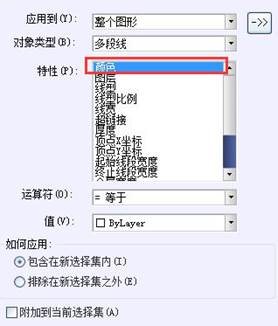
在我们绘制的CAD图纸中,有时候需要进行一系列的编辑,要对图纸上同一种线型、颜色等进行修改,如果一个一个更改就会比较麻烦,这种情况下,我们可以在CAD软件中,使用CAD按颜色选择对象的方法进行选择编辑。 CAD按颜色选择对象的方法: 具体步骤:工具——快速选择,在弹出的快速选择对话框中的特性里选择“颜色”,确定即可。如下图: 以上就是在CAD软件中,当我们要选中图纸上的同一个系列的CAD对象的时候,我们可以使用软件中的CAD按颜色选择对象的方法。今天就介绍这么多了。安装浩辰CAD软件试试吧。更多CAD教程技巧,可关注浩辰CAD官网进行查看。
CAD图文教程
CAD曲面实体造型设计过程
2019-08-09
5494
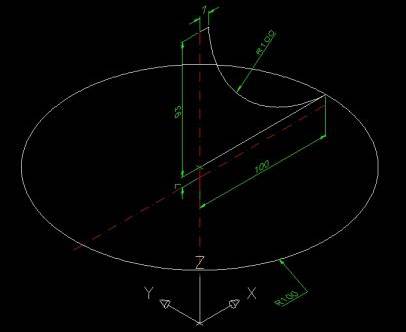
在CAD软件中,我们一般情况下都是使用软件绘制一些二维平面图纸,方便在施工等使用。关于CAD软件的三维设计,我们很少了解,今天我们了解下CAD曲面实体造型设计的整体过程。 CAD曲面实体造型设计过程: 1、照尺寸画平面图:2、转换视图,画R100圆: 3、扫掠: 4、加厚2成实体: 5、垂直剖切分成两半: 6、以水平中心线镜像全部: 7、转换视图,右半图形以中心旋转90度: 8、并集、完成。 以上就是在CAD软件中,当我们要做CAD曲面实体造型设计,我们可以借鉴上面整个操作过程,对我们或许有帮助。今天就介绍这么多了。安装浩辰CAD软件试试吧。更多CAD教程技巧,可关注浩辰CAD官网进行查看。
CAD图文教程
CAD中图块的修改
2019-08-08
5981
我们绘制的CAD图纸中,经常会为了绘图方便,在图纸中会擦汗如或者创建很多的CAD图块,如果在之后的使用中,我们需要修改这些图块,在软件中,CAD块修改的时候,我们应该怎样操作? CAD中图块的修改: 主要方法:1、直接双击块,然后进入到块的编辑空间,编辑完成后保存即可,同时,在图纸中所有的相同命名的块也会跟着一起变化,这是最常用的编辑方法。2、很多情况下,好多人都以为修改不了块,就将其炸开,然后改完在合并重定义成块,这样的做法会让人觉得感觉怪怪的哦。如果大家遇到这种情况建议大家采用修改块命令:REFEDIT,按提示,修改好后用命令:REFCLOSE,确定保存,你原先的修改后也随之保存” 以上就是在CAD软件中,当我们图纸上的CAD块要进行修改的时候,我们可以按照软件中CAD块修改的步骤进行修改编辑。今天就介绍这么多了。安装浩辰CAD软件试试吧。更多CAD教程技巧,可关注浩辰CAD官网进行查看。
CAD图文教程
CAD中灯笼的制作教程
2019-08-08
10267
在我们使用的CAD绘图 软件中,我们可以在其中绘制很多图形,当我们想要绘制一些生活正常见的物体的时候,我们可以按照相关的图形绘制步骤进行绘制,我们来了解下软件中灯笼的制作的CAD教程。 CAD中灯笼的制作教程: 本浩辰CAD教程来和大家分享一下灯笼的画法: 以上就是在CAD绘图软件中,我们可以按照上面的灯笼制作的CAD教程来绘制自己想要绘制的灯笼图案。今天就介绍这么多了。安装浩辰CAD软件试试吧。更多CAD教程技巧,可关注浩辰CAD官网进行查看。
CAD图文教程
CAD常用构件的三维建模过程
2019-08-08
6264
在CAD软件中,如果我们要建立一些CAD模型,就要在软件张的三维空间进行,当我们需要建立广告牌的模型时,在软件中,我们该如何使用CAD三维建模,具体的建模过程是怎样的呢 CAD常用构件的三维建模过程: 1、首先,绘制侧面框架一。(1)绘制框架的轮廓线。利用“PL”或“L”命令绘制轮廓线,两条线夹角可控制在65度。(2)圆角连接框架。利用“F”命令,圆角两对象。(3)在A和b1点两点之间作一圆弧,圆弧高度可如图所示。(4)删掉下方的横线Ab1。接下来,利用多段线的合并命令将以上对象合并为一个整体。 2、绘制另一侧的框架及底部框架。 (1)设置视图。单击“视图”工具栏的“东南等轴测”按钮,将视点设置为“东南等轴测”。绕X轴旋转当前UCS,旋转角度为-90度。(2)复制框架1,距离为250,得到框架2。效果如上图左所示。(3)利用“PL”命令按图示尺寸绘制底部框架。3、绘制上下部框架。 先设置视图。单击“视图”工具栏的“三点”按钮。单击点C指定坐标新原点,单击点b2指定X轴正向,单击点C’指定Y轴正向。启用“直线”命令,指定点F的坐标50,0,0,输入距离250,得到直线FG。同理,得到直线HJ。4、绘制拉伸圆。 绘制顶部的拉伸圆。先设置视图。单击“UCS”工具栏的“Y”按钮,指定旋转角度为-90。启用“圆”命令,作圆心在C点,圆半径为5的圆。同理,在C’点也作一等半径圆。 绘制公告牌横杆的拉伸圆。旋转视图到当前作图面上。单击“UCS”工具栏的“X”按钮,指定旋转角度为90。启用“圆”命令,绘制横杆的两个拉伸圆。绘制底部支架的拉伸圆。启用“三点”设置视图命令,指定新原点为R40圆弧圆心,指定点A为X轴正向,指定点E为Y轴正向。单击“UCS”工具栏的“X”按钮,绕X轴旋转当前UCS,旋转角度为 -90。用“圆”命令画底部支架的拉伸圆。5、拉伸实体对象。 启用“拉伸”命令, _EXTRUDE↙(或单击“实体”工具栏的“拉伸”按钮),选择上支架的Φ10圆为拉伸对象,选择“路径(P)”选项,单击直线FG。重复此操作,依次拉伸所有框架。单击菜单“视图(V)”→“着色(S)”→“体着色(G)”。6、绘制顶部小球。 先设置视图。启用“三点”设置视图命令,单击C点为坐标原点,单击点C’为X轴正向,单击点F为Y轴正向。绕X轴旋转当前UCS,旋转角度为90。绘制小球。启用“球体”命令。球心坐标为0,0,10,球体半径为12。7、绘制公告板。 单击“UCS”工具栏的“X”按钮,绕X轴旋转当前UCS,指定旋转角度为90。启用命令三维面“ _3DFACE”,利用“捕捉自”,from 基点: (单击点F)<偏移>: @10,-10,指定第一点K,(光标移向Y的负方向)230↙,输入距离指定第二点L, (光标向X方向移)330↙,输入距离指定第三点M, (光标向Y的负方向移)230↙,输入距离指定第四点N。 得到三维面KLMN。8、书写文本。 设置文字样式。在“文字样式”对话框,取消“使用大字体(U)”,在“字体名(F)”下拉列表框中选择“TT华文新魏”。利用单行文字,利用对象追踪确定文字中心位置,书写文字“公告”,字高建议为60。单击“绘图次序”工具栏的“置于对象之上”按钮,选择“公告”文本,指定面板为对照对象,按Enter键结束命令。9、合并全部对象。利用命令: _UNION合并全部实体对象。 以上就是在CAD软件中,如果要使用CAD三维建模,建立广告牌的模型时,我们在软件中的具体操作过程。今天就介绍这么多了。安装浩辰CAD软件试试吧。更多CAD教程技巧,可关注浩辰CAD官网进行查看。
CAD图文教程
CAD中测量线段长的过程
2019-08-08
6856
我们在CAD中绘制图纸的时候,一般情况下,我们会使用软件默认的绘图比例1:1,在图中进行绘制,当我们的图纸绘制完成后,如果想要了解图纸中某一线段的实际长度,我们如何使用CAD测量? CAD中测量线段长的过程: 直角三角形法测量实长及倾角:先改UCS与已知要测量的平面平行(最好直接取这个平面上的一个特征点作为UCS原点) 过平面上作直线的投影,(具体作图时可以先测出直线两端点再过与其两端点X,Y坐标相同的两点作一直线此直线就是其投影线了)把此投影线作为直角三角形的一条直角边,再以其其中的一个端点为起点,原直线的两个端点的坐标差(实际就是Z坐标差值)为长度作直角三角形的另一条直角边,连接此两条直角边的另两端点作为斜边,则此三角形斜边长为原直线实长,其与投影线之间的夹角就是原直线与已知平面的倾角。 以上就是在CAD绘图软件中,当我们要得知CAD软件中的线段长度,我们可以使用软件中的CAD测量功能进行测量。今天就介绍这么多了。安装浩辰CAD软件试试吧。更多CAD教程技巧,可关注浩辰CAD官网进行查看。
CAD图文教程
CAD脚本制作过程
2019-08-08
9738
在CAD软件中绘制图纸的时候,我们调用绘图命令的方法,要么是从菜单中找到命令并点击使用,要么在命令行中输入,相关的的命令,不论怎样,我们在操作的时候,都会有一些操作提示,针对这些操作提示,在软件中CAD脚本制作该如何操作? CAD脚本制作过程: 所谓脚本文件,实际上就是在CAD命令提示行中所用的命令的一个有序集合。脚本文件中的每一行对应着CAD命令提示行中的一个命令、一个选项的响应。 脚本文件的扩展名为“.SCR”,大家可使用任一个文本编辑器来创建脚本文件。所以大家如果想制作脚本文件,就可以在绘图完成之后,保存的时候以“SCR”的格式保存就好了,这就是一个脚本文件了。 以上就是在CAD绘图软件中,当我们要在软件中使用CAD制作脚本文件的时候我们就啊哟了解下什么是脚本文件。今天就介绍这么多了。安装浩辰CAD软件试试吧。更多CAD教程技巧,可关注浩辰CAD官网进行查看。
CAD图文教程
CAD三维建模的过程
2019-08-08
11317
我们绘制的图纸中,一般都是绘制出图形的二维平面图,只能看出图形的一个简单的外形,当我们选哟了解实体的整体外观时,我们需要在图纸中进行CAD三维建模,具体该如何进行三维建模呢? CAD三维建模的过程: 一、分析三视图,确定主体建模的坐标平面 在拿到一个三视图后,首先要做的是分析零件的主体部分,或大多数形体的形状特征图是在哪个视图中。从而确定画三维图的第一步——选择画三维图的第一个坐标面。这一点很重要,初学者往往不作任何分析,一律用默认的俯视图平面作为建模的第一个绘图平面,结果很容易给后续建模造成混乱。图1 此零件主要部分为几个轴线平行的通孔圆柱,其形状特征为圆,特征视图明显都在主视图中,因此,画三维图的第一步,必须在视图管理器中选择主视图,即在主视图下画出三视图中所画主视图的全部图线。 图2 此零件的特征图:上下底板-四边形及其中的圆孔,主体-圆筒及肋板等,都在俯视图,故应在俯视图下画出三视图中的俯视图。 下图是用三维图模画三维图,很明显,其主要结构的形状特征――圆是在俯视方向,故应首先在俯视图下作图。 图3 二、构型处理,尽量在一个方向完成基本建模操作 确定了绘图的坐标平面后,接下来就是在此平面上绘制建模的基础图形了。必须指出,建模的基础图形并不是完全照抄三视图的图形,必须作构型处理。所谓构型,就是画出各形体在该坐标平面上能反映其实际形状,可供拉伸或放样、扫掠的实形图。 如上文图1所示零件,三个圆柱筒,按尺寸要求画出图4中所示6个绿色圆。与三个圆筒相切支撑的肋板,则用多段线画出图4中的红色图形。其它两块肋板,用多段线画出图中的两个黄色矩形。 图4 这样处理后,该零件的建模操作可在一个方向上完成。 不要担心红色肋板穿过了两圆筒的孔,这可以在对圆筒差集后得到圆满处理。要注意的是必须先并后差。这是后话。 再如上文图3所示零件,左侧半圆筒,用多段线画出图5中所示绿色图形;右侧的内孔及键槽也须用多段线画出;中间的水平肋板,则用多段线画出如图中的红色图形。 该零件中垂直方向的梯形肋板,由于在俯视图中不反映实形,故不能在此构型,需另行处理。 图5 三、确定零件上各形体的建模位置 画出了各形体的实形图后,即可转到西南等轴测图下,进行拉伸、放样等建模操作。但必须先确定各形体建模的准确位置。 仍以图3所示零件为例,左侧半圆柱体的下端面,比右侧圆筒的下端面高4mm,而中间水平肋板的下端面,又比左侧半圆柱体的下端面高2mm,按此尺寸将左侧图形和中间红色图形移动到位如图6: 图6 之后即可按尺寸将各图拉伸到位,如图7: 图7 必须明确,第一个绘图平面为俯视图平面时,所画图形均处于零件的底部(Z轴的正方向朝上);而第一个绘图平面为主视图平面时,所画图均位于零件的后面(Z轴的正方向指向绘图者);第一个绘图平面为左视图平面时,所画图形则位于零件的右端(Z轴的正方向朝左)。 如图1所示零件,在转到西南等轴测图下以后,必须按左视图中所标三肋板的后面相对于该零件后面(本例为三圆筒的后面)的位置进行移动(移动前应准确计算出应移距离),如图8: 图8 之后即可按尺寸将各形体拉伸到位如图9: 图9 这样处理以后,拉伸高度一定是正值,直接输入数字即可。四、其它位置的建模 对于那些不在主建模平面内反映实形的部分,一般可在刚才建模的西南等轴测图下进行处理。有的可直接在此三维坐标系下画出实形图,并进行拉伸或放样等操作,有的必须调整UCS坐标。 再以图3所示零件为例,可以在西南等轴测图下按其定形定位尺寸直接作出垂直肋板的实形图-梯形,如图10中的黄色梯形。然后,可在此坐标系下直接对此梯形进行拉伸操作(拉伸前用三维多段线重描此梯形,或在画梯形时直接用三维多段线画)。要注意的是,如果此实形图画在该肋板的后平面上,拉伸时高度取正值;如果画在该肋板的前端面上,拉伸时的高度应取负值。图10中画在肋板的后端面上。 图10 进行差、并集后得到实体如图11: 图11 以上就是在CAD绘图软件中,如果图纸有需要在软件中使用CAD三维建模,我就要了解下三维建模的过程。今天就介绍这么多了。安装浩辰CAD软件试试吧。更多CAD教程技巧,可关注浩辰CAD官网进行查看。
CAD图文教程
CAD简单实体建模教程
2019-08-08
6891
我们使用的CAD绘图软件,我们不仅是用CAD软件绘制简单的屏幕图纸,有时候,为了一些看图等需要,我们就在在软件中创建一些模型,对于一些简单的实体对象,我们来了解下建模的CAD教程。 CAD简单实体建模教程: 1、长方体 ( box) 2、楔体 了解完以上2种实体模型的建造过程,大家可以先自己上机练习,绘制下面的实体模型: 通过上机练习,用不同的视觉样式查看实体模型: 接着我们继续学习其他实体模型的建造。3、圆锥体< 4、球体 5、圆柱体 以上就是在CAD绘图软件中,如果我们呢想要创建一些简单的实体对象的模型,我们可以参考软件中的实体对象建模CAD教程。今天就介绍这么多了。安装浩辰CAD软件试试吧。更多CAD教程技巧,可关注浩辰CAD官网进行查看。
CAD图文教程
CAD环形阵列的使用
2019-08-08
5856
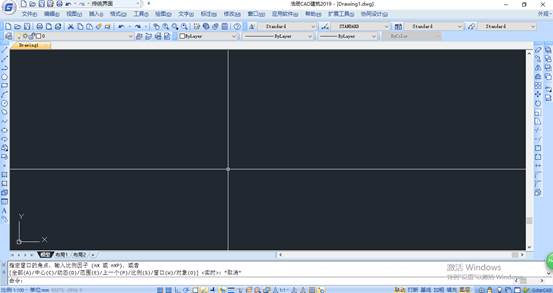
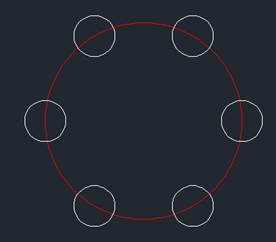
在CAD软件中绘制图纸的时候,很多情况下,为了方便绘图,我们都会使用到软件中的CAD阵列功能,当我们的图纸上的排列路径是环形的时候,在CAD软件中,我们该如何使用CA环形阵列功能呢? CAD环形阵列的使用: 打开浩辰CAD软件,在命令行输入阵列命令或者在菜单中找到阵列功能,点击,然后按照软件的操作提示,进行一系列的操作。 以上就是在CAD绘图软件中,当我们图纸中的图形,需要按照环形排列的时候,我们可以使用软件中的CAD环形阵列功能。今天就介绍这么多了。安装浩辰CAD软件试试吧。更多CAD教程技巧,可关注浩辰CAD官网进行查看。

















 苏公网安备 32059002004222号