 CAD图文教程
CAD三维建模的过程
2019-08-08
6055
在我们呢使用的CAD软件中,我们不仅可以在图纸中绘制一些二维平面图纸,也可以绘制一些三维模型,方便我们查看图纸的实体效果,那在CAD软件中,CAD三维建模的过程是什么呢? CAD三维建模的过程: 小鸟三维模型制作过程如下:1.先画两条样线构成小鸟的外轮廓形态2.画线作为截面分段数 3.如图创建放样所需要的截面,截面组成为点,圆,椭圆和倒角矩形 4.导线放样,放样截面依次选上一步的点和圆及椭圆和矩形,导向线选第一步中的两条样条线 5.二维线框模式,在俯视图画一个闭合样条线如图白线示 6.拉伸成实体与小鸟尾部相交 7.布尔运算差掉上一步的白色实体,形成尾部形态 8.画小鸟脚的轮廓线 9.同上面一样分段画截面然后放样开成实体(这里省了具体过程),然后镜象形成又脚 10.合并实体半倒角 11.眼睛,嘴吧,鼻孔制作省略(眼睛是画两个同心球体抽壳再差集,嘴吧是画一平面拉伸差集。鼻孔是画圆柱差集) 12.俯视图用样条线画出翅膀的轮廓并分段 13.同上面一样创创建放样截面 14.放样形成翅膀形态 15.移动翅膀放于合适位置,然后镜象翅膀,合并实体在相交处倒圆角。至此建模完毕! 以上就是在CAD绘图软件中,当我们想要查看图形的三维实体效果的时候,我们可以在软件中进行CAD三维建模。今天就介绍这么多了。安装浩辰CAD软件试试吧。更多CAD教程技巧,可关注浩辰CAD官网进行查看。
CAD图文教程
CAD阵列对话框的调用
2019-08-08
7042
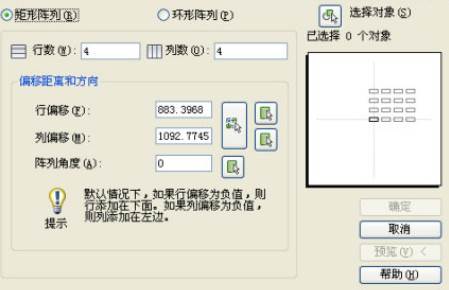
在CAD软件中绘制图纸时,有时候为了绘图方便,我们会使用软件中的CAD阵列功能,在旧版本中,我们可以直接打开CAD阵列对话框,在我们的新版本软件,直接输入阵列命令无法打开CAD阵列对话框,我们该如何操作呢? CAD阵列对话框的调用: 原来浩辰CAD还是保留了旧版的阵列命令,只是改了一个命令名:Arrayclassic(经典阵列),我们在命令行输入arrayclassic,马上就弹出了阵列对话框,如下图所示。 没想到答案是这么简单! 这个命令有点长,如果你只想用这种经典模式,你可以在别名文件gcad.pgp文件中将原来使用的AR快捷键修改成调用经典阵列命令。 修改方法如下:1、如果用菜单,请选择:工具——自定义——编辑程序参数,如果用功能区界面,可以在“管理”选项卡中单击“编辑别名”,CAD会用记事本打开gcad.pgp文件。2、找到AR, *ARRAY 这一项,将后面的ARRAY修改成ARRAYCLASSIC后,保存gcad.pgp文件。3、如果希望不重新启动浩辰CAD就让修改的PGP文件生效,输入REINIT命令,回车,在对话框中勾选“PGP文件”,点“确定”按钮。 4、此时我们输入AR,回车,就可以直接调用对话框模式了。 如果你希望功能区或工具栏中的阵列按钮也调用这个命令,就需要执行CUI命令,找到对应的命令面板或工具栏,去修改按钮调用的命令名,这里就不再详细介绍了。 以上就是在CAD绘图软件中,当我们在绘图的时候想要将CAD阵列对话框调出来的时候,可以参考上面操作。今天就介绍这么多了。安装浩辰CAD软件试试吧。更多CAD教程技巧,可关注浩辰CAD官网进行查看。
CAD图文教程
CAD图形复制后如何粘贴在同一位置
2019-08-08
15340
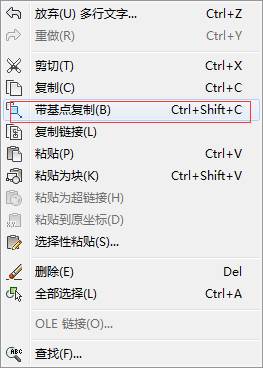
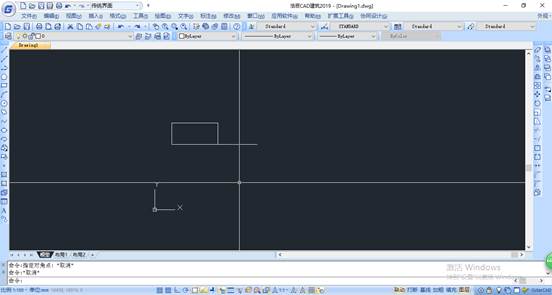
当我们在绘制图纸的时候,有些情况下会使用CAD跨图编辑的功能,选哟将一张dwg中的图形复制粘贴到另一张图纸中的同一个位置,当我们在CAD图形复制粘贴后,发现粘贴的位置不是同一个位置时怎么办? CAD图形复制后粘贴在同一位置方法: 1 首先点击编辑,找到“基点复制”并点之,如图所示:2 应先选择基点,再选择要复制的图形,然后回车;3 最后,把图形粘贴在想要的位置,这样便不会出现图形在复制粘贴后会离得很远的现象。 以上就是在CAD绘图软件中,绘图时如果需要将CAD图形复制到另一张图纸中,并且位置一样的时候,可以使用按照上面的方法操作。今天就介绍这么多了。安装浩辰CAD软件试试吧。更多CAD教程技巧,可关注浩辰CAD官网进行查看。
CAD图文教程
CAD二次开发工具
2019-08-08
9518
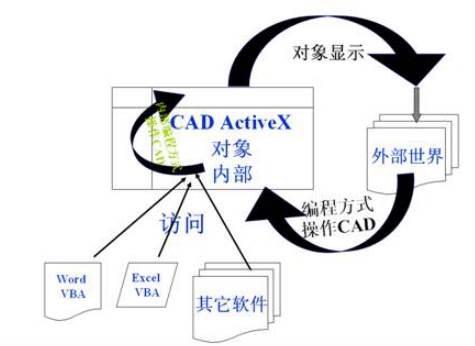
在我们使用CAD软件绘制图纸时,有时候我们绘制的图纸比较复杂,单独使用cad软件无法完成,因此我们可以使用软件的一些二次开放工具,帮助我们完成图纸的设计,那我们可以使用那些二次开发的CAD工具。 CAD二次开发工具: 下面简单介绍一下浩辰CAD所提供的一些二次开发工具:1、gstarLISP gstarLISP的全名是LIST ProcessingLanguage,她出现于1985年推出的浩辰CADR2.18中,是一种嵌入在浩辰CAD内部的编程语言,是LISP原版的一个子集,她一直是低版本浩辰CAD的首选编程语言。它是一种表处理语言,是被解释执行的,任何一个语句键入后就能马上执行,它对于交互式的程序开发非常方便。其缺点是继承了LISP语言的编程规则而导致繁多的括号。3、ADS ADS的全名是浩辰CAD Development System,它是浩辰CAD的C语言开发系统,ADS本质上是一组可以用C语言编写浩辰CAD应用程序的头文件和目标库,它直接利用用户熟悉的各种流行的C语言编译器,将应用程序编译成可执行的文件在浩辰CAD环境下运行,这种可以在浩辰CAD环境中直接运行的可执行文件叫做ADS应用程序。ADS由于其速度快,又采用结构化的编程体系,因而很适合于高强度的数据处理,但跟C语言一样,现在已经被更高级的语言所代替,现在基本已经很少有软件使用了。4、ObjectARX ObjectARX是一种崭新的开发浩辰CAD应用程序的工具,她以C++为编程语言,采用先进的面向对象的编程原理,提供可与浩辰CAD直接交互的开发环境,能使用户方便快捷地开发出高效简洁的浩辰CAD应用程序。ObjectARX并没有包含在浩辰CAD中,可在gstardesk公司网站中去下载,它能够对浩辰CAD的所有事务进行完整的、先进的、面向对象的设计与开发,并且开发的应用程序速度更快、集成度更高、稳定性更强。ObjectARX从本质上讲,是一种特定的C++编程环境,她包括一组动态链接库(DLL),这些库与浩辰CAD在同一地址空间运行并能直接利用浩辰CAD核心数据结构和代码,库中包含一组通用工具,使得二次开发者可以充分利用浩辰CAD的开放结构,直接访问浩辰CAD数据库结构、图形系统以及CAD几何造型核心,以便能在运行期间实时扩展浩辰CAD的功能,创建能全面享受浩辰CAD固有命令的新命令。ObjectARX的核心是两组关键的API,即AcDb(浩辰CAD数据库)和AcEd(浩辰CAD编译器),另外还有其它的一些重要库组件,如AcRX(浩辰CAD实时扩展)、AcGi(浩辰CAD图形接口)、AcGe(浩辰CAD几何库)、ADSRX(浩辰CAD开发系统实时扩展)。ObjectARX还可以按需要加载应用程序;使用ObjectARX进行应用开发还可以在同一水平上与Windows系统集成,并与其它Windows应用程序实现交互操作。ARX是目前大多数复杂CAD二次开发软件使用的开发工具。5、VisualLISP VisualLISP已经被完整地集成到浩辰CAD2000以上版本中,她为开发者提供了崭新的、增强的集成开发环境,一改过去在浩辰CAD中内嵌gstarLISP运行引擎的机制,这样开发者可以直接使用浩辰CAD中的对象和反应器,进行更底层的开发。其特点为自身是默认的代码编辑工具;用它开发gstarLISP程序的时间被大大地缩短,原始代码能被保密,以防盗版和被更改;能帮助大家使用ActiveX对象及其事件;使用了流行的有色代码编辑器和完善的调试工具,使大家很容易创建和分析LISP程序的运行情况。在VisualLISP中新增了一些函数:如基于gstarLISP的ActiveX/COM自动化操作接口;用于执行基于浩辰CAD内部事件的LISP程序的对象反应器;新增了能够对操作系统文件进行操作的函数。6、VBA VBA 即Mcrosoft office中的Visual Basic for Applications,它被集成到浩辰CAD2000以上版本中。VBA为开发者提供了一种新的选择,也为用户访问浩辰CAD中丰富的技术框架打开一条新的通道。VBA和浩辰CAD中强大的ActiveX自动化对象模型的结合,代表了一种新型的定制浩辰CAD的模式构架。通过VBA,我们可以操作浩辰CAD,控制ActiveX和其它一些应用程序,使之相互之间发生互易活动。7 .net 浩辰CAD高版本提供的开发工具。 以上就是在浩辰CAD软件中,当我们需啊哟在CAD软件上进行二次开发的时候,我们可以了解些软件的一些二次开发CAD工具。今天就介绍这么多了。安装浩辰CAD软件试试吧。更多CAD教程技巧,可关注浩辰CAD官网进行查看。
CAD图文教程
CAD二次开发的应用
2019-08-08
8788
我们一般都是在CAD软件中绘制图纸,当我们的图纸需要做一些更加复杂一点的设计的时候,我们单独在CAD软件中是不可以完成的,因此就需要CAD二次开发的应用,我们可以结合CAD二次开发软件进行相关的设计。 CAD二次开发的应用: 1浩辰CAD二次开发的内容和工具浩辰CAD二次开发的主要目的是提高专业应用领域的工作效率,为专业绘图建立标准,并使常用的或重复的任务自动化等。内容如下:Ø 开发具有专业特点的用户图形界面Ø 设计建立专业化的标准图形库Ø 设计和规划专业化的系统功能和命令集浩辰CAD二次开发的工具如下:Ø gstarLISP语言和Visual LISP开发环境Ø ActiveX和Visual Basic for Application (VBA)语言Ø VisualC++ 语言和ObjectARX开发环境ObjectARX—浩辰CAD Runtime Extension 编程环境,构造对象的 C++ 库。这些库用于开发 浩辰CAD 应用程序、扩展 浩辰CAD 类和协议,创建浩辰CAD 内置命令相同的新命令。2.2CAD二次开发所需语言及工具介绍1VBA 即Mcrosoft office中的Visual Basic forApplications,它被集成到浩辰CAD 2000中。VBA为开发者提供了一种新的选择,也为用户访问浩辰CAD 2000中丰富的技术框架打开一条新的通道。VBA和浩辰CAD 2000中强大的ActiveX自动化对象模型的结合,代表了一种新型的定制浩辰CAD的模式构架。通过VBA,我们可以操作浩辰CAD,控制ActiveX和其它一些应用程序,使之相互之间发生互易活动。 2 ADSADS的全名是浩辰CAD Development System,它是浩辰CAD的C语言开发系统,ADS本质上是一组可以用C语言编写浩辰CAD应用程序的头文件和目标库,它直接利用用户熟悉的各种流行的C语言编译器,将应用程序编译成可执行的文件在浩辰CAD环境下运行,这种可以在浩辰CAD环境中直接运行的可执行文件叫做ADS应用程序。ADS由于其速度快,又采用结构化的编程体系,因而很适合于高强度的数据处理,如二次开发的机械设计CAD、工程分析CAD、建筑结构CAD、土木工程CAD、化学工程CAD、电气工程CAD等。3 VisualLISPVisualLISP已经被完整地集成到浩辰CAD 2000中,她为开发者提供了崭新的、增强的集成开发环境,一改过去在浩辰CAD中内嵌gstarLISP运行引擎的机制,这样开发者可以直接使用浩辰CAD中的对象和反应器,进行更底层的开发。其特点为自身是浩辰CAD 2000中默认的代码编辑工具;用它开发gstarLISP程序的时间被大大地缩短,原始代码能被保密,以防盗版和被更改;能帮助大家使用ActiveX对象及其事件;使用了流行的有色代码编辑器和完善的调试工具,使大家很容易创建和分析LISP程序的运行情况。在VisualLISP中新增了一些函数:如基于gstarLISP的ActiveX/COM自动化操作接口;用于执行基于浩辰CAD内部事件的LISP程序的对象反应器;新增了能够对操作系统文件进行操作的函数。 以上就是在浩辰CAD软件中,我们可以使用CAD二次开发的软件,做一些相关的图纸设计。今天就介绍这么多了。安装浩辰CAD软件试试吧。更多CAD教程技巧,可关注浩辰CAD官网进行查看。
CAD图文教程
CAD对象捕捉的正确使用
2019-08-08
5958
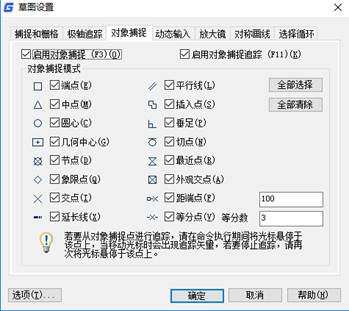
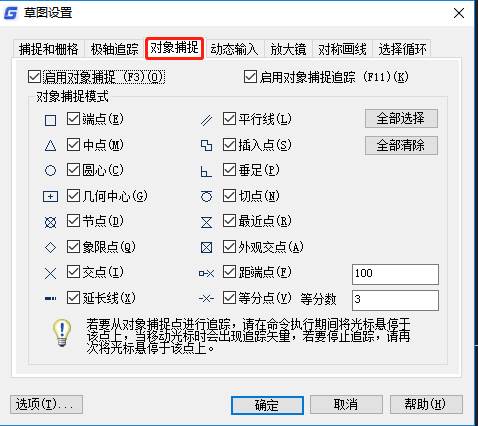
在使用CAD软件绘制图纸的时候,当我们的图纸要求比较高的情况下,绘制图纸就需要严格精确到每一个点,因此,我们可以在软件中使用CAD对象捕捉功能,在绘制的时候可以精确捕捉到点的位置。 CAD对象捕捉的正确使用: 1、首先找到下面的对象捕捉,点开,如图所示,2、如果点开对象捕捉还是没有反应,在对象捕捉上面右击,点击设置,如图所示 3、然后在对象捕捉里面,将所有的捕捉点都打开,如图所示 4、捕捉标记也可以调节,打开工具——选项,如图所示 5、在草图里面将捕捉标记大小调节一下即可。 以上就是在浩辰CAD软件中,当我们在使用CAD对象捕捉的时候,如果无法捕捉到点,我们就可以按照上面的方法进行处理。今天就介绍这么多了。安装浩辰CAD软件试试吧。更多CAD教程技巧,可关注浩辰CAD官网进行查看。
CAD图文教程
CAD中如何定义菜单栏
2019-08-08
7917
我们绘制图纸使用的CAD软件,一般情况下,在打开的时候,都是软件默认的CAD菜单栏,当我们想要定义成自己习惯使用的菜单栏的时候,我们在CAD软件中也是可以实现的,具体的操作步骤是什么呢? CAD中如何定义菜单栏:浩辰CAD 通过别名(例如 **GRIPS)引用上下文快捷菜单并在特定情况下使用它们。实际的 POPn 编号并不重要,但是别名必须遵循正确的命名惯例以便于使用。以下是 浩辰CAD 的专用别名:GRIPS 此菜单的内容定义了选定夹点快捷菜单(在选定对象的夹点时,在绘图区域中单击右键)。 CMDEFAULT 此菜单的内容定义了默认模式快捷菜单(在没有活动命令且未选定任何对象时,在绘图区域中单击右键)。CMEDIT 此菜单的内容定义了编辑模式快捷菜单(在选定一个或多个对象、未选定任何夹点并且没有活动命令时,在绘图区域中单击右键)。 CMCOMMAND 此菜单的内容定义了命令模式菜单(在命令处于活动状态时,在绘图区域中单击右键)。除了 CMCOMMAND 菜单内容之外,命令行选项(方括号中的关键字)也被插入到该菜单中。 上下文相关快捷菜单 CMEDIT 和 CMCOMMAND 快捷菜单可以上下文相关。当选定一个或多个特定对象类型时,除了 CMEDIT 菜单的内容以外,适当的对象菜单(如果有)也被插入该菜单。对象菜单使用以下命名惯例:OBJECT_objectname 或 OBJECTS_objectname。 如果选定单个对象,则使用 OBJECT_objectname 菜单;如果选定多个对象,则使用 OBJECTS_objectname 菜单。如果没有 OBJECT_objectname,则浩辰CAD 将使用 OBJECTS_objectname 菜单(如果有)。 以上就是在CAD绘图软件中,如果软件中的CAD菜单栏不满足我们的使用,我们可以在软件中自己定义菜单栏。今天就介绍这么多了。安装浩辰CAD软件试试吧。更多CAD教程技巧,可关注浩辰CAD官网进行查看。
CAD图文教程
CAD 图块的使用技巧
2019-08-08
5671
我们在绘制CAD图纸的时候,有些情况下,我们为了节省磁盘空间,为了方便绘图,我们在绘制图纸的时候会使用一些CAD图块,在软件中,我们该如何创建CAD图块或者插入CAD图块呢? CAD图块的使用技巧:打开浩辰CAD软件,首先利用举行命令(REC)画一个边长为1的正方形 在命令行中输入创建块(B)指令空格后会打开”块定义“窗口。 在“块定义”窗口中,我们要输入块名称,大家给块取名时要好记容易引用。提取点的位置就是下次引用块参照插入点的位置,所以插入点的位置大家一定要选择好,以便于下插入时引用 在此界面选择你要拾取的点,我们以左边中点为例,选完后回车 然后点击对象提取按钮,选择定义为块的对象。如图所示。关于其他下面的三个选项,大家根据自己的实际情况进行选择。 点击确定按钮,我们的创建块就做好了 图块做好以后,怎么插入图块呢?其实我们在命令行中输入I空格后即可以插入图块,出现 在“插入”窗口中我们可以看到我们刚刚创建的图块。我们可以在这个对话框设置图块的比例以及旋转角度。 点击确定按钮,就可以了 以上就是在CAD绘图软件中,当我们的图纸需要使用CAD图块的时候,我们可以自己创建图块,也可以使用软件中的图块。今天就介绍这么多了。安装浩辰CAD软件试试吧。更多CAD教程技巧,可关注浩辰CAD官网进行查看。
CAD图文教程
CAD文件出现异常的解决方法
2019-08-08
7795
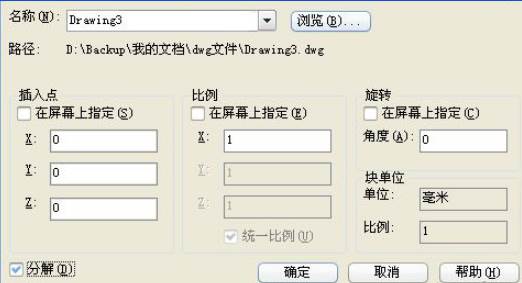
当我们在软件中打开CAD图纸的时候,有些情况下会遇到一些异常情况,导致我们的图纸打不开,或者打开的图纸显示错误,这种情况下,我们在软件中,该如何去解决这中CAD文件出现异常的情况? CAD文件出现异常的解决方法:解决方法 首先我们要新建一个文件。 打开CAD命令行,输入命令【INSERT】,然后按enter键确认执行,系统就会打开【插入】的对话框如下图,此时只要点击【浏览】,从中选择发生故障的文件。 然后我们撤选掉【在屏幕上指定】的复选框,再选择【分解】的复选框,最后点击【确定】执行设置即可解决问题了。 以上就是在CAD绘图软件中,当我们的CAD文件在打开的时候,出现了异常情况,我们需要按照上面的操作来解决问题。今天就介绍这么多了。安装浩辰CAD软件试试吧。更多CAD教程技巧,可关注浩辰CAD官网进行查看。
CAD图文教程
CAD操作命令的快速使用
2019-08-08
6600
我们在绘制图纸的时候,一般情况下,在CAD软件中,我们绘制图纸的时候,我们的操作都是按照自己的习惯来进行的,当我们想要加快绘图速度,我们就要学会加快CAD操作的一些使用技巧。 CAD操作命令的快速使用:先记命令快捷键,键盘鼠标一并用直线用L,多线用PL,构造线XL,样条曲线SPL;圆用C,弧找A ,定义块时键入B,插入块时输入I; 点编辑找PO,多行单行文字就是T和DT; 删除E,偏移O,移动就找M,圆角就用F; 复制CO,镜像MI,阵列AR,旋转RO,局部放大输入Z; 绘制水平竖直线,正交莫忘要打开,绘制一定角度线,打开极轴找追踪还可利用相对极坐标;利用多线段,线段圆弧一起画,图形封闭要闭合;构造线作用真不少,平行垂直修剪之后画三视;断裂就找样条线,切线方向调整好,三次回车记心间;圆的画法有多种,切切半径很实用,圆弧连接不可少;圆弧不好画,原因是方向角度没找对,顺为负逆为正;矩形是一完整体,改变元素需分解;图案填充要封闭,剖面线间调距离;块的插入很简单,先定义,再保存,最后可插入;面域创建要封闭,创建之后可查询面积周长与其他;文字样式字体用国标,宽度定为0.67;多行用来写技术要求,单行写标注标题文字;双击文字可修改,输入字符打开PC键盘;绘制多边形,半径边数设置好,放正打开正交左右拖;删除复制镜像偏移旋转都要选对象,复制旋转定基点,镜像要选镜像线,偏移先输偏移值,移动要定基点还要指定移动距离,三维移动时可以输入FROM 比例缩放大小已改变,指定基点最重要; 定数定距等分有区别,定距等分想起点,点的样式要修改,否则不能凸显出;平行同心永偏移,距离优先左右开弓;修剪常用快捷键,按下空格选对象;边界方式也常用,边界即为剪刀方向;延伸方法同修剪,SHIFT键相转换;倒角分为等边和不等边,等边选角度,不等选距离;圆角命令输半径,直线与圆弧连接最方便;打断圆和椭圆时,拾取点的顺序不能反,逆时针打断,顺时针保留拉伸命令对象选择用交叉窗口,从右下方开始选择;拉长延长时,哪端开始靠近哪段;指定任意一点作为绘图起点时,利用对象追踪线;先捕捉再拖动,指定一点输距离;使用矩形阵列时,预览栏中看象限;如想调整中心线,夹点编辑最快捷;复杂图形建图层,打开管理重新建;名称颜色线型线宽要调整,线型没有要加载;设置非连续线型外观,格式下面找线型,显示细节,修改比例因子绘图注意事项绘图之前要准备,格式下面找单位和图形界限;根据数据设精度,根据尺寸设区域;执行界限命令后,视图要求全缩放,Z回车A回车工具下面找草图设置,启用捕捉和栅格,捕捉参数常为0.5;画图之前先分析,先已知,后中间,然后再连接;画图顺序可根据长度方向定,不急不乱循序渐进;图层,文本,标注样式一一修改,有时需要再替换;功能键和组合键的使用技巧CTRL+C 复制 CTRL+N 新 建 CTRL+O打开CTRL+S 保存CTRL+V 粘贴 CTRL+P打印F2打开关闭文本窗口F3打开关闭对象捕捉F7打开关闭栅格F8打开关闭正交F9打开关闭捕捉模式F10打开关闭极轴追踪F11打开关闭对象追踪 以上就是在CAD绘图软件中,当我们想要加速使用CAD操作命令,可以尝试下上面的CAD操作口诀。今天就介绍这么多了。安装浩辰CAD软件试试吧。更多CAD教程技巧,可关注浩辰CAD官网进行查看。
CAD图文教程
CAD中对象捕捉的使用
2019-08-08
6617
在我们绘制图纸的时候,为了可以绘制的更加精确,我们会在软件中打开捕捉功能,奶软件中,我们除了使用捕捉功能外,有时也会使用到CAD对象捕捉的功能,在CAD软件中,两者有什么区别呢? CAD中对象捕捉的使用:捕捉一般指的就是栅格捕捉,使用时需要先设置好栅格、间距等参数,其作用就是根据系统设定的栅格点进行捕捉。 对象捕捉主要是对一些具有某种特殊意义的点进行捕捉,例如端点、中点、圆心等等。这样的好处是有利于提高作图的准确性以及工作效率。 通俗地理解,捕捉就是根据设置的最小单位捕捉点;而对象捕捉则是帮助找到特定点。 以上就是在CAD绘图软件中,我们一般使用到的捕捉功能和CAD对象捕捉功能,两者之间的异同之处。今天就介绍这么多了。安装浩辰CAD软件试试吧。更多CAD教程技巧,可关注浩辰CAD官网进行查看。
CAD图文教程
如何找到CAD自动保存文件
2019-08-08
14274
我们在CAD软件中绘制图纸的时候,一般情况下,我们会一边绘图一边保存图纸文件,当我们在绘制图纸的时候忘记保存文件了,在CAD软件中,我们该如何找到CAD自动保存文件? CAD自动保存文件:1、您打开浩辰CAD软件,以我电脑上安装的浩辰 CAD2004为例,找到【工具】-【选项】-“文件”,点开“文件”栏目,就可以看到“自动保存文件”这一项,点开它,就可以看到浩辰 CAD自动保存路径:C:\DocumentsandSettings\Administrator\Local Settings\Temp,双击保存路径,您也可以自定义路径,比较方便哦。如下图所示: 选中“显示所有文件和文件夹”和不选中“隐藏已知文件类型的扩展名”,就可以看到所有文件和文件夹和所有文件的扩展名(此步骤必须要做,因为默认的自动保存路径,在WINDOWS系统里是隐藏的)。再找到C:\Documents andSettings\Administrator\Local Settings\Temp这个路径,应该是以.sv$为扩展名的文件。但是有一个问题你要注意,这个自动保存文件是在你CAD非正常关闭的情况下才可以找到的,如果你CAD是正常被关闭的的话,是找不到这个自动保存的文件的。 找到以.sv$为扩展名的文件,把后缀改成.dwg格式的文件,再用浩辰CAD软件打开就可以看到保存的东西了。 以上就是在CAD绘图软件中,当我们的绘图没有保存的情况下,不要担心,我们可以通过CAD自动保存文件来找回丢失的文件。今天就介绍这么多了。安装浩辰CAD软件试试吧。更多CAD教程技巧,可关注浩辰CAD官网进行查看。
CAD图文教程
CAD直径符号如何自动输入
2019-08-08
7903
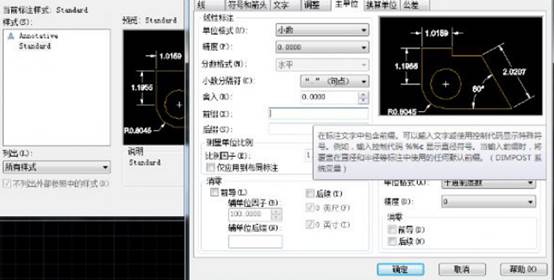
我们绘制的图纸中,如果有圆弧或者圆形的时候,在标注的时候,都会以直径或者半径的形式出现,在软件中,我们该如何去设置,在我们标注的时候,CAD直径符号可以自动出现,而不需要我们手动输入? CAD直径符号如何自动输入: 若需要对图纸标注直径符号,可以在标注时加上前缀“%%c”,若所标注的尺寸都要加上该前缀符号,可以在“标注样式”设置对话框里设置一下,在“前缀”栏里填上“%%c”,点确定后生效。 再对图中几何进行标注时,则直接标注出直径符号“Φ”。 以上就是在CAD绘图软件中,在图纸中标注圆弧的时候,我们可以通过设置,CAD直径可以直接出现。今天就介绍这么多了。安装浩辰CAD软件试试吧。更多CAD教程技巧,可关注浩辰CAD官网进行查看。
CAD图文教程
CAD中符号的使用
2019-08-08
7129
我们在绘制图纸的时候,除了使用一些绘图功能,将图纸中的图形绘制出来外,我们的图纸中有时候还需要插入一些CAD符号,也很重要,在CAD软件中,我们该如何使用软件中的CAD符号呢? CAD中符号的使用: 1、打开浩辰CAD2018 2、找到“视图”菜单下“工具选项板” 3、点开“工具选项板”后,菜单框内分类集合了建筑、电气、机械、土木工程等各种图符。 4、这时,我们可按需求调用各种图符了。 以上就是在CAD绘图软件中,当图纸中需要插入CAD符号的时候,我们可以自己绘制也可以从软件中插入。今天就介绍这么多了。安装浩辰CAD软件试试吧。更多CAD教程技巧,可关注浩辰CAD官网进行查看。
CAD图文教程
CAD中如何使用编辑功能进行渲染
2019-08-08
7868
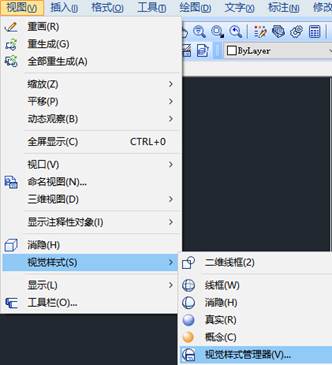
在CAD绘图中,当我们在绘制结束的时候,如果查看图纸的时候,感觉图纸的视觉效果不是很好的情况下,我们可以使用软件中的CAD 编辑器功能,对图中的相关对象进行渲染,是视觉效果更好。 CAD中使用编辑功能进行渲染: 1.打开的浩辰CAD2018中文版,将视觉样式转为真实。SHA(视觉样式)——空格——R(真实)——空格2.真实视觉样式的材质与纹理显示打开视图——视觉样式——视觉样式管理器——真实——材质显示:材质和纹理 3.创建花瓶材质视图——渲染——材质编辑器——瓷器——颜色:图片——到桌面上打开之前准备的青花图片 4.浩辰CAD2018中文版渲染花瓶先选择花瓶——点击视图——渲染——材质浏览器——找到之前创建的默认 陶瓷(1)点击选择 5.现在看一下花瓶,花纹大了,不满意要调整 6.调整默认 陶瓷(1)的图片大小按上面的步骤打开——默认 陶瓷(1)(双击)——材质编辑器——再双击图片——比例:样例尺寸:改为200 7.现在看一下花瓶,若还不满意,可以再调整 以上就是在CAD绘图软件中,我们可以使用CAD编辑器功能对图纸上的对象进行渲染,满足我们的视觉要求。今天就介绍这么多了。安装浩辰CAD软件试试吧。更多CAD教程技巧,可关注浩辰CAD官网进行查看。













 苏公网安备 32059002004222号