 CAD图文教程
CAD中如何快速替换图块?CAD图块替换步骤
2022-06-23
25939
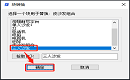
CAD制图过程中,当需要将图纸中某些指定CAD图块替换为其他指定块时,如果手动一个一个地进行CAD图块替换的话,费时费力不说还不能保证百分百准确。那么,有什么方法可以快速替换图纸中的CAD图块呢?下面小编就来给大家分享一下浩辰CAD软件中快速替换图块的方法技巧吧!浩辰CAD软件中可以通过调用BLOCKREPLACE命令在整个图形中搜索指定块并将其替换为其他指定块。CAD图块替换步骤: 启动浩辰CAD软件,打开图纸文件,输入命令:BLOCKREPLACE,点击回车键;或者是在菜单栏中依次点击【扩展工具】—【图块工具】—【替换图块】。如下图所示: 执行命令后,会弹出【块转换】对话框,在图块列表中会显示图纸中所有的CAD图块,根据提示选取需要转换的块,点击【确定】按钮。 根据提示在图块列表中选择一个块用于替换刚刚选择的图块,选好后,点击【确定】按钮。如下图所示: 此时系统会提示:“结束时清除掉没有被提及的块吗?”,如果选择【是】,系统会将被替换的块从当前图纸中删除;如果选择【否】,则保留被替换的块。本篇CAD教程小编给大家分享了浩辰CAD软件中快速替换CAD图块的详细操作步骤,你学会了吗?对此感兴趣的小伙伴可以持续关注浩辰CAD官网教程专区,后续的教程文章小编将会给大家分享更多CAD实用技巧哦!
CAD图文教程
怎么将CAD表格中的文字居中?
2022-06-15
30529
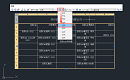
CAD插入表格后进行文字输入时,有些设计师会想要将单元格中的文字居中,以求最佳视觉效果。那么,你知道如何将CAD表格中的文字居中吗?本文小编就以浩辰CAD软件为例来给大家分享一下将CAD表格中文字居中的具体操作步骤。调整CAD表格中文字居中步骤: 首先启动浩辰CAD软件,然后输入命令:TAB,点击回车键调出【插入表格】对话框,在其中根据实际需求设置表格样式、插入方式、行列、单元样式等参数,并可在左侧的预览框中进行预览,设置完成后点击【确定】。如下图所示: 根据系统提示,在绘图区域指定表格的插入点,即可完成CAD表格创建;双击单元格,依次输入需要的文字后,由于文字的对齐方式不合理便导致整个表格看起来很杂乱。如下图所示: 鼠标框选需要调整的单元格区域,会弹出【表格】对话框,在其中找到并点击【对齐】按钮,在弹出的下拉框中点击【正中】。如下图所示: 调整完成后,即可将CAD表格中的文字居中显示。效果图如下所示: 本篇CAD教程小编给大家分享了将CAD表格中文字居中的详细操作步骤,你学会了吗?后续的教程文章中小编会给大家分享更多CAD实用技巧,对此感兴趣的设计师小伙伴们可以持续关注浩辰CAD软件官网教程专区哦!
CAD图文教程
CAD填充时如何创建区域覆盖?
2022-06-02
6880
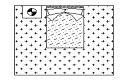
在CAD绘图过程中,当需要图块能遮挡后面的图形时,便希望创建多边形区域,该区域将用当前背景色屏蔽其下面的对象,这就是我们常说的区域覆盖。那么,在CAD填充时如何创建区域覆盖呢?接下来小编就以浩辰CAD软件为了来给大家分享一下通过调用超级填充命令来实现在CAD填充创建区域覆盖的具体操作步骤吧!CAD填充区域覆盖实例 首先打开浩辰CAD软件,然后在菜单栏中点击【扩展工具】—【绘图工具】—【超级填充】。执行命令后,会跳出【超级填充】对话框,点击【区域覆盖填充】按钮。如下图所示: 根据系统提示在图纸中用光标指定用于创建覆盖实体的区域,按回车键确定,完成区域覆盖创建。如下图所示,将【床头柜】移动到区域覆盖上,并定义成块。 将定义好的【床头柜】移到地毯上,图块会自动覆盖其后的对象。如下图所示: 上述CAD教程小编给大家分享了浩辰CAD软件中通过调用超级填充命令来实现在CAD填充创建区域覆盖的详细操作步骤,你学会了吗?对此感兴趣的设计师小伙伴们可以关注浩辰CAD软件官网教程专区,后续的教程文章中小编将会给大家分享更多CAD实用技巧哦!
CAD图文教程
CAD中如何用图片进行填充?CAD填充小技巧!
2022-06-01
9486
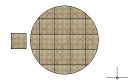
CAD填充在绘图过程中的应用十分广泛,最常见的就是CAD图案填充和CAD颜色填充,如果想要用图片来进行填充的话该如何操作呢?本文就和小编一起来了解一下浩辰CAD软件中通过调用超级填充命令来将图片作为CAD填充图案填充到图形中的具体操作步骤吧!CAD图片填充步骤: 首先启动浩辰CAD软件,然后在功能区点击切换至【扩展工具】选项卡,在【编辑】组中点击【超级填充】按钮,即可调出【超级填充】对话框。如下图所示: 在【超级填充】对话框中,点击【图像填充】按钮。 在弹出的【选择文件】对话框中,找到并选定需要插入的图片文件后,点击【打开】按钮。如下图所示: 执行命令后会跳转回【超级填充-光栅图像】对话框,点击【确定】,按系统提示指定插入点、插入比例和旋转角度。指定相关插入参数后,点击图形内部的某一点,指定图形为填充区域。 点击回车键,系统会提示:一定要进行这个操作吗?选择是,即可完成填充。如下图所示: 上述CAD教程小编给大家分享了浩辰CAD软件中将图片作为CAD填充图案填充到图形中的详细操作步骤,你学会了吗?后续的教程文章中小编将会给大家分享更多CAD实用技巧,对此感兴趣的设计师小伙伴们一定要持续关注浩辰CAD软件官网教程专区哦!
CAD图文教程
CAD超级填充:如何将图块作为填充图案?
2022-05-31
8653
CAD填充命令是CAD常用命令之一,其可以用图案、实体、渐变色对封闭区域或选定对象进行填充。可是如果想要用图块作为CAD填充图案的话该怎么办呢?浩辰CAD软件中的超级填充命令,不仅可以用图块、光栅图像作为CAD填充图案,还可以选择边界创建区域覆盖,本文就和小编一起来详细了解一下吧!CAD超级填充:图块填充实例 1、启动浩辰CAD软件,在菜单栏依次点击【扩展工具】—【绘图工具】—【超级填充】。如下图所示: 2、执行命令后,会弹出【超级填充】对话框,点击【块填充】。如下图所示: 3、此时会弹出【超级填充 – 插入】对话框。 (1)块。点击【块】按钮后,会弹出【选择块】对话框(此对话框可以选择当前图纸的内部块),在列表中选择需要插入的块,点击【确定】。如下图所示: (2)文件:点击【文件】按钮后,会弹出【选择参照文件】对话框,找到并选中需要插入的外部块文件,点击【打开】。如下图所示: 说明:如果不勾选【超级填充 – 插入】对话框中的【在屏幕上指定参数】,则可以直接在对话框中输入相关的插入参数值;如果勾选,则系统将会在单击"确定"后要求用户在命令行输入或用光标指定。4、根据提示在图纸中指定插入点、缩放比例以及旋转参数,继续根据提示在图纸中指定第一点,指定完第一点后,系统会要求指定下一点,系统以指定的两点确定用于填充的块区域,如下图扩大了块填充的区域,在填充区域内部单击,指定填充区域,点击回车键,即可完成填充。 通过以上几步便可将图块作为CAD填充图案填充至图形中,你学会了吗?
CAD图文教程
CAD注释性比例怎么设置?
2022-05-26
12101
CAD注释性比例功能主要用于调整空间和视口的注释比例,文字、标注、图块、填充等注释性对象的尺寸将自动调整,可以更快速地实现多比例地布图、出图。那么,CAD注释性比例怎么设置呢?本文就和小编一起来了解一下浩辰CAD软件中设置CAD注释性比例的具体操作步骤吧!CAD注释性比例设置方法: 1. 文字和标注的注释性设置 方法一:在设置文字样式、标注样式时,勾选【注释性】,使用这些样式的文字和标注便会自动为注释性对象。 方法二:选中注释对象后,在特性面板中找到【文字】—【注释性】在下拉框中选择【是】。如下图所示: PS:如果软件不显示特性面板,可以通过快捷键【Ctrl+1】调出。2. 图块的注释性设置 在定义图块的时候可以设置注释性。如下图所示: 但是定义图块后无法在特性面板中开关注释性,必须进入【块编辑器】后才可以在特性面板中开关注释性。 CAD对象注释比例设置方法: 1. OBJECTSCALE命令 输入OBJECTSCALE,点击回车键,根据提示选择,即可调出【注释对象比例】对话框,点击【添加】,在弹出的【将比例添加到对象】对话框的比例列表中选择需要的比例,点击【确定】即可。 2. 特性面板 选中注释对象后,在特性面板中找到【文字】—【注释比例】,点击后面的【…】按钮,即可调出【注释对象比例】对话框,根据实际需求设置注释比例即可。 3. 底部状态栏 如果图纸中所有注释性对象都采用相同比例的话,可以直接在底部状态栏中点击【注释比例】按钮,根据实际需求来调整注释比例。 本篇CAD教程中小编给大家分享了浩辰CAD软件中设置CAD注释性比例的方法步骤,你学会了吗?
CAD图文教程
CAD中如何修改图块基点?CAD图块编辑技巧
2022-05-24
9935
CAD绘图过程中,如果CAD图块的插入点忘记定义或者定义错了,插入时定位不方便,修改或调整比例的时候还可能发生错位的现象。那么,如何修改CAD图块基点呢?本文就和小编一起来了解一下浩辰CAD软件中修改CAD图块基点的具体操作步骤吧!CAD图块基点修改步骤: 浩辰CAD软件中利用修改图块基点功能(CHANGEBASE)就可以快速修改CAD图块基点。具体操作步骤如下:启动浩辰CAD,在功能区点击切换至【扩展工具】选项卡,在【图块】组中点击【修改基点】。如下图所示: 根据命令行提示在图纸中选择需要修改基点的块,指定新的基点位置,指定基点移动模式。(1)移动对象。如果插入CAD图块时发现插入点错了可以使用移动对象方式,根据对象和基点的新相对位置移动块中的对象,同时基点保持在原始位置。 (2)移动基点。如果CAD图块已经定位到指定位置,可以使用移动基点方式,移动基点,同时对象保持在原始位置。 该命令是浩辰CAD特有功能。在使用的过程中需要注意:动态块对象不支持通过CHANGEBASE命令修改基点,可以通过进入块编辑器进行相关修改。关于浩辰CAD软件中修改CAD图块基点的相关操作技巧小编就给大家介绍到这里了,后续的CAD教程文章中小编将会给大家分享更多CAD实用技巧,对此感兴趣的设计师小伙伴们一定要持续关注浩辰CAD软件官网教程专区哦!
CAD图文教程
浩辰CAD云存储功能无法登陆网盘账号怎么办?
2022-05-23
3177
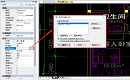
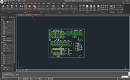
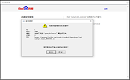
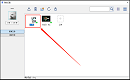
上一篇CAD制图教程中小编给大家分享了CAD图纸上传至云端的操作技巧,可是有些小伙伴在使用过程中,发现登录百度网盘账号时一直弹出错误对话框,无法成功登录,这是为什么呢?接下来的CAD制图教程就和小编一起来看看浩辰CAD云存储功能百度网盘无法登陆的解决办法吧!浩辰CAD云存储百度网盘登录步骤: 启动浩辰CAD软件,输入命令快捷键:OP,点击回车键,会弹出【选项】对话框,将其切换至【云盘同步设置】选项卡,选择【Baidu YunPan】,点击【获取授权】按钮,此时便会跳出错误提示。如下图所示: 点击【是】按钮,输入百度网盘账号密码,点击【登录并授权】后,依然无法登录。错误提示如下: 如果遇到这种问题的话,可以先在IE浏览器中先登录百度网盘,再打开浩辰CAD使用,浩辰CAD会默认IE登录信息。 本篇CAD制图教程中小编给大家分享了浩辰CAD云存储功能中百度网盘无法登录的解决办法,后续的教程文章中小编将会给大家分享更多CAD实用技巧,对此感兴趣的设计师小伙伴一定要持续关注浩辰CAD软件官网教程专区哦!
CAD图文教程
CAD软件中如何将图纸上传至云端?
2022-05-20
6003
浩辰CAD软件可以通过网盘备份、下载图纸数据,设计人员不仅可以自己在不同设备,例如 PC、手机、平板之间传输或共享CAD图纸,也以与其他设计人员进行分享。那么,你知道CAD软件中如何将CAD图纸上传至云端吗?本文小编就来给大家分享一下浩辰CAD软件中将CAD图纸上传至云端的操作技巧吧!CAD图纸上传至云端步骤: 1、浩辰云盘 首先在浩辰CAD软件打开需要上传的CAD图纸文件,然后在功能区点击切换至【云存储】选项卡,在【浩辰云盘】组中点击【我的云盘】按钮。如下图所示: 在跳出的对话框中,输入账号和密码,点击【立即登录】按钮,或者选择其他登录方式。如下图所示: 登录成功后,会跳出【我的云盘】对话框,点击【上传】按钮。 在弹出的【打开】对话框中找到并选择需要上传的CAD图纸文件,点击【打开】,即可将图纸上传至云端。如下图所示: 2、第三方网盘 首先在浩辰CAD软件打开需要上传的CAD图纸文件,然后在功能区点击切换至【云存储】选项卡,在【第三方网盘】组中点击【网盘设置】下方的【V】按钮,在下拉框中点击【网盘设置】。如下图所示: 会跳转至【选项】对话框,选择网盘(目前支持百度网盘和Dropbox),点击【获取授权】按钮。如下图所示: 根据提示登录百度网盘,设置完成后,在【云存储】选项卡中点击【网盘设置】下方的【V】按钮,在下拉框中点击【上传图纸】,会弹出选择文件对话框,此时可以选择某一目录下的一个和多个文件进行上传,选定文件后会弹出【选择文件夹】的对话框。在此对话框中不仅可以选择文件夹,也可以创建文件夹。如下图所示: 本篇CAD教程小编给大家介绍了浩辰CAD软件中将CAD图纸上传至云端的两种方法,你学会了吗?
CAD图文教程
CAD布局背景颜色怎么改不了?
2022-05-17
20585
有些新手设计师在CAD制图过程中,想要修改CAD布局背景颜色的时候,发现CAD布局背景颜色怎么改不了,这该怎么办呢?其实CAD布局背景颜色修改很简单,本文小编就来给大家分享一下浩辰CAD软件中修改CAD布局背景颜色的具体操作步骤吧!CAD布局背景颜色修改步骤: 启动浩辰CAD软件后,输入命令快捷键:OP,点击回车键,即可调出【选项】对话框,在其中点击切换至【显示】选项卡,在【窗口元素】组中点击【颜色】按钮。如下图所示: 此时会弹出【图形窗口颜色】对话框,在【上下文】列表中选择【图纸、布局】,【界面元素】列表中选择【统一背景】,点击【颜色】按钮,在下拉框中选择颜色。如下图所示: 如果下拉框中没有想要的颜色,可以点击【选择颜色】,在跳出的【选择颜色】对话框中,根据实际需求选择颜色后点击【确定】按钮即可。如下图所示: 选定颜色后,在【图形窗口颜色】对话框中点击【应用并关闭】。如下图所示: 此时在看CAD布局背景颜色,便已经修改完成了。如下图所示: 本文小编给大家分享了浩辰CAD软件中修改CAD布局背景颜色的详细操作步骤,你学会了吗?后续的CAD教程文章中小编将会给大家分享更多精彩内容,对此感兴趣的新手设计师们一定要持续关注浩辰CAD软件官网教程专区哦~
CAD图文教程
CAD标注箭头方向怎么改?
2022-05-16
23478
CAD标注箭头一般显示在尺寸线两端,可以更清晰指明标注对象。当标注默认的CAD箭头方向无法达到最佳的指示效果时,便需要对其进行修改。那么,CAD标注箭头方向怎么修改呢?下面就和小编一起来了解一下浩辰CAD软件中修改标注CAD箭头方向的具体操作步骤吧!CAD箭头方向修改步骤: 1、启动浩辰CAD软件,输入命令快捷键:DST,点击回车键,即可调出【标注样式管理器】,选定需要修改的标注样式后,点击【修改】按钮。如下图所示: 2、此时会弹出【修改标注样式】对话框,点击切换至【调整】选项卡,在【调整方式】组中可以根据自身需求选择箭头指向。如下图所示: 3、设置完成后,点击【确定】按钮,即可完成CAD箭头方向设置。上述CAD教程小编给大家分享了浩辰CAD软件中修改标注CAD箭头的详细操作步骤,是不是很简单呢?赶紧自己动手操作试试吧!后续的教程文章中小编会给大家分享更多浩辰CAD功能介绍级操作应用,对此感兴趣的设计师小伙伴们一定要灌注浩辰CAD软件官网教程专区哦!
CAD图文教程
如何将CAD图块转换成外部参照?
2022-05-05
5956
在CAD绘图过程中如果想要将图纸中的某个CAD图块替换成外部参照的话该如何操作呢?本文小编就以浩辰CAD软件为例来给大家分享一下CAD图块转换成外部参照的具体操作步骤吧!浩辰CAD软件中可以通过调用BLOCKTOXREF命令,在整个图形中搜索指定块名的参照,并将其替换为指定的外部参照。CAD图块转换成外部参照步骤: 1、启动浩辰CAD软件,打开图纸文件,输入命令BLOCKTOXREF,点击回车键确认,即可调出【块替换为外部参照】对话框。如下图所示: 2、在列表中选择要被替换的块,或者点击【拾取】按钮,在图纸中用光标拾取块。 3、选定图块后点击【确定】按钮,在弹出的【选择一个外部参照文件】对话框中,找到并选中用于替换的外部参照文件后点击【打开】按钮。如下图所示: 4、执行命令后,系统会提示:结束时是否清除掉没有被提及的块。如下图所示: (1)如果选择【是】,系统会将被替换的块从当前图纸中删除;(2)如果选择【否】,则保留被替换的块。5、设置完成后即可将选中的CAD图块替换成外部参照。如下图所示: 上述CAD教程小编给大家分享了浩辰CAD软件中将选定的CAD图块转换成外部参照的详细操作步骤,你学会了吗?对此感兴趣的设计师小伙伴们可以访问浩辰CAD软件官网教程专区查看更多CAD实用技巧!
CAD图文教程
CAD新手教程:CAD中如何沿线布置图形?
2022-04-25
8530
有些CAD新手设计师,在需要沿线布置一些图形时,手动一个个调整,十分费时费力。其实并没有那么麻烦,浩辰CAD软件中沿线布置命令,可以根据曲线的方向自动改变布置实体的放置角度,使布置效果更完美。本篇CAD新手教程小编就来给大家分享一下沿线布置命令的具体使用技巧吧!CAD沿线布置操作步骤: 1、在浩辰CAD软件中打开需要编辑的图纸文件,在菜单栏中依次点击【扩展工具】—【编辑工具】—【沿线布置】。如下图所示: 2、根据命令行提示在图中选取沿线布置的实体,选择实体的对齐基点,指定实体与曲线的对齐方向。(1)对齐方向:在指定对齐基点后,程序会以一条直线连接基点和光标,【对齐方向】就是从基点指向用户下一个单击点的向量。(2)曲线方向:即曲线的切线方向,因此,曲线指向与曲线的起点有着密切的关系。在使用沿线布置功能时,应该要特别注意曲线的方向。 布置实体最终的旋转效果由【对齐方向】和【曲线方向】两个因素决定,对齐方向与曲线方向将互相垂直,也就是说,当对齐方向逆时针旋转90° 后可以与曲线方向重合。3、选择布置路径的曲线,点击回车键确认,指定将对象布置于曲线的哪一侧(由于曲线分为两侧,所以需要指定欲将指定对象布置于曲线的哪一侧)。 4、根据实际需要选择任意、等分、等距三种不同的阵列方式,如选择等分,输入:F,点击回车键,根据提示输入等分份数。如下图所示: 5、最后拾取曲线上点作为布置起始位置,便可完成沿线布置。最终效果图如下所示: 上述CAD新手教程小编给大家分享了浩辰CAD软件中沿线布置功能的使用步骤,你学会了吗?各位CAD新手设计师小伙伴们在以后的CAD绘图工作中,如果需要沿线布置一些实体的话可以调用沿线布置命令来实现哦!
CAD图文教程
CAD中如何批量修改属性块?CAD属性块编辑教程
2022-04-22
15029
顾名思义,CAD属性块就是在图块上附加一些文字属性,这些文字修改方便。那么,如果想要在CAD中批量修改属性块该如何操作呢?本文小编就来给大家分享一下在浩辰CAD软件中通过调用ATTOUT命令来实现CAD属性块批量编辑的具体操作技巧吧!CAD属性块批量编辑步骤: 浩辰CAD软件中的ATTOUT命令可以将一批CAD属性块的属性集体导出到文本文档,然后打开文档对属性值进行批量修改。具体操作步骤如下:1、启动浩辰CAD后,输入ATTOUT命令,点击回车键便会弹出【输出文件名称】对话框,输入文件名后点击【保存】按钮。如下图所示: 2、根据命令行提示在图纸中选取需要修改的CAD属性块,在图中选取属性块(支持框选,软件自动过滤选择属性块),选定后点击回车键确认,便可将所有选择的CAD属性块的属性信息提取到文本文件中。 3、在文件夹中打开刚刚提取到的文本文件对属性值进行编辑。如下图所示: 文件中第一列是程序中的句柄,不用关心。只需注意下第二列的块名和第三列的属性值的对应关系即可。上图中可将红框内为M-1至M-9的属性值分别修改为Door01至Door09并保存退出。4、修改完成后,用浩辰CAD打开刚才的图纸文件,输入命令:ATTIN,点击回车键,导入刚编辑过的文本文件。图纸中CAD属性块的属性值就会被集体修改。如下图所示: 本篇CAD教程小编给大家分享了浩辰CAD软件中批量修改CAD属性块的详细操作步骤,你学会了吗?对此感兴趣的设计师小伙伴们可以访问浩辰CAD软件官网教程专区查看更多CAD实用技巧哦!
CAD图文教程
CAD放大镜在哪里?怎么用?
2022-04-21
19131
当在CAD绘图或看图的过程中图形局部线条比较密集时,可以打开CAD放大镜,将图形局部区域放大,关闭放大镜仍可返回原始视图,而不改变原始视图的范围。那么,CAD放大镜在哪里?怎么用?本文就和小编一起来了解一下浩辰CAD软件中放大镜命令的应用技巧吧!CAD放大镜应用技巧: 浩辰CAD软件中开关放大镜默认的快捷键为CTRL+E。最方便的打开放大镜的方式是鼠标中键单击,如果点击鼠标中键无法调出放大镜可以根据以下步骤设置:1、在菜单栏中依次点击【工具】—【绘图设置】。如下图所示: 2、执行命令后便可弹出【草图设置】对话框,切换至【放大镜】选项卡,勾选【鼠标中键单击激活放大镜】。除此之外,在其中还可以对放大镜样式、形状、初始放大倍数、尺寸以及放大镜外围图形的褪色度等参数进行设置。如下图所示: 3、设置完成后在绘图或看图的过程中,可以随时通过单击鼠标中键打开或关闭放大镜。 注:在开启CAD放大镜的状态下,鼠标双击进行全图缩放的操作将被禁止。如果经常使用中键双击,可以关闭放大镜的中键激活模式,使用键盘快捷键(CTRL+E)来开关放大镜。上述CAD绘图教程中小编给大家分享了浩辰CAD软件中CAD放大镜命令的相关使用技巧,你学会了吗?各位设计师小伙伴如果想要了解更多CAD实用技巧的话,一定要持续关注浩辰CAD软件官网教程专区哦!











 苏公网安备 32059002004222号