 CAD图文教程
CAD中如何解决无法缩放的问题
2019-07-26
25220
当我们在CAD软件中查看图纸的时候,经常会用到软件中的缩放功能,可以帮助我们更加清晰的了解图纸的整体结构。在浩辰CAD软件中当图纸无法进一步缩放的时候,如何解决呢?今天就为大家简单介绍下。 CAD中无法缩放的解决方法: CAD在打开显示图纸的时候,首先读取文件里写的图形数据,然后生成用于屏幕显示的显示数据,生成显示数据的过程在CAD里叫重生成(REGEN),很多人应该经常用RE命令。CAD在重生成的时候定是根据当前视图显示的范围来计算显示数据的,而且为了提高显示性能,对显示数据进行了优化,例如当前视图中很小的圆会用多边形显示,你放大后会看得很明显;至于超过视图一定范围外的图形,显示数据可能没有生成或生成得很粗略。当用滚轮放大或缩小图形到一定倍数的时候,CAD判断需要重新根据当前视图范围来生成显示数据,因此就会提示无法继续缩小或缩放。 解决方法当然很简单,最简单的就是输入RE(重生成)命令,回车,然后就可以继续缩放了。 如果你是想显示全图,就不要用滚轮了,直接输入Z(缩放)命令,回车,输入E(范围)或A(全部),回车就行了,CAD在全图缩放时会根据情况自动进行重生成。 以上就是在浩辰CAD软件中,当我们想要对图纸进行缩放的时候,我们在使用缩放命令无效的时候,我们可以借鉴下上面的操作方法。今天就介绍这么多了。安装浩辰CAD软件试试吧。更多CAD教程技巧,可关注浩辰CAD官网进行查看。
CAD图文教程
CAD中标注精度如何设置
2019-07-26
6754
在使用CAD软件绘制图纸的时候,我们都会在图形绘制结束的时候,对图纸进行一定的标注,在标注图纸的时候,我们可以对标注精度进行设置。在浩辰CAD软件中如何设置CAD标注精度呢?今天就为大家简单介绍下。 CAD中标注精度的设置: 1、打开一个标注了尺寸的图形。 2、在命令行中输入“D”,弹出标注样式管理器。 3、点击【修改】,在【主单位】的【精度】下,选取0.0。 设置好后,图形的标注精度就降低了。 以上就是在浩辰CAD软件中,当我们对图纸的标注精度不满足要求时,我们可以对CAD标注精度按照上面的方法进行设置。今天就介绍这么多了。安装浩辰CAD软件试试吧。更多CAD教程技巧,可关注浩辰CAD官网进行查看。
CAD图文教程
CAD中三维绘图的方法
2019-07-26
6925
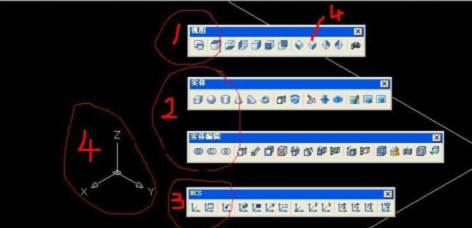
我们在使用CAD软件绘制CAD三维图纸的时候,我们可以使用一些快捷命令操作,也可以使用软件的三维绘图命令来操作,具体有哪些绘图步骤呢?在浩辰CAD软件中CAD三维图纸的绘制步骤有哪些呢?今天就为大家简单介绍下。 CAD三维绘图的过程: 一、首先要熟悉的三维制图,第一部分是建模,而建模前首先要熟悉的就是以下几点: 1、等轴测视图; 2、实体创建,包括实体编辑; 3、熟练应用坐标系统; 4、根据我的经验,尽量选用东北等轴测视图。二、实体创建视图没什么好说的。接下来说实体创建,实体创建软件提供了几种办法:a、基本实体(图中2), b、由面域通过拉伸或旋转创建(图中3), c、稍为复杂的图形基本可以用“实体”及“实体编辑”工具栏的其余命令实现。其中用的最多的是布尔运算(图中4)。 了解和熟悉这些命令的办法很简单,鼠标放在相应图标上,左下角有提示。在操作过程中,请一定多留意,命令提示栏的内容,没事都试试,你会有惊 三、实体创建中要注意的实体创建中最要注意的是,像做任何事一样,心中必须要有整体,在此基础上,要有合理分解的思想。下图示意: 如上,亭子(包括石桌石凳)在实际绘制过程中,仅仅分解成了共大小不同的7个部件。 以上就是在浩辰CAD软件中,当我们想要按照一定的绘图步骤,在软件中绘制CAD三维图纸,我们可以参考上述的操作步骤。文字今天就介绍这么多了。安装浩辰CAD软件试试吧。更多CAD教程技巧,可关注浩辰CAD官网进行查看。
CAD图文教程
CAD中如何绘制三维网格
2019-07-26
8979
我们在使用CAD软件的时候,网格的使用,可以让我们在绘制图纸的时候更加快捷的对准某个点的位置,在其他方面也会有所作用。在浩辰CAD软件中如何绘制CAD三维网格呢?今天就为大家简单介绍下。 CAD三维网格的绘制过程: 三维网格命令的启动方法如下。 下拉菜单:选择“绘图>建模>网格>三维网格”命令;命令名:3DMESH↙。启动命令后,命令行显示:命令: _3dmesh 输入 M 方向上的网格数量: M (输入2-256之间的整数值)输入 N 方向上的网格数量: N (输入2-256之间的整数值)指定顶点 (0, 0) 的位置: (鼠标指定位置或输入坐标)指定顶点 (0, 1) 的位置: (鼠标指定位置或输入坐标)指定顶点 (0, 2) 的位置: (鼠标指定位置或输入坐标)指定顶点 (0, N-1) 的位置: (鼠标指定位置或输入坐标)指定顶点 (1, 0) 的位置: (鼠标指定位置或输入坐标)指定顶点 (1, 1) 的位置: (鼠标指定位置或输入坐标)指定顶点 (1, N-1) 的位置: (鼠标指定位置或输入坐标)指定顶点 (2, 0) 的位置: (鼠标指定位置或输入坐标)指定顶点 (M-1, N-1) 的位置: (鼠标指定位置或输入坐标) 以上就是在浩辰CAD软件中,当我们需要在CAD三维空间绘制网格的时候,具体的操作步骤,我们可以借鉴上述的操作过程。文字今天就介绍这么多了。安装浩辰CAD软件试试吧。更多CAD教程技巧,可关注浩辰CAD官网进行查看。
CAD图文教程
CAD三维实体的绘制
2019-07-26
5996
我们在使用CAD软件的时候,有时候会使用CAD的三维空间绘制一些实体对象,方便我们了解实体对象的三维效果。在浩辰CAD软件中如何绘制CAD三维实体对象呢?今天就为大家简单介绍下。 CAD三维实体的绘制过程: 以上就是在浩辰CAD软件中,当我们要在CAD软件中绘制CAD三维实体对象的时候,我们按照上面的绘图步骤,会很简单的。文字今天就介绍这么多了。安装浩辰CAD软件试试吧。更多CAD教程技巧,可关注浩辰CAD官网进行查看。
CAD图文教程
如何绘制CAD三维图
2019-07-26
7457
当我们在使用CAD软件的三维空间时,我们绘制的图纸就是三维图纸,可以更加方便我们看图纸的整体构造。在浩辰CAD软件中如何绘制CAD三维图纸呢?今天就为大家简单介绍下。 CAD三维图的绘制过程: 步骤一:设置好绘图单位、绘图范围、线型、图层、颜色,打开捕捉功能。从下拉菜单View→Display→UCSIcon→On关闭坐标显示。步骤二:根据图1所示尺寸绘制图形,得到如图1-1所示封闭图形。步骤三:创建面域。在命令栏Command:输入Region,用框选方式全部选中该图形,回车。出现提示:1 loop extracted,1 Region created,表示形成了一个封闭图形,创建了 一个面域。 步骤四:对该面域进行拉伸操作。Draw→Solids→Extrude,选中该面域的边框,回车。在命令栏提示:Specify height of extrusion or [Path]:30,回车,再回车。三维工字形实体就生成了。步骤五:观察三维实体。View→3D Views→SW Isometric,再从View→Hide进行消除隐藏线处理,观察,最后进行着色渲染,View→Shade→GouraudShaded,如图1-2所示。 以上就是在浩辰CAD软件中,当我们需要绘制CAD三维图纸的时候,我们可以参照上面的绘图步骤,来进行绘制,操作很简单的。文字今天就介绍这么多了。安装浩辰CAD软件试试吧。更多CAD教程技巧,可关注浩辰CAD官网进行查看。
CAD图文教程
CAD三维动态观察器的使用
2019-07-26
13128
当我们在使用CAD软件的三维空间时,我们不仅可以绘制三维图纸,也可以使用软件中的三维动态观察器,查看图纸的三维效果。在CAD软件中如何使用CAD三维动态观察器呢?今天就为大家简单介绍下。 CAD三维动态观察器的使用: CAD提供了一个交互的三维动态观察器,该命令可以在当前视口中创建一个三维视图,用户可以使用鼠标来实时地控制和改变这个视图,以得到不同的观察效果。使用三维动态观察器,既可以查看整个图形,也可以查看模型中任意的对象。该命令的调用方式为:工具栏:“3D Orbit(三维动态观察器)”,具体说明见图21-1。菜单:【View(视图)】→【3D Orbit(三维动态观察器)】快捷菜单:启用交互式三维视图后,在绘图窗口中单击右键弹出快捷菜单,如图21-2所示。命令行:3dorbit(或别名3do、orbit),其他命令如表21-1所示。表21-1 三维动态观察命令命令 说明 3DCLIP 启用交互式三维视图并打开调整剪裁平面窗口 3DCORBIT 启用交互式三维视图并可控制对象在视图中连续运动 3DDISTANCE 启用交互式三维视图并使对象显示得更近或更远 3DPAN 启用交互式三维视图并允许用户水平或垂直拖动视图 3DSWIVEL 启用交互式三维视图模拟旋转相机的效果 3DZOOM 启用交互式三维视图使用户可以缩放视图 用户启动三维动态观察器后,屏幕上将显示一个弧线球,由一个大圆和其四个象限上的小圆组成,弧线球的中心即为目标点。在三维动态观察器中,查看的目标点被固定。用户可以利用鼠标控制相机位置绕对象移动,以得到动态的观察效果。视图的旋转由光标的外观和位置决定,具体说明如下:(1) :光标在转盘内部时的外观,此时用户单击并拖动光标,可自由移动对象。其效果就向光标抓住环绕对象的球体,并围绕目标点进行拖动一样。用此方法可以水平、垂直或对角拖动。(2) :光标在转盘外部时的外观,此时用户单击并在转盘的外部拖动光标,这将使视图围绕延长线通过转盘的中心并垂直于屏幕的轴旋转。这种操作称为“卷动”。如果将光标拖到转盘内部,则将变为上一种形式,并且视图可以自由移动。如果将光标移回转盘外部,则返回卷动状态。(3) :光标在转盘左右两边的小圆上时的外观,从这些点开始单击并拖动光标,将使视图围绕通过转盘中心的垂直轴(X轴)旋转。(4) :光标在转盘上下两边的小圆上时的外观,从这些点开始单击并拖动光标,将使视图围绕通过转盘中心的水平轴(Y轴)旋转。在交互式三维视图中,用户还可以利用快捷菜单进行其他各种操作和设置,现分别介绍如下:(1) Pan(平移):光标形状变为 。在单击并拖动光标时,视图按拖动的方向移动。视图可以水平、垂直或对角拖动。(2) Zoom(缩放):光标形状变为。模拟相机缩放镜头的效果。它使对象看起来靠近或远离相机,但不改变相机的位置。单击并垂直向上拖动光标将放大图像,使对象显得更大或更近。单击并垂直向下拖动光标将缩小图像,使对象显得更小或更远。(3) Orbit(动态观察):在使用其他菜单项命令之后使视图返回动态观察模式。(4) More(其他):? Adjust Distance(调整距离):模拟相机推近对象或拉远对象的效果。光标形状变为 ,单击并在垂直方向上向屏幕顶部拖动光标可使相机推近对象,从而使对象显示得更大。单击并在垂直方向上向屏幕底部拖动光标可使相机拉远对象,从而使对象显示得更小。? Swivel Camera(旋转相机):模拟旋转相机的效果。光标形状变为 ,单击并在屏幕上拖动可改变相机位置。? Continuous Orbit(连续观察):设置对象的连续运动状态。光标形状变为 ,在绘图区域中单击并拖动光标,使对象沿拖动方向开始移动。放开按键后,对象将在指定的方向上继续运动。光标移动的速度决定了对象的旋转速度。? Zoom Window(窗口缩放):指定一个窗口来进行缩放查看。? Zoom Extents(范围缩放):居中显示视图并使它能显示所有对象。? Adjust Clipping Planes(调整剪裁平面):弹出调整剪裁平面窗口。光标形状变为 ,拖动光标可调整剪裁平面,该平面与当前三维动态观察器视图中的对象成90度角。? Front Clipping On(启用前向剪裁):打开或关闭前向剪裁平面。? Back Clipping On(启用后向剪裁):打开或关闭后向剪裁平面。(5) Projection(投影):设置投影类型,可使用如下两种:? Parallel(平行):平行投影模式。? Perspective(透视):透视投影模式。(6) Shading Modes(着色模式):设置着色模式,详见第23章23.1.2节。(7) Visual Aids(形象化辅助工具):几种查看对象的辅助工具,包括:? Compass(坐标球):在三维动态观察器的弧线球上显示三维刻度。? Grid(栅格):在三维空间中显示XY平面的栅格,其设置与平面图栅格相同。? UCS Icon(UCS图标):显示着色的三维UCS图标,X轴为红色,Y轴为绿色,Z轴为蓝色。(8) Reset Views(重置视图):将视图重置为第一次启动 3DORBIT 时的视图。(9) Preset Views(预置视图):显示预定义视图的列表。(10) Saved Views(已保存视图):所有保存的命名视图的列表。 以上就是在CAD软件中,当我们需要查看图纸的三维动态图,我们可以使用软件中的三维动态观察器功能,可以查看各个角度的效果。文字今天就介绍这么多了。
CAD图文教程
CAD中如何填充剖面图
2019-07-26
13239
当我们在使用CAD软件绘制图纸的时候,为了可以更加清晰的表达图纸中构件的内部构造,我们经常会绘制剖面图,并对其进行特殊的填充。那在浩辰CAD软件中如何填充剖面图呢?今天就为大家简单介绍下。 CAD填充剖面图的方法: 浩辰CAD剖面线的命令是H ,执行后系统会弹出对话框,在对话框中选择区域即要添加剖面线的面,在图案中对图样类型等要求进行设置,同时也可以选择剖面线的样式和角度,然后点击添加“拾取点”,在确保面或者区域是闭合的条件下,选择内部区域。如下图: 以上就是在浩辰CAD软件中,当我们绘制的剖面图需要填充的时候,我们可以使用软件的填充功能来实现。今天就介绍这么多了。安装浩辰CAD软件试试吧。更多CAD教程技巧,可关注浩辰CAD官网进行查看。
CAD图文教程
CAD标注如何设置
2019-07-26
8583
当我们在使用CAD软件绘制图纸的时候,我们互对图纸上的相关内容进行必要的标注,当标注不同的内容时,我们需要使用不同的标注样式等。那在浩辰CAD软件中如何设置CAD标注呢?今天就为大家简单介绍下。CAD中标注的设置方法: 步骤一:打开cad软件之后,要在绘图之前先设置好标注及其样式.单位等。标注设置如下说明,打开“标注样式管理器”<快捷键为.D+回车键>,在该图框右侧选择“新建”命令。 步骤二:点击“新建”命令之后会弹出一个“创建新标注样式”,根据自己的习惯来新命名,<注.个人习惯于以对应所缩放比例命名,如1-1O,1-20之类的,一个图纸中有时候需要建立不一样的标注比例>,命名之后点击“继续”,以进一步的设置 步骤三:先对文字栏进行设置,文字位置,在“垂直”选项中选择“居中” 步骤四:对于“符号和箭头”,在板式家具设计行业中,习惯于全部都是用“实心闭合”的箭头,也可以根据各行业,个人的喜好而定。 步骤五:在“调整”栏中,选择"文字或箭头<最佳效果>",而且最好"在若箭头不能放在尺寸界线内,则将其消除",这一项当中打钩,,文字位置,选择“尺寸在线上方,带引线”,这一栏当中,一定不能够忘记更改“使用全局比例”,原始默认值为“1”,比例是根据自己所画图纸的大小而定,标注显示的大小则是在此处更改。 步骤六:要记得改“主单位”中的“精度”值,家具行业当中,一般都需要保留到2位小数。 步骤七:回到“标注样式管理器”,找到左侧刚刚自己保存的标注设置名称,如1-20,再点击右侧的“置为当前”就可以关闭此窗口进行绘图标注了 以上就是在浩辰CAD软件中,当我们需要使用不同的标注样式,标注方式来标注图纸上的图形时,我们需要对CAD标注进行设置,具体方法见上。今天就介绍这么多了。安装浩辰CAD软件试试吧。更多CAD教程技巧,可关注浩辰CAD官网进行查看。
CAD图文教程
如何删除CAD顽固图层
2019-07-26
5838
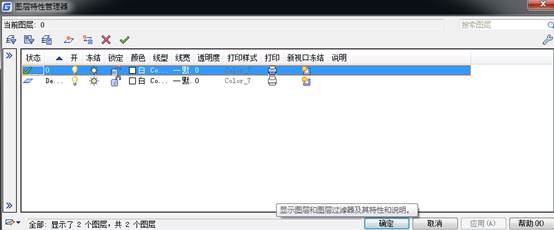
当我们打开图纸的时候,我们会发现图纸中包含有很多的图层,当我们想要精简图层的时候,就可以将图纸中不需要的图层删除,但是有些却无法删除。那在浩辰CAD软件中如何删除那些顽固图层呢?今天就为大家简单介绍下。CAD中删除顽固图层的方法: 方法1:将无用的图层关闭,全选,COPY 粘贴至一新文件中,那些无用的图层就不会贴过来。如果曾经在这个不要的图层中定义过块,又在另一图层中插入了这个块,那么这个不要的图层是不能用这种方法删除的。 方法2: 选择需要留下的图形,然后选择文件菜单->输出->块文件,这样的块文件就是选中部分的图形了,如果这些图形中没有指定的层,这些层也不会被保存在新的图块图形中。 方法3:打开一个CAD文件,把要删的层先关闭,在图面上只留下你需要的可见图形,点文件-另存为,确定文件名,在文件类型栏选*.DXF格式,在弹出的对话窗口中点工具-选项-DXF选项,再在选择对象处打钩,点确定,接着点保存,就可选择保存对象了,把可见或要用的图形选上就可以确定保存了,完成后退出这个刚保存的文件,再打开来看看,你会发现你不想要的图层不见了。 方法4:用命令laytrans,可将需删除的图层影射为0层即可,这个方法可以删除具有实体对象或被其它块嵌套定义的图层。 以上就是在浩辰CAD软件中,再我们想要删除图纸中不需要的图层的时候,正常情况下都是可以删除的,纳西额CAD的顽固图层,如果想要删除,我们可以参考上述方法。今天就介绍这么多了。安装浩辰CAD软件试试吧。更多CAD教程技巧,可关注浩辰CAD官网进行查看。
CAD图文教程
CAD中如何计算填充图案的面积
2019-07-26
23970
在我们使用CAD软件绘制图纸的时候,因为需要,我们经常会给图纸中的一些对象进行图案填充,当我们想要知道填充图案的面积的时候,如何操作呢?那在浩辰CAD软件中如何计算CAD填充图案的面积呢?今天就为大家简单介绍下。CAD中计算填充图案面积的方法: 1、绘制两个简单的填充图案。 2、选中两个或多个填充图案,按Ctrl+1快捷键打开特性面板,查看特性面板中他们的总面积。 3、点击累积面积后面的小计算器图标,打开快速计算器,即可转换面积单位。 以上就是在浩辰CAD软件中,当我们在对图纸填充图案结束后,如果想要统计填充图案的面积,我们可以参考上述计算CAD填充图案面积的方法。今天就介绍这么多了。安装浩辰CAD软件试试吧。更多CAD教程技巧,可关注浩辰CAD官网进行查看。
CAD图文教程
如何绘制CAD三维空心管道
2019-07-26
7153
当我们在使用CAD软件绘制图纸时,我们使用最多的是绘制二维平面图纸,三维图纸很少绘制,但是也可以绘制。那在浩辰CAD软件中如何绘制CAD三维空心管道呢?今天就为大家简单介绍下。CAD中绘制三维空心管道的方法:绘制三维空心管道一般有两种方法,第一,绘制两个同心圆,然后用大圆面域减去小圆面域,然后进行拉伸。 第二种,绘制同心圆,同时进行拉伸,然后利用“sub”差集命令,用大圆柱减去小圆柱。得出一个空心官道。当然,扫琼(命令符:sweep)也是一种非常方便的方法,在碰到不规则曲线形状的管道的时候,可以利用扫琼命令符一次扫琼同心圆,然后也是用差集命令进行减去,同样可以得到一个三维的空心管道。 以上就是在浩辰CAD软件中,当我们要在CAD中绘制三维空心管道的时候,我们可以参照上面的绘图步骤,很方便操作的。今天就介绍这么多了。安装浩辰CAD软件试试吧。更多CAD教程技巧,可关注浩辰CAD官网进行查看。
CAD图文教程
如何在CAD中创建无边界图案填充
2019-07-26
4587
当我们在使用CAD软件绘制图纸时,在填充图案的时候,我们遇到的一般都是有边界的填充区域,关于无边界图案填充比较少。那在浩辰CAD软件中如何创建无边界图案填充呢?今天就为大家简单介绍下。 CAD中创建无边界图案填充的方法: 首先,需要设置命令执行时不弹出对话框,最常用的做法就是在命令前加“-”号,例如填充,输入“-hatch”,接着根据命令行提示设置参数: 指定内部点或[特性(P)/选择对象(S)/绘图边界(W)/删除边界(B)/高级(A)/绘图次序(DR)/原点(O)/注释性(AN)/图案填充颜色(CO)/图层(LA)/透明度(T)]: 其中,默认方式是“指定内部点”;另一种方法就是选择对象利用“绘图边界”也就是输入w后指定边界点从而定义填充边界。填充完成后,选择不保留边界即可创建无边界的图案填充。如下图,就是通过指定点来定义填充边界从而实现无边界图形的填充。 以上就是在浩辰CAD软件中,当我们需要在图纸中创建无边界图案填充的时候,我们可以借鉴上面的操作步骤来尝试。。今天就介绍这么多了。安装浩辰CAD软件试试吧。更多CAD教程技巧,可关注浩辰CAD官网进行查看。
CAD图文教程
CAD中如何编辑图案填充
2019-07-26
7457
当我们在使用CAD软件绘制图纸时,当图纸中有需要填充的部分的时候,我们会使用软件中的CAD图案填充的功能,在填充后,我们也可以编辑这些填充图案。那在浩辰CAD软件中如何编辑图案填充呢?今天就为大家简单介绍下。 CAD中编辑图案填充的方法: 首先我们可以通过属性面板修改。我们点击填充内容,然后就可以在右边的边框上的属性面板上看到图案的属性,我们可以在属性面板上对填充的图案的颜色线宽,图案类型进行修改。如果点击填充图案没有弹出属性面板可以按快捷键“ctrl+1”弹出属性面板。 另外我们可以输入命令符“HATCHEDIT”,进入填充属性面板,在里面进行更精细的修改。如角度、比例、填充样式等。 以上就是在浩辰CAD软件中,当我们图纸中填充图案需要编辑的时候,我们可以对其进行相关操作来编辑,操作方法同上。今天就介绍这么多了。安装浩辰CAD软件试试吧。更多CAD教程技巧,可关注浩辰CAD官网进行查看。
CAD图文教程
CAD中如何快速计算图形面积
2019-07-26
7646
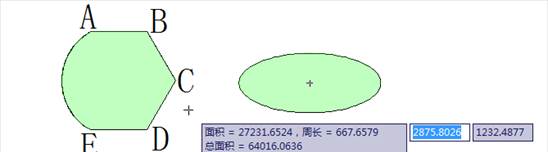
当我们在使用CAD软件绘制图纸时,为了方便后面的看图,我们会在图纸中标注一些图纸的面积大小,因此,正确计算图形的面积也很重要。那在浩辰CAD软件中如何快速计算出图形的面积呢?今天就为大家简单介绍下。 CAD中快速计算图形面积的方法: 方法一:用AA命令求多个图形的总面积。 在命令行输入AA,按空格,输入A,按空格,指定A点,指定B点,指定C点,指定D点,指定E点,输入A,按空格,输入S,按空格,指定圆弧上一点,最后再指定A点,按空格,输入O,按空格,选择椭圆,按空格。则显示两个圆形的总面积。方法二:用MEA命令求多个图形的总面积。 在命令行输入MEA,按空格,输入AR,按空格,输入A,指定A点,指定B点,指定C点,指定D点,指定E点,输入A,按空格,输入S,按空格,指定圆弧上一点,最后再指定A点,按空格,输入O,按空格,选择椭圆,按空格。则显示两个圆形的总面积。 方法三:用H命令求多个图形的总面积。 在命令行输入h,按空格,弹出填充对话框,设置图案为“SOLID”,样例颜色为红色,其它设置为默认。然后点击“拾取点”按钮,在两个图形中分别拾取一点,按空格,点击确定,再点击红色填充图案,然后Ctrl键+1打开特性对话框,在特性中点几何图形上可以看到两个图形的总面积,如下图所示: 以上就是在浩辰CAD软件中,除了常规的面积计算方法外,当我们需要快速计算多个图形的面积时,我们可以借鉴上述的计算方法。今天就介绍这么多了。安装浩辰CAD软件试试吧。更多CAD教程技巧,可关注浩辰CAD官网进行查看。














 苏公网安备 32059002004222号