 CAD图文教程
CAD直线转多段线的区别
2019-06-27
5691
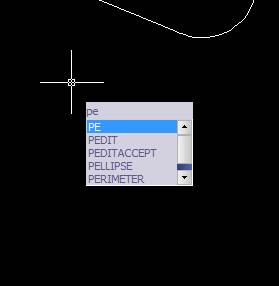
使用CAD避免使用CAD直线转多段线,怎么能快速使用这个命令呢,这个命令式最基础的,为大家总结了一些方式方法,希望有所帮助。 第一, 直线只能是直线,而多段线可以是直线与曲线,例如弧线的联合体。 第二, 直线的线宽是一样的,但是多段线的线宽可以一样,也可以不一样,我们可以调整开始线宽和末尾线宽使多段线的粗细不一致。 第三, 多段线闭合之后可以拉伸建立为三维实体,直线即使闭合也不可以拉伸。 直线与多段线的转换 直线想转为多段线,可以输入命令符“PE”,选择多个命令“M”,然后根据提示将直线转化为多段线,这在三维实体拉伸,或者建立面域的时候最为常用。 多段线转化为直线,输入炸开命令符“X”,选择要转化的多段线即可。 上就是自己的总结,CAD直线转多段线和使用,能在大家的使用中有所帮助,这就是我的总结。
CAD图文教程
CAD直线转多段线的转换
2019-06-27
17836
在CAD绘制中怎么使用CAD直线转多段线,为了方便大家的使用,小编为大家总结了使用步骤,希望能对对大家的有所帮助。 我们输入命令符“PE”。 然后输入多条命令“M”。 选择要转化成多段线的线段。 提示:是否将直线、圆弧和样条曲线转换为多段线?[是(Y)/否(N)]? <Y> ,回车就好了。 然后可以选择J,连续回车确定,这样,线段就已经合并了。 然后我们想将多段线分解为直线。 我们只需输入命令符“X”,选择线段即可。 综上所诉就是CAD直线转多段线,希望对大家使用这个功能有所帮助,希望大家能有所学习。
CAD图文教程
CAD直纹网格做法
2019-06-27
8200
在使用CAD直纹网格怎么表示直纹曲面的多边形网格,有很多的使用帮助,下面是我喂的家总结的一些方式希望对大家有所帮助。 菜单栏:【绘图】>【曲面】>【直纹曲面】 命令名:RULESURF 启动命令后,命令行显示: 命令: _rulesurf 选择定义直纹面第一端点的对象: (指定第一条曲线) 选择定义另一端点的对象: (指定第二条曲线) 在命令中选择的曲线可以是直线、圆、圆弧、样条曲线、多段线等对象。如果选择的一条曲线是封闭的,另一条曲线也必须是封闭的或是一个点;反之,选择的两条曲线也必须是非封闭的。 (1)若选择的曲线是封闭的,当曲线为圆时,直纹曲面将从零度象限点开始绘制;当曲面为多段线时,直纹曲面将从最后一个端点开始绘制,如图1 图1 (2)若选择的曲线是未封闭的,直纹曲面将从离拾取点最近的曲线端点开始绘制。选择的拾取点不同,选择的拾取点位置不同,得到的曲面也不同的,如图2。A,B两点分别是为两曲线的拾取点。 以上内容就是对CAD直纹网格的使用帮助的总结,希望对大家的使用有所帮助和提高自己的使用。
CAD图文教程
CAD直径标注方式
2019-06-27
11311
CAD中标注的使用很多,CAD直径标注,是使用CAD必要的一项重要的功能,如何来使用呢?下面是我的一些分享方法,希望对大家有所帮助。 1、打开CAD软件,点击菜单栏的绘图-圆选项,绘制一个圆形 2、接着点击标注-直径,提示你选择当前绘图窗口内的圆,选择圆,直径标注完成 3、半径标注与直径标注其最基本的区别在于显示的数值不一样,半径标注是以R开头,而直径标注是以直径符号开头,画一段圆弧,点击标注-半径, 4、下图是通过半径标注得到的尺寸,请注意其与直径标注的区分; 以上就是CAD直径标注的的使用方式,在使用的时候会节约很多时间,希望对大家有所帮助。
CAD图文教程
CAD直角坐标系教程
2019-06-27
12428
怎样在CAD使用坐标系,CAD直角坐标系怎么具体的使用,下面是我自己总结的使用的方式与方法,希望对大家的使用有所帮助,仅供大家参考。 直角坐标系也称为笛卡尔坐标系,在二维状态下,使用通过坐标原点O的一对互相垂直的两坐标轴(X轴和Y轴)划分绘图区域。绘图区域中的每一个点的坐标用(X,Y)表示,其中X值代表点到Y轴的垂直距离,取正值说明点位于Y轴的右侧,取负值说明点位于Y轴左侧;Y值代表点到X轴的垂直距离,取正值说明点位于X轴的上方,取负值说明点位于X轴下方。例如点(3,-5),表示在Y轴右侧距离Y轴3个单位,在X轴下方距离X轴5个单位。 极坐标的原点位置定义与直角坐标系相同,但使用距离和角度来表示绘图区域上的点。极坐标的表示方法为(距离<角度),距离永远为正值;角度取值则在0度~360度之间,以水平右向为0度,逆时针计量。可以把绘图区域想象为一个以原点为中心,所有不同半径同心圆组成的区域,距离即点到原点的连线距离;角度即点到原点的连线与0度线(X轴正向)之间夹角。例如点(3<225)表示该点距原点距离为三个单位,与水平右向0度线之间夹角为225度,如图2所示 图1 以上信息就是CAD直角坐标系的使用图片和文字介绍,希望在随后的使用中给大家提供帮助。
CAD图文教程
CAD模型空间看不到怎么做
2019-06-27
11351
在使用的CAD中会使用到CAD模型空间,怎么用CAD模型空间的方式和使用过成呢?下面就是我总结的一些方法,希望能对大家有帮助。 一般而言绘制的图形既可以在布局里看到也能在模型空间里看到,而出现只能在布局看见图形,在模型空间看不到这种情况有可能是该图形是在布局空间直接绘制的。倘若要实现在模型空间也是可见的,需要执行更改空间命令“CHASPACE”(注意:该命令只能在布局空间里执行),命令执行之后选择需要移动到模型空间的对象,回车即可。 上面的文字图片就是CAD模型空间的功能介绍,希望能对大家的使用有所帮助,希望大家努力学习。
CAD图文教程
CAD阵列设置距离怎么测
2019-06-27
6675
在设置CAD阵列设置距离有一定的设置方法和使用的技巧的,那么怎么设置阵列的距离呢?下面是CAD阵列设置距离的介绍。 有以下方法: 方法一: 在命令行输入 _array 命令,就会弹出阵列对话框,在偏移距离和方向里面设置想要的距离偏移量即可,如图1 图1 方法二: 在绘图区中,鼠标单击选中要阵列设置距离的对象,命令行就会显示“指定列数之间的距离”,我们可以在里面输入设置阵列距离数值就可以啦! 上面是对CAD阵列设置距离希望对大家的是用有所帮助,以上就是这些方式方法,和使用帮助。
CAD图文教程
CAD阵列对话框教程
2019-06-27
7090
对于很多使用者,在使用过CAD的时候用到cad阵列对话框,怎么使用cad阵列对话框的这个命令呢,怎么能方便使用呢,具体操作请参考: 首先,对快捷键进行编辑。 工具——自定义——编辑程序参数,找到AR, *ARRAY 这一项,如下图 然后,将找到的*ARRAY修改为 *ARRAYCLASSIC (特别提醒:*与ARRAYCLASSIC之间不能留空格) 修改完成后点击保存按钮保存修改,退出并重启软件。 待软件重新启动后,通过键盘输入AR就可以显示出阵列对话框了。 上面是cad阵列对话框的介绍与合理的运用,能为大家再使用的时候有所帮助,能快速掌握。
CAD图文教程
CAD插入图块的基本操作方法
2019-06-27
12462
在CAD插入图块的使用方法中,还有其他的方式进行插入多个图块,下面是CAD插入图块的使用技巧和方式方法希望有所帮助。 1.阵列插入图块 调用【阵列插入图块】的方法:在命令行输入:MINSERT 该命令行是结合插入图块命令INSERT和阵列命令ARRAY而形成的。需要插入多个相同图块时,就可以使用MINSERT命令进行操作,这样不仅能节省绘图时间,还可以减少磁盘占用空间。 【阵列插入图案】实战 命令:_MINSERT //调用【阵列插入】命令 输入块名或[?]<地毯样式>:地毯样式 //输入图块名词 单位: 毫米 转换: 1.0000 指定插入点或[基点(B)/比例(S)/X/Y/Z/旋转(R)]: 输入X比例因子,指定对角点,或[角点(C)/XYZ]<1>:1 //输入X 比例因子为1 输入Y比例因子,或<使用X比例因子>:1 //输入Y 比例因子为1 指定旋转角度<0>:0//旋转角度为0 输入行数(------)<1>:3 //指定行数为3 输入列数(|||)<1>:3 //指定列数为3 输入行间距或指定单位单元(----):900 //指定行距为900 指定行间距(|||):900 //指定列距900 阵列插入图案最终效果如下图 素材图片 完成效果 2.定数等分方式插入图块 用定数等分命令DIVIDE插入点的操作方法,可以以定数等分方式插入图块。 调用【定数等分插入图块】的方法如下: 在命令行输入DIVIDE 【定数等分方式插入图块】实战 命令:_DIVIDE //调用【定数等分插入图块】命令 选择要定数等分的对象: //选择圆 输入线段数目或[块B]:B //选择B选项 输入要插入的块名:桌椅 //输入块名 是否对齐块和对象?[是(Y)/否(N)]:Y 输入线段数目:10 定数等分插入图案最终结果如下图: 素材图 完成效果图 上面是CAD插入图块技巧,希望能对大家有所帮助,能明白CAD插入图块的使用,对自己有所帮助。
CAD图文教程
CAD折弯线性的判断
2019-06-27
5698
在CAD的使用中难免会用到CAD折弯线性,怎么能够快捷高效的使用是有一定的方式方法的,下面就是我总结的一些方法能对使用者一定的帮助。 启动命令方法: 【工具栏】:?标注 > 折弯线性 ? 【菜单项】: 标注 > 折弯线性 【命令行输入】:?DIMJOGLINE 命令行信息: 选择要添加折弯的标注或[删除(R)]: 选择线性标注或者对齐标注 【添加折弯】 选择一个要添加折弯的线性标注或对齐标注。指定标注后,命令行提示如下: 指定折弯位置 (或按 ENTER 键):指定一个点或者直接按ENTER键 如果直接按ENTER键,那么折弯将放置于标注文字和第一条尺寸界线的中点处,或基于标注文字的标注线的中点处。 【删除】 选择一个要删除折弯的线性标注或对齐标注,命令行提示如下: 选择要删除的折弯:选择线性标注或对齐标注 以上所述是CAD折弯线性的一些方式方法,希望对大家有所帮助,能快速的是用CAD折弯线性。
CAD图文教程
CAD折断线做法教程
2019-06-27
8859
如何在CAD中操作CAD折断线怎么使用,只需先绘制两端效果,然后在中间再绘制,下面是具体操作CAD折断线的方式希望对大家有帮助。折断线的绘制需要先自己做一个动态块,需要时候插入块,然后调整来配合(PL)多段线、(L)直线、(J)合并,(BR)打断使用可以绘制用直线把“Z”的两个端点连起来就可以了!以上信息就是CAD折断线的操作方法、希望大家能够掌握和运用,这就是我的分享,希望大家能够提高。
CAD图文教程
CAD折断尺寸标注的做法
2019-06-27
13012
在CAD的使用中CAD折断尺寸标注也是很难掌握与学习的,下面是CAD折断尺寸标注的一些方法,如下面图文所示: 下拉菜单:选择“标注>断折”命令 “标注”工具栏:单击“断折标注”命令 命令名:DIMBREAK 折断尺寸标注可以使标注、尺寸延伸线或引线不显示,可以自动或手动将折断标注添加到标注或引线对象,如线性标注、角度标注、半径标注、弧长标注、坐标标注、多重引线等。 使用折断标注时分选项有以下几个。 (1)自动(A)选项主要用来自动将折断标注放置在与选定标注相交的对象的所有交点处。 (2)恢复(R)选项用于从选定的标注中删除所有折断标注。 (3)手动(M)选项用于手动放置折断标注。当“手动”选项处于选中状态时,命令行提示选择“打断”、“恢复”选项,“打断”选项用于自动将折断标注放置在与选定标注相交的对象的所有交点处。 在上面的使用解说中,希望大家能有所学到,牢记和掌握CAD折断尺寸标注的使用方法与技巧。
CAD图文教程
CAD长方体标注顶面的方法
2019-06-27
7573
在使用CAD是肯定需要标尺寸,怎样的方法在CAD长方体标注顶面,如何操作和使用,怎样方便快捷,下面是分享的一些小技巧。 1、打开CAD,然后通过【绘图】》【实体】》【长方体】选项,绘制一个长方体。 2、接着在命令行中输入“UCS”后按回车键。 3、将光标移至模型顶面合适位置,并设置好X与Y轴的方向,如图所示。 4、接着选择【标注】选项,在标注列表中选择【线性】选项。 5、在绘图区中,指定好模型的标注起点与端点,并指定好尺寸线位置即可完成标注操作。 通过以上几个分享的步骤,希望对大家在使用CAD长方体标注顶面有所帮助,这就是我分享的一些小技巧,希望大家能学到。
CAD图文教程
CAD栅格不显示怎么办
2019-06-27
8287
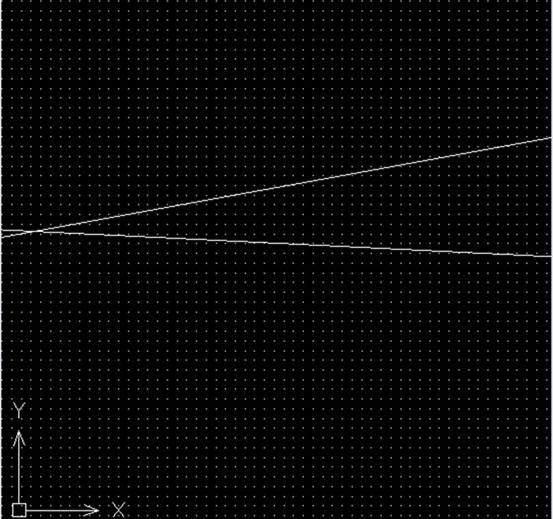
在平时使用CAD的时候,特别是CAD栅格不显示的情况下,可能是栅格间距的问题造成的,具体的步骤分享给大家如下: 打开栅格——右键栅格——设置——修改栅格间距 以上内容与图片就是分享给家,CAD栅格不显示应该如何解决分方法,希望这种方法对于大家解决CAD栅格不显示有一定的帮助。
CAD图文教程
CAD栅格设置技巧的用法
2019-06-27
5973
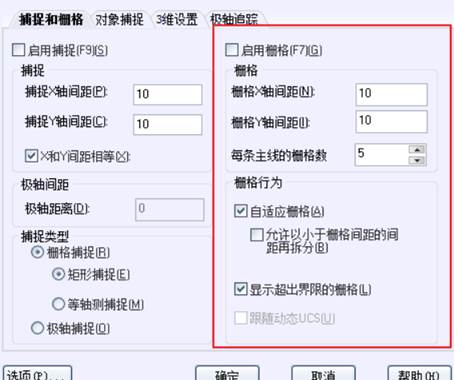
栅格是最实用的技巧之一,在CAD栅格设置技巧,会有不同的方式进行使用,也会有不同的需求来改变栅格,下面是分享的小技巧供大家参考。 1.在状态栏中的栅格按钮上鼠标右键,出现下面的对话框,点击【设置】 2.跳出下图的对话框,红色框内的就是栅格的设置,可以根据自己的需求来设置。 希望通过分享的步骤进行学习,CAD栅格设置技巧,促进的掌握CAD,能对大家有所帮助,使自己能够快速的增长,增加自己对CAD的理解。















 苏公网安备 32059002004222号