 CAD图文教程
浩辰CAD建筑软件中的三维建模设计
2020-10-19
6423
各位CAD制图初学入门的小伙伴经常用到的是我们浩辰CAD建筑软件中的二维绘图功能,在今天的CAD教程中,小编给大家介绍一下三维建模设计的应用。 三维建模的功能模块,主要包括以下两大部分:1、三维造型对象 根据建筑设计中常见的三维特征,专门定义了一些三维建筑构件对象,以满足常用建筑构件的建模。2、楼层组合与切割 用户通过工程管理界面进行楼层组合,创建房屋三维模型,【建筑切割】命令对三维模型切割,创建剖透视图。以上就是国产CAD制图软件——浩辰CAD建筑软件中关于三维建模设计的简单介绍,在之后的CAD教程中,小编将给大家介绍更多关于三维设计的内容,想要学习的小伙伴记得去浩辰CAD下载中心免费安装浩辰CAD建筑软件。
CAD图文教程
CAD标注文字之删除标注文字模板CAD教程
2020-10-15
10243
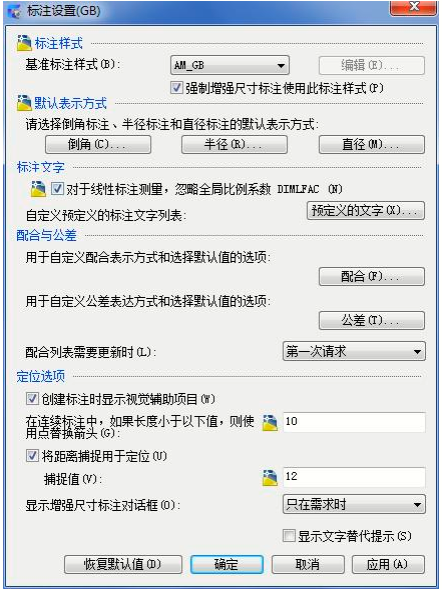
使用CAD制图软件的过程中,CAD标注文字是比较常见的,但是对于很多CAD制图初学入门者来说,由于对CAD制图方法不够了解,所以不知道如何删除标注文字模板,下面我们就来介绍一下具体的操作方法。1、 首先,打开浩辰CAD机械软件。2、 进入浩辰CAD制图软件的绘图菜单界面,在命令提示下, 输入 GMOPTIONS。3、 在“IM:标准总览” 对话框中, 双击“标注”, 将显示“标注设置” 对话框4、 单击“预定义文字”。 将显示“预定义标注文字” 对话框。5、 从“预定义文字列表” 中, 选择要删除的CAD标注文字模板。6、 单击“删除”。7、 连续单击“确定” 直到关闭所有对话框。8、 “标注设置” 对话框, 使用该对话框可以为当前标准的增强尺寸标注命令设置首选项。 以上就是删除标注文字模板的步骤,浩辰CAD制图软件作为一款比较专业的设计软件,各项功能都比较全面,更多CAD标注文字教程,可关注浩辰官网进行CAD下载和学习。
CAD图文教程
CAD标注之标注链接CAD教程
2020-10-15
6279
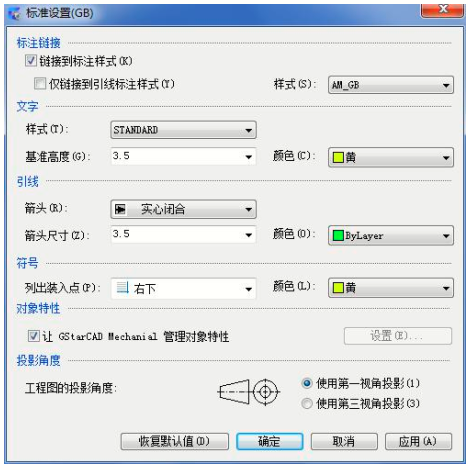
使用CAD制图软件的过程中,CAD标注是比较常见的,但是对于很多CAD制图初学入门者来说,对CAD制图方法不够了解,下面我们就来介绍一下浩辰正版CAD如何使用标注链接。1、 首先,打开浩辰CAD机械软件。2、 进入浩辰CAD制图软件的标准设置的绘图菜单,如下图所示:3、[链接到标注样式]将文字和引线设置链接到CAD标注样式, 以便可以通过绘图标准控制标注样式。 在此对话框中所做的任何更改均将应用于链接的标注样式。 对链接的标注样式所做的任何更改均将反过来应用于文字和引线设置。4、[仅链接到引线标注样式]限制将标注样式链接到引线标注子样式。 因此, 对文字和引线设置的更改仅应用于引线子样式。5、如果未选定此选项, 则将链接到基准标注样式。 对基准标注样式的更改将被自动应用到所有子样式,除非子样式中的设置已被替代。 这意味着如果修改此对话框中的文字和引线设置, 更改将被应用于所有子样式, 除非子样式中的设置已明确地被替代。6、[样式]显示引线和文字设置要链接到的标注样式的名称。浩辰CAD标注中的标注样式包括链接到标注样式和仅链接到引线标注样式,功能都比较全面, CAD制图初学入门者多练习几次就能轻松掌握。
CAD图文教程
CAD软件绘图之绘图标准的CAD教程
2020-10-14
5748
浩辰CAD软件绘图提供轻松、 精确的符合不同国家的绘图标准, 支持ANSI/BSI/CSN/DIN/GB/GOST/ISO/JIS,帮助用户制作标准一致的制造业设计文档, 将大幅度提高生产力。下面我们就来介绍一下默认绘图标准的CAD教程。1、 首先,打开浩辰CAD绘图软件。2、浩辰机械对由绘图标准管理的所有设置进行编组并将其保存到配置文件中, 该配置文件称为标准。浩辰机械包括八个这样的配置文件(ANSI、 BSI、 CSN、 DIN、 GB、 ISO、 JIS 和 GOST), 每个均被配置为与绘图标准匹配。 这些设置可以管理 浩辰机械内置工具创建几何图形的方式。3、 因为 浩辰机械由标准驱动, 所以为工程图指定绘图标准很关键。 用户创建工程图时, 浩辰机械会自动为工程图指定绘图标准。4、 如果打开 GstarCAD 工程图或使用 GstarCAD 模板 (.dwt) 创建工程图, 浩辰机械将为工程图指定最合适的标准。 用户可以轻松地更改绘图标准。浩辰CAD绘图软件作为一款比较专业的设计软件,各项功能都比较全面, 基于标准的绘图设计环境有助于多组用户交流设计意图和高质量生产加工,并且支持根据企业需求进行轻松定制。 更多CAD教程,可关注浩辰官网进行CAD下载和学习。
CAD图文教程
CAD制图初学入门教程中墙基线的使用
2020-10-12
7882
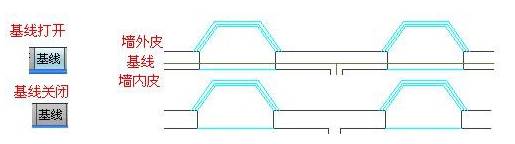
在我们使用正版CAD绘制建筑图纸的时候,墙基线的使用对图纸的绘制涞水很重要,在CAD绘图软件中,如果不清楚其使用方法,我们可以通过CAD制图初学入门教程,了解相关使用方法,来简单了解下。在浩辰CAD绘图软件中,CAD制图初学入门教程中墙基线的绘制过程:墙基线是墙体的定位线,通常位于墙体内部并与轴线重合,但必要时也可以在墙体外部(此时左宽和右宽有一为负值),墙体的两条边线就是依据基线按左右宽度确定的。墙基线同时也是墙内门窗测量基准,如墙体长度指该墙体基线的长度,弧窗宽度指弧窗在墙基线位置上的宽度。应注意墙基线只是一个逻辑概念,出图时不会打印到图纸上。选中墙对象后显示的夹点位置就是基线的所在位置。如果需要判断墙是否准确连接,可以单击状态栏“基线” 按钮显示基线,如下图所示: 墙体的相关判断都是依据于基线,比如墙体的连接相交、延伸和剪裁等等,但浩辰与同 类软件不同,技术上不需要墙体基线准确的交接,即可对墙体进行清理。以上就是CAD制图初学入门教程中墙基线的相关内容,当我们在国产CAD中,使用浩辰CAD绘图软件绘制图纸时,可以参考其中关内容,也可以从CAD下载一些CAD教程来使用。
CAD图文教程
CAD制图初学入门教程中墙体的绘制
2020-10-12
8428
当我们使用正版CAD,在CAD绘图软件中,绘图的时候,为了可以更好地绘图,我们可以学习一下CAD制图初学入门教程,关于墙体的绘制CAD教程,我们来简单了解下。在浩辰CAD绘图软件中,CAD制图初学入门教程中墙体的绘制过程:墙体是浩辰建筑软件中的核心对象,它模拟实际墙体的专业特性构建而成,因此可实现墙角的自动修剪、墙体之间按材料特性连接、与柱子和门窗互相关联等智能特性,并且墙体是建筑房间的划分依据,因此理解墙对象的概念非常重要。墙对象不仅包含位置、高度、厚度这样的几何信息,还包括墙类型、材料、内外墙这样的内在属性。一个墙对象是柱间或墙角间具有相同特性的一段直墙或弧墙单元,墙对象与柱子围合而 成的区域就是房间,墙对象中的“虚墙”作为逻辑构件,围合建筑中挑空的楼板边界与功能 划分的边界(如同一空间内餐厅与客厅的划分),可以查询得到各自的房间面积数据。 以上就是国产CAD中,在使用浩辰CAD绘图软件绘制墙体的时候,我们可以参考一些CAD制图初学入门教程中的相关内容,也可以从CAD下载一些CAD教程来使用。
CAD图文教程
CAD制图初学入门教程中板的夹点功能
2020-10-12
4869
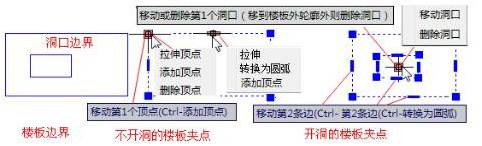
在我们使用正版CAD软件,绘制图纸时,如在CAD绘图软件中出现一些板需要编辑,我们该如何操作?我们可以借鉴一些CAD制图初学入门教程,帮助我们完成图纸的编辑。在浩辰CAD绘图软件中,CAD制图初学入门教程中板的夹点功能使用:1、打开浩辰CAD绘图软件;2、找到需要编辑的梁;在浩辰建筑软件中,板对象提供了板边线的夹点编辑功能,在 CAD平台提供夹点菜单操作,选择夹点后可以直接从菜单选择,并提供了拉伸、拉伸顶点、添加、删除顶点、转换为圆弧、转换为直线功能,对于不支持夹点菜单的平台,请按夹点提示用 Ctrl 键切换操作功能,如下图所示: 学习了解CAD制图初学入门教程中板的夹点功能使用,可以帮助我们在使用国产CAD时,在CAD绘图软件中绘制图纸时,可以提高绘图速率,减少出错,相关内容,也可以根据需要从CAD下载一些CAD教程来使用。
CAD图文教程
CAD制图初学入门教程中梁的夹点新功能
2020-10-12
5252
CAD制图初学入门教程中梁的夹点新功能在学习正版CAD绘图时,如果不太了解用CAD绘图软件绘制图纸的相关内容,我们可以了解一些CAD制图初学入门教程,帮助我们更好地了解软件的使用以及图纸的绘制。在浩辰CAD绘图软件中,CAD制图初学入门教程中梁夹点的新功能使用:1、打开浩辰CAD绘图软件;2、找到需要编辑的梁;在浩辰建筑软件中,梁对象提供了直梁变弧梁的夹点编辑功能,可以大大提高编辑梁的效率,利用中心夹点就可以实现直墙和弧墙的自由切换,单击箭头夹点,一键完成梁操作,中心夹点另一功能是移动,以 Ctrl 键切换功能,如下图所示; 在 CAD平台提供夹点菜单操作,选择夹点后可以直接从菜单选择,此时多次单击 Ctrl 键,从默认夹点菜单第一项逐次切换功能,如下图所示: 在国产CAD中,了解一些CAD制图初学入门教程中梁夹点的新功能使用,可以帮助我们在CAD绘图软件绘制的时候,提高绘图速度,相关教程,可以参考上述内容,也可以根据需要从CAD下载一些CAD教程来使用。
CAD图文教程
CAD绘制图纸方法中柱子特性编辑的操作
2020-10-10
6199
使用正版CAD软件绘制图纸时,如果图纸中有柱子需要修改,我们可以直接调用正版CAD软件中的特性功能,来进行编辑,作为CAD制图初学入门的人,关于CAD绘制图纸方法中柱子特性编辑的操作,我们来简单的了解下。在浩辰CAD绘图软件中,CAD绘制图纸方法中柱子特性编辑的操作过程:1、打开浩辰CAD绘图软件;2、找到菜单位置,建筑设计→柱梁板→标准柱(BZZ);通过对象特性表,我们可以方便地修改柱对象的多项专业特性,而且便于成批修改参数, 以将柱子修改为矮柱为例:1. 用如"对象选择"等方法,选取要修改特性的多个柱子对象。2. 键入 Ctrl+1,激活特性编辑功能,使 CAD 显示柱子的特性表。在特性表中修改柱子参数,例如用途改为"矮柱",然后各柱子自动更新,特性栏还 提供了保温层与保温层厚等新参数。 在国产CAD,浩辰CAD绘图软件中绘制图纸时,我们使用CAD绘制图纸方法中柱子特性编辑功能对柱子进行修改,从而满足我们的需要,也可以根据需要从CAD下载一些CAD教程来使用。
CAD图文教程
CAD绘制图纸方法中柱子对象编辑的操作
2020-10-10
8837
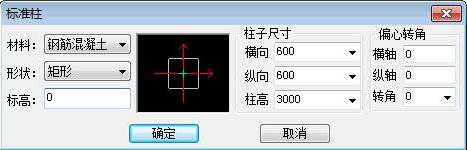
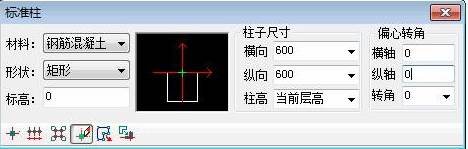
作为CAD制图初学入门的人,在使用正版CAD软件绘制图纸时,如果图纸中的柱子需要进行修改,我们可以在CAD绘图软件中使用柱子的对象编辑功能对其进行更改,关于CAD绘制图纸方法中柱子对象编辑的操作,我们来简单的了解下。在浩辰CAD绘图软件中,CAD绘制图纸方法中柱子对象编辑的操作过程:1、打开浩辰CAD绘图软件;2、找到菜单位置,建筑设计→柱梁板→标准柱(BZZ);双击要替换的柱子,即可显示出对象编辑对话框,与标准柱对话框类似,如下图所示: 修改参数后,单击“确定”即可更新所选的柱子,但对象编辑只能逐个对象进行修改, 如果要一次修改多个柱子,推荐使用下面介绍的特性编辑功能。在国产CAD,浩辰CAD绘图软件中绘制图纸时,柱子需要修改的情况下,我们可以使用CAD绘制图纸方法中柱子对象编辑的操作,也可以根据需要从CAD下载一些CAD教程来使用。
CAD图文教程
CAD绘制图纸方法中柱子替换过程
2020-10-10
5947
当我们使用正版CAD软件绘制的图纸中,柱子不满足需要,我们可以在CAD绘图软件中使用柱子替换功能将其替换,作为CAD制图初学入门的人,关于CAD绘制图纸方法中柱子替换的过程,我们来简单的了解下。在浩辰CAD绘图软件中,CAD绘制图纸方法中柱子替换的过程:1、打开浩辰CAD绘图软件;2、找到菜单位置,建筑设计→柱梁板→标准柱(BZZ);输入新的柱子数据,然后单击柱子下方工具栏的替换图标,如下图所示: 同时命令行显示:选择被替换的柱子: 用两点框选多个要替换的柱子区域或者直接选取要替换的个别柱子均可。以上就是CAD绘制图纸方法中柱子替换的过程,在国产CAD,浩辰CAD绘图软件中绘制图纸时,如果遇到需要替换柱子的功能,可以借鉴上述方法,也可以根据需要从CAD下载一些CAD教程来使用。
CAD图文教程
CAD绘制图纸方法中梁板开关的使用
2020-10-10
5103
使用正版CAD软件绘制一些结构图时,一般都少不了梁板的设计,当我们在CAD绘图软件中绘制时,作为CAD制图初学入门的人,关于CAD绘制图纸方法中梁板开关的绘制,我们来简单的了解下。在浩辰CAD绘图软件中,CAD绘制图纸方法中梁板开关的使用过程:1、打开浩辰CAD绘图软件;2、找到菜单位置,建筑设计→柱梁板→梁板开关(LBKG);点取菜单命令,命令行会显示如下提示,不需要用户回应。本图梁板对象的二维显示已关闭,重新运行本命令可恢复二维显示。 本命令用于切换梁板的显示,建筑出图不需要显示梁和楼板,因此除了碰撞检查外一般都需要关闭梁板的显示。关于CAD绘制图纸方法中梁板开关的使用,在国产CAD,浩辰CAD绘图软件中,我们可以借鉴上述方法,也可以根据需要从CAD下载一些CAD教程来使用。
CAD图文教程
CAD软件绘制楼板开洞的CAD教程
2020-10-10
11161
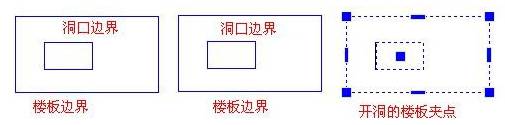
当我们使用CAD软件绘制楼板开洞的时候,作为CAD制图初学入门的人,在正版CAD,浩辰CAD绘图软件中,我们应该具体如何操作?我们来简单了解下。在浩辰CAD绘图软件中,关于CAD软件绘制楼板楼板开洞的操作过程:1、打开浩辰CAD绘图软件;2、找到菜单位置,建筑设计→柱梁板→楼板开洞(LBKD) ;点取菜单命令后,命令行提示:请选择需要开洞的楼板: 选择要开洞的楼板,可以多选; 请选择需要开洞的楼板: 回车结束选择;请选择楼板洞口轮廓线(闭合多段线或圆): 选择代表洞口的闭合多段线或者圆形,也可以多选;请选择楼板洞口轮廓线(闭合多段线或圆): 回车结束选择;楼板开洞实例如下图所示,其中拖动夹点可以改变楼板形状大小,洞口的位置。 根据CAD软件绘制楼板开洞的操作过程,我们在国产CAD,浩辰CAD绘图软件中绘图时,可以借鉴使用,提高绘图速度,也可以根据需要从CAD下载一些CAD教程来参考。
CAD图文教程
CAD软件绘制楼板的控件说明
2020-10-10
9592
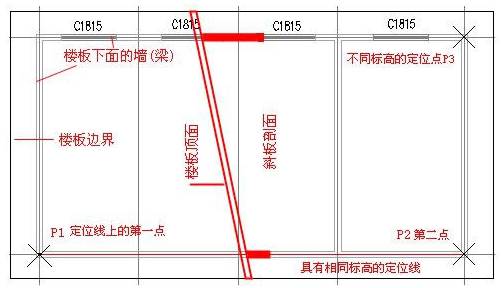
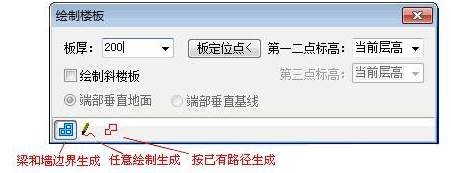
作为CAD制图初学入门的人,在使用CAD软件绘制楼板的时候,不论我们使用正版CAD软件,浩辰CAD绘图软件还是其他软件,都需要了解一些对话框控件说明,具体内容,我们来简单了解下。在浩辰CAD绘图软件中,关于CAD软件绘制楼板的对话框控件说明:1、打开浩辰CAD绘图软件;2、找到菜单位置,建筑设计→柱梁板→绘制楼板(HZLB) ;对话框控件的说明:[板厚] 包括材料做法和结构板厚在内的楼板厚,以垂直于楼板面方向计算。[板定位点<] 平板时取点获得板顶标高,斜板时取第一第二点设定斜板转轴位置,第三点设定定位点位置。[绘制斜楼板] 勾选后要求取三点定义斜楼板转角和转轴位置,不勾选则绘制平楼板, 不需要设定第二点。[第一二点标高] 绘制平楼板时,给出楼板顶面标高,绘制斜楼板时,给出定位线上两个点的标高。[第三点标高]绘制平楼板时,不需要输入此点,绘制斜楼板时,给出斜板第三点的标高。 [端部垂直地面] 斜板的一种类型,它端部垂直于地面(楼面)。[端部垂直轴线]斜板的另一种类型,它端部垂直于本身轴线。 1.选择已有路径绘制平板:在对话框中先输入平楼板参数,此时命令行提示:请选择需要生成楼板的闭合多段线或圆:选取用于楼板外边界的闭合多段线,如果需要从构件中取标高,在对话框中单击“板定位点<”;请选择墙体或者梁:选择墙、柱、梁构件,取得其中的标高数据作为板顶标高;请选择需要生成楼板的闭合多段线或圆:回车结束楼板绘制,命令按对话框中的标高和 边界线创建楼板。2.选择已有路径绘制斜板:在对话框中勾选“绘制斜楼板”,先输入楼板参数,两个标高点分别是“当前层高”和4200,此时命令行提示:请选择需要生成楼板的闭合多段线或圆:选取用于楼板外边界的闭合多段线,单击“板 定位点<”绘制斜板一定要单击这里给三点定义斜度;请在斜板上选取高度相同的两个点,第一点:点取 P1 点; 第二点:点取 P2 点,这两个点定义斜楼板的定位线;请在斜板上选取具有不同标高的其他点:在对面墙的墙角点取 P3 点,这个点定义斜楼板的转角,回到命令提示;请选择需要生成楼板的闭合多段线或圆:选回车结束楼板绘制或者继续选取其他闭合多 段线定义其他斜板,如下图所示: 定义斜板时选择闭合多段线后,应马上单击“板定位点<”,而不要先回车结束楼板绘制。在国产CAD,浩辰CAD绘图软件中,根据CAD软件绘制楼板的对话框控件说明,我们可以在绘制的时候,更加高效个便捷,也可以根据需要从CAD下载一些CAD教程来参考。
CAD图文教程
CAD软件绘制楼板的CAD教程
2020-10-10
14197
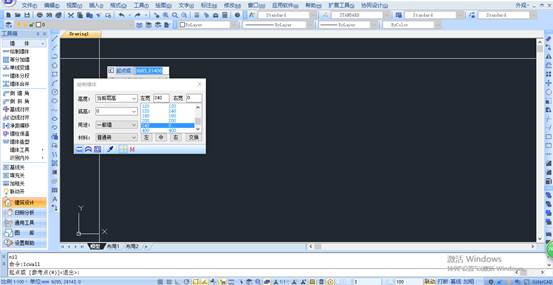
作为CAD制图初学入门的人,我们在使用正版CAD软件,浩辰CAD绘图软件绘制图纸中的时候,经常会遇到要在CAD软件绘制楼板的情况,具体该如何操作呢?我们来简单了解下。在浩辰CAD绘图软件中,关于CAD软件绘制楼板的操作过程:1、打开浩辰CAD绘图软件;2、找到菜单位置,建筑设计→柱梁板→绘制楼板(HZLB) ;点取菜单命令后,显示对话框如下: 默认绘制平楼板,勾选“绘制斜楼板”复选框,给出三个定位点和两个标高绘制斜楼板, 如下图所示: 在国产CAD,浩辰CAD绘图软件中,我们在绘制楼板的时候,如果不清楚操作步骤,可以借鉴上述CAD软件绘制楼板的具体操作过程,也可以根据需要从CAD下载一些CAD教程来使用。












 苏公网安备 32059002004222号