 CAD图文教程
CAD绘图软件如何创建CAD直线间中心线
2020-07-07
7554
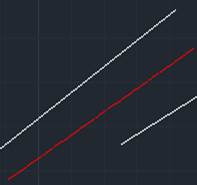
在工程图中用户希望标记为对称的两条现有的直线之间创建中心线,中心线的长度是按照用户首先选择的直线长度来生成的。下面我们就来介绍一下CAD直线间中心线的具体操作教程。1、 首先,打开浩辰CAD机械软件。2、 进入浩辰CAD绘图软件的菜单位置:点击[浩辰机械]→[绘图工具]→[中心线]→[两条直线之间的十字中心线] 选择第一条轮廓线,选择第二条轮廓线。按 ENTER 键,完成CAD直线间中心线的绘制,如下图所示: 以上就是CAD直线间中心线的操作方法,更多国产CAD绘图软件的相关CAD教程,可关注浩辰官网进行正版CAD下载和学习。
CAD图文教程
国产CAD教程之CAD软件中DGN参考底图
2020-07-06
5522
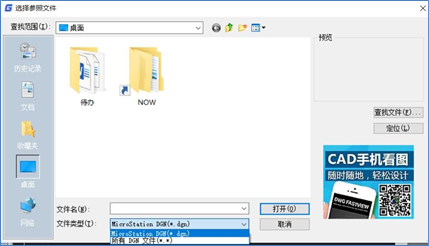
在上一节的国产CAD教程中我们给各位CAD制图初学入门的小伙伴介绍了PDF参考底图插入CAD图纸的内容,其实DGN参考底图也是可以插入到CAD图纸中的。CAD软件中DGN参考底图的相关介绍浩辰 CAD 实现了对 DGN 文件的全面支持,不仅让更多二次开发商可以更轻松将软件移植到浩辰 CAD 上,对于使用 Microstation 或 DGN 图形数据的用户,图形数据交换也不再有任何障碍。支持 DGN 文件,与 Microstation 兼容浩辰CAD2020增加一系列跟 DGN 相关的命令,如 DGNIMPORT、DGNEXPORT、DGNATTACH、DGNADJUST、DGNMAPPING 等,不仅可以输入、输出 DGN 文件,还可以直接插入 DGN 图纸作为底图,完全实现了与MICROSTATION 之间进行数据交流和交换。 以上就是关于CAD软件中DGN参考底图的相关介绍了,各位CAD制图初学入门的小伙伴可以在浩辰CAD下载中心安装一款浩辰CAD绘图软件来进行练习。
CAD图文教程
CAD教程之CAD软件中PDF参考底图
2020-07-06
6844
可能很多CAD制图初学入门者不知道,PDF文档也是可以作为参考底图插入到CAD图纸中的,今天的CAD教程我们就使用浩辰CAD绘图软件来给大家介绍一下CAD软件中的PDF参考底图。CAD软件中PDF参考底图的相关介绍利用 PDF 参考底图,可以在浩辰CAD插入单页的 PDF 文档,也可以插入多页PDF文档中的某一页。 CAD软件中插入PDF参考底图就是这么的简单,浩辰CAD绘图软件使用起来就是这么的方便,有需要的CAD制图初学入门小伙伴赶紧去浩辰CAD下载中心免费下载安装吧!
CAD图文教程
CAD教程之CAD软件中DWF参考底图
2020-07-06
7157
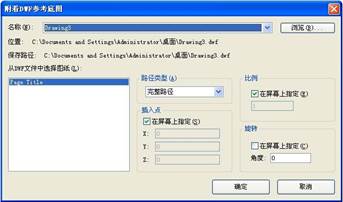
当我们需要将DWF参考底图插入到当前CAD图纸文件中的时候该如何来操作呢?CAD制图初学入门者应该时一头雾水,今天的CAD教程我们给大家带来的就是CAD软件中DWF参考底图的相关介绍了。CAD软件中DWF参考底图内容介绍菜单位置:[插入] →[DWF 参考底图]工 具 条:[插入] →[DWF 参考底图]命 令 行:DwfattachDWF 参考底图只是将 DWF 图作为底图插进来,可以作为参考,可以捕捉 DWF 图上的点。可是不可以进行编辑。启动命令并按提示选定需要插入的 DWF 文件后,会弹出如下图所示的对话框。 附着 DWF 参考底图对话框路径类型:可选完整路径、相对路径或无路径,如果当前文件未保存过则不能使用相对路径。比例、插入点、旋转:指定插入点、插入比例及旋转角度,如果取消勾选,则可以直接输入相应值。通过以上的介绍,相信CAD制图初学入门的小伙伴对于CAD软件中的DWF参考底图也有了一定的认识,想要学习的小伙伴可以去浩辰CAD下载中心免费下载一款CAD绘图软件来学习哦!
CAD图文教程
CAD教程之CAD软件中OLE对象功能
2020-07-06
8520
对于CAD制图初学入门者来说,OLE对象可能有些陌生,今天的CAD教程就来介绍一下CAD软件中的OLE对象功能,想要跟着小编一起操作的赶紧去浩辰CAD下载中心安装一款浩辰CAD绘图软件吧!CAD软件中OLE对象功能介绍菜单位置:[插入]→[OLE对象] 命 令 行:INSERTOBJ插入指定文件格式的新对象;插入现存于文件中的对象;将对象以图标显示于图形中;编辑插入的对象。以上就是关于CAD软件中OLE对象功能的相关介绍了,各位CAD制图初学入门的小伙伴可以使用浩辰CAD绘图软件来跟着小编一起学习呢。
CAD图文教程
CAD软件如何布局
2020-07-06
5410
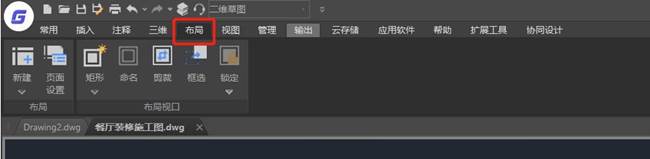
在CAD绘图软件中绘图界面除了一般用到的模型之外,还有就是布局了,一般CAD模型只有一个,而CAD布局可以有多个,今天的CAD教程我们就来给CAD制图初学入门者介绍一下CAD软件如何布局?CAD软件如何布局菜单位置:[插入]→[布局]工 具 条:[布局]→[新布局/从模板创建布局/视口] 工具条含四个命令:新布局、从模板创建布局和视口,如图。 布局工具条以上的CAD教程就是关于CAD软件如何布局的相关操作了,CAD布局时CAD制图初学入门必须要掌握的CAD功能,更多CAD教程请继续关注浩辰CAD教程中心。
CAD图文教程
CAD文本形态如何设置
2020-07-06
5275
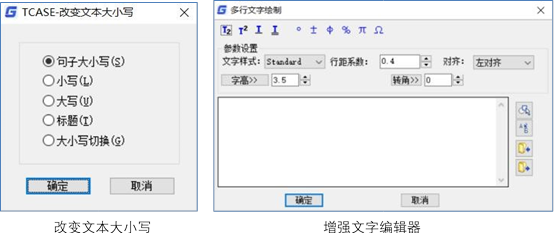
说到CAD文本形态,各位CAD制图初学入门的小伙伴会想到什么呢?有没有对CAD文本形态比较了解的呢?以下的CAD教程我们将给大家介绍CAD文本形态如何设置?CAD文本形态如何设置命令:TCASE选择文本后可以根据需要设置英文字母的形态,如图所示。 关于CAD文本形态如何设置今天就给大家介绍到这里了,特别提醒一下各位CAD制图初学入门者,CAD增强文字编辑器是浩辰CAD软件独有的,因此想要学习的话需要到浩辰CAD下载中心免费下载浩辰CAD绘图软件哦!
CAD图文教程
国产CAD软件绘图如何自动编号
2020-07-06
7318
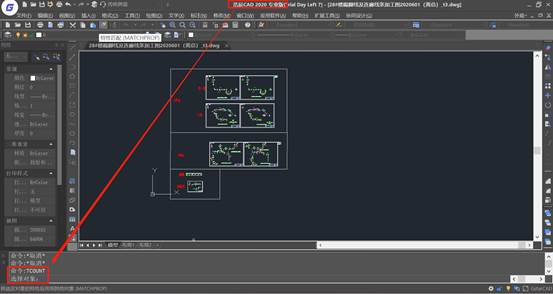
为了绘图方便,我们经常会使用国产CAD绘图软件中的自动编号功能,但可能有些CAD制图初学入门的小伙伴并不知道该如何使用,那么以下的CAD教程我们就来介绍一下CAD软件绘图如何自动编号?CAD软件绘图如何自动编号命令:TCOUNT 编号可以选择多个文本进行编号,另外可以设置编号的值、位置及增量等。在选择一个或多个文本对象后,可设置文字的排序方式、文字排序的起始序号和增量、以及生成编号的放置方式。以上就是关于CAD软件绘图如何自动编号的相关介绍了,建议各位CAD制图初学入门的小伙伴在浩辰CAD下载中心安装一个浩辰CAD绘图软件来一起学习!
CAD图文教程
CAD教程之CAD文本外框设置
2020-07-06
7834
在CAD绘图软件中我们经常要插入CAD文本,插入CAD文本后就要进行文本框的设置,今天的CAD教程我们就来给CAD制图初学入门者介绍一下CAD文本外框设置。CAD文本外框设置命令:TCIRCLE给选择的文本添加一个外框,外框的形式可以选择圆,圆槽,矩形 3 种形式,并可以设置外框的外偏距离,如图所示。 圆形外框 圆槽外框 矩形外框 设置外偏距离各种形状文本外框上面的CAD教程就是我们今天要给各位CAD制图初学入门者介绍的CAD文本外框设置,使用的是在浩辰CAD下载中心免费安装的浩辰CAD绘图软件。
CAD图文教程
CAD软件如何合并成段
2020-07-06
5209
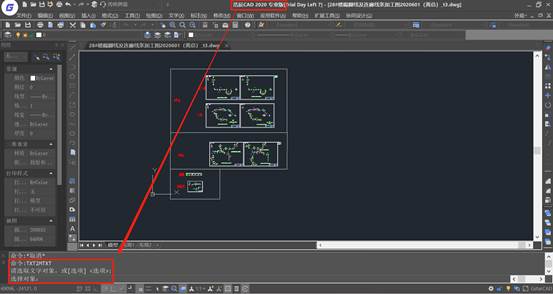
合并成段也是CAD绘图软件中的一个常用功能,是CAD制图初学入门者必须要掌握的,今天小编就使用浩辰CAD软件来给大家介绍一下CAD软件如何合并成段?CAD软件如何合并成段命令:TXT2MTXT 通常情况下我们只能将多行文字炸开成多个单行文字,而这个功能提供了逆操作,可以将选择的多个单行文字合并为一个多行文字。对文本进行旋转操作。就是这么简单就解决了CAD软件合并成段的问题,是不是很想学呢?赶紧去浩辰CAD官网的CAD下载中心下载一款CAD绘图软件跟着小编一起操作吧!
CAD图文教程
CAD软件中文本如何解除屏蔽
2020-07-06
5695
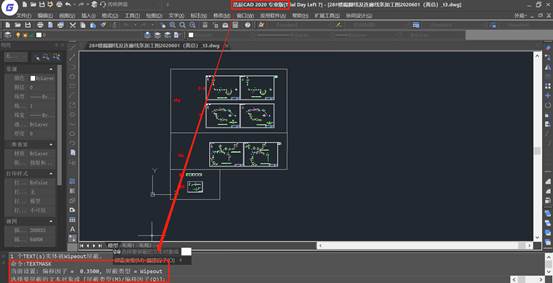
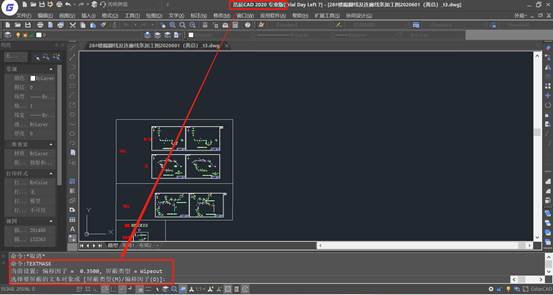
在上一节的CAD教程中,我们给CAD制图初学入门者介绍了CAD软件中文本如何屏蔽的内容,有屏蔽自然就需要解除屏蔽,那么今天的CAD教程就来介绍CAD软件中文本如何解除屏蔽?CAD软件中文本如何解除屏蔽命令:TEXTMASK 文字屏蔽的逆操作,恢复屏蔽之前的状态。以上就是关于CAD软件中文本如何解除屏蔽的内容介绍了,知道了如何屏蔽也知道了如何解除屏蔽,各位CAD制图初学入门的小伙伴也就可以出师了。
CAD图文教程
CAD软件中文本如何屏蔽
2020-07-06
5671
我们在CAD绘图的时候,有些文本是给自己理解图纸看的,并不想展示给其他人看到,这个时候就需要我们来屏蔽一些CAD文本,这对于CAD制图初学入门者来说就不会操作了,今天小编就来给大家介绍CAD软件中文本如何屏蔽?CAD软件中文本如何屏蔽命令:TEXTMASK 可将文本暂时用一个三维面/实体/区域覆盖遮挡,当图面上出现文字重叠现象时,这个功能可以让一个文字遮罩住另一个文字。以上的CAD教程就是今天小编给CAD制图初学入门者介绍的CAD软件中文本如何屏蔽的内容了,想要快速掌握的话,就使用CAD绘图软件多多练习吧!
CAD图文教程
CAD软件如何调整文本
2020-07-06
4911
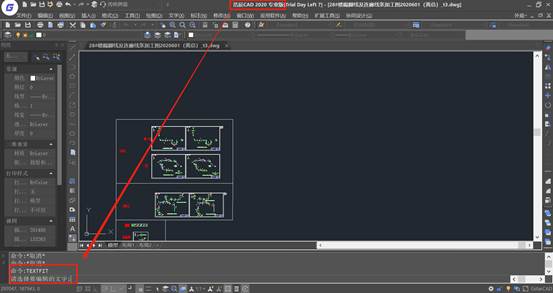
CAD图纸中往往会有很多的文本内容来对CAD图形进行介绍说明,文本展示在CAD图纸上也是CAD图纸美观度的一个体现,今天的CAD教程我们来给CAD制图初学入门者介绍一下CAD软件如何调整文本?CAD软件如何调整文本?命令:TEXTFIT 为图上的单行文字指定新的起点或终点来进行文本位置以及宽高比的调整。就简单的这么一操作,CAD软件中的文本内容就被重新调整了,是不是很简单呢?各位CAD制图初学入门的小伙伴赶紧去浩辰CAD下载中心安装一款CAD绘图软件来试试吧!
CAD图文教程
CAD软件中特殊字符如何输入
2020-07-06
5440
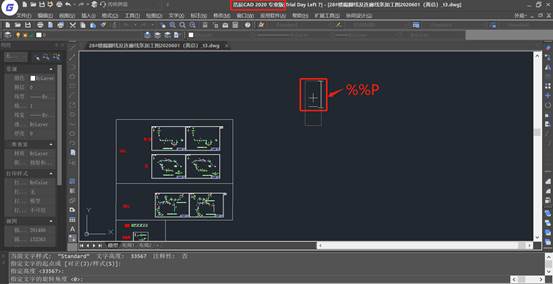
我们在进行CAD绘图的时候,经常需要输入一些像直径符号之类的特殊字符,这个时候一些CAD制图初学入门者可能就开始犯难了,不必担心,今天的CAD教程就来给大家介绍一下CAD软件中特殊字符如何输入?CAD软件中特殊字符如何输入?在标注文本时,常常需要输入一些特殊的字符。如直径、度数、公差、百分比、上画线、下划线等等。这些字符通常是在字体文件(*.shx)中定义的,不同的字体文件定义不完全相同。如果用户以前使用了这些符号,建议将以前使用的字体拷贝粘贴到浩辰 CAD 安装目录下的 FONTS 目录中。在浩辰CAD提供的 txt.shx 文件中也定义了一些特殊的字符。如“%%P”输入“±”,“%%D”表示“°”等。 以上就是今天给大家介绍的关于CAD软件中特殊字符的输入方法了,当然上面的方法适用于浩辰CAD软件,其他的CAD绘图软件还需要大家自己去尝试了。
CAD图文教程
CAD文件输入如何操作
2020-07-06
5987
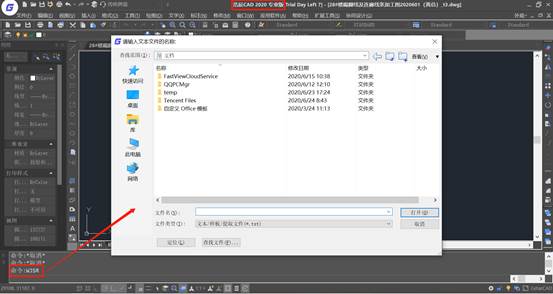
我们在使用CAD绘图软件制作CAD图纸的时候,有时候需要输入一些别的CAD文件,这对于很多CAD制图初学入门者来说并不了解,接下来的CAD教程就来介绍一下CAD文件输入如何操作?CAD文件输入如何操作?命令:WJSR 文件输入可将文本文档(*.txt)直接输入到图纸上。就是这么简单就可以完成CAD文件输入了,CAD制图初学入门的小伙伴记住了吗?更多CAD教程请持续关注我们,需要CAD绘图软件可以去浩辰CAD下载中心免费下载安装哦!












 苏公网安备 32059002004222号