 CAD图文教程
CAD下载软件教程之CAD画螺旋线
2020-06-15
7026
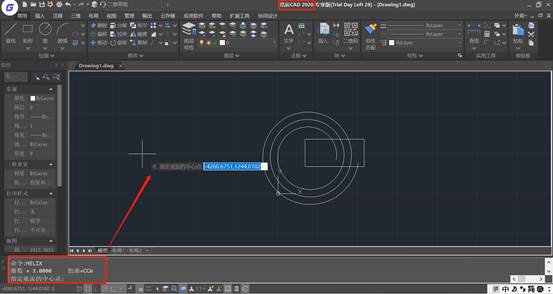
CAD画螺旋线也是CAD绘图软件的一个基础功能,对于CAD初学制图入门的朋友来说也是必须要掌握的一项CAD操作,今天的CAD教程中就来给大家介绍。CAD画螺旋线命令位置菜单位置:[绘图]→[螺旋线] 命 令 行:HELIX CAD画螺旋线使用方法为了方便用户的使用,浩辰 CAD2020 在绘图选项中添加了螺旋线功能。用户可以使用此命令绘制二维或者是三维的螺旋线。执行螺旋线命令,在绘图区域指定螺旋线的底面中心点、半径和顶面的半径,然后指定螺旋高度(如果指定的高度为 0,则创建的是平面图形),同时可以根据命令行的提示,对轴端点,圈数,圈高等进行设置。以上的CAD画螺旋线教程是使用浩辰CAD绘图软件来给大家介绍的,浩辰CAD绘图软件大家可以在浩辰CAD下载中心免费下载安装使用哦!
CAD图文教程
CAD绘图软件教程之CAD定数等分
2020-06-15
6537
在上一节的CAD教程中,我们使用浩辰CAD绘图软件给大家介绍了CAD定距等分的使用,今天来给大家介绍一下CAD定数等分的使用。CAD定数等分的调用菜单位置:[绘图]→[点]→[定数等分]命 令 行:DIVIDE CAD定数等分的使用沿着所选的对象放置记号。记号会平均地将对象分割成指定的分割数。可以分割线、弧、圆或多段线。记号可为点对象或图块。今天的CAD定数等分教程就给大家介绍到这里了,如果有CAD制图初学入门的小伙伴想要学习,就赶紧在浩辰CAD下载中心免费安装一个浩辰CAD绘图软件来学习吧!
CAD图文教程
CAD下载软件教程之CAD定距等分
2020-06-15
6486
当我们CAD下载好软件之后,就要开始进行CAD绘图了,在CAD绘图的过程中CAD定距等分的作用是很大的,今天的CAD教程中,我们就来给大家具体的介绍一下CAD定距等分的使用。CAD定距等分的调用菜单位置:[绘图]→[点]→[定距等分]命 令 行:MEASURE CAD定距等分操作方法沿着对象的边长或周长,以指定的间隔放置标记(点或图块),将对象分成各段。测量命令会从距离选取对象处最近的端点开始放置标记。可以测量线、弧、圆和多段线。无法用这个命令测量射线和构造线。通过以上的介绍,相信大家对于CAD定距等分的使用已经了解了,这个功能是CAD绘图软件的基础功能呢,CAD制图初学入门的小伙伴赶紧学起来吧!
CAD图文教程
CAD制图初学入门之CAD软件绘制图纸点
2020-06-15
6362
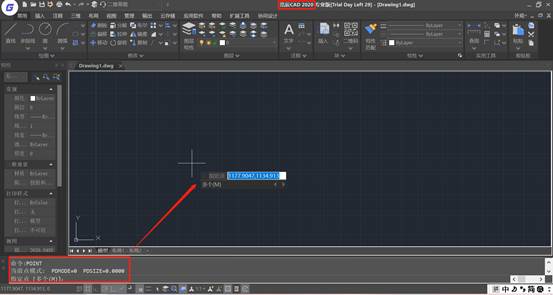
说到CAD软件绘制图纸大家的第一反应是什么呢?是软件类的CAD下载软件?CAD绘图软件?还是画图类的直线、圆、矩形呢?其实对于CAD制图初学入门来说更应该关注的是点的绘制。CAD软件绘制图纸中点的位置菜单位置:[绘图]→[点]工 具 条:[绘图]→[点]命 令 行:POINT CAD软件绘制图纸中点的作用Point 命令用于绘制辅助标记点、特征点及标注点等。通过以上的CAD教程介绍,相信大家对于CAD软件绘制图纸中点的使用已经不陌生了,点的绘制在CAD绘图软件中是很常用的,因此CAD制图初学入门的小伙伴一定要掌握哦!
CAD图文教程
浩辰CAD教程之CAD创建表格
2020-06-15
8653
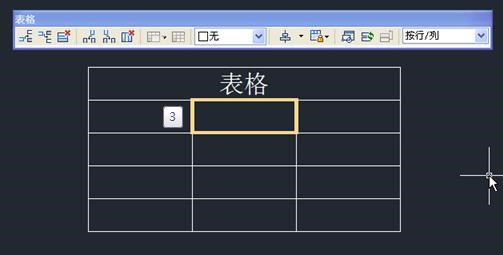
在浩辰CAD绘图软件中给大家提供了多种CAD创建表格功能,可设置表格样式,创建、编辑表格,还可以将表格输出成CSV文件,到EXCEL打开等等。CAD创建表格之新建表格(TABLE) 可设置表格样式、插入方式、行列、单元样式,并可在左侧的预览框中预览表格的样式。 CAD创建表格之表格编辑编辑表格创建表格后,单击单元格可弹出表格编辑工具栏,可以对表格进行插入、合并、拆分等各项操作。今天的CAD教程就给大家介绍到这里了,关于CAD创建表格的操作相信大家已经掌握了,CAD制图初学入门的小伙伴还想更多了解CAD绘图软件的话,就赶紧在浩辰CAD下载中心安装一个浩辰CAD软件学习吧! 双击单元格会弹出多行文字编辑器,可对表格填写的文字内容进行编辑。
CAD图文教程
CAD绘图软件教程之CAD绘制圆环
2020-06-15
5544
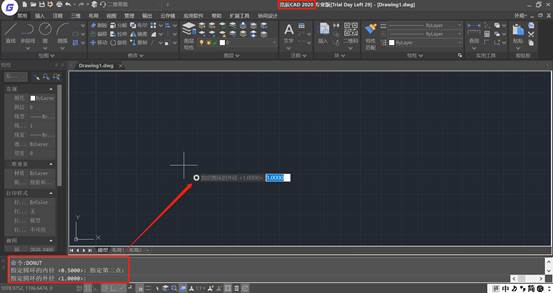
CAD绘制圆环功能是最基础的CAD绘图功能,也是所有的CAD绘图软件都必备的CAD功能,今天的CAD教程中我们就来给大家介绍一下CAD绘制圆环的操作方法。浩辰CAD绘制圆环操作菜单位置:[绘图]→[圆环]命 令 行:DONUT 圆环是由封闭的带宽度多段线组成的实心填充圆或环。浩辰 CAD 缺省的绘制圆环的方法是给定圆环的内、外直径,然后给定圆心。以上的CAD教程就是我们使用浩辰CAD绘图软件来给大家展示的CAD绘制圆环的内容介绍,CAD制图初学入门者学习CAD软件,直接在浩辰CAD下载中心,下载安装浩辰CAD软件即可。
CAD图文教程
CAD下载软件教程之CAD软件绘制图纸条形码
2020-06-15
5913
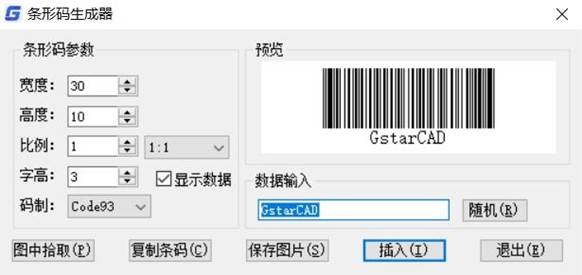
很多朋友都以为CAD下载的软件就只是进行CAD绘图的,但其实在CAD绘图软件中也是有一些其他功能的,比如说今天要给大家介绍的CAD软件绘制图纸条形码。CAD软件绘制图纸条形码的产生条形码早就已经广泛应用于各种商品,在一些设计单位的图档管理系统中也已经得到应用,主要应用于纸质文档和电子文档的对应,通过扫描识别纸质图纸上的条形码可以快速在图档管理系统中找到对应的电子图纸。浩辰CAD软件绘制图纸条形码的作用浩辰 CAD 的条形码功能可以将字母和数字信息转换为条形码图形插入到图纸中。 CAD软件绘制图纸条形码参数说明条形码参数宽度:设置条形码的打印宽度高度:设置条形码的打印高度比例:根据打印比例设置条形码生成的比例。后面提供打印比例的下拉列表,用户可以在列表中直接选择自己的打印比例。下拉列表同时也可以提醒用户条形码生成的时候是跟打印比例有关系的。条形码最终生成一个图块,此处设置的比例可以作为图块的比例,保证用户在不同比例大小的时候条形码能打印正确。显示数据:控制在条形码下面是否显示输入的条形码数据的字符。字高:如果勾选了条形显示数据,则激活此设置。可以设置数据的字符高度码制:目前我们支持 Code93 码,将来可以根据用户的需求增加其他码制。数据输入输入框:用户可以直接输入条形码数据,也可以选择随机生成条形码。随机:将当前的时间利用随机算法生成条形码数据,单击“随机”按钮,直接将随机生成的条形码数据显示到上面的输入框中。图中拾取:从图中拾取文字或已绘制的条形码,如果拾取字符串,只获取字符,如果拾取条形码,从中获取宽、高、比例、数据等各项数据。复制条码:可将条码复制到剪贴板,在其他应用程序中以 OLE 的方式进行粘贴插入保存图片:将设置的条形码保存成足够分辨率的 BMP 图片,用户可以自由选择图片的用途,例如直接打印、插入到其他文档中、或者插入到 CAD 图中。插入:将生成的条形码定义成图块,基点设置为左下角点。按设置好的比例,通过指定插入点插入到图中。退出:直接退出对话框,保留当前设置,下次打开对话框时保留上次的设置。以上的CAD教程内容,就是我们今天给大家介绍的CAD软件绘制图纸条形码了,这些功能虽说不常用,但是建议CAD制图初学入门的朋友还是知道一下比较好呢。
CAD图文教程
CAD教程之CAD软件绘制图纸二维码参数设置
2020-06-15
6476
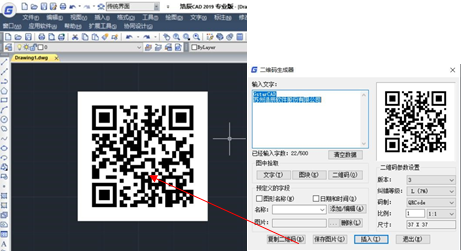
在上一篇的CAD绘图软件教程中,我们给大家介绍了关于浩辰CAD软件绘制图纸二维码的内容,还没有CAD下载浩辰CAD软件的朋友,赶紧下载,今天我们要来给大家介绍关于二维码参数设置的内容了。CAD软件绘制图纸二维码参数介绍 CAD软件绘制图纸输入文字在此输入框中可以直接输入数据,也可以通过在图中数据或者选择预定义字段在此文本框中输入文字。从图中拾取文字或选择预定义字段在此输入文字框中添加文字后,可以编辑。以此文字框中最终编辑结果为准。已输入字数:0/500:显示当前已输入的文字数,以及可输入文字的上限。文字上线根据设置的二维码尺寸来设定,提醒用户可以输入的文字总数及已输入文字是否超过上限。清空数据:将已输入的数据清空。图中拾取:从图中拾取对象获取文字内容。文字: 从图中拾取文字对象,将文字内容添加到输入框内。图块:从图中拾取属性块,将属性块的属性标记和值都添加到输入框内,通常用于拾取图签中的相关信息。二维码:从图中拾取已插入的二维码,获取二维码中的文字内容。(是否能读取图片和图块形式插入的二维码。)CAD软件绘制图纸预定义字段设置一些预设好的字段,每次生成时可以直接选取将内容添加到文本输入框中。图形名:勾选的时候在输入框内加入图形名称,默认不勾选。日期和时间:勾选的时候在输入框中加入当前的日期和时间,默认不勾选。添加/编辑:用户自己定义自己常用的一些字段,单击此按钮后弹出对话框,对话框形式参看“打印戳记”功能中的对话框,如下图所示。 用户可以定义字段的名称和值,用户定义的字段和值保存到一个文件中,下次打开对话框中直接读取用户定义字段的名称,列举在左侧的“名称”列表中。 名称:在下拉列表中列出用户自己添加的字段名称,用户在列表中选择一个名称的话,就将相应的值添加到上面的文本框中。图片:用户可以在二维码的中间添加自己公司的 LOGO 或个人的标记图片。浏览:用户可以从本地浏览选择一个图片文件,文件格式支持 JPG\BMP\PNG\TIF\TGA 等几种常用格式即可。用户一旦选择了图像文件后,将图像文件的名称显示在下面的文本框中。文本框:显示图像文件名称删除:如果选择了图像文件,此按钮被激活,单击此按钮将图像清除。CAD软件绘制图纸二维码参数设置版本设置二维码的版本,随着文字的增加版本会进行自适应调整。纠错等级:是按百分比设置的纠错等级,如无特殊需要可以不调整。码制:目前我们支持 QR Code 码,如果用户有需求,我们可以添加其他码制。比例:根据打印比例设置二维码生成的比例。二维码最终生成一个图块,此处设置的比例可以作为图块的比例,保证用户在不同比例大小的时候二维码能打印正确。尺寸(Size):根据输入数据计算得出二维码的尺寸。复制二维码:将二维码复制到剪贴板,可以粘贴到其他软件中,例如粘贴到 WORD 文档中。保存图片: 将二维码保存为图片文件,用户可以选择将图片插入到当前图中或用于其他用途。插入:生成二维码图形数据,做成图块,插入图中。退出: 退出对话框,保存此次设置的二维码数据。希望以上的CAD教程能够对CAD制图初学入门的小伙伴有所帮助,关于CAD软件绘制图纸二维码的介绍结合上一篇已经给大家介绍完了。
CAD图文教程
CAD制图初学入门之CAD软件绘制图纸二维码
2020-06-12
8966
可能大多数人认为的CAD绘图软件的作用就是使用CAD软件绘制图纸,但大家不知道的是在CAD绘图软件中也是可以生成图纸二维码的,以下的CAD教程就来给大家展示。CAD软件绘制图纸二维码的重要性在现代商业活动中,二维码的应用十分广泛,如:产品防伪/溯源、广告推送、网站链接、数据下载、商品交易、定位/导航、电子凭证、车辆管理、信息传递、名片交流、wifi 共享等等。浩辰 CAD 率先将二维码引入 CAD,可以将二维码以图形形式插入图纸中,二维码中不仅可以保存与图纸相关的信息,如图纸名称、项目名称,保存设计单位的信息,如公司名称、公司网址,还可以插入公司的 LOGO 图片,通过手机、平板电脑等设备中的二维码扫描工具可以快速获取这些信息。浩辰CAD软件绘制图纸二维码浩辰 CAD 的二维码生成器可以从图中提取文字信息、标题栏及其他属性块的属性信息,也可以手动输入文字来生成二维码,生成的二维码可以直接插入到图中,也可以生成图片,或复制到剪贴板后粘贴到其他软件中。浩辰 CAD 二维码对话框界面如下: 通过上面的介绍,大家是不是对于CAD软件绘制图纸二维码有了一定的认识,CAD制图初学入门的朋友们,赶紧去浩辰CAD下载中心下载安装一个浩辰CAD软件试试吧!
CAD图文教程
CAD中怎么画椭圆?CAD画椭圆教程
2020-06-12
11687
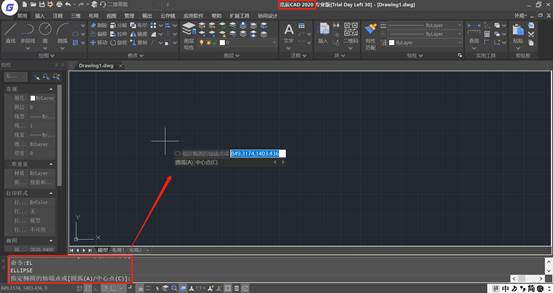
我们在使用CAD绘图软件进行CAD图纸绘制的时候,经常要使用CAD画椭圆的操作,那么接下来就和小标一起来了解一下浩辰CAD软件中CAD画椭圆教程吧!CAD画椭圆的操作步骤:菜单位置:[绘图]→[椭圆]工 具 条:[绘图]→[椭圆]命 令 行:Ellipse(EL) CAD画椭圆的方法浩辰CAD画椭圆的缺省方法是指定椭圆的第一轴的两个端点,再指定第二轴的半长。第一轴的两个端点会决定椭圆的倾斜度。定义轴的顺序无关紧要。程序会比较两轴长度,决定主副轴。用户也可以用下列任一方法来绘制椭圆: 轴-旋转 中心-轴 中心-旋转CAD画椭圆的方法介绍完了,是不是很简单呢?CAD制图初学入门者是不是已经按捺不住自己激动的心情了,那就赶紧在浩辰CAD下载中心安装一个浩辰CAD软件来操作吧!
CAD图文教程
CAD制图初学入门之CAD软件绘制圆
2020-06-12
6609
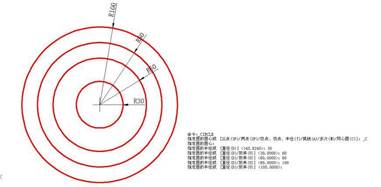
使用CAD绘图软件的过程中,CAD软件绘制圆是比较常见的,但是对于很多CAD制图初学入门者来说,由于对CAD制图方法不够了解,所以不知道如何使用CAD软件绘制圆,以下我们使用浩辰CAD软件来给大家介绍CAD软件绘制圆的操作方法,还没有下载的朋友赶紧去浩辰CAD下载中心下载安装浩辰CAD软件哦!菜单位置:[绘图]→[圆]工 具 条:[绘图]→[圆]命 令 行:Circle(c)浩辰 CAD 给出了多种方式来绘制圆,缺省的方法是指定圆心和半径。用户也可以用下列任一方法来实现CAD软件绘制圆操作: 圆心-半径 圆心-直径 两点 三点 相切-相切-半径 相切-相切-相切 将圆弧转变为圆在使用浩辰CAD绘制圆时,用户可以选取多次(M)选项。通过设定一个圆的尺寸,从而快速绘制多个同尺寸的圆。另外新版本圆增加了同心圆(C)选项,利用此选项,在确定圆心后,可以依次输入多个半径,一次创建多个同心的圆,如下图所示。 CAD软件作为一款比较专业的绘图软件,各项功能都比较全面,CAD软件绘制圆相对来说比较简单,CAD制图初学入门者多练习几次就能轻松掌握。
CAD图文教程
浩辰CAD教程之CAD样条曲线
2020-06-12
8277
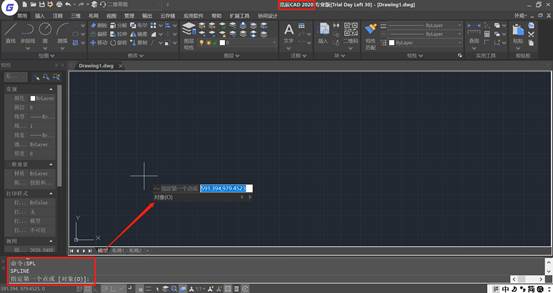
CAD样条曲线主要应用于CAD绘图软件中,今天小编要给大家介绍的CAD教程内容就是关于CAD样条曲线的绘制方法,在正式绘制之前,需要大家CAD下载一款合适的CAD绘图软件,比如:浩辰CAD软件。菜单位置:[绘图]→[样条曲线]工 具 条:[绘图]→[样条曲线]命 令 行:Spline(SPL)Spline 命令绘制的CAD样条曲线是由一组点定义的一条光滑曲线。可以利用样条曲线生成一些诸如涡轮叶片或飞机机翼等物体的形状。缺省的绘制方法是选择几个不同的点,然后,设定起始切点和终点相切,就可完成命令。浩辰CAD绘图软件提供了对样条曲线的编辑功能,在命令行输入 splinedit 命令,便可以对样条曲线进行如下编辑操作:拟合数据:编辑定义样条曲线的拟合点数据,不包括修改公差。闭合:将开放样条曲线修改为连续闭合的环。移动顶点:将拟合点移动到新位置。优化:通过添加权值控制点及提高样条曲线阶数来修改样条曲线定义。转换为多段线:可以将绘制的样条曲线转换成由直线和圆弧组成的多段线。反转:修改样条曲线方向。以上的内容,就是小编今天要给大家价绍的关于CAD样条曲线的相关CAD教程了,今天的内容特别适合CAD制图初学入门学习哦!
CAD图文教程
CAD下载软件教程之CAD软件绘制射线
2020-06-12
6277
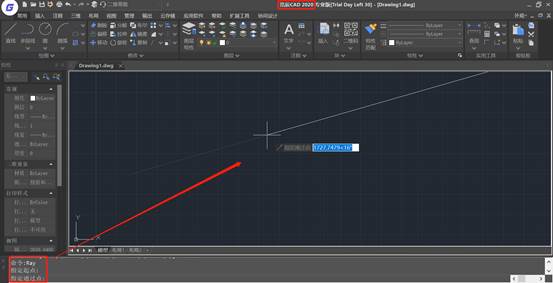
我们要学习CAD软件绘制射线,就要先在浩辰CAD下载中心下载一款浩辰CAD软件,以浩辰CAD2020软件为例,今天我们来给大家介绍一下浩辰CAD绘图软件的相关教程。CAD软件绘制射线的调用菜单位置:[绘图]→[射线]命 令 行:Ray CAD软件绘制射线的方法射线是有起点、无终点的一种直线,由于射线无终点,所以不能将它作为计算图形大小的一部分。缺省射线绘制方法是首先选取射线的起点,再指定方向。用户可以用下列任一方法绘制射线: 等分:垂直于已知图元绘制等分射线。 水平:平行于当前 UCS 的 X 轴绘制水平射线。 竖直:平行于当前 UCS 的 Y 轴绘制水平射线。 角度:平行于某一给定角度,绘制射线。 偏移:平行于已知图元绘制偏移射线。以上的CAD教程是我们使用浩辰CAD绘图软件来给大家介绍的CAD软件绘制射线的具体操作方法,这都是属于最基础的CAD操作,对于CAD制图初学入门的小伙伴很有帮助哦!
CAD图文教程
CAD绘图软件教程之CAD视口比例显示
2020-06-12
6348
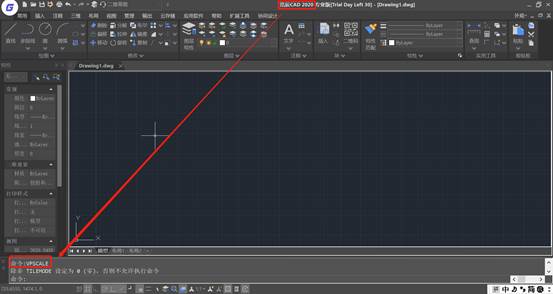
CAD视口比例显示主要应用于CAD布局中,今天小编要给大家介绍的CAD教程内容就是关于显示视口比例的相关内容,一起来看吧!1、首先,CAD下载一个浩辰CAD绘图软件。2、打开浩辰CAD软件。3、命令行输入:VPSCALE如下图所示: CAD视口比例显示的主要作用是:在布局中显示当前视口或选定的布局视口的比例。注意:在使用此功能时TILEMODE 设定一定要为 0 (零),否则不允许执行命令。以上的内容,就是小编今天要给大家价绍的关于CAD视口比例显示的相关CAD教程了,今天的内容特别适合CAD制图初学入门学习哦!
CAD图文教程
CAD教程之CAD软件绘制图纸时特性的更改
2020-06-12
6236
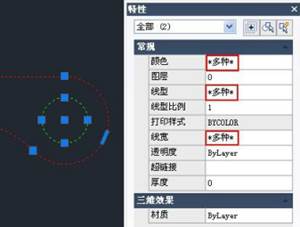
在CAD绘图软件中,CAD软件绘制图纸时,如果图纸上的相关内容需要进行修改,更改下对象的特性,在CAD绘图软件中,该如何操作呢?具体的CAD软件绘制图纸时特性更改的操作方法,我们来简单了解下。在浩辰CAD绘图软件中,CAD软件绘制图纸时特性更改的操作过程:1、打开浩辰CAD绘图软件;2、在CAD绘图软件中的命令行输入:SETBYLAYER。在CAD绘图软件中,更改为Bylayer是指:将选定对象的特性替代为 ByLayer,可指定的特性包括颜色、线型、线宽和材质。在修改菜单和面板中可以调用更改为 Bylayer 命令,如下图所示。 如果图纸中图形设置比较混乱,希望统一通过图层来控制图形属性,就可以使用此命令来将图层的属性更改为随层。如果选中的图形中有图块,命令将提示是否修改块内图形。 在浩辰CAD绘图软件中,对于CAD制图初学入门的人,在CAD软件绘制图纸时,如果需要更改对象的特性,可以从CAD下载一些相关的CAD教程,或者参考上述内容。












 苏公网安备 32059002004222号