CAD缩放怎么缩放到想要的尺寸?CAD缩放到指定尺寸步骤
2023-01-13
48235
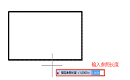
有些新手设计师小伙伴在绘图过程中,想要调用CAD缩放命令将某一图形对象缩放到指定尺寸却不知道该如何操作,其实很简单,本节内容小编以浩辰CAD软件为例来给大家分享一下CAD缩放怎么缩放到想要的尺寸,一起来看看吧!CAD缩放到指定尺寸步骤: 1、调用CAD缩放命令 在电脑中启动浩辰CAD后,打开/新建图纸文件,调用CAD缩放命令。(1)在命令行输入SCALE/SC,点击回车键;(2)在工具栏中点击缩放工具图标。如下图所示: (3)在菜单栏中点击【修改】—【缩放】。如下图他所示: 2、选择缩放对象 根据命令行提示,在绘图区选择要缩放的图形对象,点击回车键确定。 3、指定基点 根据命令行提示,在绘图区指定缩放基点。 4、输入指令R 根据命令行提示,输入参照指令:R,点击回车键确定。 5、输入参照长度 根据命令行提示,输入对象参照长度,点击回车键确定。 6、指定新的长度值缩放 最后根据命令行提示指定新的长度值,即可将图形对象缩放到想要的尺寸。如下图所示: 本文小编给大家分享了CAD缩放到指定尺寸的详细操作步骤,你学会了吗?对此感兴趣的设计师小伙伴们可以访问浩辰CAD官网教程专区查看更多CAD实用技巧哦!
CAD制图如何添加文字?CAD输入文字步骤
2023-01-12
38975
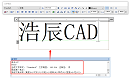
在CAD绘图过程中,少不了要在图形中创建CAD文字对象,包含单行文字、多行文字以及带引线的文字。那么,CAD制图如何添加文字?本节内容就和小编一起来了解一下浩辰CAD输入文字的具体操作步骤吧!CAD输入文字步骤: 1、CAD单行文字 (1)启动浩辰CAD后,打开/新建图形文件,在命令行中键入TEXT或DT,点击回车键确认,根据命令行提示依次指定第一个字的插入点,指定文字高度,指定文字旋转角度。(2)设置完成后键入文字,完成后双击回车键即可完成CAD单行文字输入。如下图所示: 2、CAD多行文字 (1)启动浩辰CAD后,打开/新建图形文件,在命令行中键入TEXT或DT,点击回车键确认,根据命令行提示指定边框的对角点以定义多行文字对象的宽度,即可显示在位文字编辑器。(2)在编辑器中输入文字后,根据实际需求在【文字格式】对话框中调整文字样式后,点击空白处即可完成CAD多行文字输入。如下图所示: 本文小编给大家分享了浩辰CAD输入文字的方法技巧,你学会了吗?更多相关CAD教程小编会在后续文章中给大家逐一分享,对此感兴趣的设计师小伙伴们一定要关注浩辰CAD官网教程专区哦!
如何将CAD块替换为参照?CAD块替换为参照步骤
2023-01-11
12289
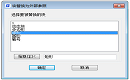
在CAD设计过程中,如何将CAD块替换为参照?如果你用的是浩辰CAD软件的话,那就很简单了,可以直接调用CAD块替换为参照命令来解决,本文小编来给大家分享一下浩辰CAD软件中将CAD块替换为参照的具体操作步骤吧!CAD块替换为参照操作步骤: 1、在浩辰CAD软件中提供了BLOCKTOXREF命令可以在整个图形中搜索指定CAD块名的参照,并将其替换为指定的外部参照。除此之外,还可以直接使用此工具来取消绑定外部参照,从而将CAD块替换为原始参照图形,之后便可以使用PURGE命令从图形中删除未参照的块定义。调出CAD块替换为参照功能的方法有两种:(1)在命令行直接输入【BLOCKTOXREF】,即可调用;(2)在菜单栏中点击【扩展工具】—【图块工具】—【块替换为参照】。如下图所示: 2、执行命令后,系统会自动弹出【块替换为外部参照】对话框,在列表中选择需要替换的块,或单击【拾取】按钮,用光标在图纸中拾取块。 3、选定CAD块后,单击【确定】按钮,此时会弹出【选择一个外部参照文件】对话框,在其中选定用于替换的外部参照文件后,单击【打开】按钮。如下图所示: 4、此时命令行会提示是否在结束时清除掉没有被提及的块,如果选择【是】,系统会将被替换的CAD块从当前图纸中删除;如果选择【否】,则保留被替换的CAD块。本文小编给大家分享了浩辰CAD软件中将CAD块替换为参照的详细操作步骤,你学会了吗?
CAD箭头怎么画出来?CAD箭头绘制步骤
2023-01-10
92696
对于CAD新手设计师来说,一些看似简单的问题,可能对于他们而言并不简单。就拿CAD箭头绘制来说,新手设计师中会有人说简单啊,一段直线加上一个三角形不就构成一个箭头了吗。这样操作虽然也可以实现,但是太麻烦了,画出来的CAD箭头也不美观,其实有更便捷的方式,下面就和小编一起来看看CAD箭头怎么画吧!CAD画箭头操作步骤: 1、首先启动浩辰CAD软件,然后在软件界面下方状态栏中点击直角图样的按钮,此时命令栏会提示【正交 打开】。如下图所示: 2、接下来,在命令行输入CAD多段线命令快捷键【PL】,点击回车确定,然后在绘图区域画一条直线如下图所示: 3、画完直线后,我们在命令栏中输入【w】,点击回车键确认,接着继续根据命令栏提示指定起点宽度:80,端点宽度:0。如下图所示: 4、最后根据自身需求拉伸CAD箭头的长度,确定箭头的端点,点击回车键即可完成CAD箭头绘制。如下图所示: 本节CAD教程小编给大家分享了浩辰CAD软件中绘制CAD箭头的具体操作步骤,你学会了吗?新手设计师小伙伴们在用浩辰CAD软件画图的过程中,如果需要画箭头的话可以参考上述步骤来操作哦!
CAD菜单栏不见了怎么办,怎么调出来?
2023-01-09
75794
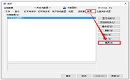
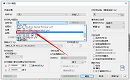
CAD菜单栏不见了怎么办?打开CAD发现没有菜单栏了,找了半天也没找到,该怎么办呢?遇到这种情况的新手设计师们,不要慌,下面小编就来给大家分享一下浩辰CAD显示菜单栏的两种方法,需要的朋友可以参考下。浩辰CAD菜单栏恢复方法一: 启动浩辰CAD软件后,在软件界面右上角点击【外观】,在弹出的下拉菜单中勾选【菜单栏】即可。如下图所示: 浩辰CAD菜单栏恢复方法二: 另外一种方法,我们可以通过切换浩辰CAD的工作空间来尝试调出菜单栏。现在是【二维草图】,我们先将其切换至【传统界面】,然后再一次切回到【二维草图】,这个时候CAD菜单栏便会显示出来了。 浩辰CAD菜单栏恢复方法三: 1、启动浩辰CAD软件后如果菜单栏不显示,可以调用命令快捷键:OP,打开【选项】对话框。在对话框中点击切换至【配置】选项卡,在其中点击【重置】按钮。如下图所示: 2、此时会弹出【GstarCAD】提示框,点击【是】即可。如下图所示: 有时候不小心,关掉了CAD菜单栏,找了半天都不知道如何调出,一些常用工具无法调用的时候,画起图来非常不方便,这个时候我们就可以尝试使用上面的三种方法来解决啦~更多CAD教程小编会在后续课程中给大家分享,对此感兴趣的设计师小伙伴们可以持续关注浩辰CAD官网哦!
dwg文件怎么转换成pdf格式的文件?dwg文件转pdf步骤
2023-01-06
9021
dwg文件怎么转换成pdf格式的文件?很多新手设计师会被这个问题难住,本节内容小编以浩辰CAD软件为例来给大家分享一下dwg文件转pdf步骤,一起来看看吧!dwg文件转pdf步骤: 1、首先在电脑中下载安装浩辰CAD软件,然后用其打开需要转换的dwg文件。 2、打开后,点击软件左上角的浩辰CADlogo【G】,在弹出的下拉框中点击【输出】—【PDF】。如下图所示: 3、此时会弹出【另存为PDF】对话框,选定文件的保存位置后,输入文件名,点击【保存】按钮。如下图所示: 4、软件界面右下角会弹出【完成打印和发布作业】提醒,在文件夹中即可找到并查看导出的PDF文件。除了以上这种方法可以将dwg文件转pdf以外,还可以通过调用CAD打印快捷键,来导出PDF格式文件,操作步骤如下:在浩辰CAD中打开图纸文件后,调用CAD打印快捷键调出【打印-模型】对话框,在将打印机/绘图仪名称设置为【DWG To PDF.pc3】,根据自身需求调整其他打印设置,例如:图纸尺寸、打印区域等,设置完成后点击【确定】按钮即可导出PDF。如下图所示: 本文给大家分享了浩辰CAD软件中将dwg文件转pdf步骤,你学会了吗?更多相关CAD教程小编会在后续课程中给大家分享,对此感兴趣的设计师小伙伴们一定要关注浩辰CAD官网教程专区哦!
CAD打断命令怎么用?CAD打断的快捷键是什么?
2023-01-04
53397
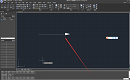
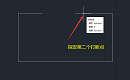
CAD打断命令当设计师在使用CAD软件进行绘图时,需要将图纸中的某一条线段上设置两个点,两点之间的线段为打断的对象,不做显示,图形上形成一个缺口。那么,CAD打断的快捷键是什么?接下来小编就来给大家详细介绍一下CAD打断命令的使用技巧,一起来看看吧!CAD打断命令是:BREAK ,快捷键:BR,其主要用来在两点之间打断选定对象。在绘图过程中使用CAD打断命令切断被选取的对象时,一般是切断两个点之间的部分,当其中一个点不在选定对象上时,系统将选择离此点最近的对象上的一点为切断点之一,若选取的两个点在同一位置,可将对象切开,但不删除某个部分。CAD打断命令使用步骤: 1、首先启动浩辰CAD软件,然后打开需要编辑的图纸文件,接着在软件界面上方工具栏中点击切换至【常用】选项卡,在【修改】组中点击【打断】命令图标,如果觉得找工具栏比较麻烦的话,也可以在命令行中直接输入CAD打断命令快捷键:BR,效果都是一样的。如下图所示: 2、执行命令后,根据系统提示在图纸中选择需要打断的对象,这边提前标记出了需要打断的区域,是两个红叉之间的线段。如下图所示: 3、选定对象后,系统会提示指定第二个打断点或[第一点(F)],此时输入:F,点击回车键确认后,直接在图形上分别指定两个打断点。如下图所示: 4、当选定第二个打断点的时候,便会自动呈现打断后的效果。如下图所示: CAD打断命令怎么用?看到这里你学会了吗?更多相关CAD教程小编会在浩辰CAD官网教程专区中持续给大家推送,对此感兴趣的设计师小伙伴一定要关注哦!
CAD图层怎么用?CAD图层使用技巧
2023-01-03
18238
CAD图层相当于图纸绘图中使用的重叠图纸,可使用图层按功能在图形中组织信息以及执行线型、颜色及其他标准,控制对象的可见性,将CAD图层的特性指定给对象以及锁定图层以防止对象被修改。那你知道CAD图层怎么用吗?本节内容就和小编一起来看看CAD图层的使用技巧吧!CAD图层的使用技巧: 在用浩辰CAD软件绘图的过程中,可以根据自身实际需求创建多个CAD图层,将类型相似的对象分配在同一个图层使其相关联。例如,可以将直线、文字、标注和标题栏置于不同的图层上。除此之外,CAD图层还有以下几种作用:1、CAD图层上的对象是否在任何视口中都可见;2、是否打印对象以及如何打印对象;3、为图层上的所有对象指定何种颜色;4、为图层上的所有对象指定何种默认线型和线宽;5、CAD图层上的对象是否可以修改。 每个图形都包括名为"0"的图层,不能删除或重命名图层"0"。该图层有两个用途:1、确保每个图形至少包括一个CAD图层;2、提供与块中的控制颜色相关的特殊图层。 注意:建议创建几个新CAD图层来组织图形,而不是将整个图形均创建在图层"0"上。以上就是浩辰CAD软件中使用CAD图层的一些简单技巧,更多相关CAD教程小编会在后续文章中给大家逐一分享,对此感兴趣的设计师小伙伴们一定要记得关注浩辰CAD官网教程专区哦!
CAD多段线怎么画圆弧?CAD多段线画圆弧步骤
2022-12-30
10615
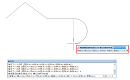
在用CAD绘图的过程中,如果想要通过调用CAD多段线命令来在图纸中绘制一段圆弧,该如何操作呢?CAD多段线怎么画圆弧?本节内容就和小编一起来了解一下浩辰CAD软件中通过调用CAD多段线命令来绘制圆弧的具体操作步骤吧!CAD多段线画圆弧步骤: 1、首先启动浩辰CAD软件,然后调用CAD多段线命令快捷键,即在命令行输入:PL,点击回车键确认。2、执行CAD多段线命令后,根据系统提示在绘图区域指定多段线的起点,此时命令行会提示:指定下一点或 [圆弧(A)/闭合(C)/半宽(H)/长度(L)/放弃(U)/宽度(W)/角度(N)]。如下图所示: 3、此时在命令行输入:A,点击回车键确定,根据系统提示在指定圆弧的端点。如下图所示: 4、指定圆弧端点后系统会连续提示指定圆弧的端点,直至点击ESC键结束命令。在浩辰CAD软件中通过以上几个简单的步骤便可调用CADA多段线命令来绘制圆弧,你学会了吗?想要了解更多实用CAD教程的话可以持续关注浩辰CAD官网教程专区,小编会在后续课程中给大家分享更多精彩内容哦!
CAD参照编辑怎么退出?CAD参照编辑退出方法
2022-12-29
33951
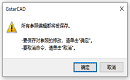
在CAD设计过程中,将图形作为外部参照进行附着或插入块后,如果想要对CAD参照进行编辑的话,可以通过双击参照调出参照编辑器。那么,CAD参照编辑怎么退出?本节内容小编就来给大家分享一下CAD参照编辑器关闭的方法技巧,一起来看看吧!CAD参照编辑退出方法: 在浩辰CAD软件中调出CAD参照编辑器后,可以在功能区看到【编辑参照】模块,在【编辑参照】组中可以根据自身需求选择【保存修改】/【放弃修改】。如下图所示: 1、保存修改 点击【保存修改】按钮后,软件会弹出提示框,提示:所有参照编辑都将被保存,要保存对参照的修改,请点击【确定】;要取消命令,请点击【取消】。如下图所示: 2、放弃修改 点击【放弃修改】按钮后,软件会弹出提示框,提示:所有参照编辑都将被放弃,要放弃对参照的修改,请点击【确定】;要取消命令,请点击【取消】。如下图所示 本节教程小编给大家分享了浩辰CAD软件中退出CAD参照编辑器的方法,你学会了吗?对此感兴趣的设计师小伙伴们可以持续关注浩辰CAD官网教程专区,后续的文章小编将会给大家分享更多实用的CAD教程,不要错过哦!
还不会CAD批量打印图纸?学会这招再也不怕
2022-12-16
14304
各位工程师,相信大家在工作过程中,经常会遇到需要打印大量图纸文件的时候,那么多的图纸,一张张打印太麻烦,此时便需要用到CAD批量打印功能啦!可是,总有些新手设计师不直达奥CAD批量打印,其实很简单,接下来就和小编一起来学习浩辰CAD软件中的CAD批量打印功能如何使用吧!CAD批量打印的具体操作步骤: 1、在电脑中启动浩辰CAD软件后,打开你需要批量打印的图纸。2、在命令行中输入批量打印快捷键命令:BP,点击空格键确认。3、此时会弹出【批量打印】对话框,在该对话框中根据实际需求在【指定批量设置】组中选择【批量打印对象】,设置打印参数。如下图所示: 4、设置完成后,点击【从图中选择】或者是【指定选框】按钮,根据系统提示在图纸中选择需要打印的对象。5、在图纸中确定选框后,指定批量设置中会显示当前选框坐标及需要打印的图框数量,最后点击【确定】即可完成批量打印。如下图所示: 看完以上介绍的CAD批量打印图纸操作步骤,是不是觉得并不难呢?经常打印CAD图纸的朋友,可以参照以上的批量打印方法,轻松让你实现高效率工作。
CAD表格怎么转换成Excel表格?CAD表格转EXCEL步骤
2022-12-15
27622
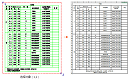
无论是建筑行业还是机械行业,设计师在CAD制图过程中会将项目重要数据以表格的形式插入到图纸中,常见的CAD表格有明细表、工序卡、图样目录等。可是CAD表格在进行数据查找的时候不是很方便,此时便可以将其转换成Excel表格来查询。那么,CAD表格怎么转换成Excel表格呢?本节内容就和小编一起来了解一下浩辰CAD软件中CAD表格转Excel的操作步骤吧!CAD表格转Excel操作步骤: 1、在浩辰CAD中打开图纸文件后,调用GC_CTE命令,此时系统会弹出【CAD表格转换Excel】对话框,在该对话框中指定转换表格之间的尺寸比例。如下图所示: 2、设定好转换表格之间的尺寸比例后,在图纸中选定需要转换的表格,点击回车键确认,系统转换结束后会自动将转换好的Excel表格打开。如下图所示: 3、最后保存转换完成的Excel表格即可。在浩辰CAD软件中通过GC_CTE命令可将由直线、文本组成的CAD表格直接转换为Excel表格,是不是很简单呢,你学会了吗?对此感兴趣的设计师小伙伴们可以持续关注浩辰CAD官网教程专区,小编会在后续文章中给大家分享更多实用的CAD教程哦!
CAD对话框中的文字显示不全怎么办?
2022-12-14
8129
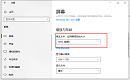
有些小伙伴在用浩辰CAD软件绘图的过程中,发现软件的对话框文字内容显示不全,导致无法输入数据,该如何解决?本节教程小编就来给大家分享一下CAD对话框中的文字内容显示不全的原因以及相对应的解决办法,一起来看看吧~CAD对话框中文字中显示不全解决步骤: 当出现浩辰CAD软件中的对话框文字显示不全的情况时,一般是由于电脑系统文字字体大小设置过大导致的,所以只需要调整电脑系统文字字体即可解决这个问题。电脑系统文字字体大小设置步骤如下:调用快捷键:【Windows+i】键打开【Windows设置】页面,在此页面中点击【系统】。如下图所示: 此时会跳转至【系统设置】页面,在【屏幕】选项卡中,找到【更改文本、应用等项目的大小】,将其缩放设置成100%后,重启浩辰CAD软件即可。如下图所示: 以上就是CAD对话框中的文字内容显示不全的原因以及相对应的解决办法,你看明白了吗?对此感兴趣的设计师小伙伴们可以关注浩辰CAD官网教程专区,小编会在后续CAD教程中给大家分享更多精彩内容哦!
CAD替换命令快捷键是什么?CAD替换命令快捷键使用方法
2022-12-13
34388
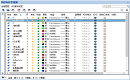
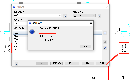
当CAD图纸中标注文字过多的时候,想要批量修改某一指定文字的话,便需要调用查找替换命令。那你知道CAD替换命令快捷键是什么吗?本节内容就和小编一起来了解一下浩辰CAD软件中CAD替换命令快捷键的使用方法技巧吧!浩辰CAD软件中CAD替换命令快捷键是FIND。 CAD替换命令快捷键使用方法: 1、启动浩辰CAD软件后,打开需要编辑的图纸文件,在命令行输入CAD替换命令快捷键FIND,点击回车键确认,便会弹出【查找和替换】对话框。2、在【查找和内容】对话框中,输入查找内容,如:房间;输入替换内容,如:卧室。如下图所示: 3、点击对话框底部的【查找】按钮,列出结果列表中会显示图纸中所有的【房间】文字,可以选中需要替换的文字点击【替换】,也可以点击【全部替换】。如下图所示: 4、替换完成后,系统会自动弹出提示框,此时图纸中的文字便可以完成替换了。如下图所示: 本文小编给大家分享了浩辰CAD软件中CAD替换命令快捷键的使用技巧,你学会了吗?对此感兴趣的设计师小伙伴可以关注浩辰CAD官网教程专区,小编会在后续文章中给大家分享更多实用的CAD教程哦!
CAD等分点看不到怎么办?试试这招,轻松解决!
2022-12-12
23785
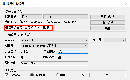
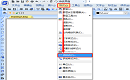
等分即等量划分,在生活中的运用十分广泛。因此,浩辰CAD软件中提供了两种等分命令,即定距等分(MEASURE)、定数等分(DIVIDE)。有些设计师小伙伴调用CAD等分命令对图纸中的图形进行等分后发现CAD等分点看不到,这又是什么情况呢?本文小编就来给大家分享一下CAD等分点看不到的解决办法吧!CAD等分点看不到原因: CAD等分图形对象后看不到等分点,一般情况下,是由于CAD中点对象的大小设置过小,只需要将其调整至合理的尺寸即可。CAD等分点看不到解决办法: 在【点样式】对话框中调整点对象的大小至合适的尺寸。具体操作步骤如下:1、用浩辰CAD中打开图纸文件后,在菜单栏中点击【格式】—【点样式】。如下图所示: 2、执行命令后,会弹出【点样式】对话框,对话框上半部显示了20种图像,可选择一种设定用于点对象的显示。选定后,设置点对象的显示大小,以后绘制的点将使用新的设置。(1)相对于屏幕设置大小:按屏幕尺寸的百分比设置大小,缩放时,点的显示大小不会改变。(2)按绝对单位设置大小:按指定的实际单位值设置大小,缩放时,点的大小会随着变化。 3、设置完成后,点击【确定】,此时图纸中的CAD等分点便可以显示出来了。如下图所示: 通过本文的分享相信大家应该知道如何解决CAD等分点看不到这个问题了吧,更多相关CAD教程小编会在后续文章中给大家分享,对此感兴趣的设计师小伙伴们一定要持续关注浩辰CAD官网教程专区哦!





 苏公网安备 32059002004222号






