 CAD打印
CAD打印
CAD绘图中如何加强打印效果
2019-07-30
5490
当我们的图纸在打印的时候,经常会出现打印的效果不是很好,有些内容比较淡,看得不是很清楚,如果要想是擦掉打印效果好点,在CAD软件中,我们该如何操作才可以加强打印效果呢? CAD软件中加强打印效果的方法: 启动浩辰CAD 2019,点击“Tool”菜单,点击“ Preferences”,弹出“ Preferences”对话框,选取“Printer”选项卡,点击“Modify”按钮。弹出“Reconfigure a Printer”对话框,然后点击“Reconfigure”按钮。在弹出的对话框中有三个钩选项(缺省状态下三项均被选中),这时将中单项“Allowdithered output”(允许抖动输出)改为不选,点击“OK”按钮进入“浩辰CAD text window”,按回车键返回“Reconfigure a Printer”对话框,点击“OK”回到“ Preferences”对话框,点击“OK”就可以了。以上就是在浩辰CAD软件中,如果CAD打印效果不是很好的情况,我们可以按照上面的方法操作试试。今天就介绍这么多了。安装浩辰CAD软件试试吧。更多CAD教程技巧,可关注浩辰CAD官网进行查看。
CAD打印
CAD绘图中如何使打印布满图纸
2019-07-30
11592
在我们将图纸绘制完成后,如果要在软件中使用CAD打印图纸,我们可以使用软件的图纸打印功能,将需要打印的图纸打印出来,在打印时,当我们希望打印的图纸可以布满图纸,我们在软件中该如何操作呢? CAD软件中使打印布满图纸的方法: 1、在CAD中打开一张图纸,然后点击左上角的“文件”,弹出下拉菜单,选择“页面设置管理器”,弹出“页面设置管理器”对话框,如图所示。 2、点击“新建”,在弹出的“新页面设置”对话框中设置好页面名(这里命名设置1),然后点击确定。 3、弹出“打印设置”对话框, 设置好打印机、打印区域、打印比例、打印偏移、打印样式表、着色视口选项、打印选项和图形的方向,设置完成后点击确定,这个页面设置管理器的设置1就完成了。 4、如果想让CAD图纸打印时布满A4图纸,只需在打印时直接点击设置1就可以了。 以上就是在浩辰CAD软件中,在CAD打印图纸的时候,我们可以在打印的时候进行设置,使我们打印的内容布满图纸。今天就介绍这么多了。安装浩辰CAD软件试试吧。更多CAD教程技巧,可关注浩辰CAD官网进行查看。
CAD打印
CAD绘图中如何不出现log文件
2019-07-30
5007
当使用CAD打印图纸的时候,我们会设置一些相关的打印参数,可以使CAD打印效果更好,在绘图的时候,我们为了方便绘图,也会设置一些绘图参数,在软件中,我们可以通过设置使一些文件不出现。 CAD软件中不出现log文件的方法: 1、打开CAD,【工具】——【选项】,弹处选项对话框,如图:2、选择【打印和发布】,按下图操作 确定,之后打印就不会产生此个文件。以上就是在浩辰CAD软件中,在CAD打印图纸的时候,我们可以通过设置,使,log文件不出现。今天就介绍这么多了。安装浩辰CAD软件试试吧。更多CAD教程技巧,可关注浩辰CAD官网进行查看。
CAD打印
CAD绘图中如何按1:1打印图纸
2019-07-30
17121
在我们使用CAD打印图纸的时候,为了使打印的结果和我们图纸这绘制的内容一样,我们在打印的时候会设置一些参数,以使打印效果更好,我们也可以按照1:1的比例打印图纸。 CAD软件中按1:1打印图纸的方法: 1、单击打印,弹出打印对话框,操作如下图2、窗口,选择打印范围,此时我们会发现一张A4图纸打印出来是不完全(如图),一般在公司又没有那么大的纸,这该怎么办呢? 3、我们可以将这个圆分成四个部分,然后依次进行打印出4张,进行拼接,如图 将上图中的A、B、C、D四张图纸分别用A4纸打印出来,然后以圆的中心线为拼接线进行拼接。以上就是在浩辰CAD软件中,如果CAD打印图纸的时候,要按照1:1的比例打印,我们可以在CAD打印设置里进行设置。今天就介绍这么多了。安装浩辰CAD软件试试吧。更多CAD教程技巧,可关注浩辰CAD官网进行查看。
CAD打印
CAD绘图中如何设置打印边界
2019-07-30
11017
在使用CAD打印图纸的时候,有时候我们打印出来的图纸,图纸边缘会留有很大一部分的空白区域,不仅看着不好看,也浪费了图纸空间,那在CAD软件中我们该如何设置CAD图纸打印边界呢? CAD软件中设置打印边界的方法: 菜单文件——绘图仪管理器,找到你的打印机,双击打开,设备和文档设置——自定义图纸尺寸——添加——使用现有图纸——找到iso expand A4 (210.00x297.00毫米)——下一步——下一步,可打印区域中,边界全设置为0 然后下一步,给图纸尺寸命名,下一步,完成。 再回到CAD打印,选打印机,选图纸尺寸为刚才设置的 以上就是在浩辰CAD软件中,我们可以在CAD打印图纸的时候,设置下打印边界,我们的图纸打印出来效果就比较好。今天就介绍这么多了。安装浩辰CAD软件试试吧。更多CAD教程技巧,可关注浩辰CAD官网进行查看。
CAD打印
CAD中如何高效打印
2019-07-30
5424
当我们在使用CAD软件绘制完图纸的时候,我么如果有需要,会将图纸打印出来,方便我们在查看的时候,可以在上面做一些标注,在浩辰CAD软件中,如果想要高效打印图纸,该如何操作呢? CAD软件中高效打印的方法: 浩辰CAD 2018的自动排版打印功能的智能化水平明显高出许多。软件根据实际需要自动识别图纸比例、自动摆放图纸、自动旋转图纸,使大幅面绘图仪的效率及纸张的利用率成倍提高。更重要的是,该功能在操作使用上也非常便捷,用户通过文件下拉菜单就能快速调用这一功能。图/浩辰CAD2018自动排版打印功能 众所周知,CAD绘图项目中往往会有多张图纸,乃至几十纸图纸。为简化用户手动添加文件的操作,浩辰CAD 2018自动拼图打印功能支持用户通过直接选择归类后图纸所在的文件夹一次性全部选取,或者通过选择单个或多个dwg文件来添加。此外,用户也可以直接输入自己制作好的dwg列表文件,更加准确便捷。 值得一提的是,用户在添加图纸后,还可以通过移除文件选项来删除误加载的错误图纸,也可以继续添加需要加载的图纸,同时也能够对图纸的设置进行修改,确保图纸打印符合要求规范。用户设置好打印机及纸张功能后,浩辰CAD软件就可自动打印图纸了。当然,用户也可以根据实际要求输出plt文件。 图/浩辰CAD 2018输出多张图纸以上就是在浩辰CAD软件中,当我们要打印图纸中的所有图纸的时候,如果图纸内容比较多,一张一张打印会很费时间,想要高效打印图纸,我们可以参考上述内容。今天就介绍这么多了。安装浩辰CAD软件试试吧。更多CAD教程技巧,可关注浩辰CAD官网进行查看。
CAD打印
CAD中图纸打印步骤
2019-07-30
15508
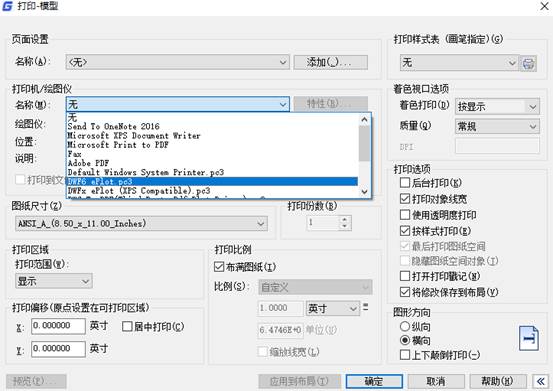
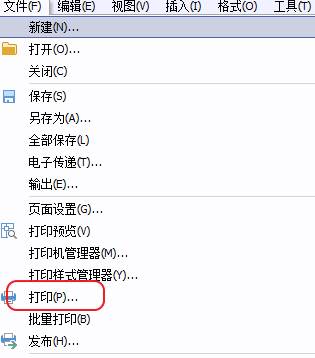
当我们使用CAD软件将图纸绘制完成后,如果有需要,我们会将图纸按照一定的要求,打印出来,供大家查看,在浩辰CAD软件中,当我们打印的时候,有哪些具体的操作步骤呢? CAD软件中图纸打印的方法: 首先,在菜单栏中选择【文件】,点击后在下拉选项中找到【打印】,点击【打印】会弹出打印对话框。(可以用快捷键Ctrl+P进行操作)第二步,选择打印机/绘图仪按钮,先选择【名称】,即选择打印机。 第三步,选择【特性】按钮,即可打开绘图仪对话框。在对话框里自定义设置尺寸大小以后,点击创建新图纸。然后可以调整图纸的尺寸大小,手动输入需要的尺寸,鼠标点击【下一步】,输入文件名后,点击【完成】退出该对话框。 以上步骤完成之后,接下来重新在打印对话框进行操作,在【纸张】选项中选择新设定好的图纸尺寸,即可用该尺寸进行图纸打印。 以上就是在浩辰CAD软件中,当我们在打印图纸的时候,如果不清楚打印的具体操作步骤,我们可以借鉴下上述打印操作步骤。今天就介绍这么多了。安装浩辰CAD软件试试吧。更多CAD教程技巧,可关注浩辰CAD官网进行查看。
CAD打印
CAD中如何设置打印区域
2019-07-30
27796
当我们需要将绘制好的图纸打印出来的时候,我们就需要对图纸上的内容进行选择,我们打印的时候只需要打印需要的内容,其他的内容是不需要打印的,在浩辰CAD软件中,我们应该如何设置打印区域呢? CAD软件中设置打印区域的方法: 显示:打印当前布局图中的所有内容。该选项是默认选项,选择该选项可以精确地确定打印范围、打印尺寸和比例。 窗口:用窗选的方式确定打印区域。选择该选项后,【页面设置】对话框会暂时消失,系统返回绘图区,可以用鼠标在模型窗口中的工作区间拉出一个矩形窗口,该窗口内的区域就是打印范围。使用该选项确定打印范围简单方便,但是不能精确比例和出图尺寸。 范围:打印模型空间中包含素有图形对象的范围。 显示:打印模型窗口当前视图状态下显示的所有图形对象,可以通过ZOOM命令调整视图状态,从而调整打印范围。 在使用布局空间打印图形时,执行【文件】——【打印预览】命令预览当前的打印效果。图签有时会出现部分不能完全打印的状况,这是因为图签大小超越了图纸可打印区域的缘故。可以通过【绘图仪配置编辑器】对话框中的【修改标准图纸尺寸(可打印区域)】重新设置图纸的可打印区域来解决。 执行【文件】——【绘图仪管理器】命令,在弹出的对话框里双击所设置的打印设备。系统弹出【绘图仪配置编辑器】对话框,单击选择【修改标准图纸尺寸(可打印区域)】选项,重新设置可打印区域。 也可以在【打印】对话框中选择打印设备后,再单击右边的【特性】按钮来打开【绘图仪配置编辑器】对话框。以上就是在浩辰CAD软件中,当我们在打印的时候,不清楚该如何打印的时候,我们就需要对打印的区域进行设置,这样打印效果才会好。今天就介绍这么多了。安装浩辰CAD软件试试吧。更多CAD教程技巧,可关注浩辰CAD官网进行查看。
CAD打印
CAD中如何调整线宽
2019-07-29
6555
在我们绘制图纸时,因为绘制内容的不同,我们在绘图时,使用到的线型及线的粗细均不同,当我们的线宽不满足我们的图形绘制时,我们可以在菜单软件中,对我们使用的CAD线宽进行设置以改变线宽。 CAD软件中调整线宽的方法:第一种,我们可以点击工具栏“格式”-“图层”,进入图层管理器,选择图层,选择左下角的“线宽”,对线条的宽度进行调整。这个方法的好处就是快,很快就可以完成操作。但是如果有某些线条需要特殊的话,就需要自己新建图层进行设置,比如标注。 第二种是在打印的时候调整。我们在点击文件,选择“打印”,进入打印设置面板。 点击新建一个打印样式。 然后为这个打印样式起一个下次容易理解的名字。 进入打样样式编辑器。 打印样式里的线宽是根据颜色调整的所以要根据颜色一个个调整,这样精准一些,而且画图中如果有不同颜色绘制特殊线条习惯的就更方便了。 设置完成后打印时选择这个样式打印就可以了。 以上就是在浩辰CAD软件中,当我们绘图用到的CAD线宽不是我们绘图所需要的时,我们可以在软件中对线宽进行设置。今天就介绍这么多了。安装浩辰CAD软件试试吧。更多CAD教程技巧,可关注浩辰CAD官网进行查看。
CAD打印
CAD中如何快速打印
2019-07-29
14405
当我们在使用CAD打印图纸的时候,我们会遇到一个问题,当我们的图纸比较多的时候,如果每次都打印一张,会很浪费我们的时间的,因此我们就希望可以在软件中,一次性将这些图纸全部打印出来,可以使用批量打印的功能。CAD软件中快速打印的方法: 与CAD软件所具备的普通打印功能不同,浩辰CAD+的批量打印辅助设计工具操作便捷,有单图幅单图框、单图幅多图框以及多图幅单图框和多图幅多图框四种打印方式,从而能够节约大量时间,降低劳动强度,满足快速打印图纸文件的需求。 不同的企业设计单位,在设计标准、打印规范等方面也不尽相同。即使是一些专业性很高的CAD文件打印插件也难以一一匹配到这些个性化需求。浩辰CAD+的这一批量打印辅助设计工具不仅提供了四种打印方式供设计师直接选用,更重要的是所支持的打印的图框格式多达六种,且设计师可以根据实际需要调整横向、纵向图纸摆放方式、打印的顺序、打印文件格式以及打印的样式比例等设置,使得图纸打印完全符合企业标准化要求。图/浩辰CAD批量打印设置界面以上就是在浩辰CAD软件中,想要使用CAD打印图纸的时候,我们可以使用软件的批量打印功能,快速打印大量的图纸。今天就介绍这么多了。安装浩辰CAD软件试试吧。更多CAD教程技巧,可关注浩辰CAD官网进行查看。
CAD打印
CAD批量打印自动排图功能
2019-07-29
6656
为了提高cad打印效率,节省打印时间,浩辰cad打印工具里面有自动排图功能,实现cad批量打印,节省操作打印设置时间。 出图是设计绘图过程中的重要一项内容,设计师做完设计后,需要将图纸打印出来或者输出为plt文件或者真实打印机出图。而工程图常用的规格有A4、A3、A2、A1和A0几种,特殊情况下还会使用到加长或加高后的非标准组合图幅。用户在实际出图过程中,一般采用手动操作来组合匹配图纸幅画,以达到节约纸张的目的,但这种方式的效率比较低。 相比之下,浩辰CAD 的自动排版打印功能的智能化水平明显高出许多。软件根据实际需要自动识别图纸比例、自动摆放图纸、自动旋转图纸,使大幅面绘图仪的效率及纸张的利用率成倍提高。更重要的是,该功能在操作使用上也非常便捷,用户通过文件下拉菜单就能快速调用这一功能。 浩辰CAD自动排版打印功能 众所周知,CAD绘图项目中往往会有多张图纸,乃至几十纸图纸。为简化用户手动添加文件的操作,浩辰CAD 自动拼图打印功能支持用户通过直接选择归类后图纸所在的文件夹一次性全部选取,或者通过选择单个或多个dwg文件来添加。此外,用户也可以直接输入自己制作好的dwg列表文件,更加准确便捷。 图/浩辰CAD自动打印排图功能设置对话框 值得一提的是,用户在添加图纸后,还可以通过移除文件选项来删除误加载的错误图纸,也可以继续添加需要加载的图纸,同时也能够对图纸的设置进行修改,确保图纸打印符合要求规范。用户设置好打印机及纸张功能后,浩辰CAD软件就可自动打印图纸了。当然,用户也可以根据实际要求输出plt文件。 图/浩辰CAD排图结果 浩辰打印里面自动排图功能,可以把一个文件里面多个图或者多个文件里面图纸,整体排列出来,直接一键出图节省打印时间提高工作效率。
CAD打印
浩辰CAD批量打印实现大量图纸框选一次出图
2019-07-29
11094
设计人员都是使用cad绘制设计图纸,最后一张图纸可能有几十上百个图都是需要打印的,在浩辰cad平台软件里面,为各位工程师提供了批量打印功能,实现框选一次打印功能,让工程师节省大量打印选取文件时间。这就是提高效率使用浩辰cad批量打印功能。 工程制图需打印大量CAD图纸 设计的一个dwg文件里往往包含有多张图框图纸。设计师在完成创意设计和工程图绘制之后,需要将这些图纸打印出来,进入到审图确图流程环节,以保证设计质量。常规的打印方法是将这些图纸逐个手工框选打印,如果是多图框,甚至一个一个打开文件再一个一个框选打印,操作单调且费时费力,而且有可能会造成软件反应速度过慢,严重降低了工作效率。 上图浩辰CAD批量打印设置界面 浩辰CAD是一款高效的CAD平台软件,除了在设计过程中的出色表现外,在文件输出方面也具备有效的兼容性和便捷性。特别是针对工程制图中需要打印大量图纸这一现实需求,还提供了一个批量打印辅助设计增效工具,能够帮助设计师一次性打印所有图纸。化繁为简。 海量图纸一次性即可完成完成cad批量打印。 不同的企业设计单位,在设计标准、打印规范等方面也不尽相同。图框里面有一个多段线和图层选项,就是为这些图框设置的。 Cad打印是设计最后重要一个环节,设计师一张张框选,工作量比较大,而且效率很低,在浩辰cad批量打印,只要您绘图设计初期图框规则一样,就可以实现框选一次实现cad批量打印。
CAD打印
CAD打印如何加图框?
2019-07-29
20050
Cad打印想把图形打印到指定位置,能够比例合适,这个时候最好加上图框,打印框选时候就可以打印在合适位置了,怎么放图形在图框里面呢,下面具体介绍一下操作。 1、用“CAD”打开我们需要打印的图纸 2、(1)假设我们要将图纸打印在A3上(A3的尺寸为420mm*297mm) (2)用矩形工具,在图纸的边上画出A3的图框 3、第一种方法: (1)画完图框后,我们发现图框的大小和图形差距很大 (2)第一种将图框放大,输入“SC”,全选图框 (3)输入放大的倍数,合适后,输入“M”,移动选框到图形上。 4、第二种方法: (1)输入“SC”,将图形按照合适的倍数缩小 (2)缩小后放在图框中 5、 (1)快捷键“ctrl+p”打印 (2)“文件”-“打印” 6、 (1)点击窗口,选中图框 (2)点击“预览”,就可以看到图形在图框中啦,这样就可以打印出来啦 上面介绍,就是如何绘制图框把图纸放图框得到需要打印结果具体操作步骤。
CAD打印
CAD打印比例1比1的图纸操作
2019-07-29
17871
绘图一般无论是建筑还是机械,都是安装1:1绘制,这样标注出来尺寸跟实际正好相符,不需要调整比例标注,但有一些产品,比如模具方面,是需要打印出来结果1:1的,这个时候可能我们纸张大小不合适,这个时候要怎么操作呢?下面介绍一下。 1、单击打印,弹出打印对话框,操作如下图 2、窗口,选择打印范围,此时我们会发现一张A4图纸打印出来是不完全(如图),一般在公司又没有那么大的纸,这该怎么办呢? 3、我们可以将这个圆分成四个部分,然后依次进行打印出4张,进行拼接,如图 将上图中的A、B、C、D四张图纸分别用A4纸打印出来,然后你用尺子量量绘制尺寸一样,跟你标注的尺寸是一样。 绘制图纸一般都是1:1比例,为了标注时候准确,但打印时候不是一定需要1:1可能其他比例,但如果特殊需要可能打印不下情况发生,就需要上面这种拼图打印了。
CAD打印
CAD打印布局设置打印范围
2019-07-29
7402
cad模型空间绘图后,cad打印时候可能需要部分打印,同一个图可能需要打印很多部分,这个时候可以使用cad布局设置打印范围比较简单。下面讲一下设置步骤过程。 如下有一幅大图,假如我只需要打印红色框内的部分,方法很简单,步骤如下: 1、在当前CAD界面左下角找到【模型】选项卡,单击右键,选择“新建”。 2、然后就会发现左下角的地方多了一个【布局1】 的选项卡。 3、单击【布局1】, 就会看到如下图。此时你在布局界面滚动鼠标,会发现整个界面都在跟着放大或缩小。 4、 在CAD界面的底部找到【模型或图纸空间】选项卡,单击该选项,你会发现【图纸】变成了【模型】。此时在当前CAD界面下滚动鼠标,会发现现在不是整个界面在放大缩小,而只有图框里面的图在放大缩小。 5、在这里一直放大,或缩小,或拖动,让你想要的那一块恰好布满整个框。 6、调整好以后,将【模型】变换为【图纸】,打印即可。 这个时候,布局视口范围就可以打印出需要的局部图形了,一般我们都是模型绘制整个图形,某些局部想出图可以直接布局设置。










 苏公网安备 32059002004222号